 minto.tech スマホ(iPhone/Android)・パソコン(Windows/Mac)・Office・Wi-Fi・AIツールの「できない」「困った」を解決する実用ガイド。トラブル対処法とノウハウが満載のお助けサイトです。
※本ページにはプロモーション(広告)が含まれています
audio-technica(オーディオテクニカ)のワイヤレスイヤホンやヘッドホンで「専用アプリを開いても機器が見つからない」「アプリが接続できない・認識しない」「イコライザーやノイズキャンセリングの設定を変えても本体に反映されない」と困ることがあります。専用アプリは、イコライザーやノイズキャンセリング、各種の動作設定、本体のファームウェア更新などを行うためのアプリとされており、ここで接続できないと細かい調整ができず、せっかくの機能を活かしきれません。この記事では、audio-technicaのアプリがイヤホン・ヘッドホンに接続できない・認識しない時に、どこから確認すればよいかを安全な順番で整理して解説します。なお、アプリの名称・対応機種・画面の項目名は、製品や時期、アプリやファームウェアのバージョンによって異なる場合があるため、最終的な仕様や対応状況は必ず公式情報をご確認ください。
📑 この記事の目次(タップで開く)
- まず結論:3行でわかる最初の対処
- この記事でわかること
- audio-technicaの専用アプリとは:設定とファーム更新をまとめて行うアプリ
- 接続できない・認識しない時の主な原因(早見表)
- 原因1:Bluetoothの状態を確認する
- 原因2:距離・電波の干渉を確認する
- 原因3:アプリとファームウェアのバージョンを確認する
- 原因4:お使いの製品が対応機種・対応OSかを確認する
- 原因5:本体・ケースの充電を確認する
- 原因6:他機器との同時接続・マルチポイントを確認する
- 原因7:アプリの権限(Bluetooth・位置情報など)を確認する
- アプリに製品を追加(登録)する一般的な流れ
- 設定が反映されない・アプリが落ちる時の対処
- iPhoneとAndroidで気をつけたいポイントの違い
- それでもうまくいかない時の切り分け
- トラブルを起こりにくくする日々の使い方
- よくある質問(FAQ)
- まとめ
まず結論:3行でわかる最初の対処
細かい原因に入る前に、最初に試したい基本の3つをまとめます。多くの「アプリで機器が見つからない・接続できない」は、この3つのどれかで動き出すことが多いとされています。
- イヤホン・ヘッドホンをスマホのすぐ近くに置き、本体の電源が入った状態でアプリを開いたまま少し待つ。機器とアプリが互いを見つけるまで数秒かかることがあります。
- スマホのBluetoothを一度オフ・オンし、機内モードになっていないか、本体が「接続済み」になっているかを確認する。接続が固まっているだけのこともあります。
- アプリと本体のファームウェアを最新に更新し、両方(スマホとイヤホン)を再起動する。バージョン不一致は認識不良の代表的な原因とされています。
これで解決しない場合は、以下で原因ごとに順を追って確認していきます。いきなりペアリングを削除して登録し直す(再ペアリングする)と、設定をやり直す手間が増えることがあるため、まずは軽い対処から試すのが安全です。
この記事でわかること
- audio-technicaの専用アプリがどんな役割を持つアプリなのか(概要)
- アプリが接続できない・認識しない時に考えられる主な原因の一覧
- アプリに製品を追加(登録)する一般的な流れ(一例・目安)
- Bluetooth・権限・対応機種・対応OSなど、スマホ側で見直すポイント
- 設定が反映されない・アプリが落ちる時に試したい対処
- マルチポイントや複数台接続が原因になっているケースの考え方
- それでも直らない時の切り分けと、公式へ相談する前に整理しておく情報
audio-technicaの専用アプリとは:設定とファーム更新をまとめて行うアプリ
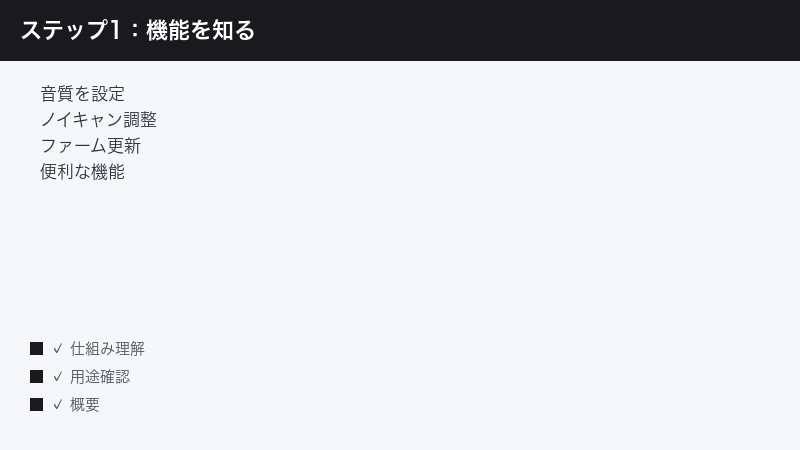
audio-technicaの専用アプリは、対応するワイヤレスイヤホンやヘッドホンとスマホをBluetoothでつなぎ、本体だけでは操作しにくい細かな設定をスマホ側から行うためのアプリとされています。具体的には、音のバランスを調整するイコライザー、周囲の音を抑えるノイズキャンセリングや外音取り込み、タッチ操作などの動作の割り当て、そして本体のソフトウェアを新しくするファームウェア更新といった機能をまとめて扱えると説明されることが多いです。
イヤホンやヘッドホン単体でも、音楽を聴いたり基本的な操作をしたりはできますが、音質の細かな調整や機能のオン・オフ、最新の不具合修正を取り込むファームウェア更新などは、アプリ側からでないと行いにくいのが一般的です。つまり「アプリに接続できない」状態は、音楽は聴けていても、細かい設定や更新ができず、本来の機能をフルに使えていない状態だと考えると分かりやすいです。
ここで押さえておきたいのが、「Bluetoothの接続」と「アプリの接続」は別の段階だという点です。スマホのBluetooth設定で機器が「接続済み」になっていて音楽は聴けていても、アプリの中で機器が見つからない・認識されない、ということは起こり得ます。音は出ているのにアプリだけ反応しない、という場合は、Bluetoothそのものより、アプリ側の認識や権限、対応機種、バージョンといった部分を疑うと切り分けやすくなります。
また、アプリの名称や対応している機種、画面に表示される項目名は、製品のシリーズや発売時期、アプリやファームウェアのバージョンによって異なる場合があります。古い機種が新しいアプリに対応していなかったり、逆に新しい機種が以前のアプリでは表示されなかったりすることもあると案内されることがあります。この記事では特定の画面名やボタン名を断定せず、一般的な流れと考え方を中心に説明します。お使いの製品が対応しているアプリや、正確な操作手順については、製品の説明書や公式情報をご確認ください。
「スマホ」「Bluetoothの接続」「アプリの認識」「本体(イヤホン・ヘッドホン)」という複数の要素を区別して考えると、どこで止まっているのかが見えやすくなります。次の章では、接続できない・認識しない原因を早見表で整理します。
接続できない・認識しない時の主な原因(早見表)
アプリがイヤホン・ヘッドホンに接続できない、または認識しない原因は一つとは限らず、複数が重なっていることもあります。まずは全体像を早見表で押さえ、思い当たるところから確認していきましょう。表内の項目名や手順は一例であり、実際の画面とは異なる場合があります。
| 分類 | 考えられる原因 | 最初に試すこと |
|---|---|---|
| Bluetooth | Bluetoothがオフ・未ペアリング・接続が固まっている・機内モード | Bluetooth入れ直し・接続状態を確認 |
| 距離・電波 | スマホと本体が離れている・障害物や電波干渉が多い | 近づける・干渉源から離れる |
| バージョン | アプリやファームウェアが古い・更新の途中 | アプリとファームウェアを更新 |
| 対応機種 | お使いの製品がそのアプリの対応機種ではない | 対応機種・対応アプリを確認 |
| 充電 | 本体やケースの残量が少なく動作が安定しない | 本体・ケースを充電する |
| 他機器 | 別のスマホ・PC・タブレットと先に接続済み | 他機器との接続を切る |
| 権限 | Bluetoothや位置情報などのOS権限が許可されていない | アプリの権限を見直す |
| 対応OS | スマホやOSのバージョンが対応範囲外・古い | 対応OSとOS更新を確認 |
| マルチポイント | 複数台同時接続で、別の機器側につながっている | 接続先を1台に絞って確認 |
このあと、それぞれの原因について確認の手順を詳しく見ていきます。なお、表の「最初に試すこと」は対処の重さの順に並べたものではないため、実際には通信・距離・充電・更新といった負担の少ないものから順に試すのがおすすめです。
「接続できない」と一口に言っても状況はいろいろ
同じ「接続できない」「認識しない」でも、よく聞くと状況はさまざまです。状況によって疑うべき原因が変わるため、自分がどのタイプに近いかを意識すると切り分けがぐっと楽になります。代表的なパターンを挙げます。
- 音楽は聴けるのにアプリだけ機器を見つけられない:Bluetooth接続そのものは生きている可能性が高いため、アプリ側の権限・対応機種・バージョン・他機器との取り合いを疑います。
- そもそもBluetoothで本体が見つからない・つながらない:ペアリングや本体側のモード、充電など、接続の土台の部分を疑います。
- アプリに製品を追加(登録)しようとすると失敗する:権限不足や対応機種、他機器との同時接続が関係していることがあります。
- 一度はつながったのに、次に開くと認識されない:マルチポイントで別機器につながっている、バックグラウンドでアプリが終了している、などが考えられます。
このように、まず「Bluetoothは生きているか」「アプリだけの問題か」を見分けると、無駄な操作を減らせます。次の章から、具体的な確認手順を順番に見ていきます。
原因1:Bluetoothの状態を確認する
最初に確認したいのは、土台となるBluetoothの状態です。ここがうまくいっていないと、アプリ以前の問題でつながりません。順番に確認していきましょう。
- スマホの設定でBluetoothがオンになっているかを確認します。オフになっていれば、まずオンにします。
- 機内モードがオンになっていないかを確認します。機内モードがオンだとBluetoothが切れていることがあります。
- スマホのBluetooth機器一覧に、お使いのイヤホン・ヘッドホンの名前が表示され、「接続済み」になっているかを確認します。表示されない場合は、まだペアリングできていない可能性があります。
- 接続が固まっているように見える時は、Bluetoothを一度オフにして数秒待ち、もう一度オンにします。これだけで認識し直すことがあります。
本体の名前が一覧に出てこない場合は、まだスマホとペアリングできていない状態です。その場合は、本体をペアリングできる状態(ペアリングモード)にしてから、スマホ側で見つけて登録する必要があります。ペアリングモードへの入り方は製品によって異なるため、製品の説明書や公式情報をご確認ください。完全ワイヤレスイヤホンでは、ケースに入れたまま特定のボタンを長押しする、ケースのふたを開けた状態で操作する、といった製品ごとの手順が用意されていることが多いです。一覧に表示はされるのに「接続済み」にならず行ったり来たりする場合は、過去の古い登録情報が残っていることがあるため、いったんその登録を削除してから登録し直すと安定することがあります。
「接続済み」でもアプリで見つからない場合
スマホのBluetooth設定では「接続済み」と表示され、音楽も聴けているのに、アプリの中だけで機器が見つからない、ということがあります。この場合、Bluetoothの基本的な接続は成立しているため、アプリ側の要因を疑うのが近道です。アプリの権限が許可されているか、お使いの製品がそのアプリの対応機種か、アプリやファームウェアが最新か、別のスマホやPCと取り合いになっていないか、といった点を順に確認していきます。これらはこのあとの章で詳しく説明します。
原因2:距離・電波の干渉を確認する
Bluetoothは電波で通信しているため、距離が遠かったり、周囲に電波を出す機器が多かったりすると、接続が不安定になることがあります。とくにアプリで設定を変更したりファームウェアを更新したりする時は、安定した接続が必要です。
- イヤホン・ヘッドホンとスマホを近づけ、間に厚い壁や金属、人の体などの障害物がない状態にします。
- 電子レンジや無線LANルーター、ほかのBluetooth機器が密集している場所から少し離れます。これらは電波が干渉しやすいとされています。
- ポケットやかばんの中にスマホを入れたままだと電波が弱まることがあるため、設定や更新の操作中は手元に出しておきます。
とくにファームウェア更新は、途中で接続が切れると失敗してやり直しになることがあるため、近距離で安定した環境で行うのが安心です。更新中はスマホとイヤホンを離さず、操作を中断しないようにしましょう。
原因3:アプリとファームウェアのバージョンを確認する
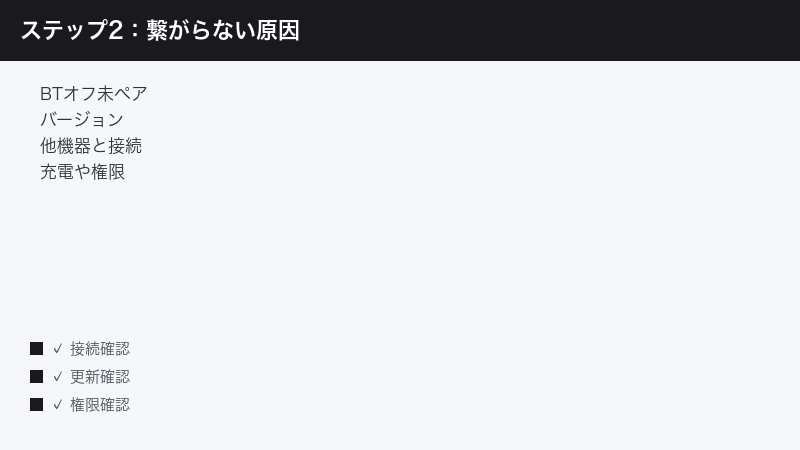
アプリや本体のソフトウェア(ファームウェア)が古いと、機器を正しく認識できなかったり、設定が反映されなかったりすることがあります。バージョンの不一致は、認識不良や動作不良の代表的な原因とされています。
- スマホのアプリストア(iPhoneはApp Store、AndroidはGoogle Playが一般的です)で、専用アプリに更新があれば更新します。
- アプリを開き、本体のファームウェア更新の案内が出ていないかを確認します。案内があれば、近距離・充電のある状態で更新します。
- 更新には数分かかることがあります。完了の表示が出るまでアプリを閉じず、スマホとイヤホンを離さないようにします。
- 更新後は、念のためアプリと本体の両方を再起動し、改めて認識されるかを確認します。
更新の案内の出方や手順は、製品やアプリのバージョンによって異なります。ここで示したのはあくまで一般的な流れの一例です。正確な操作や対応状況については、アプリ内の案内や公式情報をご確認ください。なお、ファームウェア更新は本体の残量が少ないと始められない・途中で止まる場合があるため、十分に充電してから行うのが安全です。
原因4:お使いの製品が対応機種・対応OSかを確認する
意外と見落としがちなのが、「そのアプリがお使いの製品に対応しているか」「お使いのスマホやOSがアプリの対応範囲か」という点です。対応していない組み合わせでは、いくら操作しても認識されないことがあります。
- 対応機種:同じメーカーの製品でも、古いモデルや一部のモデルは専用アプリに対応していない場合があります。お使いの型番がアプリの対応機種に含まれているかを確認します。
- 対応するアプリ:メーカーが複数のアプリを用意していることがあり、製品ごとに使うアプリが異なる場合があります。製品に合ったアプリを使っているかを確認します。
- 対応OS:アプリには動作対象となるOSのバージョンが定められていることが多く、OSが古すぎる・新しすぎる場合に不具合が出ることがあります。スマホのOSを最新の状態にしておくと安定しやすいです。
対応機種・対応するアプリ・対応OSの正確な情報は、製品や時期によって変わるため、断定せずに公式情報で確認するのが確実です。とくに「古い機種を新しいスマホで使う」「発売直後の機種を古いアプリで使う」といった組み合わせは、対応状況にずれが生じやすいので注意が必要です。
原因5:本体・ケースの充電を確認する
イヤホンやヘッドホンの残量が少ないと、接続が不安定になったり、アプリで認識されなかったり、設定の反映やファームウェア更新ができなかったりすることがあります。完全ワイヤレスイヤホンの場合は、充電ケースの残量も関係します。
- イヤホン・ヘッドホン本体を充電し、十分な残量がある状態にします。
- 完全ワイヤレスイヤホンの場合は、充電ケースも充電しておきます。ケースの残量が少ないと本体が十分に充電されないことがあります。
- 充電してから、改めてアプリで認識されるか、設定が反映されるかを確認します。
とくにファームウェア更新は、残量が一定以上ないと開始できない・途中で止まることがあるため、更新前にはしっかり充電しておくことをおすすめします。
原因6:他機器との同時接続・マルチポイントを確認する
イヤホンやヘッドホンが、今操作しているスマホではなく、別のスマホ・パソコン・タブレットにつながっていると、アプリから見つけられないことがあります。とくに複数台に同時接続できるマルチポイント対応の機器では、意図しない機器側につながっているケースがよくあります。
- 過去にペアリングしたことのある別の機器(自宅のPC、タブレット、家族のスマホなど)が近くにあれば、それらのBluetoothを一度オフにします。
- アプリを使うスマホだけにイヤホン・ヘッドホンがつながっている状態にしてから、もう一度アプリで認識されるかを確認します。
- マルチポイント対応の機器の場合、設定でマルチポイントを一時的にオフにすると、接続先が安定して切り分けやすくなることがあります。設定の有無や手順は機種により異なります。
音楽は別の機器で再生しながら、設定はスマホのアプリで行いたい、という状況だと取り合いが起きやすいです。アプリで操作する間は、なるべく接続先を1台に絞ると安定します。マルチポイントの対応状況や設定方法は製品によって異なるため、詳細は公式情報をご確認ください。
原因7:アプリの権限(Bluetooth・位置情報など)を確認する
スマホのアプリは、機能を使うためにOSの「権限」を許可してもらう必要があります。専用アプリがイヤホン・ヘッドホンを探して接続するには、Bluetoothに関する権限が必要とされることが多く、機種やOSによっては位置情報の権限も求められることがあります。これらが許可されていないと、Bluetoothはオンなのにアプリだけが機器を見つけられない、という状態になることがあります。
- iPhoneの場合:設定アプリの中の、専用アプリの項目を開き、Bluetoothの権限が許可されているかを確認します。許可がオフになっていればオンにします。項目名や場所はOSのバージョンで異なることがあります。
- Androidの場合:設定アプリのアプリ一覧から専用アプリを選び、権限の項目で、Bluetooth(付近のデバイスなどと表示されることがあります)や、必要に応じて位置情報の権限を確認します。Androidでは仕様上、付近の機器を探すために位置情報の権限が関係する場合があります。
権限の名称や設定の場所は、OSのバージョンによって変わることがあります。ここで示したのは一般的な目安です。どの権限が必須かはアプリのバージョンや機能によって異なるため、アプリ内の案内や公式情報を確認しつつ、明らかに必要そうでオフになっている権限を見直してください。位置情報の権限は、機器の位置を記録するためではなく、近くのBluetooth機器を探すために使われる場合がある、という点も知っておくと安心です。
アプリに製品を追加(登録)する一般的な流れ
原因を確認したら、改めてアプリに製品を追加(登録)してみます。ここでは特別な画面名やボタン名は断定せず、一般的な流れの一例として説明します。実際の画面や操作はアプリのバージョンによって異なります。
- イヤホン・ヘッドホンを充電し、電源が入った状態にします。完全ワイヤレスの場合はケースから出すなど、製品の使い方に合わせて準備します。
- スマホのBluetoothをオンにし、必要であれば本体をペアリングできる状態(ペアリングモード)にします。入り方は製品の説明書をご確認ください。
- 専用アプリを開き、機器を追加・登録するための案内に従って操作します。アプリが付近の機器を探し、見つかった機器を選んで登録する流れが一般的です。
- 登録が完了すると、アプリ上でイコライザーやノイズキャンセリングなどの設定ができるようになります。
うまく見つからない時は、ここまでに説明したBluetoothの状態・距離・権限・他機器との取り合い・対応機種といった点を、もう一度順に確認してみてください。とくに「アプリの権限が許可されているか」「他の機器につながっていないか」は、登録でつまずく時に見落としやすいポイントです。なお、初回の登録時に位置情報やBluetoothの権限を求められた場合は、許可しないと機器を探せないことがあります。
設定が反映されない・アプリが落ちる時の対処
機器の登録はできているのに、「イコライザーやノイズキャンセリングの設定を変えても本体に反映されない」「設定中にアプリが落ちる(強制終了する)」という場合もあります。この場合は、接続そのものより、アプリと本体のやり取りや、アプリの動作の安定性を疑います。
設定が反映されない時
- アプリと本体がきちんと接続されているか(アプリ上で機器が認識されているか)を確認します。接続が切れていると設定は反映されません。
- イヤホン・ヘッドホンをスマホに近づけ、接続を安定させてからもう一度設定を変更します。
- アプリをいったん閉じて開き直し、本体も再起動してから、設定が保持されているかを確認します。
- アプリと本体のファームウェアを最新に更新します。古いバージョンでは特定の設定が反映されにくいことがあります。
設定を変えた直後は反映されたように見えても、再接続すると元に戻ってしまう、という場合は、接続が不安定で設定が本体に保存しきれていない可能性があります。安定した接続を保ったまま操作することが大切です。
アプリが落ちる・固まる時
- アプリを完全に終了させてから、もう一度開き直します。バックグラウンドに残っていた古い状態が原因のことがあります。
- スマホ本体を再起動します。スマホ側の一時的な不調が解消されることがあります。
- アプリストアでアプリに更新がないか確認し、あれば更新します。不具合修正が含まれていることがあります。
- スマホの空き容量が極端に少ないと動作が不安定になることがあるため、不要なデータを整理して空きを確保します。
これらを試しても改善しない場合は、アプリをいったん削除して入れ直す方法もあります。ただし、入れ直すと機器の再登録や設定のやり直しが必要になることがあるため、操作の手順や注意点を確認したうえで行ってください。再ペアリングが必要になる可能性もあるため、不安な場合は公式情報で手順を確認しておくと安心です。
iPhoneとAndroidで気をつけたいポイントの違い
接続トラブルの基本的な対処はiPhoneとAndroidで共通していますが、つまずきやすいポイントには少し違いがあります。お使いのスマホに合わせて、特に意識したい点を表にまとめました。項目名や挙動はOSのバージョンによって異なるため、あくまで一例・目安としてご覧ください。
| 確認ポイント | iPhoneでの傾向 | Androidでの傾向 |
|---|---|---|
| Bluetooth権限 | アプリごとにBluetoothの許可を確認 | 「付近のデバイス」などの許可を確認 |
| 位置情報 | 求められない場合もある | 機器検索のため求められることがある |
| バックグラウンド | 省電力で動作が制限されることがある | 電池の最適化対象だと制限されやすい |
| アプリ更新 | App Storeで更新を確認 | Google Playで更新を確認 |
| 対応OS | iOSの対応バージョンを確認 | Androidの対応バージョンを確認 |
とくにAndroidでは、近くのBluetooth機器を探すために位置情報の権限が関係する場合があるため、Bluetoothはオンなのにアプリだけ機器を見つけられない時は、権限の許可状況を確認すると解決することがあります。iPhoneでは、アプリごとのBluetoothの許可がオフになっていないかを確認するのがポイントです。いずれも項目名はOSのバージョンで変わることがあるため、見当たらない時は設定内を検索する機能も活用してみてください。
それでもうまくいかない時の切り分け
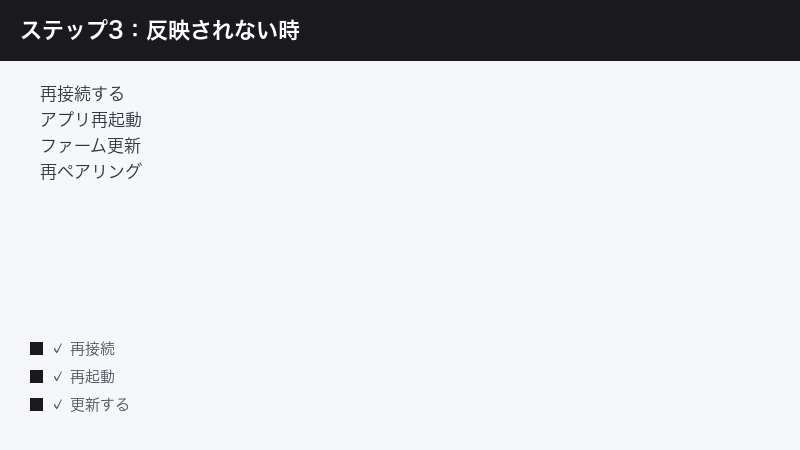
ここまでの対処を試しても、アプリが機器を認識しない・接続できない場合は、原因を一つずつ切り分けて、どこに問題があるかを絞り込みます。やみくもに操作するより、順序立てて確認するほうが早く解決に近づきます。
- 別のスマホで試す:家族や手元の別のスマホに同じアプリを入れて接続できるなら、もとのスマホ側の設定や状態に原因がある可能性が高いです。逆にどのスマホでもダメなら、本体側を疑います。
- 音楽が聴けるかを確認する:Bluetoothで音楽は聴けるのにアプリだけがダメなら、Bluetooth接続そのものは生きているため、アプリの権限・対応機種・バージョン・他機器との取り合いを重点的に見ます。
- 他機器をすべて切る:近くのPC・タブレット・別スマホのBluetoothをすべてオフにし、接続先を1台に絞った状態で試します。
- ペアリングをやり直す:ここまでで直らない場合の最終手段として、スマホのBluetooth設定からその機器の登録を削除し、改めてペアリングし直します。削除すると設定のやり直しが必要になることがあるため、手順を確認してから行います。
本体側に原因がありそうな場合は、本体の初期化(リセット)という方法もありますが、初期化すると設定がすべて消える・再ペアリングが必要になるなど影響が大きいため、安易には行わず、手順と注意点を公式情報で確認したうえで判断してください。
公式に相談する前に整理しておくとよい情報
どうしても解決しない場合は、メーカーのサポートや購入店に相談することになります。その際、次の情報を整理しておくと、やり取りがスムーズになります。
- 製品の型番(イヤホン・ヘッドホンのモデル名)
- 使っているスマホの機種とOSのバージョン
- 専用アプリの名称とバージョン、本体のファームウェアのバージョン(分かれば)
- どの段階でつまずくか(Bluetoothで見つからない/音は出るがアプリで認識しない/設定が反映されない、など)
- すでに試した対処(Bluetooth入れ直し・更新・再ペアリングなど)
「いつから」「どんな操作のあとで」起きるようになったかも分かる範囲でまとめておくと、原因の特定に役立ちます。これらを整理しておくと、サポート側も状況を把握しやすくなり、解決までの時間を短くできることがあります。
トラブルを起こりにくくする日々の使い方
最後に、日々の使い方で接続トラブルを減らすためのポイントをまとめます。難しい設定ではなく、習慣にしておくと安心なものばかりです。
- アプリと本体をこまめに更新する:不具合修正や新機能が含まれることが多く、古いままにしておくと不調の原因になりやすいです。
- 残量に余裕を持たせる:とくにファームウェア更新の前は、本体とケースを十分に充電しておきます。
- 設定や更新は近距離で行う:スマホとイヤホンを近づけ、安定した状態で操作すると失敗しにくくなります。
- 使う機器を絞る:複数台に接続していると取り合いが起きやすいため、アプリで操作する時は接続先を1台にまとめると安定します。
- 権限の許可を確認しておく:OSを更新したあとなどに権限がリセットされることがあるため、たまに確認しておくと安心です。
これらを意識しておくと、いざという時に「なぜつながらないのか分からない」という状況を避けやすくなります。とくに、家でも外でも複数の機器でイヤホンを使い分けている方は、接続先がどこにあるのかを把握しておくだけで、アプリで設定したい時の手間がぐっと減ります。アプリで何かを変更する前に「今この機器はどのスマホ・PCにつながっているか」を一度確認する習慣をつけると、設定が反映されない・認識されないといったトラブルの多くを未然に防げます。また、OSの大きな更新やアプリの大型アップデートのあとは、権限や接続の状態が変わることがあるため、調子が悪くなったと感じたら、まず権限と接続先を見直すと原因にたどり着きやすくなります。
🛒 関連商品をAmazonでチェック
よくある質問(FAQ)
音楽は聴けるのに、アプリだけイヤホンを認識しません。なぜですか?
音楽が聴けているなら、Bluetoothの基本的な接続は成立している可能性が高いです。その場合は、アプリの権限(とくにBluetooth、Androidでは位置情報も関係することがあります)が許可されているか、お使いの製品がそのアプリの対応機種か、アプリやファームウェアが最新か、別のスマホやPCと取り合いになっていないか、を順に確認してください。Bluetoothそのものより、アプリ側の認識に関わる部分を疑うのが近道です。
アプリを開いても機器が見つかりません。どうすればいいですか?
まず、イヤホン・ヘッドホンの電源が入っていて充電があること、スマホのBluetoothがオンで機内モードでないこと、本体をスマホに近づけていることを確認します。そのうえで、Bluetoothを一度オフ・オンし、アプリと本体を再起動してみてください。それでも見つからない場合は、本体をペアリングモードにして登録し直す、アプリの権限を確認する、他機器との接続を切る、といった対処を順に試します。
Bluetoothはオンなのにつながりません。何を確認すればよいですか?
機内モードがオンになっていないか、本体が遠くないか、別のスマホやPCに先につながっていないかを確認します。Bluetoothを一度オフ・オンし、スマホと本体を再起動するのも有効です。マルチポイント対応の機器では、別の機器側につながっていることがあるため、近くの他機器のBluetoothを切って、接続先を1台に絞って確認してみてください。
設定を変えても本体に反映されません。故障でしょうか?
必ずしも故障とは限りません。アプリと本体の接続が不安定だと、設定が本体に保存しきれず反映されないことがあります。本体をスマホに近づけて接続を安定させ、もう一度設定を変更してみてください。アプリを開き直す、本体を再起動する、アプリとファームウェアを更新する、といった対処も有効です。再接続すると設定が元に戻る場合は、接続の安定性を重点的に見直しましょう。
古いイヤホンですが、新しいアプリで使えますか?
同じメーカーの製品でも、古いモデルや一部のモデルは専用アプリに対応していない場合があります。お使いの型番がアプリの対応機種に含まれているか、そして製品に合ったアプリを使っているかを確認してください。対応機種や対応するアプリは製品や時期によって異なるため、断定はできません。正確な対応状況は公式情報をご確認ください。
アプリの権限はどこまで許可すればいいですか?
一般的には、イヤホン・ヘッドホンと接続するためのBluetoothの権限が関係するとされ、機種やOSによっては近くの機器を探すために位置情報の権限が求められることもあります。位置情報は、機器の位置を記録するためではなく、付近のBluetooth機器を探すために使われる場合があります。どの権限が必須かはアプリのバージョンや機能によって異なるため、アプリ内の案内や公式情報を確認しつつ、必要そうでオフになっている権限を見直してください。
ファームウェア更新が途中で止まってしまいます。どうすればいいですか?
更新は、接続が安定していて本体に十分な残量があることが前提になります。スマホと本体を近づけ、間に障害物がない状態にし、本体とケースを充電してから、もう一度更新を試してください。更新中はアプリを閉じず、スマホと本体を離さないことが大切です。何度も失敗する場合は、時間を置いてから試す、アプリを再起動する、といった方法も検討し、改善しなければ公式情報で手順や注意点を確認してください。
アプリを入れ直すと設定は消えますか?再ペアリングは必要ですか?
アプリを入れ直すと、機器の再登録やアプリ内の設定のやり直しが必要になることがあります。場合によっては、スマホのBluetooth設定で登録を削除して再ペアリングが必要になることもあります。本体に保存された設定とアプリ側の設定は別に管理されることがあるため、消える範囲は一概には言えません。不安な場合は、入れ直す前に手順や注意点を公式情報で確認しておくと安心です。本体の初期化(リセット)は影響が大きいため、別物として扱い、安易に行わないでください。
📚 あわせて読みたい
まとめ
audio-technicaの専用アプリがイヤホン・ヘッドホンに接続できない・認識しない時は、いきなり再ペアリングや初期化に飛びつくのではなく、軽い対処から順に確認するのが安全です。まずは「本体を近づけてアプリを開いたまま待つ」「Bluetoothを入れ直し、接続済みかを確認する」「アプリとファームウェアを更新して両方を再起動する」という基本の3つを試しましょう。それでも直らない場合は、距離・電波、対応機種や対応OS、充電、他機器との取り合いやマルチポイント、アプリの権限といった原因を一つずつ切り分けていきます。
音楽は聴けるのにアプリだけが機器を認識しない時は、Bluetooth接続そのものより、アプリ側の権限・対応機種・バージョン・他機器との取り合いを重点的に確認するのが近道です。設定が反映されない時は接続の安定性を、アプリが落ちる時はアプリやスマホの再起動・更新を見直しましょう。専用アプリの名称や対応機種、画面の項目名は、お使いの製品・地域・アプリやファームウェアのバージョンによって異なります。この記事の手順は一般的な流れの一例であり、対応状況を断定するものではありません。最終的な仕様や最新の操作方法は、必ずaudio-technicaの公式情報やアプリ内の案内、製品の説明書をご確認ください。日々の使い方では、アプリと本体をこまめに更新する、残量に余裕を持たせる、設定や更新は近距離で安定した状態で行う、接続先を絞る、といった習慣がトラブル予防につながります。
