 minto.tech スマホ(iPhone/Android)・パソコン(Windows/Mac)・Office・Wi-Fi・AIツールの「できない」「困った」を解決する実用ガイド。トラブル対処法とノウハウが満載のお助けサイトです。
※本ページにはプロモーション(広告)が含まれています
「Ideogram(アイデオグラム)でプロンプトを入力したのに画像が生成されない」「生成ボタンを押しても作れない・止まったまま進まない」「エラーが表示されて画像が出てこない」——AI画像生成サービスのIdeogramを使っていて、こうしたトラブルで困っていませんか?
結論から先にお伝えします。多くのケースは、①プランの残りの生成枠やクレジットを確認し、②通信環境とサーバーの混雑状況を見直し、③ページの再読み込み・再ログイン・別ブラウザを試したうえで、④プロンプト(指示文)が制限や禁止語に触れていないかを見直す、という基本の流れで改善することが多いです。とくに「無料プランで本日分の生成枠を使い切っている」「一時的にサーバーが混んでいる」というケースは珍しくありません。
この記事では、Ideogramで画像が生成されない・作れない・エラーになるときの原因と対処法を、枠・通信・プロンプト・アカウントといった複数の視点から順序立てて解説します。なお、Ideogramを含むAI画像生成サービスは機能の更新が速く、対応状況・メニュー名・画面の表示・プランの内容・対応する地域や言語は、時期やお使いの環境によって異なります。本記事は一般的な考え方と手順の目安としてお読みいただき、最終的な操作・最新の仕様・対応可否は必ず公式サイトの案内やヘルプ情報でご確認ください。
🛒 関連商品をAmazonでチェック
📑 この記事の目次(タップで開く)
- この記事でわかること
- Ideogram(アイデオグラム)の概要と生成の基礎を知る
- 症状別の早見表(まずはここで当たりをつける)
- 原因1: プランの生成枠・クレジットが足りていない
- 原因2: 通信環境が不安定・つながりにくい
- 原因3: サーバーの混雑や一時的な障害が起きている
- 原因4: プロンプトが制限や禁止語に触れている
- 原因5: ログインやアカウントに問題がある
- 原因6: 対応地域・言語・利用環境による違い
- 原因7: ブラウザのバージョンや状態の問題
- 原因8: 生成は遅いが止まってはいない・途中で止まる
- ダウンロードや商用利用といった権利まわりの考え方
- どの症状にも効く一般的な対処(基本のリセット手順)
- うまくいかないときの最終チェック
- よくある質問(FAQ)
- まとめ
この記事でわかること
- Ideogramの概要と、画像生成のおおまかな仕組み
- 画像が生成されない・作れない主な原因と対処
- 生成が遅い・途中で止まるときに確認すべきこと
- ダウンロードや商用利用といった権利まわりの考え方
- どの症状にも効く一般的な対処(再読み込み・再ログイン・通信確認)
- 症状別の早見表と、よくある質問(FAQ)8問
Ideogram(アイデオグラム)の概要と生成の基礎を知る
具体的な対処に入る前に、Ideogramがどんなサービスで、画像がどのように作られるのかをざっと押さえておきましょう。仕組みの大枠がわかると、トラブルがどこで起きているのかを切り分けやすくなります。
Ideogramとは
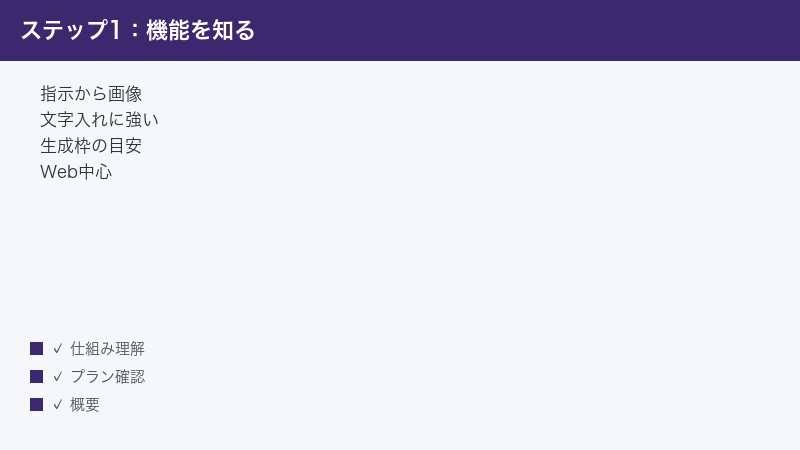
Ideogram(アイデオグラム)は、入力したテキストの指示(プロンプト)から画像を生成するとされるAI画像生成サービスです。一般的には、Webブラウザからアクセスして利用する形が中心とされており、文章でイメージを伝えると、それに沿った画像が複数枚生成される、という流れで使われます。
Ideogramの特徴としてよく挙げられるのが、画像の中に文字(テキスト)を比較的きれいに入れられるとされる点です。AI画像生成では、ロゴやポスターのように画像内へ文字を入れようとすると、文字がくずれたり読めなくなったりしやすいとされますが、Ideogramはその文字描画に比較的強いとされることがあります。ただし、これはあくまで一般的に語られる特徴であり、実際の仕上がりはプロンプトの内容や時期、設定によって変わります。常にきれいに文字が入るとは限らない点はご留意ください。
料金面では、無料で試せる範囲と、有料プランで使える範囲が分かれているとされ、1日あたりや一定期間あたりの生成枠(生成できる回数や枚数の目安)が設けられているとされています。無料プランか有料プランか、また同じプランでも時期によって、生成できる枚数・速度・使える機能の範囲が異なる場合があります。具体的なプラン内容・枠・料金は変更されることがあるため、最新の内容は必ず公式サイトの料金案内でご確認ください。
画像生成のおおまかな流れ
Ideogramで画像を作るときの大まかな流れは、一般的に次のようになります。あくまで一例であり、画面の構成や名称は時期によって異なります。
- Ideogramのサイトにアクセスし、アカウントでログインする。利用にはアカウント登録やログインが求められるのが一般的です。
- プロンプト(指示文)を入力する欄に、作りたい画像のイメージを文章で書く。画像内に入れたい文字がある場合は、その文言も指定します。
- 必要に応じて、画像の縦横比やスタイルなどのオプションを選ぶ。選べる項目はプランや時期によって異なります。
- 生成(Generate)にあたるボタンを押す。少し待つと、指示に沿った画像が複数枚表示されるのが一般的な流れです。
- 気に入った画像を選んで保存・ダウンロードする、あるいはプロンプトを調整して再生成する。
この流れのどこかでつまずくと、「画像が生成されない」「作れない」「エラーになる」といった症状になります。逆にいえば、生成枠・通信・サーバー状況・プロンプト・アカウントのどこに原因があるかを順番に確認していけば、多くは切り分けられます。
「作れない」にもいくつかのレイヤーがある
トラブルを整理するうえで大切なのは、「作れない」という症状をいくつかのレイヤーに分けて考えることです。たとえば、次のように原因の場所が違います。
- 枠・権限のレイヤー……生成枠を使い切っている、ログインしていない、プランの上限に達しているなど。ボタンを押しても弾かれる、メッセージが出る、といった形になりやすいです。
- 通信・サーバーのレイヤー……ネットが不安定、サービス側が混雑・一時障害など。読み込みが終わらない、途中で止まる、エラーになる、といった形になりやすいです。
- プロンプト・内容のレイヤー……指示文が制限や禁止語に触れている、内容が判定で弾かれるなど。特定のプロンプトのときだけ生成されない、という形になりやすいです。
- 表示・ブラウザのレイヤー……ブラウザが古い、拡張機能が干渉、キャッシュの不整合など。画面が正しく動かない、ボタンが反応しない、という形になりやすいです。
「どのレイヤーで起きているか」を意識すると、見当違いの対処に時間を使わずに済みます。次章からは、この考え方をもとに原因別の対処を順番に見ていきます。
対処を始める前に確認したい3つの前提
細かい設定や操作に入る前に、まず次の3点をざっと確認しておくと、原因の切り分けがスムーズです。これらが満たされていないと、何度生成し直しても解決しないことがあります。
- 正しくログインできているか。ログインが切れていたり、別のアカウントになっていたりすると、生成が行えないことがあります。
- インターネットに安定してつながっているか。AI画像生成はサーバー側で処理が行われるため、通信が不安定だと途中で止まりやすくなります。
- 本日(または今期)の生成枠が残っているか。無料プランなどでは枠を使い切ると、それ以上は生成できないか、待つ必要が出ることがあります。
この3点をクリアしたうえで、次章からの原因別対処を上から順に試してください。多くの場合、最初の数ステップで改善します。
症状別の早見表(まずはここで当たりをつける)
自分の症状から、確認すべき原因と最初に試すことを逆引きできるよう、表にまとめました。詳しい手順は各章で解説します。なお、表内の対処はあくまで一般的な目安であり、画面表示や仕様は時期により異なります。
| 症状 | 考えられる主な原因 | まず試すこと |
|---|---|---|
| 生成ボタンを押しても何も起きない・反応しない | ログイン切れ/生成枠不足/ブラウザの不調・拡張機能の干渉 | 再読み込み・再ログイン・別ブラウザやシークレットウィンドウで試す |
| 読み込み中のまま終わらない・途中で止まる | 通信が不安定/サーバー混雑・一時障害 | 通信を確認・時間を置いて再試行・ページを再読み込み |
| エラーメッセージが出て生成されない | プロンプトが制限に触れる/枠超過/一時的なエラー | プロンプトを見直す・枠を確認・時間を置いて再試行 |
| 特定のプロンプトのときだけ生成されない | 禁止語・センシティブな内容と判定されている可能性 | 表現を言い換える・該当しそうな語を外して試す |
| ログインできない・アカウント画面に進めない | ログイン情報・連携アカウント・一時障害・地域や言語 | ログイン方法を確認・再ログイン・別ブラウザで試す |
| 生成は遅いがいつかは出る | 混雑・無料プランの速度・複雑すぎるプロンプト | 時間帯を変える・プロンプトを簡潔にする・枚数を減らす |
| 画像はできるがダウンロードできない | ブラウザの保存設定・ポップアップブロック・通信 | 別ブラウザで保存・ブロック解除・少し待ってから再保存 |
| 画面表示が崩れる・ボタンが見当たらない | ブラウザが古い/キャッシュの不整合/拡張機能 | ブラウザ更新・キャッシュ削除・拡張機能を一時オフ |
表で当たりがついたら、対応する章へ進んでください。原因がはっきりしないときは、後半の「どの症状にも効く一般的な対処」から順に試すのがおすすめです。
原因1: プランの生成枠・クレジットが足りていない
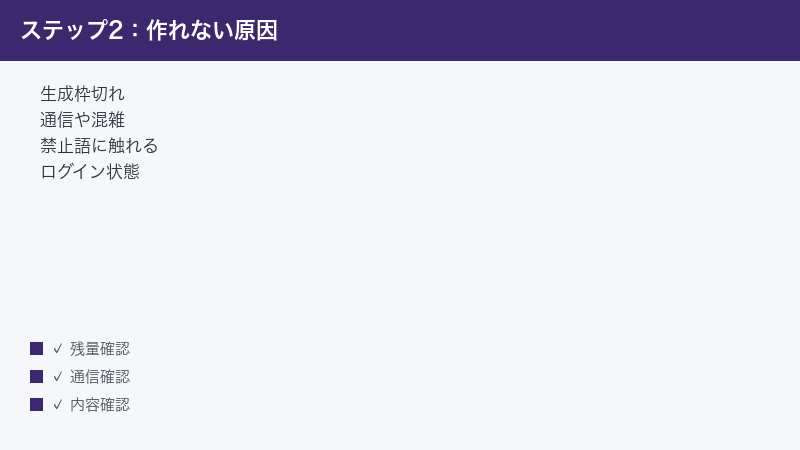
画像が生成されないときに、意外と多いのが「その日(またはその期間)の生成枠を使い切っている」というケースです。とくに無料プランでは、生成できる回数や枚数に目安が設けられているとされ、その枠を超えると、それ以上は生成できなかったり、一定時間待つ必要が出たりすることがあります。
枠が原因のときに出やすいサイン
生成枠が原因の場合、次のようなサインが出やすい傾向があります。表示の文言は時期や言語設定によって異なります。
- 生成ボタンを押すと、枠やクレジットが足りない旨のメッセージが表示される
- 「もう少し待ってから」「プランをアップグレードして」といった案内が出る
- 昨日までは普通に作れていたのに、今日になって急に作れなくなった
- 何度か続けて生成したあとから、生成が通らなくなった
確認と対処の手順
- 自分のプランと残り枠を確認する。アカウントやプランの画面で、現在のプランと、生成枠やクレジットの残りが表示されている場合があります。表示場所や名称は時期により異なります。
- 枠が回復する仕組みを確認する。枠は「1日ごと」「一定期間ごと」などのタイミングで回復するとされることがあります。回復のタイミングは公式の案内で確認してください。
- 時間を置いて再試行する。枠が時間で回復するタイプであれば、一定時間待ってからもう一度試すと生成できることがあります。
- 必要に応じて有料プランを検討する。たくさん生成したい場合は、有料プランで枠や速度が広がるとされることがあります。プラン内容・料金は変更されることがあるため、公式の料金案内で最新情報を確認してください。
「作れない=故障」と決めつける前に、まずは枠の残りを疑ってみてください。枠が原因であれば、待つかプランを見直すだけで解決します。
原因2: 通信環境が不安定・つながりにくい
AI画像生成は、入力したプロンプトをサーバーに送り、サーバー側で画像を作って受け取る、というやり取りで成り立っています。そのため、手元の通信が不安定だと、生成が途中で止まったり、いつまでも読み込み中のままになったり、エラーになったりします。
通信が原因のときに出やすいサイン
- 生成中の表示が長く続いて、いつまでも終わらない
- 途中でエラーになり、もう一度試すと通ったり通らなかったりする
- ほかのサイトの読み込みも、同じタイミングで遅い・つながりにくい
- 電波の弱い場所や、混雑した公共のWi-Fiで起きやすい
確認と対処の手順
- ほかのサイトやアプリの通信を確認する。別のページを開いてみて、そちらも遅い・つながらないなら、通信側の問題の可能性が高いです。
- Wi-Fiとモバイル回線を切り替えて試す。Wi-Fiが不安定なときはモバイル回線で、その逆も試すと、どちらが原因かが切り分けられます。
- 電波の強い場所に移動する。ルーターから遠い、障害物が多い場所では、通信が安定しません。
- ルーターやスマホ・パソコンを再起動する。通信機器の一時的な不調は、再起動で解消することがあります。
- 安定した通信で再試行する。通信が落ち着いてから、もう一度生成してみてください。
とくにモバイル回線では、電波状況によって生成の成否が変わりやすくなります。大切な作業は、できるだけ安定した通信環境で行うのがおすすめです。
原因3: サーバーの混雑や一時的な障害が起きている
手元の通信に問題がなくても、サービス側(サーバー側)が混雑していたり、一時的な障害が起きていたりすると、生成が遅くなったり、止まったり、エラーになったりします。利用者が集中する時間帯や、サービス側のメンテナンス・不具合のタイミングで起きやすい傾向があります。
サーバー側が原因のときに出やすいサイン
- 自分だけでなく、同時期に多くの人がつながりにくいと感じている
- 通信は問題ないのに、生成だけが極端に遅い・止まる
- 少し時間を置くと、何ごともなかったかのように使えるようになる
- サーバーの状態や障害情報を知らせる案内が出ている
確認と対処の手順
- 少し時間を置いてから再試行する。一時的な混雑であれば、時間を空けるだけで解消することが多いです。
- 混雑しにくい時間帯を選ぶ。利用が集中する時間を避けると、生成が通りやすくなることがあります。
- 公式の障害情報やお知らせを確認する。サービス側で障害やメンテナンスの案内が出ていないか、公式の情報を確認してください。
- 同じプロンプトで繰り返し連打しない。何度も続けて押すと、かえって処理が重なってうまくいかないことがあります。落ち着いて1回ずつ試しましょう。
サーバー側が原因の場合、手元でできることは限られます。「自分の設定が悪いのでは」と無理に設定をいじるより、時間を置くのが結果的に近道になることが多いです。
原因4: プロンプトが制限や禁止語に触れている
AI画像生成サービスには、生成できる内容に一定のルール(制限)が設けられているのが一般的です。プロンプトの中に、サービスが許可していない内容やセンシティブと判定される表現が含まれていると、その指示は弾かれ、画像が生成されないことがあります。
プロンプトが原因のときに出やすいサイン
- ほかのプロンプトは普通に作れるのに、特定の言葉を含むときだけ生成されない
- 内容に関する注意や、ガイドラインに関するメッセージが表示される
- 特定の人物・キャラクター・固有名詞などを含めたときに弾かれやすい
- 暴力的・露骨など、明らかに配慮が必要な表現で止まる
確認と対処の手順
- シンプルなプロンプトで試して切り分ける。まず当たり障りのない短い指示文(例:「青い空と白い雲の風景」など)で生成し、それが通るかを確認します。通るなら、もとのプロンプトの内容に原因がある可能性が高いです。
- 怪しい語を1つずつ外して試す。固有名詞や、センシティブと判定されそうな語を1つずつ外して再生成し、どの語で弾かれているかを絞り込みます。
- 表現を言い換える。同じイメージでも、別の言い回しにすると通ることがあります。直接的な表現を、より一般的・抽象的な表現に変えてみてください。
- サービスのガイドラインを確認する。何が許可され、何が制限されるかは、公式の利用規約やガイドラインで定められています。判断に迷う場合は、公式の案内を確認してください。
制限は読者やサービスを守るためのものです。弾かれたときは「どう回避するか」より、ガイドラインの範囲内でやりたいことを実現する表現に言い換える、という発想で見直すのが安全です。
原因5: ログインやアカウントに問題がある
Ideogramの利用には、一般的にアカウントへのログインが求められるとされています。ログインが切れている、別のアカウントになっている、アカウントの状態に問題があるといった場合、生成が行えないことがあります。
アカウントが原因のときに出やすいサイン
- 生成しようとすると、ログインを求める画面に戻される
- 自分の作った画像の履歴やプランが見当たらない(別アカウントの可能性)
- ログイン自体ができない・連携でのログインに失敗する
- しばらく放置したあとに操作すると、反応しなくなっている
確認と対処の手順
- いったんログアウトして、ログインし直す。ログイン状態の不整合は、再ログインで解消することがあります。
- ログイン方法(連携先)を確認する。メールアドレスでの登録か、外部サービスとの連携ログインかなど、登録時の方法と同じやり方でログインしているか確認します。複数の方法で別々のアカウントができていないかも確認しましょう。
- 正しいアカウントでログインできているか確認する。複数のメールアドレスやアカウントを使っている場合、意図しないアカウントに入っていることがあります。
- 別ブラウザやシークレットウィンドウで試す。拡張機能や保存された情報の影響を切り分けられます。
「作れない」と感じたとき、実は別のアカウントでログインしていた、というのは起こりがちです。プランや履歴が見当たらないときは、まずアカウントの取り違えを疑ってみてください。
原因6: 対応地域・言語・利用環境による違い
Web中心のサービスでは、利用する地域や設定言語、利用環境によって、使える機能や表示が異なることがあります。AI画像生成サービスは更新が速く、提供状況も時期によって変わるため、「ある時点では使えた機能が、環境によっては表示されない」といったことも起こり得ます。
環境差が関係しているときに出やすいサイン
- 解説記事やSNSで見た機能・ボタンが、自分の画面には見当たらない
- 表示される言語や案内が、想定と違う
- 特定の機能だけが使えない・選べない
確認と対処の手順
- 最新の公式情報で対応状況を確認する。対応する地域・言語・機能は変更されることがあります。古い情報をもとに判断していないか、公式の案内で最新の状況を確認してください。
- 言語設定を確認する。ブラウザやアカウントの言語設定によって、表示や案内が変わることがあります。
- 機能の提供状況は断定せず公式に確認する。「使える/使えない」を自己判断で決めず、公式の案内で確かめるのが確実です。本記事でも、対応状況や商用利用の可否といった具体的な点は、あえて断定していません。
最新機能まわりは、情報の鮮度が何より重要です。「公式の最新情報を確認する」という一手間が、遠回りに見えて、いちばん確実な対処になります。
原因7: ブラウザのバージョンや状態の問題
Web中心で使うサービスでは、ブラウザが古い、キャッシュ(一時データ)が不整合を起こしている、拡張機能が干渉しているといった「ブラウザ側」の要因で、画面が正しく動かないことがあります。「ボタンが反応しない」「表示が崩れる」「途中で固まる」といった症状のときは、このレイヤーを疑います。
ブラウザが原因のときに出やすいサイン
- ボタンを押しても反応しない、画面の一部が表示されない
- 別のブラウザやシークレットウィンドウでは正常に動く
- 広告ブロックなどの拡張機能を入れている
- 長期間ブラウザを更新していない
確認と対処の手順
- ページを再読み込みする。一時的な表示の乱れは、再読み込みで直ることがあります。まずはこれを試します。
- ブラウザを最新版に更新する。古いブラウザでは、新しいサービスがうまく動かないことがあります。更新があれば適用してください。
- キャッシュを削除する。古い一時データが残っていると、表示や動作に不具合が出ることがあります。ブラウザの設定からキャッシュを削除し、開き直します。
- 拡張機能を一時的にオフにする。広告ブロックなどの拡張機能が、サービスの動作を妨げることがあります。シークレットウィンドウ(拡張機能が無効になることが多い)で試すと切り分けやすいです。
- 別のブラウザで試す。別ブラウザで正常に動くなら、もとのブラウザの設定や拡張機能に原因があると考えられます。
ブラウザ側の問題は、再読み込み→更新→キャッシュ削除→拡張機能オフ→別ブラウザの順に試すと、効率よく切り分けられます。
原因8: 生成は遅いが止まってはいない・途中で止まる
「エラーにはならないが、生成が極端に遅い」「途中まで進んで止まる」というケースもあります。これは多くの場合、サーバーの混雑、無料プランでの生成速度、プロンプトが複雑すぎるといった要因が重なって起きます。
遅い・止まるときの確認と対処
- 時間帯を変えてみる。利用が集中する時間を避けると、生成が速くなることがあります。
- プロンプトを簡潔にする。指示が長く複雑すぎると、処理に時間がかかったり、意図どおりにならなかったりします。要素を絞って、わかりやすい指示にしてみてください。
- 一度に生成する枚数を見直す。設定で生成枚数を選べる場合、枚数を減らすと負荷が軽くなることがあります。
- 連打せず1回ずつ待つ。反応がないからと何度もボタンを押すと、処理が重なってかえって遅くなることがあります。1回押したら、結果が出るまで待ちましょう。
- それでも止まるなら再読み込み・再試行。明らかに固まっている場合は、ページを再読み込みしてから、もう一度生成し直します。
プロンプトを見直すコツ
生成が思うように進まないときは、プロンプトそのものを見直すのも有効です。次のような工夫が役立つことがあります。
- 主役をはっきりさせる……何を中心に描いてほしいかを、最初に簡潔に書きます。
- 要素を詰め込みすぎない……一度に多くの指示を入れると、ぼやけた結果になりやすいです。まず核となる要素で生成し、少しずつ足していくとコントロールしやすくなります。
- 文字を入れたいときは文言を明確にする……画像内に入れたいテキストがある場合は、その文言をはっきり指定します。ただし、必ず正確に入るとは限らないため、複数回試したり、文言を短めにしたりすると安定しやすいことがあります。
ダウンロードや商用利用といった権利まわりの考え方
生成そのものとは少し離れますが、「作った画像を保存できない」「作った画像を仕事で使ってよいのか」という疑問も多いため、ここで触れておきます。ダウンロードや商用利用の可否は、プランやサービスの規約によって異なるのが一般的で、本記事では断定せず、確認の考え方をお伝えします。
ダウンロードできないときの確認
- 別のブラウザや端末で保存を試す。ブラウザの設定やポップアップブロックが原因のことがあります。
- ポップアップやダウンロードのブロックを確認する。ブラウザや拡張機能が保存を妨げていないか確認します。
- 少し待ってから再保存する。生成直後は処理が続いていることがあるため、画像が完全に表示されてから保存します。
- プランによる制限がないか確認する。保存できる画像の解像度や形式、回数などがプランで異なる場合があります。
商用利用は「断定せず、公式で確認」が原則
AI画像生成サービスでは、生成した画像を商用利用できるかどうか、できる場合の条件は、プランや規約によって細かく定められているのが一般的です。無料プランと有料プランで扱いが異なることもあります。また、こうした規約は時期によって改定されることがあります。
そのため、商用利用の可否については、本記事でも断定しません。仕事や販売など、商用での利用を考えている場合は、自己判断で進めず、必ず公式の利用規約・ライセンスに関する案内を、最新の内容で確認してください。不明な点は公式のサポートに問い合わせるのが確実です。
どの症状にも効く一般的な対処(基本のリセット手順)
ここまでの原因別対処に加えて、症状を問わず効果が期待できる「基本の対処」をまとめます。原因がはっきりしないときは、上から順に試してみてください。手軽で、かつ効果の高い順に並べています。
1. ページを再読み込みする
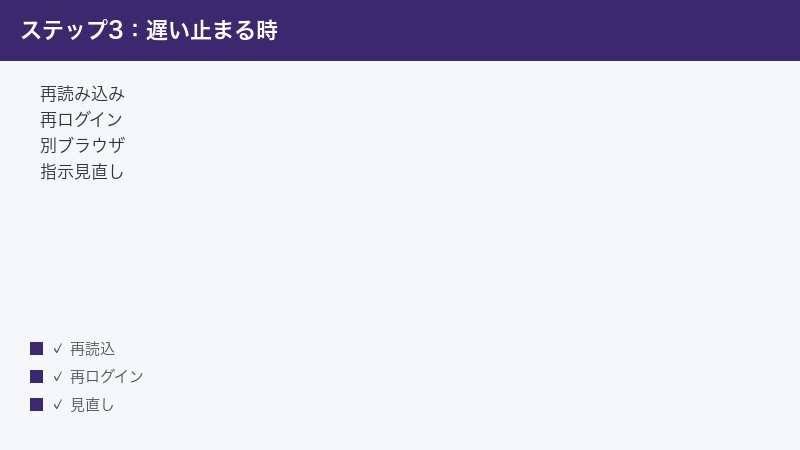
もっとも手軽で、効果も高いのが再読み込みです。一時的な表示の乱れや、軽い不具合は、これだけで直ることがよくあります。生成が止まっているように見えるときも、まずは落ち着いて再読み込みを試しましょう。
2. 再ログインする
いったんログアウトしてから、もう一度ログインし直します。ログイン状態の不整合が原因のトラブルは、これで解消することがあります。正しいアカウントでログインできているかも、あわせて確認してください。
3. 通信環境を確認・切り替える
ほかのサイトの読み込みも遅いなら、通信側の問題が疑われます。Wi-Fiとモバイル回線を切り替える、電波の強い場所に移動する、ルーターを再起動する、といった対処で改善することがあります。
4. 別のブラウザ・シークレットウィンドウで試す
別のブラウザや、シークレット(プライベート)ウィンドウで開いてみます。そちらで正常に動くなら、もとのブラウザの拡張機能や保存データに原因がある可能性が高いです。切り分けに非常に有効な方法です。
5. 時間を置いて再試行する
サーバーの混雑や一時的な障害、生成枠の回復待ちなど、「待てば解決する」タイプの原因は少なくありません。あれこれ設定をいじる前に、いったん時間を置いてから試すと、すんなり生成できることがあります。
6. プロンプトを見直す
特定のプロンプトでだけ生成されないなら、内容が制限に触れている可能性があります。シンプルな指示文で生成が通るかを確かめ、通るなら、もとのプロンプトの表現を言い換えたり、怪しい語を外したりして調整します。
これらを上から順に試すと、多くのトラブルはどこかの段階で解消します。それでも改善しないときは、次章の最終チェックに進んでください。
うまくいかないときの最終チェック
ひととおり試しても画像が生成されない場合は、次の点を落ち着いて確認してください。原因が手元にあるのか、サービス側にあるのかを見極めることが大切です。
- 別の端末・別のネットワークで試す。スマートフォンとパソコン、自宅と外出先など、環境を変えて試すと、原因が手元の環境にあるのか切り分けられます。
- 同じ問題が起きている人がいないか確認する。多くの人が同時に困っているなら、サービス側の一時的な不具合の可能性が高く、待つのが得策です。
- 公式のヘルプ・お知らせ・障害情報を確認する。仕様変更や障害、メンテナンスの案内が出ていないかを確認します。最新機能まわりは、ここに最新の正しい情報があります。
- 試したことをメモにまとめる。サポートへ問い合わせる際、「症状・出たメッセージ・試した対処・使っている環境(ブラウザや端末)・プラン」を整理しておくと、やり取りがスムーズです。
AI画像生成サービスは、仕様や対応状況が短期間で変わることがあります。手元でできる対処を試しても解決しないときは、無理に設定を変え続けるより、公式の最新情報を確認し、必要に応じてサポートへ相談するのが確実です。
よくある質問(FAQ)
Q1. Ideogramで画像がまったく生成されません。まず何を確認すればよいですか?
まず、正しくログインできているか、インターネットに安定してつながっているか、そして本日(または今期)の生成枠が残っているかの3点を確認してください。とくに無料プランでは、生成枠を使い切ると、それ以上は作れなかったり待ちが必要になったりすることがあります。これらに問題がなければ、ページの再読み込みや再ログイン、別ブラウザでの確認を順に試してみてください。なお、画面表示や枠の仕様は時期によって異なるため、最新の内容は公式の案内でご確認ください。
Q2. 生成ボタンを押しても、まったく反応しません。
ボタンが反応しないときは、ブラウザ側の問題が疑われます。まずページを再読み込みし、それでも改善しなければ、ブラウザを最新版に更新する、キャッシュを削除する、拡張機能を一時的にオフにする(またはシークレットウィンドウで試す)、別のブラウザで開く、の順に試してください。あわせて、ログインが切れていないか、生成枠が残っているかも確認しましょう。
Q3. 「読み込み中」のまま、いつまでも生成が終わりません。
多くは通信の不安定さか、サーバー側の混雑・一時障害が原因です。まず別のサイトの読み込みを確認し、そちらも遅いなら通信側の問題の可能性が高いです。Wi-Fiとモバイル回線を切り替える、電波の強い場所へ移動する、といった対処を試してください。通信に問題がなさそうなら、サーバーが混んでいる可能性があるため、少し時間を置いてから、ページを再読み込みして再試行するのがおすすめです。
Q4. 特定のプロンプトのときだけ、画像が生成されません。
その場合、プロンプトの内容が、サービスの制限やガイドラインに触れている可能性があります。まず当たり障りのない短い指示文で生成が通るかを確かめ、通るようなら、もとのプロンプトから怪しい語(固有名詞やセンシティブな表現など)を1つずつ外して、どの語で弾かれているかを絞り込んでください。同じイメージでも、表現を言い換えると通ることがあります。何が制限されるかは公式の利用規約やガイドラインで定められているため、判断に迷う場合は公式の案内をご確認ください。
Q5. エラーメッセージが表示されて生成できません。どうすればよいですか?
エラーの原因はさまざまですが、よくあるのは「生成枠の超過」「プロンプトが制限に触れている」「一時的なサーバー側のエラー」です。表示されたメッセージの内容をよく読み、枠に関するものなら時間を置くかプランを確認、内容に関するものならプロンプトを見直し、原因がはっきりしないものなら少し時間を置いて再試行してください。エラーの文言は時期や言語設定によって変わることがあります。
Q6. 無料プランでも使えますか? どれくらい生成できますか?
Ideogramは、無料で試せる範囲と有料プランで使える範囲が分かれているとされ、1日あたりや一定期間あたりの生成枠が設けられているとされています。ただし、具体的な枠の数・速度・使える機能・料金は変更されることがあります。無料でどこまで使えるか、有料プランでどう広がるかといった最新の内容は、必ず公式サイトの料金・プラン案内でご確認ください。本記事では具体的な数値は断定していません。
Q7. 生成した画像は、仕事や販売などの商用目的で使えますか?
商用利用の可否やその条件は、プランやサービスの規約によって異なるのが一般的で、無料プランと有料プランで扱いが違うこともあります。また、こうした規約は時期によって改定されることがあります。そのため、商用利用については本記事でも断定できません。仕事や販売で使うことを考えている場合は、自己判断で進めず、必ず公式の利用規約・ライセンスに関する案内を最新の内容で確認し、不明な点は公式サポートに問い合わせてください。
Q8. Ideogramは画像内に文字(テキスト)を入れるのが得意と聞きましたが、文字がうまく入りません。
Ideogramは画像内に文字を比較的きれいに入れられるとされることがありますが、これはあくまで一般的に語られる特徴であり、常に正確に入るとは限りません。文字を入れたいときは、入れたい文言をはっきり指定し、できるだけ短めの文言にすると安定しやすいことがあります。一度で思いどおりにならない場合は、文言や表現を調整しながら複数回試してみてください。仕上がりはプロンプトの内容や時期、設定によって変わります。
📚 あわせて読みたい
まとめ
Ideogramで画像が生成されない・作れない・エラーになるトラブルは、原因を順番に切り分けていけば、多くの場合は自分で改善できます。最後に要点を整理します。
- まず確認する3つ……正しくログインできているか/通信が安定しているか/本日(今期)の生成枠が残っているか。
- 生成されないとき……枠やクレジットの残りを確認し、通信とサーバーの状況を見直し、プロンプトが制限に触れていないかを確かめる。
- 遅い・止まるとき……時間帯を変える、プロンプトを簡潔にする、枚数を見直す、連打せず1回ずつ待つ。
- どの症状にも効く対処……再読み込み→再ログイン→通信確認→別ブラウザ/シークレットウィンドウ→時間を置く→プロンプト見直し、の順に試す。
Ideogramを含むAI画像生成サービスは機能の更新が速く、メニュー名・画面表示・プランの内容・対応する地域や言語・商用利用の扱いは、時期やお使いの環境によって異なります。本記事はAI画像生成サービス全般に共通する考え方と一般的な対処をまとめたものなので、対応状況や商用利用の可否といった具体的な点は断定していません。最終的な仕様・対応可否・権利まわりの扱いは、必ず公式サイトの最新情報やヘルプ、利用規約でご確認ください。判断に迷うときや解決しないときは、無理をせず公式のサポート窓口に相談するのが安全です。
