 minto.tech スマホ(iPhone/Android)・パソコン(Windows/Mac)・Office・Wi-Fi・AIツールの「できない」「困った」を解決する実用ガイド。トラブル対処法とノウハウが満載のお助けサイトです。
※本ページにはプロモーション(広告)が含まれています
iPhoneのSafariで気が散る項目を隠す「Distraction Control(ディストラクション・コントロール)」が使えない・メニューに出てこない・隠したはずなのにまた出てくる、というときは、まずお使いのiOS/iPadOS/macOSのバージョンと言語・地域の設定を確認し、次にSafariのメニュー(ページメニュー)からこの機能の項目が表示されるかを再確認します。それでも解決しない場合は、OSの更新・端末の再起動・ページの再読み込みといった基本対処を順に試すのが近道です。
この機能は2024年以降の比較的新しいSafariの機能とされており、対応状況やメニューの場所・名称は、ご利用のバージョンや環境によって異なる場合があります。本記事の手順や名称はあくまで一般的な目安として参考にしていただき、最新かつ正確な情報は必ずAppleの公式情報でご確認ください。
本記事では、「使えない」「表示されない」「また出てきてしまう」「隠しすぎた・元に戻したい」といったよくある状況ごとに、原因の考え方と落ち着いて試せる対処法を、できるだけわかりやすく整理してお伝えします。
🛒 関連商品をAmazonでチェック
📑 この記事の目次(タップで開く)
この記事でわかること
- Distraction Controlとはどんな機能なのか(広告ブロッカーとの違いを含む)
- 使えない・メニューに出てこないときに考えられる主な原因
- 隠したはずの項目がまた表示されてしまうときの考え方
- 隠しすぎてしまったとき・元の表示に戻したいときの対処
- OS更新・再起動・設定確認などの一般的なトラブル対処
- 困ったときに確認したいFAQ(8問)
まず確認したい早見表
症状ごとに、まず確認したいポイントと対処の方向性をまとめました。詳しい手順は各セクションで解説します。表内の名称や経路は一般的な目安であり、お使いの環境により異なる場合があります。
| 症状 | 考えられる主な原因 | まず試したい対処 |
|---|---|---|
| メニューに項目が出てこない | OSのバージョンが対応していない/言語・地域の設定 | OSを最新に更新し、設定を確認する |
| 項目はあるが反応しない・隠せない | 一時的な不具合/ページが特殊な構造 | ページを再読み込み、Safariを再起動する |
| 隠したのにまた出てくる | ページの内容が更新された/仕様上の挙動 | 仕様として理解し、必要なら再度隠す |
| 隠しすぎて見たい情報まで消えた | 必要な要素も非表示にしてしまった | 非表示を解除して元の表示に戻す |
| 端末によって挙動が違う | iPhone・iPad・Macでバージョンや表示が異なる | 各端末のOSバージョンをそろえて確認する |
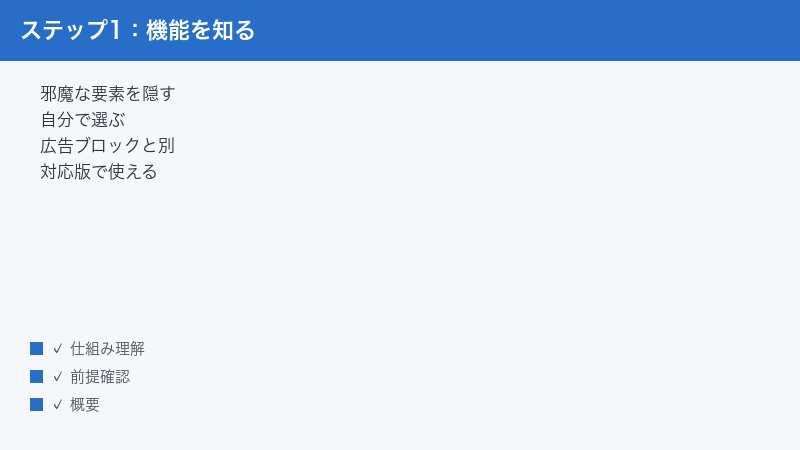
Distraction Controlとは何か
Distraction Control(ディストラクション・コントロール)は、SafariでWebページを見ているときに、自分の操作で「気が散る項目」を一時的に非表示にできるとされる機能です。日本語環境では「気が散る項目を非表示」といった表現で案内されることがあります。表示名はお使いのバージョンや言語設定によって異なる場合があります。
たとえば、記事の途中に挟まれているおすすめ枠、画面に張り付くバナー、ニュースレター登録を促す小さな枠など、本文を読むうえで邪魔に感じる要素を、利用者自身が選んで隠せるという考え方の機能です。
広告ブロッカーとの違い
この機能は、いわゆる広告ブロッカー(コンテンツブロッカー)とは性質が異なるとされています。広告ブロッカーは、あらかじめ定められたルールに基づいて広告などを自動的に遮断する仕組みです。一方、Distraction Controlは、あくまで利用者が自分の目で見て選んだ項目だけを、その場で隠すという、手動かつ限定的な機能だと案内されています。
そのため、「広告をまとめて消す」「すべての邪魔な要素を恒久的にブロックする」といった用途には向かないと考えておくとよいでしょう。あくまで「今このページで気になる、この項目を、一時的に視界から外す」ための機能、というイメージです。
この違いを理解しておくことは、トラブル対処のうえでとても大切です。たとえば「広告がまた表示された」「同じバナーが消えない」と感じても、それはこの機能の想定どおりの動きである可能性があります。広告ブロッカーのように常時自動でブロックし続ける仕組みではないため、再表示されること自体は不具合とは限りません。期待する動作と実際の機能の役割がずれていると、「使えない」と感じてしまいがちなので、まずは機能の位置づけを押さえておきましょう。
どんな項目を隠せるのか
一般に、本文を読むうえで邪魔に感じる、ページ上の特定の表示要素を選んで隠せるとされています。具体的にどの要素を隠せるかはページの作りや状況によって異なるため、一律には言えませんが、たとえば次のような「読むことの妨げになりがちな要素」が対象として想定されます。
- 記事の途中に差し込まれる、関連記事やおすすめ枠
- 画面の端や下部に張り付くように表示される告知バナー
- メールマガジンや通知の登録をうながす小さな枠
- 本文と直接関係のない、装飾的な表示要素
逆に、本文そのものや、ページの基本的な操作に必要な部分まで自由に消せるわけではないとされています。あくまで「読みやすさを少し整える」ための補助的な機能、と捉えておくとイメージしやすいでしょう。なお、ここで挙げた要素はあくまで一例であり、実際に何を隠せるかはお使いの環境やページによって変わります。
似た目的の機能との違い
Safariには、ページを読みやすくするための機能が複数あります。それぞれ目的が少しずつ異なるため、混同すると「思った動きにならない」と感じやすくなります。代表的なものとの違いを、ざっくりと整理しておきましょう。読みやすさ重視の機能は本文だけを抽出して表示するのに対し、Distraction Controlは元のページの見た目を保ったまま、選んだ項目だけを隠す、という考え方の違いがあります。
また、コンテンツブロッカーは事前に決めたルールで自動的に処理するのに対し、Distraction Controlは利用者がその場で手動で選ぶ点が異なります。「自動でまとめて処理したいのか」「自分で選んでその場だけ整えたいのか」によって、向いている機能が変わってきます。自分のやりたいことに合った機能を選ぶことが、結果的に「うまくいかない」を減らす近道になります。なお、各機能の正確な名称や挙動はお使いの環境によって異なる場合があるため、詳細は公式情報をご確認ください。
動作の前提となる環境
Distraction Controlは比較的新しい機能とされており、利用するには対応するiOS/iPadOS/macOSのバージョンが前提になるとされています。具体的な対応バージョンや対応機種は、お使いの環境やアップデート状況によって異なる場合があるため、ここでは断定しません。
「自分の端末で使えるのかどうか」を確認したいときは、まずOSを最新の状態に更新したうえで、Safariのメニューに該当の項目が表示されるかどうかを見るのが、もっとも確実な確認方法です。最新の対応状況は、Appleの公式情報をあわせてご確認ください。
iPhone・iPad・Macでの位置づけの違い
SafariはiPhone・iPad・Macのいずれでも使えますが、画面の大きさや操作方法が異なるため、メニューの見え方や操作感も端末によって違います。同じ機能でも、iPhoneでは小さなメニューにまとまっているのに対し、Macでは別の場所に配置されている、というように、配置や呼び出し方が変わることがあります。
そのため、「iPhoneで覚えた場所と同じ場所にMacでもある」とは限りません。端末を変えて使うときは、その端末でのメニュー構成を改めて確認するようにすると、迷いにくくなります。なお、各端末での正確な経路は環境によって異なるため、本記事の説明は共通する考え方の目安としてご利用ください。
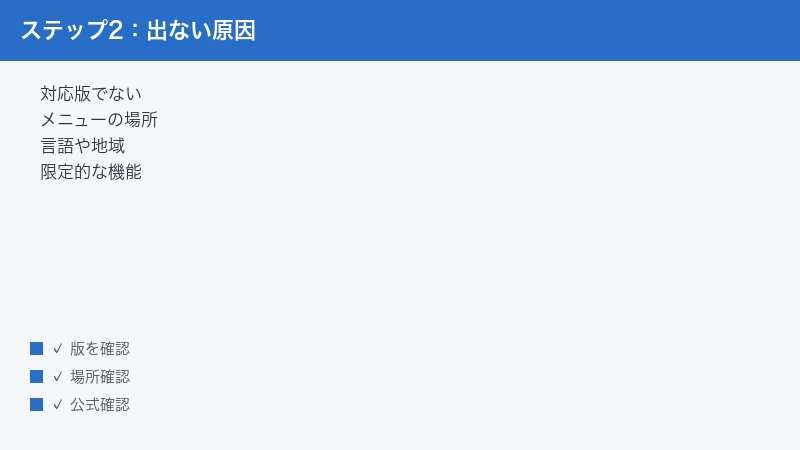
使えない・メニューに出てこない主な原因
「機能が見当たらない」「項目をタップできない」というときに、よく考えられる原因を整理します。複数の原因が重なっていることもあるため、ひとつずつ確認していきましょう。
原因1: OSのバージョンが対応していない
もっとも多いのが、お使いのiPhone・iPad・MacのOSバージョンが、この機能に対応していないケースです。Distraction Controlは新しめの機能とされているため、アップデートを長く行っていない端末では、そもそもメニューに項目が出てこないことがあります。
「友人のiPhoneでは出てくるのに、自分のでは出てこない」という場合、端末の世代やOSの更新状況に違いがある可能性があります。まずはOSのバージョンを確認し、可能であれば最新に更新してみてください。
原因2: メニューの場所がわからない・経路が変わっている
機能自体は使えるのに、メニューのどこにあるのかがわからず「使えない」と感じているケースもあります。一般的には、Safariのアドレスバー付近にあるページメニュー(ページの表示オプションをまとめたメニュー)の中に、該当の項目が用意されているとされています。
ただし、メニューの正確な名称・アイコン・配置は、お使いのバージョンや端末(iPhone・iPad・Mac)によって異なる場合があります。本記事で示す経路はあくまで一例・目安として捉えてください。実際の画面で、似た意味合いの項目を落ち着いて探してみるのがおすすめです。
原因3: 言語・地域の設定の影響
機能によっては、対応する言語や地域に制限が設けられている場合があります。Distraction Controlについても、お使いの言語設定や地域設定によって、表示名が変わったり、利用できる範囲が異なったりする可能性があります。
表示名が想定と違って見つけにくい、というときは、設定の言語・地域がご自身の利用環境と合っているかを一度確認してみてください。最新の提供状況は公式情報での確認が確実です。
原因4: 一時的な不具合や読み込みの問題
OSもバージョンも問題ないのに、その時だけ項目が反応しない・うまく隠せない、ということもあります。これは、ページの読み込みが不完全だったり、Safari側で一時的な不具合が起きていたりすることが原因として考えられます。
こうしたケースでは、ページの再読み込みやSafariの再起動、端末の再起動といった基本的な対処で改善することが多いです。後半の「一般的なトラブル対処」で詳しく説明します。
原因5: ページの構造が特殊で対象にできない
Distraction Controlは、ページ上の要素を利用者が選んで隠す仕組みとされています。そのため、ページの作りが特殊で要素をうまく選べない場合や、動的に内容が切り替わるページでは、思ったように隠せないことがあります。
特定のサイトでだけうまくいかない場合は、機能そのものの不具合というより、そのページの構造によるものである可能性も考えておくとよいでしょう。
原因6: 別の拡張機能やコンテンツブロッカーとの干渉
Safariには、コンテンツブロッカーや各種の拡張機能を追加できる仕組みがあります。これらがページの表示を独自に書き換えていると、Distraction Controlで隠そうとした要素との関係がうまくかみ合わず、思った動作にならないことがあります。
「拡張機能をいくつも入れている」「広告ブロッカー系のアプリを併用している」という場合は、一度それらの影響を切り分けてみるのも有効です。原因の切り分けを行うときは、ご自身が把握している範囲で慎重に進め、必要な機能まで無効にしてしまわないよう注意してください。
原因7: 表示モードやページの状態による影響
Safariには、ページを読みやすく整える別の表示機能や、デスクトップ向け表示とモバイル向け表示を切り替える仕組みなど、表示に関わるいくつかの機能があります。こうした表示の状態によって、ページ上の要素の見え方が変わり、結果としてDistraction Controlの対象や動きが変わって感じられることがあります。
たとえば、別の読みやすさ機能をオンにしている状態では、そもそもページの要素構成が変わっているため、隠したい項目が見当たらない、ということも起こり得ます。うまくいかないと感じたら、現在どんな表示状態になっているかを一度確認してみるとよいでしょう。
使えないときの対処手順
ここからは、実際に試せる対処を順番に紹介します。手順内の名称や経路は一般的な目安です。お使いの環境で表示が異なる場合は、近い意味の項目に読み替えてお試しください。
対処1: OSを最新の状態に更新する
もっとも基本的で効果が大きいのが、OSの更新です。新しい機能は、OSのアップデートによって使えるようになることが多いためです。
- iPhone・iPadの場合は「設定」アプリを開きます。
- 「一般」を選び、続いて「ソフトウェアアップデート」を開きます。
- 更新が表示されたら、内容を確認してアップデートを実行します。
- Macの場合は「システム設定(またはシステム環境設定)」から「一般」内の「ソフトウェアアップデート」を確認します。
更新には時間がかかる場合があります。Wi-Fi接続と十分な充電(または電源接続)を確保したうえで、余裕のあるタイミングで実施してください。更新後は、もう一度Safariのメニューに該当項目が表示されるかを確認します。
対処2: Safariのメニューを落ち着いて探す
機能が使える環境なのに見つからない場合は、メニューの場所を丁寧に確認します。
- Safariで、気が散る項目があるWebページを開きます。
- アドレスバー付近にある、ページの表示オプションをまとめたメニュー(ページメニュー)を開きます。
- メニューの中に「気が散る項目を非表示」など、それらしい項目があるかを確認します。
- 見当たらない場合は、メニューを下までスクロールして、隠れた項目がないかも確認します。
メニューのアイコンや名称はバージョンによって異なる場合があります。「非表示」「気が散る」「項目を隠す」といった意味合いの言葉を手がかりに探してみてください。正確な経路はお使いの環境の画面でご確認ください。
対処3: ページを再読み込みしてから試す
ページの読み込みが途中だと、要素をうまく選べないことがあります。一度ページを最新の状態に読み込み直してから試すと改善することがあります。
- アドレスバーの再読み込み(更新)ボタンをタップ、またはクリックします。
- ページの読み込みが完全に終わるまで待ちます。
- 読み込み完了後に、あらためてメニューから該当の項目を試します。
通信が不安定だと読み込みが不完全になりやすいため、Wi-Fiやモバイル通信の状態も合わせて確認しておくと安心です。
対処4: Safariを再起動する
一時的な不具合が原因の場合、Safariを一度終了して開き直すだけで改善することがあります。
- iPhone・iPadでは、画面下から上にスワイプ(またはホームボタンを2回押す)してアプリの一覧を表示します。
- Safariのカードを上にスワイプして、完全に終了します。
- 少し待ってから、もう一度Safariを起動します。
- Macでは、Safariを一度終了してから再度起動します。
再起動後に、対象のページを開き直して機能を確認してみてください。
対処5: 端末本体を再起動する
Safariの再起動でも改善しない場合は、端末本体の再起動を試します。本体を再起動すると、システム全体の一時的な不具合が解消されることがあります。
- iPhone・iPadは、電源ボタン(機種により音量ボタンとの組み合わせ)を使って電源を切ります。
- 画面が完全に消えたら、少し待ってから電源を入れ直します。
- Macは、メニューから「再起動」を選びます。
再起動後、あらためてSafariで機能を確認します。多くの一時的な不具合は、この基本的な対処で落ち着くことがあります。
対処6: 別のページや別の端末でも試して切り分ける
特定のページや特定の端末でだけうまくいかないのか、それとも全体的に機能が使えないのかを確認すると、原因の切り分けがしやすくなります。
- 普段とは別の、シンプルな構成の記事ページを開いて、同じ操作を試します。
- そこで機能が問題なく使えるなら、最初のページの構造による影響が考えられます。
- 手元にiPadやMacなど別の端末がある場合は、同じページで試して挙動を比べます。
- どの端末・どのページでも使えない場合は、OSのバージョンや設定面を重点的に確認します。
このように「どこで起きて、どこでは起きないのか」を整理しておくと、次に何を確認すべきかが見えやすくなります。あわてて設定をいろいろ変える前に、まず状況を把握することをおすすめします。
対処7: 拡張機能やコンテンツブロッカーの影響を確認する
拡張機能やコンテンツブロッカーを利用している場合、それらがページ表示に影響していないかを確認します。
- 普段利用している拡張機能やブロッカー系アプリを把握します。
- 影響を確認したい場合は、ご自身の判断で一時的に動作を見直し、挙動が変わるかを確かめます。
- 変化があれば、その拡張機能との関係が考えられます。
- 確認が終わったら、必要な機能は元に戻しておきます。
拡張機能の設定変更は、普段の使い勝手にも関わります。無理に多くを変えず、把握できる範囲で慎重に進めてください。
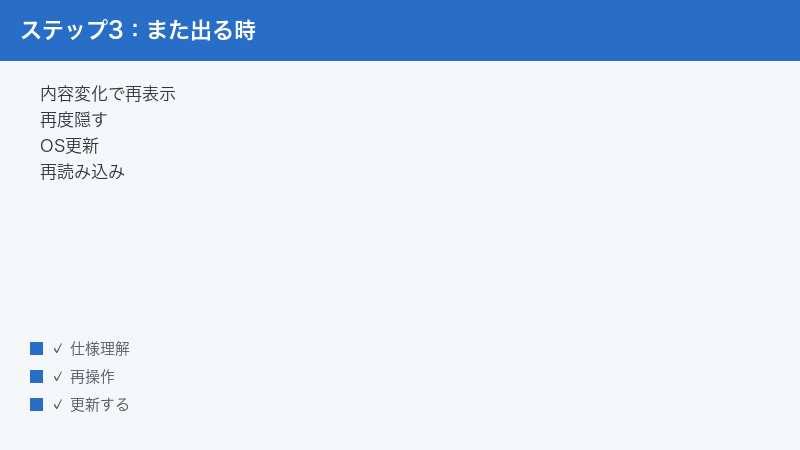
隠したのにまた出てくるときの考え方
「せっかく隠したのに、しばらくするとまた表示されてしまう」というのは、よくある相談です。これは不具合とは限らず、機能の性質によるものである可能性があります。
ページの内容が変わると再表示されることがある
Distraction Controlで隠せる項目は、あくまで利用者が選んだ特定の要素とされています。ページの内容が更新されたり、表示し直されたりして要素が入れ替わると、隠したつもりの項目に相当するものが、新しい要素として再び表示されることがあると考えられます。
たとえば、ニュースサイトのおすすめ枠は、ページを開くたびに中身が差し替わることがあります。こうした場合、前回隠した枠と「同じ枠」とは限らないため、再表示されたように見えることがあります。
非表示は限定的・一時的なものと考える
この機能は、ページ上の邪魔な要素を恒久的にブロックし続ける広告ブロッカーとは異なるとされています。あくまで一時的・限定的に視界から外すための機能と理解しておくと、「また出てきた」ときも落ち着いて対処できます。
もう一度気になる項目が出てきた場合は、再度メニューから同じ手順で隠すことができます。完全に固定したい用途には、機能の性質上向いていない可能性がある点を、あらかじめ理解しておくとよいでしょう。
端末をまたぐと挙動が異なる場合がある
iPhone・iPad・Macで、同じページを見ても表示や挙動が異なって感じられることがあります。これは各端末のOSバージョンや画面サイズ、表示の違いによるものと考えられます。端末ごとに状況を比較したいときは、OSのバージョンをできるだけそろえて確認すると、違いの原因を切り分けやすくなります。
「消えない」と「また出る」を区別して考える
トラブルを整理するときは、「そもそも一度も隠せない(消えない)」のか、「隠せたが時間が経つとまた出てくる」のかを区別すると、対処の方向が見えてきます。前者は、メニューの場所やOSの対応状況、ページの構造といった「使えるかどうか」の問題に近く、後者は機能の性質上の挙動である可能性が高いといえます。
自分の状況がどちらに近いのかを意識するだけで、「設定を見直すべきなのか」「仕様として受け止めるべきなのか」の判断がしやすくなります。やみくもに設定を変える前に、症状のタイプをまず見極めてみてください。
隠しすぎた・元に戻したいときの対処
気が散る項目を隠していくうちに、必要な情報まで非表示にしてしまった、ということもあります。元の表示に戻したいときの考え方を整理します。
非表示を解除して元に戻す
隠した項目は、解除する操作によって元の表示に戻せるとされています。一般的には、機能のメニュー内に「表示を元に戻す」「非表示を解除する」といった意味合いの操作が用意されている場合があります。
- 対象のページを開いた状態で、ページメニューを開きます。
- 非表示の操作を行った機能の項目を探します。
- 「元に戻す」「すべて表示」など、解除に相当する操作を選びます。
- 表示が戻ったかどうかを確認します。
操作名や経路は環境によって異なる場合があります。見つからないときは、次に紹介するページの再読み込みも有効です。
ページを再読み込みして表示をリセットする
非表示はそのページ内での一時的な状態であることが多いとされています。ページを再読み込みすると、隠していた項目が再び表示され、元の状態に近づくことがあります。
- アドレスバーの再読み込みボタンをタップ、またはクリックします。
- ページが最新の状態で読み込まれるのを待ちます。
- 隠していた情報が表示されたかどうかを確認します。
「とりあえず元の見た目に戻したい」というときは、この方法がもっとも手軽です。
一度Safariを開き直す
それでも表示が戻らないと感じる場合は、Safariを一度終了して開き直すか、別のタブで同じページを開いてみてください。新しく開いたタブでは、非表示の状態が引き継がれていないことが多く、本来の表示で確認できる場合があります。
戻す操作が見つからないときの考え方
「元に戻す」操作がメニューのどこにあるか分からない、というときも、あわてる必要はありません。前述のとおり、非表示はそのページ内での一時的な状態であることが多いため、最終的にはページの再読み込みや新しいタブで開き直すことで、本来の表示に戻せる可能性が高いです。
つまり、解除メニューが見つからなくても、「ページを開き直せばリセットされる」と考えておけば安心です。どうしても元に戻らないと感じる場合は、Safariの再起動や端末の再起動も合わせて試してみてください。それでも改善しないときは、OSのバージョンや設定面に原因がないかを確認していきます。
うまくいかないときの一般的なトラブル対処
ここまでの対処で解決しない場合に、あらためて確認したい一般的なポイントをまとめます。新しい機能特有の問題かどうかを切り分けるうえでも役立ちます。
1. OSを最新に保つ
新機能の不具合は、OSのアップデートで修正されることがよくあります。「ソフトウェアアップデート」を確認し、更新が出ていれば適用しておきましょう。リリース直後の時期は不具合が起きやすいこともあるため、更新の有無をこまめに確認するのがおすすめです。
2. 端末を再起動する
動作が不安定なときは、端末本体の再起動が効果的なことが多いです。原因がはっきりしない一時的な不調は、再起動で解消するケースが少なくありません。
3. Safariの設定や履歴を確認する
Safariの設定の中に、表示やコンテンツに関する項目があります。意図せず設定を変更していないか、拡張機能やコンテンツブロッカーが影響していないかを確認してみてください。古いキャッシュや閲覧データが影響していると感じる場合は、必要に応じて履歴やWebサイトデータの消去も検討します。ただし消去すると保存済みの情報が失われる場合があるため、内容をよく確認してから行いましょう。
4. ページを再読み込み・別ページで試す
特定のページでだけうまくいかない場合は、ページの構造による影響も考えられます。再読み込みを試したうえで、別のシンプルな記事ページでも同じ症状が出るかを確認すると、機能側の問題かページ側の問題かを切り分けやすくなります。
5. 通信環境を確認する
ページの読み込みが不完全だと、要素をうまく扱えないことがあります。Wi-Fiやモバイル通信の電波状況を確認し、安定した通信環境で再度試してみてください。
6. 言語・地域の設定を見直す
機能の提供状況が言語や地域に依存する場合があります。設定の言語・地域がご自身の利用環境と合っているかを確認しておくと安心です。表示名が想定と違う場合も、これで見つかりやすくなることがあります。
7. 公式情報を確認する
新しい機能は、仕様や対応状況が変わることがあります。最終的には、Appleの公式情報やサポートページで、お使いのバージョン・機種に関する正確な情報を確認するのが確実です。本記事の内容は一般的な目安としてご活用ください。
トラブルを切り分けるための確認の順番
いろいろな対処を紹介してきましたが、実際にはどこから手を付ければよいか迷うこともあります。そこで、確認していく順番の一例を整理しておきます。上から順に、負担の少ないものから試していくのがおすすめです。
| 手順 | 確認・対処の内容 | ねらい |
|---|---|---|
| 1 | ページを再読み込みして試す | 読み込み不良など、その場限りの不調を解消する |
| 2 | Safariを終了して開き直す | Safari側の一時的な不具合を解消する |
| 3 | 別のページや別の端末で試す | ページ固有か全体の問題かを切り分ける |
| 4 | OSのバージョンを確認・更新する | 対応状況や既知の不具合修正を反映する |
| 5 | 端末本体を再起動する | システム全体の一時的な不調を解消する |
| 6 | 言語・地域や拡張機能の設定を確認する | 表示名や干渉の影響を見直す |
| 7 | 公式情報で対応状況を確認する | 仕様変更や正式な対応範囲を確認する |
この順番はあくまで一例です。明らかにOSが古いと分かっている場合は、先に更新から始めるなど、ご自身の状況に合わせて入れ替えていただいて構いません。大切なのは、一度に複数を変えず、ひとつ試すごとに結果を確認することです。そうすることで、どの対処が効いたのかが分かりやすくなります。
よくある質問(FAQ)
Q1. Distraction Controlは広告ブロッカーと同じですか?
同じではないとされています。広告ブロッカーがルールに基づいて自動的に広告などを遮断するのに対し、Distraction Controlは利用者が自分で選んだ項目を一時的に隠す機能とされています。広告を一括でまとめて消す用途には向いていないと考えておくとよいでしょう。広告そのものを継続的に減らしたい場合は、別途用意されているコンテンツブロッカー系の仕組みを検討するほうが目的に合っている、と考えられます。両者は役割が違うものとして使い分けるのがおすすめです。
Q2. メニューに項目が見当たりません。どうすればよいですか?
まずはOSのバージョンを確認し、可能であれば最新に更新してみてください。そのうえで、Safariのページメニューを下までスクロールして、似た意味合いの項目がないか落ち着いて探します。名称や場所は環境によって異なる場合があるため、表示は目安としてお考えください。
Q3. 隠したはずの項目がまた出てきます。不具合でしょうか?
不具合とは限りません。ページの内容が更新されると、隠した項目に相当するものが新しい要素として再表示されることがあると考えられます。非表示は一時的・限定的なものと理解し、気になる場合は再度同じ手順で隠してみてください。
Q4. 隠しすぎて必要な情報まで消えてしまいました。元に戻せますか?
多くの場合、メニュー内の解除操作や、ページの再読み込みで元の表示に戻せるとされています。別のタブで同じページを開き直すと、本来の表示で確認できることもあります。お使いの環境に合わせて試してみてください。
Q5. iPhoneでは使えるのにiPadやMacでは見当たりません。なぜですか?
端末ごとにOSのバージョンや対応状況、表示が異なる場合があります。まず各端末のOSをそろえて最新にし、それぞれのSafariのメニューを確認してみてください。それでも違いがある場合は、端末や環境による差である可能性があります。
Q6. 特定のサイトでだけうまく隠せません。
そのページの作りが特殊だったり、内容が動的に切り替わったりする場合、思うように隠せないことがあります。機能全体の不具合というより、ページ側の構造による影響の可能性があります。別のシンプルな記事ページでも同じ症状が出るか確認すると、切り分けの参考になります。
Q7. この機能はどのバージョンから使えますか?
比較的新しい機能とされており、対応するiOS/iPadOS/macOSのバージョンが前提になるとされています。具体的な対応バージョンや機種は環境やアップデート状況によって異なる場合があるため、ここでは断定できません。正確な情報はAppleの公式情報でご確認ください。
Q8. 設定を変えても改善しません。最後に何を確認すべきですか?
OSを最新に更新し、端末を再起動したうえで、通信環境と言語・地域の設定を確認してみてください。それでも改善しない場合は、お使いのバージョン・機種に関する最新情報を公式のサポート情報で確認するのが確実です。新機能はアップデートで挙動が変わることがある点も念頭に置いておきましょう。問い合わせる際は、お使いの端末名・OSのバージョン・どのページでどんな操作をしたときに起きるか、といった情報を整理しておくと、状況が伝わりやすくスムーズです。
問い合わせる前に整理しておきたいこと
ここまでの対処を試しても解決せず、サポートへの相談を考える場合は、事前に状況を整理しておくと、やり取りがスムーズになります。次のような情報をメモしておくとよいでしょう。
- お使いの端末の種類(iPhone・iPad・Macのいずれか)と、おおよその機種
- 現在のOSのバージョン(設定の「情報」などで確認できます)
- どのページで、どんな操作をしたときに問題が起きるのか
- 「メニューに出てこない」のか「反応しない」のか「また出てくる」のか、症状の種類
- すでに試した対処(再起動・更新・再読み込みなど)
これらをまとめておくと、相手に状況が正確に伝わり、解決までの時間を短くできることがあります。とくに症状の種類と、すでに試した対処を伝えておくと、同じ案内を繰り返されることが減り、効率よく相談できます。あわてて連絡する前に、まずは落ち着いて状況を書き出してみるのがおすすめです。
また、新しい機能に関する不具合は、OSのアップデートで自然に改善されることもあります。急ぎでない場合は、しばらく様子を見つつ、更新が提供されたら適用してみる、という進め方も選択肢のひとつです。
📚 あわせて読みたい
まとめ
SafariのDistraction Control(気が散る項目を非表示)が使えない・出てこない・また出てくる、というときの対処を整理しました。ポイントは次のとおりです。
- この機能は、利用者が選んだ項目を一時的に隠すもので、広告ブロッカーとは性質が異なるとされています。
- 「使えない」ときは、まずOSのバージョンと言語・地域の設定を確認し、メニューを落ち着いて探すのが基本です。
- 「また出てくる」のは、ページの内容更新による再表示など、仕様上の挙動である可能性があります。
- 「隠しすぎた」ときは、解除操作やページの再読み込み、別タブで開き直すことで元の表示に戻せることがあります。
- 困ったときは、OS更新・再起動・通信確認・設定確認という一般的な対処を順に試すのが近道です。
新しい機能のため、仕様やメニューの名称・対応状況は今後も変わる可能性があります。本記事の手順や名称はあくまで一般的な目安としてご活用いただき、最新かつ正確な情報は、必ずAppleの公式情報であわせてご確認ください。落ち着いてひとつずつ確認していけば、多くのケースで状況の改善や原因の切り分けにつながります。
もし途中で行き詰まっても、あわてて多くの設定を一度に変えてしまうと、かえって原因が分かりにくくなります。「ひとつ試して、結果を確認する」を繰り返すことを意識すると、遠回りに見えても結果的に早く解決にたどり着けます。気が散る項目を上手に隠して、Safariでの読書や調べものを、より快適に楽しんでいただければ幸いです。
