 minto.tech スマホ(iPhone/Android)・パソコン(Windows/Mac)・Office・Wi-Fi・AIツールの「できない」「困った」を解決する実用ガイド。トラブル対処法とノウハウが満載のお助けサイトです。
※本ページにはプロモーション(広告)が含まれています
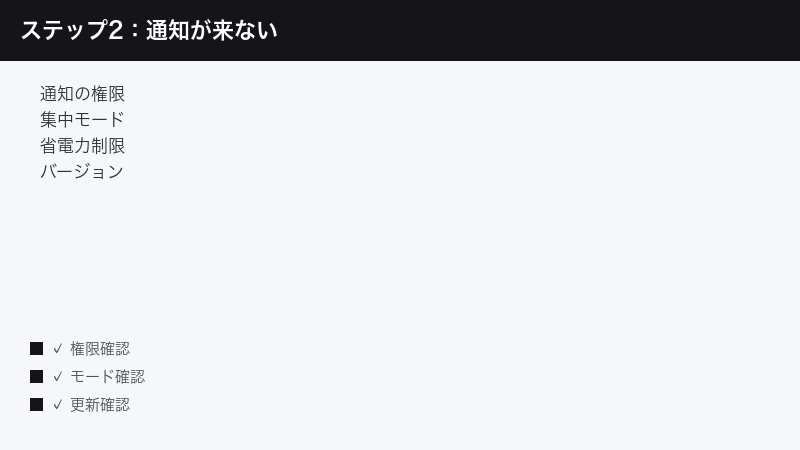
結論から先にお伝えします。SNSアプリ「BeReal(ビーリアル)」で投稿できない・撮影できない・通知(今がBeRealの時間です)が来ない・読み込まないといった時は、まず「通知やカメラの権限が許可されているか」「集中モードやおやすみモード、省電力でアプリの動作が止められていないか」「アプリが最新版になっていて、通信が安定しているか」の3点を確認してください。一時的な不具合の多くは、この基本確認と「アプリの再起動・端末の再起動・再ログイン・時間を置いて再試行」で改善するケースが多いとされています。
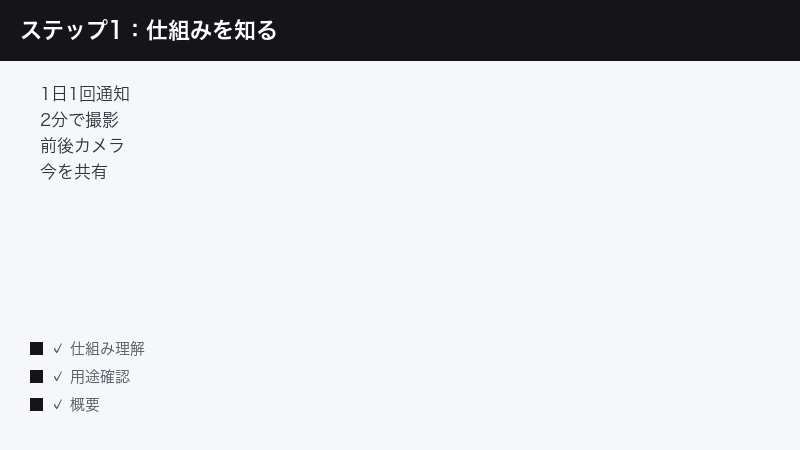
BeRealは、1日1回ランダムな時刻に届く通知をきっかけに、2分以内に前面(インカメラ)と背面(アウトカメラ)で同時に撮影し、加工なしの「今」を友達と共有するとされるSNSアプリです。仕様やメニュー名、対応OS、対応地域、提供状況、機能の範囲は今後も変更される可能性があります。本記事では一般的に知られる挙動と対処の流れを中心に解説し、機能固有の細かな設定経路や名称は「目安」「一例」としてご紹介します。お使いのバージョン・地域・提供状況によって画面や挙動は異なりますので、最終的な対応状況は必ず公式の最新情報でご確認ください。
🛒 関連商品をAmazonでチェック
📑 この記事の目次(タップで開く)
この記事でわかること
- BeReal(ビーリアル)とはどんなアプリなのか(概要と基本の流れ)
- 通知(今がBeRealの時間です)が来ない時に考えられる主な原因
- 投稿できない・撮影できない時に見直したいポイント
- 読み込まない・友達の投稿が見えない時の確認点
- どんな状況でも有効な一般的な対処手順(権限確認・更新・再起動・再ログイン・通信確認・時間を置く)
- iPhone・Androidで確認する場所の違いと、それでも直らない時の相談先
- よくある質問(FAQ)8問
BeReal(ビーリアル)とは
BeReal(ビーリアル)は、スマートフォンで利用できるSNS(ソーシャル・ネットワーキング・サービス)アプリとされています。最大の特徴は、1日1回、決まった時刻ではなくランダムなタイミングで「今がBeRealの時間です」といった通知が届き、その通知から一定の短い時間(一般的に2分程度とされます)以内に撮影して投稿する、という独特の仕組みにあります。撮影では、前面カメラ(自分側)と背面カメラ(目の前の景色側)を同時に使い、いまの自分と周囲の様子をセットで写すとされています。
もう一つの特徴は「加工なしのありのままを共有する」という考え方です。一般的な写真共有アプリのように、じっくり時間をかけて盛った写真を投稿するのではなく、通知が来たその瞬間の「今」を、飾らずに友達と共有する点が支持されているとされています。投稿すると友達の投稿も見られるようになる、という相互の仕組みが用意されているのが一般的とされ、自分が投稿していないと友達の投稿が見られない、という挙動が知られています。
なお、BeRealの対応地域や提供状況、利用できる機能の範囲、通知が届く時間帯の仕組み、撮影に使える時間などは、時期やお住まいの地域、お使いのバージョンによって異なる可能性があります。本記事では「ランダムな通知をきっかけに、2分以内に前面・背面カメラで同時に撮影して今を共有するSNSアプリ」という大枠を前提に、うまく動かない時の見直し方を整理していきます。仕様の細部や対応状況については断定を避けますので、正確な情報は必ず公式の案内をご確認ください。
BeRealの基本的な使い方の流れ(一般的な例)
細部はバージョンや地域により異なりますが、一般的な流れは次のようなイメージです。あくまで一例としてご覧ください。
- スマートフォンのアプリストアからBeRealをインストールする
- アプリを起動し、案内に沿ってアカウントを作成するか、既存のアカウントでログインする
- 友達とつながり、通知(今がBeRealの時間です)が届くのを待つ
- 通知が届いたら、案内された短い時間内にアプリを開いて撮影する
- 前面・背面の同時撮影で「今」を写し、投稿する
- 自分が投稿すると、友達の投稿も見られるようになる(とされる仕組み)
この流れのどこかで「通知が来ないので撮影のタイミングを逃す」「撮影しようとしてもカメラが起動しない」「投稿ボタンを押しても完了しない」「友達の投稿が表示されない」といった症状が出ると、「使えない」と感じやすくなります。次の章から、症状別に原因と対処を見ていきましょう。
まず確認したい早見表(症状別チェック)
細かい手順に入る前に、症状ごとの「まず見るべきポイント」を表にまとめました。自分の状況に近い行から確認を始めると、原因にたどり着きやすくなります。
| 症状 | まず確認すること | 関係しやすい原因 |
|---|---|---|
| 通知(今がBeRealの時間です)が来ない | 通知の権限と集中モードの設定 | 権限オフ・集中/おやすみモード・省電力 |
| 撮影できない・カメラが起動しない | カメラへのアクセス権限 | 権限・他アプリの占有・一時的な不具合 |
| 投稿ボタンを押しても完了しない | 通信環境とアプリの再起動 | 通信の乱れ・サーバー混雑・時間切れ |
| 読み込まない・画面が真っ白 | 通信環境とアプリの再起動 | 通信・一時的な不具合・更新の遅れ |
| 友達の投稿が見えない | 自分が投稿しているかどうか | 未投稿による仕様・通信・つながり |
| そもそも使えない・表示が変 | 提供状況とアプリのバージョン | 提供状況・地域・OSバージョン |
表のとおり、症状が違っても「権限」「通信」「更新」「再起動」が共通の入り口になっていることがわかります。まずはこの基本を押さえたうえで、それぞれの症状の細かい確認に進むのが効率的です。
通知(今がBeRealの時間です)が来ない主な原因
BeRealは通知をきっかけに撮影する仕組みのため、「通知が来ない」と撮影のタイミングそのものを逃しやすく、もっとも困りやすいトラブルといえます。通知が届かない背景には、いくつかの原因が考えられます。一つに決めつけず、当てはまりそうなものから順に確認していくのがおすすめです。
1. 通知の権限がオフになっている
もっとも基本的な原因が、アプリに対する通知の許可(権限)がオフになっているケースです。インストール時に通知を「許可しない」を選んでいたり、後から設定で通知をオフにしていたりすると、通知そのものが端末に届きません。スマートフォンの設定アプリからBeRealの通知が許可されているか、まず確認してみてください。設定画面の名称や経路は端末・OSによって異なるため、ここでは一般的な考え方としてお伝えします。
2. 集中モード・おやすみモードが有効になっている
スマートフォンには、通知を一時的に抑える「集中モード」や「おやすみモード」「サイレントモード」などの機能が用意されているのが一般的です。これらが有効になっていると、通知の許可をしていても画面や音で気づきにくくなることがあります。仕事中・睡眠中などに自動でこうしたモードに切り替わる設定にしている場合は、その時間帯だけ通知に気づけていない、という可能性も考えられます。心当たりがあれば、モードの設定や対象アプリの扱いを見直してみてください。
3. 省電力・バックグラウンド更新の制限
バッテリーの消費を抑えるための省電力(低電力)モードや、アプリがバックグラウンドで動作するのを制限する設定が有効だと、通知が遅れて届いたり、届きにくくなったりすることがあるとされています。とくにバッテリー残量が少ない時に自動で省電力に切り替わる設定では、その間だけ通知が滞ることがあります。BeRealのバックグラウンドでの動作(バックグラウンド更新やバックグラウンドでのデータ通信など)が制限されていないか、設定を確認してみてください。名称や場所はOS・機種によって異なります。
4. アプリのバージョンが古い
SNSアプリは機能改善や不具合修正のために、こまめに更新(アップデート)が配布されることが一般的です。古いバージョンのままだと、通知の仕組みがうまく動かなかったり、新しい仕様に対応できなかったりすることがあります。「以前は通知が来ていたのに最近来ない」という場合は、まずアプリの更新を確認してみてください。
5. 通信環境が不安定
通知はインターネット通信を通じて届く仕組みのため、通信が不安定だと通知が遅れたり届かなかったりすることがあります。電波の弱い場所、Wi-Fiが混み合っている環境、モバイル通信が制限されている状態などでは、通知の受信が滞りやすくなります。安定した通信につながっているか、念のため確認しておくとよいでしょう。
6. 地域や時間帯による仕組み
BeRealの通知は、決まった時刻ではなく日によって異なるタイミングで届くとされています。そのため「今日は遅い」「昨日とずいぶん時刻が違う」と感じても、それ自体は仕組み上ありえることだと考えられます。また、地域や提供状況によって通知の挙動が異なる可能性もあります。通知が来ないと感じても、まずは通知がそもそも届く時間帯なのか、仕組み上の特性なのかを念頭に置きつつ、権限や設定の確認を進めるのが落ち着いた対応です。仕組みの細部は公式の案内で確認するのが確実です。
投稿できない・撮影できない主な原因
「通知が来て開いたのに撮影できない」「撮影はできたが投稿が完了しない」という症状も、よく相談されるトラブルです。BeRealは撮影に使える時間が短いとされるため、つまずくと焦りやすい点でもあります。原因を順に見ていきましょう。
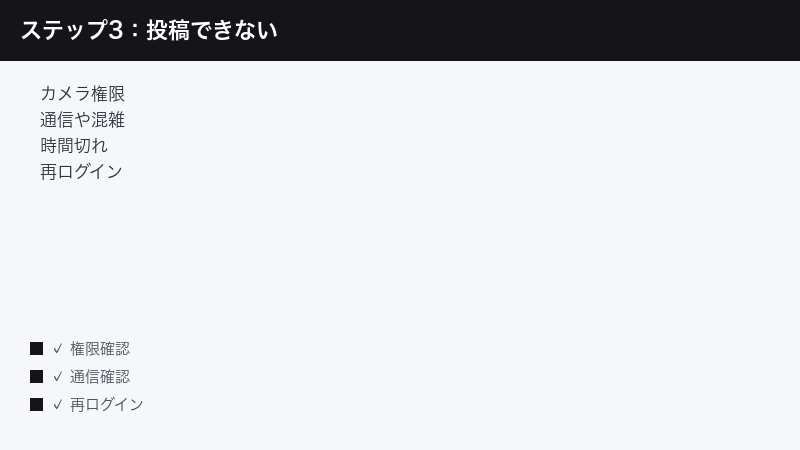
1. カメラへのアクセス権限がない
BeRealは前面・背面のカメラを使って撮影するため、アプリにカメラへのアクセス権限が許可されている必要があります。権限が許可されていないと、撮影画面が真っ黒のままだったり、カメラが起動しなかったりすることがあります。スマートフォンの設定からBeRealのカメラ権限が許可されているか確認してみてください。あわせて、マイクや写真へのアクセスに関する権限が関係する場合もあります。設定の名称や経路は端末・OSによって異なるため、一般的な考え方としてお伝えします。
2. 他のアプリがカメラを使っている
別のカメラアプリやビデオ通話アプリなどがバックグラウンドでカメラを使っていると、BeReal側でカメラがうまく起動しないことがあります。心当たりがあれば、他のアプリを完全に閉じてから、もう一度BeRealを開いて試してみてください。アプリの切り替えだけでは終了していないこともあるため、バックグラウンドからもしっかり閉じるのがポイントです。
3. 通信が不安定で投稿が完了しない
撮影した写真を投稿する際は、データのアップロードに通信を使います。通信が不安定だとアップロードの途中で止まり、いつまでも「投稿中」のまま終わらないことがあります。安定したWi-Fi環境で試す、電波の良い場所に移動する、といった工夫が有効なことがあります。投稿が途中で止まった場合は、いったん落ち着いて通信を確認してから再度試すほうが確実なこともあります。
4. サーバーの混雑や一時的な障害
自分の端末や通信に問題がなくても、アプリ側(サーバー側)が一時的に混み合っていたり、メンテナンスや障害が起きていたりすると、誰が試しても投稿できないという状態になることがあります。とくに通知が届いた直後は多くの人が一斉に撮影・投稿するため、その時間帯にアクセスが集中しやすいとも考えられます。この場合は利用者側でできることは限られ、基本的には少し時間を置いて再度試すのが現実的な対処になります。
5. 撮影に使える時間が過ぎた(遅れて投稿の扱い)
BeRealでは、通知から一定の短い時間(一般的に2分程度とされます)以内に投稿すると「時間内」、それを過ぎてから投稿すると「遅れて投稿した」という扱いになるとされています。時間を過ぎても投稿自体はできるものの、遅れた旨が表示される場合があるとされ、これは不具合ではなく仕組み上の挙動と考えられます。「投稿できないのではなく、時間内に間に合わなかった」というケースもあるため、表示されている案内をよく読み、急ぐ場面では通知に気づいたらすぐ開けるよう備えておくとよいでしょう。なお、時間に関する具体的な扱いは仕様変更の可能性があるため、断定はしません。
6. アプリのバージョンが古い
撮影や投稿の処理は、アプリのバージョンによって挙動が変わることがあります。古いバージョンのままだと、撮影画面が正しく表示されなかったり、投稿の処理でつまずいたりすることがあります。投稿系のトラブルが続く場合は、アプリを最新版に更新してから試すのがおすすめです。
読み込まない・友達の投稿が見えない時
「画面が真っ白で進まない」「友達の投稿が表示されない」という症状も相談の多いトラブルです。読み込みの問題と、BeReal特有の仕組みの両方が関係していることがあるため、落ち着いて切り分けましょう。
自分が投稿していないと友達の投稿が見られない仕組み
BeRealには、「自分がその日の投稿をしないと、友達の投稿が見られない(またはぼかしなどで見えにくい状態になる)」とされる仕組みが知られています。これは不具合ではなく、お互いに投稿し合うことで成り立つアプリの考え方によるものと考えられます。友達の投稿が見えないと感じた時は、まず自分がその日の投稿を済ませているかを確認してみてください。自分が投稿すると、友達の投稿も見られるようになる、という挙動が一般的とされています。なお、この仕組みの細部は仕様変更の可能性があるため、断定はせず、最新の挙動は公式の案内で確認するのが確実です。
通信が原因で読み込めない場合
自分は投稿済みなのに友達の投稿が読み込まれない、画面が真っ白のまま進まない、という場合は、通信や読み込み処理のどこかでつまずいている可能性が高いと考えられます。まず通信を確認し、アプリと本体の再起動を試してください。写真を多く読み込むアプリのため、通信が弱い場所では読み込みが途中で止まりやすくなります。安定した通信環境で開き直すと表示されることもあります。
友達とのつながりや表示範囲によるもの
友達の投稿が見えるかどうかは、つながり(フォローや友達関係)や、その人がその日に投稿しているかにも左右されます。相手がまだ投稿していなければ、当然ながら表示されません。また、表示の範囲や並び順に関する仕様も時期によって変わる可能性があります。「特定の人の投稿だけ見えない」という場合は、つながりの状態や相手の投稿状況も含めて考えると、原因の見当がつきやすくなります。
どんな状況でも有効な一般的な対処手順
ここからは、症状を問わず試す価値のある基本の対処を、効果が出やすい順番でまとめます。上から順に試していくと、原因の切り分けにもなり、効率よく解決に近づけます。
手順1: 通知・カメラの権限を確認する
- スマートフォンの設定アプリを開く
- アプリの一覧などからBeRealの項目を探す
- 通知が許可されているか確認する
- カメラ(必要に応じてマイク・写真)へのアクセスが許可されているか確認する
- 許可を変更した場合は、念のためアプリを開き直す
BeRealのトラブルは権限に関係していることが多いため、最初に権限を確認しておくと、その後の対処がぐっと楽になります。設定画面の名称や配置はOS・機種によって異なるため、見つからない場合は設定アプリ内の検索機能でキーワードを入力して探すと早いことがあります。
手順2: 集中モード・省電力の設定を見直す
通知が来ない場合は、集中モードやおやすみモードが有効になっていないか、省電力(低電力)モードでアプリの動作が制限されていないかを確認してください。自動で切り替わる設定にしている場合は、その時間帯だけ通知が滞っている可能性があります。これらを一時的に解除して様子を見ると、原因の切り分けになります。設定の名称や経路は端末・OSによって異なるため、一般的な考え方としてお伝えします。
手順3: 通信環境を確認する
- 他のアプリやブラウザでインターネットがつながるか確認する
- Wi-Fiとモバイル通信を切り替えてみる
- 電波の弱い場所なら、つながりやすい場所に移動する
- 機内モードを一度オンにしてからオフに戻し、通信をつなぎ直す
通信は通知・撮影・投稿・読み込みのすべてに関わる要素です。「アプリが悪い」と思い込む前に、まず通信が正常かどうかを切り分けておくと、その後の対処がスムーズになります。
手順4: アプリを再起動する
- BeRealをいったん完全に閉じる(バックグラウンドからも終了する)
- 数秒待ってから、もう一度アプリを開く
- 同じ症状が出るか確認する
一時的な読み込みの乱れや撮影画面の不調は、アプリを開き直すだけで解消することが少なくありません。最も手軽な対処なので、困ったらまずこれを試すのが基本です。
手順5: スマートフォン本体を再起動する
アプリの再起動で直らない場合は、スマートフォン本体を再起動してみてください。端末を再起動すると、一時的にたまった不具合の原因がリセットされ、通信やカメラ、通知まわりの動作が安定することがあります。電源を切って入れ直すだけのシンプルな操作ですが、効果が出やすい対処の一つです。
手順6: アプリを最新版に更新する
- スマートフォンのアプリストアを開く
- BeRealの更新(アップデート)が出ていないか確認する
- 更新がある場合は適用し、完了後にアプリを開き直す
更新には不具合の修正が含まれていることが多く、古いバージョン特有の問題が一気に解消することがあります。自動更新の設定にしている場合でも、念のため手動で最新かどうかを確認しておくと安心です。
手順7: 再ログインを試す
ログイン状態の情報が古くなっていると、表示や投稿、通知に不具合が出ることがあります。いったんログアウトしてから、もう一度ログインし直すと改善する場合があります。ただし、再ログインには登録した方法(電話番号やメールアドレスなど、登録時の情報)が必要です。ログイン方法があいまいなまま安易にログアウトすると、戻れなくなる心配があるため、再ログインに必要な情報を確認できてから行うのが安全です。
手順8: 時間を置いて再試行する
サーバー側の一時的な混雑や障害が原因の場合、利用者側でできることは限られます。あれこれ操作を繰り返すよりも、少し時間を置いてから再度試すほうが結果的に早く解決することがあります。とくに通知が届いた直後の時間帯はアクセスが集中しやすいため、混雑が落ち着くのを待つことも有効な選択肢です。
手順9: アプリを入れ直す(最終手段)
ここまで試しても改善しない場合、アプリをいったん削除して入れ直す(再インストール)方法があります。ただし、再インストール後は再びログインが必要になります。ログイン方法や必要な情報(登録した電話番号やメールアドレスなど)が手元にあることを確認してから行ってください。情報があいまいなまま削除すると、アカウントに入り直せなくなる心配があります。最終手段として、必要な情報をそろえてから慎重に実行しましょう。
症状別にもう少し詳しく見る
基本の対処を試してもまだ気になる点が残る場合は、症状をもう少し細かく切り分けると、原因にたどり着きやすくなります。ここでは、相談の多い症状をいくつか取り上げ、それぞれ「どこを重点的に見るとよいか」を整理します。
通知の許可はしているのに来ない
設定で通知を許可しているのに届かない場合は、集中モードやおやすみモード、省電力モード、バックグラウンドでの動作制限のいずれかが関係していることが多いと考えられます。これらを一つずつ確認し、一時的に解除して様子を見てください。あわせて、通知の種類ごとに細かくオン・オフが分かれている場合もあるため、必要な通知が個別にオフになっていないかも見ておくとよいでしょう。それでも届かない時は、アプリの更新と再ログイン、端末の再起動を試します。なお、通知が届く時刻は日によって変わるとされるため、「いつもより遅い」だけなら仕組み上の特性の可能性もあります。
撮影画面が真っ黒・カメラが映らない
撮影画面を開いてもカメラが映らない、真っ黒のまま、という場合は、まずカメラへのアクセス権限を確認してください。次に、他のカメラ系アプリやビデオ通話アプリがバックグラウンドでカメラを使っていないか、それらを完全に閉じてから試します。それでも改善しない時は、アプリと本体の再起動、アプリの更新を順に試してください。一時的な不具合であれば、これらで解消することが多いとされています。
投稿が「投稿中」のまま終わらない
撮影はできたのに投稿が完了しない場合は、通信が不安定でアップロードが途中で止まっている可能性が高いと考えられます。安定したWi-Fi環境に切り替える、電波の良い場所に移動する、といった対処を試してください。それでも終わらない場合は、いったん操作を止めて通信を確認し、落ち着いてから再度試します。通知直後の混雑時間帯であれば、サーバー側の混雑も考えられるため、少し時間を置くのも有効です。
友達の投稿だけが見えない
自分の画面は動くのに友達の投稿だけ見られない場合は、まず自分がその日の投稿を済ませているかを確認してください。自分が投稿していないと友達の投稿が見られない仕組みがあるとされるためです。自分は投稿済みなのに見えない時は、通信を確認し、アプリを開き直してみてください。特定の相手だけ見えないなら、その人がまだ投稿していない、あるいはつながりの状態が関係している可能性もあります。
iPhone・Androidで確認するポイントの違い
対処の基本的な考え方はどの端末でも共通ですが、設定画面の名称や経路は、iPhone(iOS)とAndroidで異なります。ここでは大まかな違いを整理します。具体的な画面の名称や項目はOSのバージョンや機種によって変わるため、あくまで一般的な目安としてご覧ください。
| 確認したいこと | iPhone(iOS)の一般的な場所 | Androidの一般的な場所 |
|---|---|---|
| 通知の許可 | 設定アプリ内のBeRealまたは通知の項目 | 設定アプリの通知やアプリ情報の項目 |
| カメラ・マイクの権限 | 設定アプリ内のBeRealの項目 | 設定アプリ内のアプリ情報や権限の項目 |
| 集中・おやすみモード | 設定アプリの集中モード関連の項目 | 設定アプリの通知や邪魔しない設定の項目 |
| 省電力・バックグラウンド | 設定アプリのバッテリー関連の項目 | 設定アプリのバッテリーやアプリ情報の項目 |
| アプリの更新 | App Storeの自分のアカウント画面 | Google Playの更新の管理画面 |
| 本体の再起動 | 電源ボタン等での電源オフ操作 | 電源ボタン等での電源オフ操作 |
表のとおり、項目の意味は共通していても、たどり着く場所の名称が少しずつ異なります。お使いの端末で項目が見当たらない場合は、設定アプリ内の検索機能でキーワード(「通知」「カメラ」「バッテリー」など)を入力して探すと早いことがあります。なお、機種やOSのバージョンによっては名称や配置が表と異なる場合があるため、見つからないときは無理に探し回らず、端末の取扱説明や公式の案内を確認するのが確実です。
権限を見直すときの考え方
BeRealは通知とカメラを中心に動くアプリのため、これらの権限の状態が使い勝手に大きく影響します。権限は「許可しすぎても、許可しなさすぎても」使い勝手に関わります。撮影や通知に必要だとして求められる権限は、案内をよく読んだうえで必要に応じて許可し、不要だと感じる権限は無理に許可しない、という考え方が基本です。権限を変更した後は、念のためアプリを開き直すと、変更が反映されやすくなります。
通信トラブルをもう一歩踏み込んで切り分ける
BeRealの不具合の多くは、権限に次いで通信に関係していると考えられます。通信の切り分けを少していねいに行うと、解決が早まることがあります。ここでは、通信が原因かどうかを見極めるための具体的な確認の進め方を紹介します。
他のアプリやサイトで通信状況を確かめる
まず、BeReal以外のアプリやブラウザでインターネットが普通に使えるかを確認します。他のアプリでも読み込みが遅い・つながらないなら、原因はBeRealではなく通信そのものにある可能性が高くなります。逆に、他は問題ないのにBeRealだけ調子が悪い場合は、アプリ側の一時的な事象や、アプリ固有の設定が関係しているかもしれません。この切り分けだけでも、次に試すべきことが大きく絞り込めます。
Wi-Fiとモバイル通信を入れ替えて試す
Wi-Fiに接続しているなら、いったんWi-Fiをオフにしてモバイル通信で試す、という入れ替えが有効なことがあります。特定のWi-Fiだけ調子が悪い、特定の場所だけつながりにくい、といったケースを切り分けられます。逆に、モバイル通信の速度が制限されている状態だと読み込みが遅くなることもあるため、安定したWi-Fiに切り替えると改善する場合もあります。どちらが原因かは入れ替えて比べてみるのが分かりやすい方法です。
通信を一度つなぎ直す
機内モードを一度オンにしてからオフに戻すと、通信を手早くつなぎ直せます。一時的に通信がうまくつかめていなかった場合、これだけで回復することがあります。Wi-Fiのオン・オフを切り替える、ルーターの近くに移動する、といった対処も同じ考え方です。通信のつかみ直しは手軽なので、通知や読み込み、投稿が急に悪くなったときにまず試す価値があります。
混雑する時間帯を意識する
BeRealは通知が届いた直後に多くの人が一斉に撮影・投稿するため、その時間帯はアクセスが集中しやすいと考えられます。投稿や読み込みがうまくいかない時は、ほんの少し時間をずらすだけで快適になる場合もあります。これはアプリ側のサーバー混雑とは別に、利用者側の通信環境の混雑として起こることもあります。「投稿が集中する時間帯だけ重い」と感じる場合は、混雑を念頭に落ち着いて対応するとよいでしょう。
それでもうまくいかない時は
基本の対処をひととおり試しても改善しない場合は、原因が利用者側ではなく、アプリ側やサービス側にある可能性も考えられます。その場合は、次のような視点で確認・対応を進めてみてください。
- 同じ症状の人が多いか確認する: 同時間帯に多くの人が同じ不具合を訴えているなら、一時的な障害や混雑の可能性があります。
- 公式の案内を確認する: 提供状況・対応地域・既知の不具合・メンテナンス情報などは、公式の最新情報で確認するのが確実です。
- 問い合わせ窓口を利用する: アプリ内のヘルプや問い合わせの仕組みが用意されている場合は、症状・端末・OS・アプリのバージョンを添えて相談すると、やり取りがスムーズになります。
- 無理に操作を繰り返さない: 何度も同じ操作を繰り返すより、状況を整理して落ち着いて待つほうが良い結果になることもあります。
問い合わせや確認の際は、「いつから」「どんな操作で」「どんな表示が出るか」を具体的にメモしておくと、自分でも整理しやすく、相談する際にも役立ちます。エラーの表示が出ている場合は、その文言を控えておくとよいでしょう。
快適に使い続けるためのメンテナンス
不具合が起きてから対処するだけでなく、ふだんから少し気を配っておくと、アプリを快適な状態で保ちやすくなります。難しい作業は必要なく、どれも数分でできることばかりです。
通知の設定を整えておく
BeRealは通知をきっかけに使うアプリのため、通知が確実に届く状態にしておくことが快適に使う近道です。通知の許可をオンにしておくのはもちろん、集中モードやおやすみモードの対象から外せる場合は、必要に応じて設定を見直しておくとよいでしょう。省電力モードが頻繁に動く環境では、通知が遅れることもある点を念頭に置いておくと安心です。
更新を見逃さない
アプリの更新には不具合の修正が含まれることが多く、放置すると古いバージョン特有の問題に当たりやすくなります。自動更新を有効にしておくか、定期的にアプリストアで更新の有無を確認する習慣をつけておくと安心です。OSの更新についても、案内が来たら内容を確認し、余裕のあるタイミングで適用しておくとよいでしょう。
ログイン情報を自分で把握しておく
いざという時に最も差が出るのが、ログイン情報を自分で把握しているかどうかです。どの方法で登録・ログインしているか(電話番号やメールアドレスなど)を整理しておくと、再ログインや再インストールが必要になったときにも落ち着いて対応できます。情報があいまいなまま重要な操作を行うと、アカウントに戻れなくなる心配があるため、日頃からの把握がそのまま安心につながります。
トラブルを起こしにくくするための日頃の工夫
不具合が起きてから慌てないために、日頃から次のような点を意識しておくと、トラブルそのものを減らしたり、起きても落ち着いて対処しやすくなったりします。
- 通知・カメラの権限を許可した状態に保っておく
- 集中モードや省電力モードが通知を妨げていないか時々確認する
- アプリは定期的に最新版へ更新しておく
- ログイン方法(電話番号やメールアドレスなど)を自分で把握しておく
- 通信が不安定な場所での重要な操作は避ける
とくに「通知が確実に届く状態か」と「自分がどの方法でログインしているか」を把握しておくことは、撮影のタイミングを逃さないことと、いざという時の再ログインの両面で大きな差になります。普段から意識しておくと安心です。
よくある質問(FAQ)
Q1. 通知(今がBeRealの時間です)が来ません。まず何を確認すればいいですか?
まず、スマートフォンの設定でBeRealの通知が許可されているかを確認してください。許可されているのに来ない場合は、集中モードやおやすみモード、省電力モードが通知を妨げていないか、バックグラウンドでの動作が制限されていないかを順に確認します。あわせて、アプリの更新と通信の状態も見ておくとよいでしょう。なお、通知が届く時刻は日によって変わるとされるため、「いつもより遅い」だけなら仕組み上の特性の可能性もあります。
Q2. 撮影しようとしてもカメラが起動しません。
まず、BeRealにカメラへのアクセス権限が許可されているかを確認してください。次に、他のカメラ系アプリやビデオ通話アプリがバックグラウンドでカメラを使っていないか、それらを完全に閉じてから試します。それでも改善しない場合は、アプリと本体の再起動、アプリの更新を順に試してみてください。一時的な不具合であれば、これらで解消することが多いとされています。
Q3. 投稿が「投稿中」のまま終わりません。
通信が不安定で、アップロードが途中で止まっている可能性があります。安定したWi-Fi環境に切り替える、電波の良い場所に移動する、といった対処を試してください。それでも終わらない場合は、いったん操作を止めて通信を確認してから再度試します。通知が届いた直後はアクセスが集中しやすく、サーバー側が混み合っている可能性もあるため、少し時間を置いて再試行するのも一つの方法です。
Q4. 撮影の時間が過ぎてしまいました。もう投稿できないのですか?
BeRealでは、通知から一定の短い時間(一般的に2分程度とされます)以内に投稿すると「時間内」、それを過ぎると「遅れて投稿した」という扱いになるとされています。時間を過ぎても投稿自体はできるものの、遅れた旨が表示される場合があるとされ、これは不具合ではなく仕組み上の挙動と考えられます。画面の案内をよく読み、急ぐ場面では通知に気づいたらすぐ開けるよう備えておくとよいでしょう。なお、時間に関する具体的な扱いは仕様変更の可能性があるため、最新の挙動は公式の案内でご確認ください。
Q5. 友達の投稿が表示されません。なぜですか?
BeRealには、自分がその日の投稿をしないと友達の投稿が見られない(または見えにくくなる)とされる仕組みが知られています。まずは自分がその日の投稿を済ませているかを確認してみてください。自分が投稿済みなのに見えない場合は、通信を確認してアプリを開き直します。特定の相手だけ見えない時は、その人がまだ投稿していない、あるいはつながりの状態が関係している可能性も考えられます。仕組みの細部は仕様変更の可能性があるため、公式の案内もあわせてご確認ください。
Q6. 画面が真っ白で読み込まれません。
多くの場合、通信か一時的な不具合が関係しています。まず通信環境を確認し、アプリを再起動してみてください。それでも直らない場合は、本体の再起動、アプリの更新の順に試すのがおすすめです。同時間帯に同じ症状の人が多いようなら、サーバー側の一時的な混雑や障害の可能性も考えられますので、時間を置いて再度試すのも有効です。
Q7. 自分の地域でBeRealは使えますか?
対応地域や提供状況、利用できる機能の範囲は、時期やお住まいの地域、お使いの環境によって異なる可能性があります。本記事ではこの点について断定はできません。利用できる範囲や提供状況については、必ず公式の最新情報をご確認ください。「使えない」と感じる原因が提供状況によるものなのか、通信や端末、権限の設定によるものなのかは、まず本記事の基本対処を試して切り分けてみるのも一つの方法です。
Q8. いろいろ試しても直りません。どうすればいいですか?
基本の対処(権限の確認・集中モードや省電力の見直し・通信の確認・アプリと本体の再起動・更新・再ログイン)をひととおり試しても改善しない場合は、アプリ側やサービス側に原因がある可能性が考えられます。同じ症状の人が多いか、公式から不具合やメンテナンスの案内が出ていないかを確認してください。アプリ内に問い合わせの仕組みがある場合は、症状・端末・OS・アプリのバージョン・いつから起きているかを添えて相談すると、やり取りがスムーズです。無理に同じ操作を繰り返すより、状況を整理して落ち着いて対応するのがおすすめです。
📚 あわせて読みたい
まとめ
BeReal(ビーリアル)で投稿できない・撮影できない・通知が来ない・読み込まない時は、症状が違っても入り口は共通しています。まずは「通知やカメラの権限の確認」「集中モードや省電力の見直し」「通信環境の確認」「アプリと本体の再起動」「アプリの更新」という基本の対処を、上から順に試してみてください。多くの一時的な不具合は、この流れで改善することが多いとされています。
通知のトラブルは権限と各種モードの設定が中心、撮影のトラブルはカメラ権限と他アプリの占有、投稿のトラブルは通信・サーバー混雑・撮影に使える時間が中心になります。友達の投稿が見えない時は、自分がその日の投稿を済ませているかを最初に確認するのがポイントです。再ログインや再インストールを行う際は、登録した方法など必要な情報を手元にそろえてから慎重に進めるのが安全です。
なお、BeRealの仕様・通知の時間帯・撮影に使える時間・対応地域・提供状況は今後も変わる可能性があります。本記事の内容は一般的な対処の考え方として参考にしていただき、最終的な対応状況や正確な情報は、必ず公式の最新情報でご確認ください。落ち着いて一つずつ確認していけば、原因の切り分けと解決に近づけるはずです。
