 minto.tech スマホ(iPhone/Android)・パソコン(Windows/Mac)・Office・Wi-Fi・AIツールの「できない」「困った」を解決する実用ガイド。トラブル対処法とノウハウが満載のお助けサイトです。
※本ページにはプロモーション(広告)が含まれています
Xiaomi(シャオミ)のスマート照明やスマートプラグ、カメラ、各種センサーを使っていて「アプリにデバイスが追加できない」「急にオフラインになって操作できない」というのは、スマートホーム利用者にとても多いつまずきです。
結論を先にお伝えすると、まずは「①デバイスとスマホを2.4GHzのWi‑Fiに近づけて電源を入れ直す」「②Xiaomi Home(旧Mi Home)アプリを最新版に更新して再ログインする」「③アプリの地域(サーバー)設定とWi‑Fiパスワードを確認する」——この3点を順に試すだけで、接続できない・認識しない・オフラインといった症状の多くが改善します。
本記事では、Xiaomi Home(Mi Home)アプリの概要から、接続できない原因の切り分け、登録(ペアリング)の流れ、オフラインになる時の対処までを、初めての方にもわかるように順を追って解説します。なお、アプリのバージョン・お住まいの地域・デバイスの種類によって画面表示やメニュー名は変わるため、本記事の手順は一例・目安としてお読みいただき、最終的な対応可否や正確な経路は公式の案内をご確認ください。
🛒 関連商品をAmazonでチェック
📑 この記事の目次(タップで開く)
この記事でわかること
- Xiaomi Home(Mi Home)アプリとは何か、どんな仕組みでデバイスとつながるのか
- 接続できない・認識しない・オフラインになる主な原因の切り分け方
- デバイスの登録(ペアリング)手順の一般的な流れ
- Wi‑Fiが切れる・オフラインになる時に確認すべきポイント
- アプリ更新・再ログイン・地域設定・再ペアリングなど具体的な対処法
- よくある質問(FAQ)8問への回答
専門用語はできるだけかみくだいて説明します。順番に読み進めれば、ご自身の環境のどこに問題があるのかを落ち着いて見つけられるはずです。
Xiaomi Home(Mi Home)アプリとは
アプリの役割
Xiaomi Home(読み:シャオミ ホーム)は、Xiaomiおよび関連ブランドのスマート家電・スマートデバイスを、スマートフォンから登録・操作・連携するための公式アプリとされています。以前は「Mi Home(読み:ミー ホーム)」という名称で広く使われており、現在もMi Homeの名で覚えている方が多いアプリです。名称や表記はアプリのバージョン・地域によって異なる場合があるため、ストアでは両方の名前で探してみてください。
このアプリでできるとされる主な操作の例は次のとおりです。具体的に何が操作できるかは、お使いのデバイスとアプリのバージョンによって異なります。
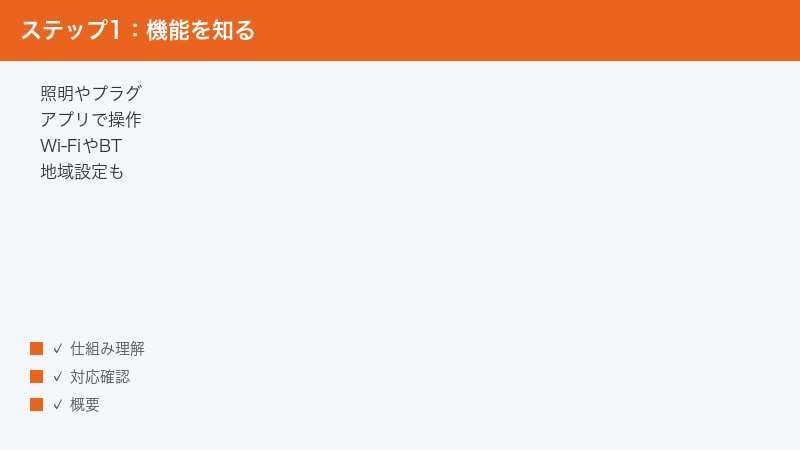
- スマート照明(スマート電球・ライトストリップなど)のオン・オフや明るさ・色の調整
- スマートプラグ(スマートコンセント)のオン・オフやタイマー設定
- スマートカメラの映像確認や通知の設定
- 各種センサー(人感・ドア/窓・温湿度など)の状態確認や自動化(オートメーション)
- 複数デバイスをまとめて動かすシーンや自動化ルールの作成
デバイスとつながる仕組み
Xiaomiのスマートデバイスは、種類によってつながり方が異なります。代表的な経路の例を挙げます。なお、お使いの製品がどの方式に対応するかは製品ごとに異なるため、本体の説明書や公式情報でご確認ください。
- Wi‑Fi直接接続:スマートプラグ・カメラ・一部の照明などは、デバイス自身がWi‑Fiにつながり、インターネット経由でアプリと通信するとされます。多くの場合、2.4GHz帯のWi‑Fiが必要になる場合があります。
- Bluetooth接続:小型のセンサーやボタンなどは、Bluetoothでスマホやハブ(ゲートウェイ)とつながる場合があります。設定時にスマホのBluetoothを使うこともあります。
- ハブ(ゲートウェイ)経由:Zigbeeなどの省電力規格で動く子機は、Xiaomi製ハブを中継してアプリとつながる構成があるとされます。この場合、ハブ自体がオンラインであることが前提になります。
- Matter対応の場合:一部の新しい製品はMatter(マター。スマートホームの共通規格)に対応するとされ、他社アプリとの連携経路が用意される場合があります。対応状況は製品により異なります。
つまり、アプリ→インターネット→Xiaomiのサーバー→デバイス(または途中のハブ)という経路のどこか1か所でも問題があると、「接続できない」「オフライン」として表れます。原因の切り分けでは、この経路のどこでつまずいているかを意識すると整理しやすくなります。
たとえば「アプリは開けるのに新しいデバイスが追加できない」場合は、スマホとデバイスの間(Wi‑Fiやペアリング)でつまずいていることが多く、「いったんは追加できたのに後からオフラインになる」場合は、デバイスとルーターの間、またはルーターとインターネットの間の安定性に課題があることが多い、というように、症状によって疑う場所が変わります。この感覚を持っておくと、後の章の手順を選ぶときに迷いにくくなります。
「接続できない」と「オフライン」は別の問題
言葉が似ているため混同しがちですが、対処を考えるうえでは次のように区別すると整理できます。
- 接続できない・認識しない:そもそもデバイスをアプリに登録(追加)できない状態。多くはペアリングやWi‑Fi設定の段階の問題です。
- オフラインになる:いったん登録は済んでいるのに、通信が途切れて操作できない状態。多くはネットワークの安定性や電源、Wi‑Fiの変更が関係します。
本記事では、まず「接続できない・認識しない」の切り分けを説明し、その後に「オフラインになる」場合の対処を扱います。ご自身の症状がどちらに近いかを意識しながら読み進めてください。
地域(サーバー)設定について
Xiaomi Homeは、アカウントやアプリに「地域(サーバー)」の設定があるとされています。地域設定が実際に使っている国・エリアと食い違っていると、デバイスが見つからない、追加できない、特定の製品が一覧に出てこない、といった現象が起きる場合があると言われています。
そのため「以前は別の地域で使っていた」「並行輸入品を使っている」といったケースでは、地域設定の確認が解決の糸口になることがあります。ただし地域を変更すると、それまで登録していたデバイスが見えなくなる場合があるなど、注意が必要です。変更の影響はバージョンや状況により異なるため、変更前に現状をメモしておくと安心です。
まず確認したい早見表
症状から当たりをつけるための早見表です。まずはここで自分の状況に近いものを探し、該当する章の手順を試してください。
| 症状 | よくある原因の例 | まず試すこと |
|---|---|---|
| 新しいデバイスを追加できない・認識しない | ペアリングモード未起動、5GHz接続、地域設定の不一致 | 本体をペアリングモードにする/2.4GHzに接続/地域確認 |
| 追加の途中で失敗する・止まる | Wi‑Fiパスワード間違い、電波が弱い、権限不足 | パスワード再入力/本体をルーターに近づける/権限許可 |
| 登録済みデバイスがオフラインになる | Wi‑Fiの一時的な切断、ルーター再起動、電源変動 | 本体とルーターを再起動/電波状況を確認 |
| アプリが固まる・読み込みが終わらない | アプリやサーバー側の一時的な不調、古いバージョン | アプリ更新/再起動/時間をおいて再試行 |
| ログインできない・一覧が空 | アカウント情報の相違、地域・サーバーの違い | 正しいアカウントで再ログイン/地域確認 |
| Bluetooth系デバイスが見つからない | Bluetoothオフ、位置情報権限の未許可、距離 | Bluetoothオン/権限許可/本体に近づく |
表はあくまで目安です。複数の原因が重なっていることも多いので、1つ試して直らなければ次の手順へ、と順番に進めていくのがコツです。
接続できない・認識しないときの原因を切り分ける
やみくもに設定を変えるより、原因の場所を順番に確認したほうが早く解決します。ここでは確認すべきポイントを「デバイス側」「ネットワーク側」「アプリ・アカウント側」に分けて整理します。
原因1:デバイス本体の状態
まずはスマートデバイス本体の状態を確認します。基本的なことですが見落としやすいポイントです。
- デバイスに電源が入っているか(コンセント・電池・充電を確認)。
- デバイスが「ペアリングモード(追加待ちの状態)」になっているか。多くの製品は、初回や再設定時にランプが点滅するなどして追加待ち状態を知らせるとされます。
- すでに別のアカウントやアプリに登録されていないか。中古品や譲り受けた製品では、前の持ち主の登録が残っていて追加できないことがあります。
ペアリングモードに入れる操作(ボタン長押しなど)や、ランプの点滅パターンの意味は製品ごとに異なります。正確な手順は本体の説明書・公式情報をご確認ください。本記事では特定のボタン名や秒数までは断定しません。
原因2:Wi‑Fiの周波数帯(2.4GHzと5GHz)
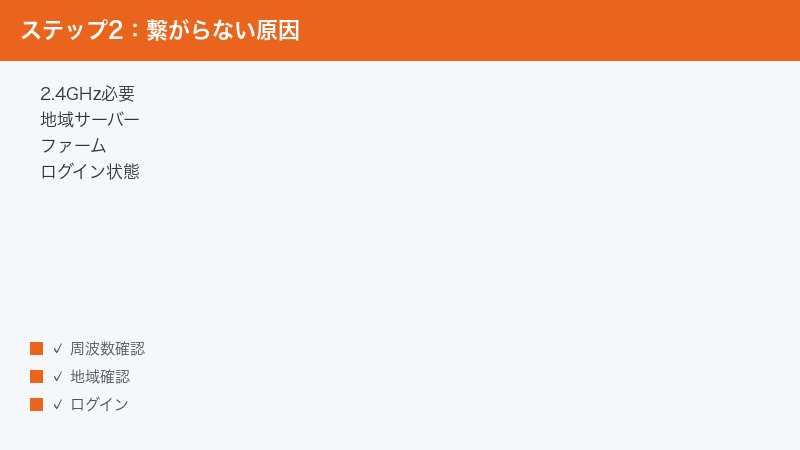
Wi‑Fi接続のスマートデバイスでは、設定時に「2.4GHz帯のWi‑Fi」が必要になる場合が多いとされています。最近のルーターは5GHz帯も使えますが、多くのスマート家電は2.4GHzのみ対応のことがあり、スマホが5GHzにつながっていると追加に失敗しやすくなります。
- スマホがどちらの帯域につながっているか確認します(Wi‑Fi名に「5G」「-A」などが付いていることがあります)。
- 設定中だけでも、スマホを2.4GHz側のWi‑Fiに接続し直します。
- ルーターによっては2.4GHzと5GHzが同じ名前にまとめられている(バンドステアリング)ことがあり、これが追加失敗の原因になる場合があります。一時的に2.4GHzだけを分けて設定する方法が有効なことがあります。設定方法はルーターの機種により異なるため、ルーターの説明書をご確認ください。
原因3:Wi‑Fiパスワード・ルーターの設定
追加の途中で失敗する場合、入力したWi‑Fiパスワードの間違いがよくある原因です。また、ルーター側の細かな設定が影響することもあります。
- Wi‑Fiパスワードを正確に入力できているか(大文字・小文字、記号に注意)。
- ルーターのプライバシー保護機能や端末隔離機能(ゲストネットワークなど)で、デバイス同士の通信がブロックされていないか。
- 接続台数の上限に達していないか、特定の接続を制限する設定が有効になっていないか。
これらの設定はルーターの機種で名称が異なります。判断が難しい場合は、いったんシンプルな状態(ゲストでない通常のWi‑Fi、2.4GHz)で試すのが安全です。
原因4:アプリ・本体ファームのバージョン
アプリ(Xiaomi Home)が古い、またはデバイス本体のファームウェア(内部ソフト)が古いと、追加や接続がうまくいかないことがあります。新しいデバイスほど最新版が必要になる場合があります。
- アプリストアでXiaomi Home(Mi Home)に更新がないか確認します。
- 登録済みデバイスは、アプリ内の設定からファームウェア更新が案内される場合があります。更新中は電源を切らないようにします。
原因5:地域(サーバー)設定の不一致
前述のとおり、アプリの地域(サーバー)設定が実際の利用環境と合っていないと、デバイスが見つからない・追加できないことがあるとされています。特に「日本で買った製品なのに一覧に出ない」「特定の機能だけ使えない」といった場合は、地域設定を見直す価値があります。ただし、地域変更は登録済みデバイスの見え方に影響する場合があるため慎重に行ってください。
原因6:Mi/Xiaomiアカウントのログイン状態
Xiaomi Homeは、Mi(Xiaomi)アカウントでのログインが前提となる機能が多いとされます。ログインできていない、別のアカウントでログインしている、といった場合に、デバイス一覧が空に見えたり、追加できなかったりすることがあります。
- 正しいメールアドレス・電話番号でログインしているか確認します。
- 家族で複数のアカウントを使っている場合、デバイスを登録したアカウントでログインしているか確認します。
- 共有された(シェアされた)デバイスは、共有元のアカウント状態に左右される場合があります。
原因7:Bluetoothとペアリングモード
Bluetoothでつながるデバイス(小型センサーやボタンなど)や、設定時にBluetoothを使うデバイスでは、スマホ側のBluetoothがオフだと見つかりません。
- スマホのBluetoothがオンになっているか確認します。
- デバイスがペアリングモードになっているか、本体に近づいているかを確認します。
- 他のスマホやアプリと先につながっていると、新しく追加できないことがあります。
原因8:アプリに必要な権限(位置情報など)
スマホのアプリ権限が不足していると、Wi‑Fiやデバイスのスキャンがうまくいかないことがあります。特にAndroidでは、近くのWi‑FiやBluetoothデバイスを探すために位置情報の権限が求められる場合があるとされています。
- 位置情報(ロケーション)の権限がXiaomi Homeに許可されているか。
- Bluetoothや付近のデバイスに関する権限が許可されているか。
- 通知の権限(オフライン通知などを受け取りたい場合)。
権限名や場所はOSのバージョンで異なります。スマホの「設定」→「アプリ」→「Xiaomi Home」→「権限」の順で確認できることが多いですが、表記は端末により異なります。
デバイスの登録(ペアリング)手順の概要
ここでは、新しいデバイスを追加する一般的な流れを示します。実際の画面・ボタン名・経路は、アプリのバージョンやデバイスの種類によって変わるため、あくまで一例・目安としてご覧ください。
手順1:準備をする
- スマホを2.4GHzのWi‑Fiに接続しておきます。
- スマホのBluetoothと位置情報をオンにしておきます(Bluetooth系デバイスや一部の追加方式で必要になる場合があります)。
- 追加したいデバイスを電源につなぎ、ペアリングモード(追加待ち)にします。やり方は製品の説明書を確認します。
- Xiaomi Home(Mi Home)アプリを最新版にし、Miアカウントでログインしておきます。
手順2:アプリでデバイスを追加する
- アプリのホーム画面で「+(追加)」に相当するボタンを探します(画面右上などにあることが多いです)。
- 近くのデバイスが自動的に検出されるのを待つか、デバイスの種類を一覧から選びます。
- 画面の案内に沿って、接続するWi‑Fi(2.4GHz)を選び、パスワードを入力します。
- 接続が完了するまで、スマホとデバイスを近づけたまま待ちます。
手順3:登録後の確認と設定
- デバイスに名前を付け、設置している部屋(ルーム)を選びます。
- 必要に応じてファームウェア更新の案内が出たら、案内に従って更新します。
- オン・オフなど基本操作を一度試して、正しく反応するか確認します。
もし途中で失敗する場合は、本体をルーターに近づける、2.4GHzで再試行する、本体を一度リセットして追加待ち状態に戻す、といった対処が有効なことがあります。リセット方法は製品ごとに異なるため、説明書をご確認ください。
Wi‑Fiが切れる・オフラインになるときの対処
一度は登録できたのに、しばらくすると「オフライン」になって操作できない——というのもよくある相談です。原因は一時的な通信の乱れから、電波の弱さ、電源の問題までさまざまです。次の順で確認すると整理しやすくなります。
手順1:本体とルーターを再起動する
- オフラインになっているデバイスの電源を切り、数秒おいて入れ直します。
- ルーターの電源を切り、しばらく待ってから入れ直します。再起動後、ネットワークが安定するまで少し待ちます。
- アプリを開き直し、デバイスの状態が「オンライン」に戻るか確認します。
多くのオフラインは、この再起動だけで解消することがあります。まずはここから試してください。
手順2:電波の届き方を確認する
デバイスがルーターから遠い、間に厚い壁がある、別の階にある、といった場合は電波が弱く、断続的にオフラインになりやすくなります。
- 可能なら、デバイスをルーターに近い場所で一度テストしてみる。
- 電子レンジなど電波干渉の原因になりやすい家電の近くを避ける。
- 家が広い場合は、中継機やメッシュWi‑Fiの導入も検討対象になります。
手順3:Wi‑Fi環境の変化を確認する
「以前は動いていたのに急にオフラインになった」場合、Wi‑Fi側の変化が原因のことがあります。
- ルーターを買い替えた、Wi‑Fi名やパスワードを変更した。
- プロバイダや回線の工事・障害があった。
- ルーターの設定(チャンネル、帯域、セキュリティ方式など)が変わった。
Wi‑Fi名やパスワードを変えた場合は、デバイス側の接続情報が古いままになっているため、再ペアリング(登録し直し)が必要になることが多いです。
手順4:再ペアリングを行う
上記を試しても改善しない場合、いったんアプリからデバイスを削除し、もう一度追加し直す「再ペアリング」が有効なことがあります。
- アプリでオフラインのデバイスを開き、設定(歯車やメニュー)から削除を選びます。
- デバイス本体をリセットして追加待ち状態に戻します(方法は説明書を確認)。
- 「デバイスの登録(ペアリング)手順」に戻って、最初から追加し直します。

デバイスの種類別に見るつまずきやすいポイント
同じ「つながらない」でも、デバイスの種類によって注意する点が少しずつ変わります。ここでは代表的なカテゴリ別に、つまずきやすいポイントの一例を整理します。お使いの製品がどの方式かは仕様により異なるため、参考程度にご覧ください。
スマートプラグ・スマートコンセント
多くがWi‑Fi直接接続とされ、2.4GHz帯が必要になる場合があります。コンセントの差し込みが緩い、延長タップの口で電源が不安定、といった物理的な要因でオフラインになることもあります。追加時は本体をルーターに近づけ、確実に通電した状態で行うと安定しやすくなります。
スマート照明(電球・ライトストリップ)
壁のスイッチで電源を切ってしまうと、見た目は問題なくてもアプリ上ではオフラインになります。スマート照明は基本的に通電し続ける運用が前提になることが多いため、スイッチを常時オンにしておく使い方が想定される場合があります。色や明るさが変わらないときは、まず通電とオンライン状態を確認してください。
スマートカメラ
映像を扱うため通信量が多く、電波が弱い場所では映像が止まる・オフラインになることがあります。設置場所の電波状況を確認し、必要に応じてルーターに近い場所でテストします。録画用のメモリーカードやクラウド設定が絡む場合もあり、これらはカメラの仕様により異なります。
センサー類(人感・ドア/窓・温湿度など)
小型のセンサーは、Bluetoothやハブ(ゲートウェイ)経由でつながる構成があるとされます。ハブ経由の場合、ハブ自体がオンラインであることが前提です。電池式のセンサーは電池切れが近づくと反応が不安定になることがあるため、電池残量の確認も切り分けの一つになります。
ハブ(ゲートウェイ)
ハブ自体はWi‑Fiでつながり、その先の子機(センサーやボタンなど)を束ねる役割を持つとされます。ハブがオフラインだと、ぶら下がっている子機もまとめて使えなくなります。子機が一斉にオフラインになった場合は、まずハブの状態と再起動を確認すると効率的です。
シーン・自動化(オートメーション)が動かないとき
「個々のデバイスは操作できるのに、設定したシーンや自動化が思ったように動かない」という相談もよくあります。これは接続そのものとは別の要因が絡むことがあります。
- 自動化に使っているデバイス(トリガー側・動作側)のいずれかがオフラインになっていないか。
- 自動化の条件(時間帯、センサーの反応、デバイスの状態など)が正しく設定されているか。
- クラウド連携や他社サービスを介する自動化の場合、その連携が切れていないか。
- アプリやファームの更新後に、設定がリセット・変更されていないか。
自動化が動かないときは、まず関係するデバイスがすべてオンラインかを確認し、次に自動化の条件を一つずつ手動で試して、どこで止まるかを見るのが確実です。条件設定の画面名や項目はアプリのバージョンで異なるため、表示に沿って確認してください。
状況別の一般対処(まとめて確認)
ここまでの内容を、実際の手当てとして使いやすい順にまとめます。上から順に試すと、軽い不調から重い不調まで段階的に対応できます。
1. アプリを更新・再起動する
アプリストアでXiaomi Home(Mi Home)の更新を確認し、最新版にします。更新後はアプリを一度完全に閉じてから開き直します。バージョンの不一致による不具合は、これだけで直ることがあります。
2. デバイスのファームウェアを更新する
登録済みデバイスで、アプリ内にファームウェア更新の案内が出ている場合は、案内に従って更新します。更新中は電源を切らず、Wi‑Fiが安定した状態で行います。
3. ルーターと本体を再起動する
「困ったらまず再起動」はスマートホームの基本です。デバイス本体→ルーターの順で再起動し、ネットワークが落ち着くまで待ってから状態を確認します。
4. 地域(サーバー)設定を確認する
デバイスが見つからない・特定の製品が出ない場合は、アプリの地域設定が実環境と合っているか確認します。変更する場合は、登録済みデバイスの見え方に影響することがある点に注意し、慎重に行います。
5. 再ログイン・アカウントを確認する
正しいMi(Xiaomi)アカウントでログインしているかを確認し、必要なら一度ログアウトして入り直します。家族で複数アカウントを使っている場合は、デバイスを登録したアカウントでログインしているか確認します。
6. 通信を確認する
スマホ自体がインターネットにつながっているか、Wi‑Fiが2.4GHzで安定しているかを確認します。スマホ側の通信に問題があると、すべてのデバイスがオフラインに見えることがあります。
7. 権限を確認する
スマホの設定で、Xiaomi Homeに位置情報・Bluetooth・付近のデバイス・通知などの権限が許可されているかを確認します。Androidではデバイス探索のために位置情報が必要になる場合があります。
8. 再ペアリング・キャッシュ削除を試す
それでも直らない場合は、デバイスをアプリから削除して再ペアリングします。アプリのキャッシュ削除(Androidの場合)や、アプリの入れ直しが有効なこともあります。アプリを入れ直す際は、ログイン情報や設定が必要になるため、事前に控えておくと安心です。
対処の効果と注意点(早見)
| 対処 | 期待できる効果 | 注意点 |
|---|---|---|
| アプリ更新・再起動 | バージョン不一致による不具合の解消 | 更新後は開き直す |
| 本体・ルーター再起動 | 一時的なオフラインの解消 | 安定するまで少し待つ |
| 2.4GHzで再試行 | 追加・接続失敗の改善 | 帯域の分離が必要な場合あり |
| 地域設定の確認 | デバイスが見つからない問題の改善 | 登録済みの見え方に影響する場合あり |
| 再ペアリング | 根本的な接続情報の作り直し | 設定をやり直す手間がかかる |
うまくいかないときのチェックリスト
ここまで試しても解決しない場合は、次の点をもう一度落ち着いて確認してください。複数の小さな原因が重なっていることがよくあります。
- スマホは2.4GHzのWi‑Fiにつながっていますか(5GHzだと追加に失敗しやすい場合があります)。
- Wi‑Fiのパスワードは正確ですか(変更していませんか)。
- デバイスは本当にペアリングモード(追加待ち)になっていますか。
- アプリと本体ファームは最新になっていますか。
- 地域(サーバー)設定は実際の利用環境と合っていますか。
- 正しいMi(Xiaomi)アカウントでログインしていますか。
- 位置情報・Bluetooth・付近のデバイスの権限は許可されていますか。
- ルーターのゲストネットワークや端末隔離機能が邪魔をしていませんか。
- ハブ(ゲートウェイ)経由のデバイスの場合、ハブ自体はオンラインですか。
- 同じデバイスが別のスマホ・アプリに先につながっていませんか。
それでも解決しない、特定のデバイスだけ何をしても追加できない、という場合は、製品自体の初期不良やサーバー側の一時的な障害の可能性もあります。時間をおいて再試行し、改善しなければ購入元やメーカーのサポートへ相談するのが確実です。表示されるエラー内容や試した手順を控えておくと、相談がスムーズになります。
オフラインを繰り返さないための予防策
同じトラブルを何度も繰り返さないために、日ごろから意識しておくと安定しやすいポイントをまとめます。すべてを完璧にする必要はありませんが、当てはまるものから取り入れてみてください。
Wi‑Fi環境を整える
- スマートデバイスを多く使う家庭では、2.4GHz帯が安定して届く環境を意識します。家が広い場合はメッシュWi‑Fiや中継機も選択肢になります。
- ルーターのWi‑Fi名やパスワードを変更する予定があるときは、変更後にデバイスの再ペアリングが必要になることを念頭に置きます。
- デバイスはできるだけルーターと障害物の少ない位置関係に置くと、電波が安定しやすくなります。
アプリとファームを定期的に更新する
- アプリストアの自動更新を有効にしておくと、Xiaomi Homeを比較的新しい状態に保ちやすくなります。
- デバイスのファームウェア更新の案内が出たら、時間に余裕のあるときに済ませておきます。
アカウント・地域設定を安定させる
- 家族で使う場合は、誰のアカウントにデバイスを登録するか、共有はどうするかを最初に決めておくと混乱を防げます。
- 地域(サーバー)設定は、いったん合っていればむやみに変えないほうが安定します。
電源まわりを安定させる
- スマート照明はスイッチを常時オンにしておく運用が想定される場合があります。
- スマートプラグはコンセントにしっかり差し込み、電源が不安定にならないようにします。
- 電池式のセンサーは、反応が鈍くなってきたら早めに電池交換を検討します。
これらは「絶対にオフラインにならない」ことを保証するものではありませんが、トラブルの頻度を下げる助けになります。環境やデバイスによって効果は異なるため、ご自身の使い方に合わせて取り入れてください。
よくある質問(FAQ)
Q1:Xiaomi HomeとMi Homeは違うアプリですか?
基本的には同じ系統のアプリとされ、名称が「Mi Home」から「Xiaomi Home」に変わった経緯があると言われています。地域やバージョンによって表記が異なる場合があるため、アプリストアでは両方の名前で検索してみてください。どちらが正式かはお住まいの地域・時期により異なる場合があるため、最新は公式情報をご確認ください。
Q2:5GHzのWi‑Fiでは追加できないのですか?
多くのXiaomiのスマートデバイスは、設定時に2.4GHz帯のWi‑Fiが必要になる場合があるとされています。スマホが5GHzにつながっていると追加に失敗しやすいため、設定中はスマホを2.4GHz側に接続するのが無難です。対応する帯域は製品により異なるため、製品の仕様をご確認ください。
Q3:デバイスが「オフライン」と出て操作できません。
まずはデバイス本体とルーターを再起動し、アプリで状態を確認してください。それでも戻らない場合は、電波の届き方、Wi‑Fiの設定変更(名前やパスワードの変更)、ハブのオンライン状態を確認します。Wi‑Fiを変更した場合は再ペアリングが必要になることがあります。
Q4:地域(サーバー)設定は変えたほうがいいですか?
必ずしも変える必要はありません。ただし「デバイスが一覧に出ない」「特定の製品が追加できない」といった場合は、地域設定が実環境と合っているか確認する価値があります。変更すると登録済みデバイスの見え方に影響する場合があるため、慎重に行ってください。変更による影響はバージョン・状況により異なります。
Q5:位置情報の権限はなぜ必要なのですか?
スマホのOSの仕様上、近くのWi‑FiやBluetoothデバイスを探す際に位置情報の権限が求められる場合があるためとされています(特にAndroid)。プライバシーが気になる場合でも、設定や追加の最中だけ許可しておくと、デバイスの検出がスムーズになることがあります。必要な権限や名称はOSのバージョンによって異なります。
Q6:途中まで進むのに、毎回最後で失敗します。
Wi‑Fiパスワードの入力ミス、5GHzへの接続、電波が弱い、権限不足などが重なっていることが多いです。スマホを2.4GHzに接続し、本体をルーターに近づけ、必要な権限を許可したうえで、本体を一度リセットして追加待ち状態に戻してから再試行してみてください。
Q7:中古で買ったデバイスが追加できません。
前の持ち主のアカウントに登録が残っていると、新たに追加できないことがあります。本体をリセットして追加待ち状態に戻せるか、説明書で確認してください。それでも追加できない場合は、購入元やメーカーのサポートに状況を相談するのが確実です。
Q8:MatterやGoogle Home・Alexaと連携できますか?
一部の製品はMatterや他社サービスとの連携に対応するとされますが、対応状況は製品・アプリのバージョン・地域によって異なります。連携の可否や手順は、製品の仕様や各サービスの公式情報をご確認ください。本記事では特定の製品が必ず連携できるとは断定しません。
📚 あわせて読みたい
まとめ
Xiaomi Home(Mi Home)アプリでデバイスが接続できない・認識しない・オフラインになるトラブルは、原因の場所を順番に確認していけば、多くは自分で解決できます。
ポイントを振り返ります。
- 追加できない・認識しないときは、本体のペアリングモード・2.4GHzのWi‑Fi・地域設定・アカウント・権限を順に確認する。
- オフラインになるときは、本体とルーターの再起動・電波状況・Wi‑Fiの変更・再ペアリングを順に試す。
- 困ったらまず「アプリ更新・再ログイン・再起動・通信確認・権限確認」という基本に立ち返る。
本記事の手順や画面名は一例・目安です。アプリのバージョン・お住まいの地域・デバイスの種類によって表示やメニューは変わります。最終的な対応可否や正確な操作方法については、公式の最新情報やお使いの製品の説明書を必ずご確認ください。落ち着いて一つずつ切り分けていけば、快適なスマートホーム環境を取り戻せるはずです。
