 minto.tech スマホ(iPhone/Android)・パソコン(Windows/Mac)・Office・Wi-Fi・AIツールの「できない」「困った」を解決する実用ガイド。トラブル対処法とノウハウが満載のお助けサイトです。
※本ページにはプロモーション(広告)が含まれています
「iPhoneをワイヤレス充電器に置いたのに充電が始まらない」「MagSafe充電器が反応しない」「充電が途中で止まってしまう」「85%から先に進まない」――こうしたトラブルに悩んでいませんか?
ワイヤレス充電は、ケーブルを挿す手間がなく非常に便利な機能です。しかし、ケースの素材や置き方、ソフトウェアの不具合、バッテリー最適化設定など、さまざまな原因で充電が開始されなかったり途中で止まったりすることがあります。特にiOS 18へのアップデート後やケースを変更したタイミングで発生するケースが多く報告されています。
この記事では、iPhoneのワイヤレス充電ができない・反応しない・途中で止まる場合に考えられる原因と、すぐに試せる具体的な対処法を初心者にもわかりやすくステップ形式で徹底解説します。MagSafe充電やQi2対応充電器のトラブル、iPhone 16/15シリーズの最新対応状況、iOS 18のバッテリー最適化機能についても詳しく説明していますので、ぜひ最後までお読みください。
📑 この記事の目次(タップで開く)
- この記事でわかること
- ワイヤレス充電の基礎知識
- 対応・非対応ケースの見分け方(Qi/MagSafe/Qi2対応を正しく選ぶ)
- iPhoneのワイヤレス充電ができない10の原因と対処法
- MagSafe充電器が反応しない場合の専用チェックリスト
- iOSアップデート後にワイヤレス充電ができなくなった場合
- iOS 18で追加されたバッテリー最適化機能と充電への影響
- ワイヤレス充電の速度を最大限に引き出すコツ
- おすすめワイヤレス充電器の選び方
- トラブルシューティングまとめ:症状別の対処法早見表
- よくある質問(FAQ)
- ワイヤレス充電に関連するiOSの機能徹底解説
- ワイヤレス充電の安全な使い方と注意点
- ワイヤレス充電に関する誤解と正しい知識
- 状況別・ワイヤレス充電トラブル診断フロー
- ワイヤレス充電の未来と最新動向(2026年版)
- ワイヤレス充電器の種類別セットアップガイド
- Appleサポートへの問い合わせ方法と修理費用
- まとめ:ワイヤレス充電トラブル解決チェックリスト
この記事でわかること
- iPhoneのワイヤレス充電の仕組みとQi・Qi2・MagSafeの違い(実用的に解説)
- iPhone 16/15シリーズのMagSafe・Qi2対応状況(2026年最新情報)
- ワイヤレス充電ができない・反応しない10の主な原因と対処法
- 「充電が遅い」「充電が途中で止まる」問題の解決法
- 「85%で充電が止まる」問題の原因と設定変更方法
- iOS 18で追加されたバッテリー最適化機能と充電への影響
- 対応・非対応ケースの見分け方(Qi/MagSafe/Qi2対応を確実に選ぶ方法)
- おすすめワイヤレス充電器の選び方
- MagSafe充電器が反応しない場合の専用トラブルシューティング
- FAQ 10問(よくある疑問を徹底解説)
ワイヤレス充電の基礎知識
ワイヤレス充電の仕組み
iPhoneのワイヤレス充電は、「電磁誘導」という原理を使っています。充電器側のコイルに電流を流すと磁界が発生し、その磁界がiPhone内部のコイルに電流を発生させることで充電が行われます。
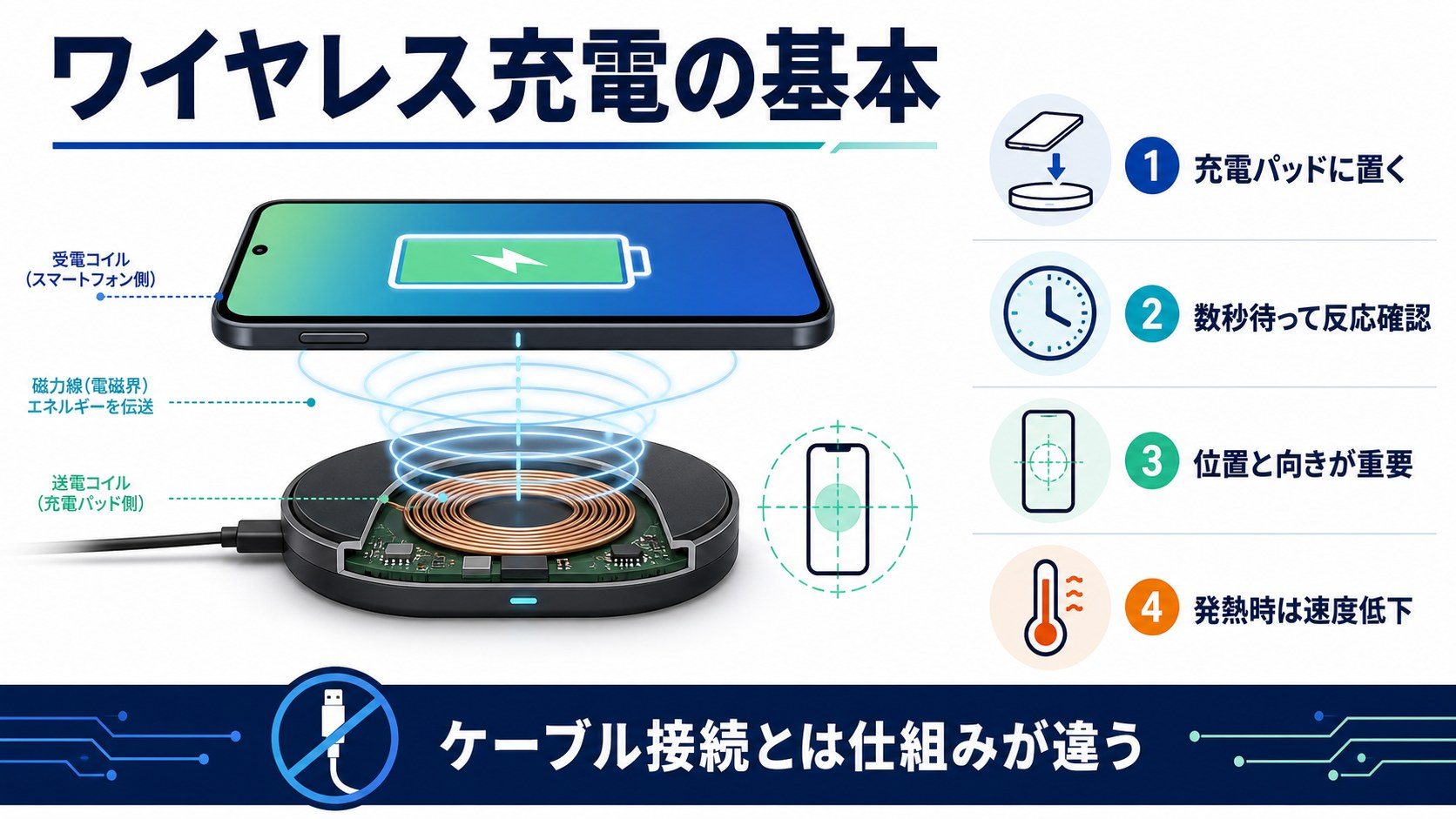
簡単にいえば、「充電器とiPhoneの間で目に見えない電気エネルギーのやり取りをしている」ということです。そのため、両者のコイルの位置がぴったり合っていることが非常に重要です。コイルの位置がわずかにずれるだけで、充電効率が大幅に低下したり、まったく充電されなかったりします。
また、ワイヤレス充電は有線充電に比べてエネルギーの変換効率がやや低く、その分熱を発生しやすいという特性があります。これが「ワイヤレス充電中にiPhoneが熱くなる」現象の主な原因です。
ワイヤレス充電の効率について補足すると、一般的な有線充電の電力変換効率が約90〜95%なのに対し、Qi規格のワイヤレス充電は約70〜80%、MagSafe・Qi2は約80〜85%程度とされています。この差分が熱として放出されます。ただし、iPhone側のバッテリー管理システムが自動的に充電速度を調整して過熱を防ぐため、通常の使用では問題になりません。
なお、ワイヤレス充電中にiPhone画面を見ると「MagSafe充電器」「Qi2充電器」「ワイヤレス充電器」と表示されることで、現在どの規格で充電しているかを確認できます。「MagSafe充電器」と表示されていれば最大速度での充電が行われていることを示します。充電が遅いと感じたら、まずこの表示を確認することが基本です。
Qi・Qi2・MagSafeの違い(実用的解説)
iPhoneで使えるワイヤレス充電規格は、主に3種類あります。それぞれの特徴と実際の使い勝手の違いを表にまとめました。
| 規格名 | 最大出力 | マグネット | 特徴・使い勝手 |
|---|---|---|---|
| Qi(チー) | 7.5W | なし | 従来のワイヤレス充電規格。位置合わせは手動で行う必要がある。安価な充電器が多いが充電速度は遅め |
| Qi2(チー・ツー) | 15W(Qi2.2では最大25W) | あり | MagSafe技術を基盤にした新規格。マグネットで自動位置合わせ。サードパーティ製で安価な選択肢が豊富 |
| MagSafe | 最大25W(iPhone 16以降) | あり | Apple独自規格。Qi2のベースとなった技術。Apple純正充電器で最高速度を実現。アクセサリエコシステムが充実 |
- Qi充電器は位置を少しずらすだけで充電が止まることがある→毎回置き直しが必要なことも
- MagSafe・Qi2はマグネットでカチッとはまるため位置ズレが起きにくく、充電が安定する
- iPhone 16シリーズでMagSafe 25W充電を使うには、Apple純正MagSafeケーブル+30W以上のUSB-Cアダプタが必要
- Qi2対応充電器はMagSafe対応iPhoneで15Wの高速充電が可能(iPhone 13以降)
iPhone 16/15/14シリーズのMagSafe・Qi2対応状況(2026年最新版)
iPhoneのワイヤレス充電対応状況は、モデルによって大きく異なります。自分のiPhoneがどの規格に対応しているかを正確に把握することが、充電トラブル解決の第一歩です。
| モデル | Qi | MagSafe | Qi2 | 最大充電速度 |
|---|---|---|---|---|
| iPhone 8〜11 | 対応 | 非対応 | 非対応 | 7.5W |
| iPhone 12(全モデル) | 対応 | 対応(15W) | 非対応 | 15W(MagSafe) |
| iPhone 13(全モデル) | 対応 | 対応(15W) | 対応(15W) | 15W(MagSafe/Qi2) |
| iPhone 14(全モデル) | 対応 | 対応(15W) | 対応(15W) | 15W(MagSafe/Qi2) |
| iPhone 15(通常/Plus) | 対応 | 対応(15W) | 対応(15W) | 15W(MagSafe/Qi2) |
| iPhone 15 Pro/Pro Max | 対応 | 対応(15W) | 対応(15W) | 15W(MagSafe/Qi2) |
| iPhone 16(通常/Plus) | 対応 | 対応(25W) | 対応(15W) | 25W(MagSafe) |
| iPhone 16 Pro/Pro Max | 対応 | 対応(25W) | 対応(15W) | 25W(MagSafe) |
| iPhone 16e(2025年発売) | 対応 | 対応(25W) | 対応(15W) | 25W(MagSafe) |
| iPhone SE(第2・第3世代) | 対応 | 非対応 | 非対応 | 7.5W(Qi) |
- Apple純正の「MagSafe充電器(USB-C、2024年モデル以降)」を使用する
- 30W以上のUSB-C電源アダプタに接続する(Apple純正30Wアダプタ推奨)
- MagSafe対応ケースを使用するか、ケースなしで充電する
この3つの条件がすべて揃わないと、25Wの最大速度では充電されません。
対応・非対応ケースの見分け方(Qi/MagSafe/Qi2対応を正しく選ぶ)
ワイヤレス充電トラブルの多くは、ケースが原因です。ケースを選ぶ際の正しい見分け方を知っておくことが重要です。
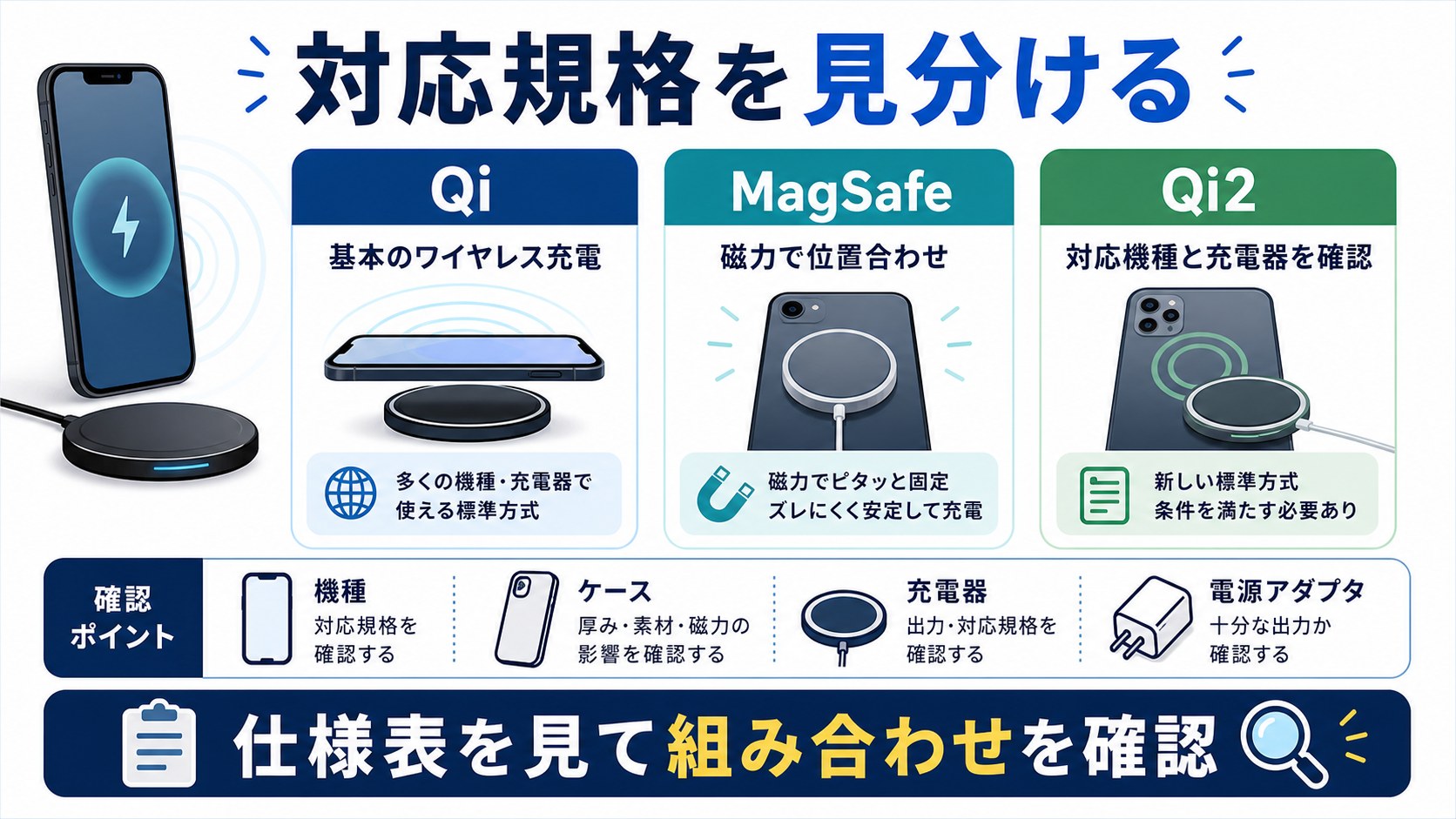
ケースのワイヤレス充電対応状況の種類
| 表示・マーク | 意味 | 充電速度への影響 |
|---|---|---|
| MagSafe対応(または「Made for MagSafe」) | Apple認証済み。マグネットリング内蔵でMagSafe充電器が正しく吸着 | MagSafe最大速度を維持(iPhone 16で25W) |
| Qi2対応 | Qi2認証済み。マグネットリング内蔵でQi2充電器が正しく動作 | Qi2最大速度を維持(15W) |
| Qi対応(ワイヤレス充電対応) | 基本的なQi充電には対応。マグネットなし | 7.5Wまでに制限される場合あり。位置ズレしやすい |
| 表示なし・記載なし | ワイヤレス充電対応か不明。素材次第 | 充電できない可能性あり。まず試してみること |
| 金属製・アルミ製ケース | 電磁波を遮断。ワイヤレス充電ほぼ不可 | 充電不可(金属が電磁波をブロック) |
NGケースの具体例と見分け方
- 金属製・アルミ製のバンパーケース:縁が金属のケースは、電磁波の通り道を塞いでワイヤレス充電を妨げます。アルミ・スチール素材を使った「スタイリッシュ系」ケースに多い
- 厚さ3mm以上の手帳型ケース:コイル間の距離が開きすぎて充電できなくなります。手帳型は特に注意が必要
- 磁気カードホルダー付きケース(スライド式など):内蔵磁石や金属板がMagSafeの磁界に干渉します。背面にカードスロットがある製品も同様
- 車載ホルダー用金属プレートを貼り付けたケース:ケース裏に金属プレートを貼ると完全にワイヤレス充電が使えなくなります
- スマホリング(リングホルダー)付きケース:金属製のリングが充電コイルの真上にくると干渉します。リングを外せる製品や樹脂製リングのものを選びましょう
ケースを選ぶ際の実用チェックポイント
- 「MagSafe対応」または「Qi2対応」の明記があるかを確認する
- ケースの素材がTPU(ポリウレタン)・ポリカーボネート・シリコンであることを確認する
- 厚さが2mm以下であることを確認する(薄型ケースを選ぶ)
- 金属部品(ボタン以外)が背面に使われていないことを確認する
- 購入前にレビューで「ワイヤレス充電できた」という報告があるかを確認する
iPhoneのワイヤレス充電ができない10の原因と対処法
ワイヤレス充電がうまくいかないとき、原因はハードウェア側の問題からソフトウェアの不具合まで多岐にわたります。ここではよくある10の原因とそれぞれの対処法を、試すべき順番でご紹介します。
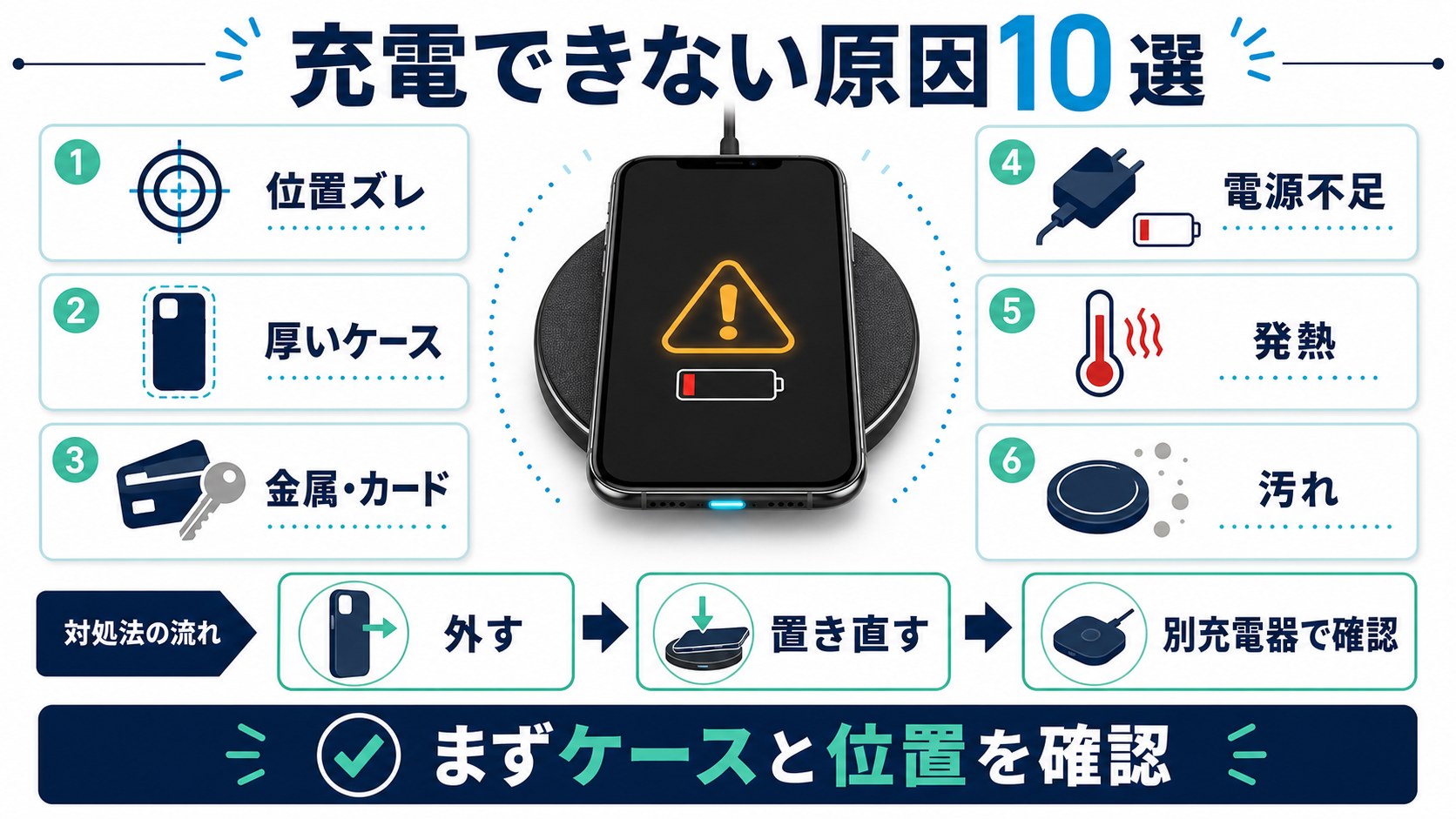
原因1:iPhoneと充電器の位置がずれている
ワイヤレス充電ができない最も多い原因は、iPhoneと充電器の位置ずれです。ワイヤレス充電はiPhone内部のコイルと充電器のコイルが正確に向き合っていないと機能しません。
iPhoneの充電コイルは、背面のAppleロゴ付近に搭載されています。充電パッドの中央にAppleロゴが来るように置くのがコツです。
対処法
- iPhoneを充電器から一度持ち上げる
- 充電器の中央部分にiPhoneの背面Appleロゴが来るように置き直す
- 充電開始音(「ポン」という音)が鳴るか確認する
- 画面に充電アイコン(稲妻マーク)が表示されることを確認する
- うまくいかない場合は、少しずつ位置をずらしながら反応する位置を探す
MagSafe・Qi2充電器を使っている場合:マグネットで自動的に位置合わせされるため、通常は位置ずれの心配はありません。ただし、マグネットの吸着が弱い場合は充電器側の磁力低下や異物の付着が考えられます。
原因2:ケースが充電を妨げている
iPhoneに装着しているケースの素材や厚さが原因で、ワイヤレス充電の電磁波が遮断されることがあります。特に以下のようなケースは要注意です。
- 金属製・アルミ製のケース:電磁波を遮断するため、ワイヤレス充電がほぼ不可能
- 厚さ3mm以上のケース:コイル間の距離が離れすぎて充電できない
- 磁気カードホルダー付きケース:内蔵の磁石や金属板が干渉する
- バッテリー内蔵ケース:サードパーティ製品は充電を妨げることがある
対処法
- まずケースを外してワイヤレス充電を試す
- ケースなしで充電できれば、ケースが原因と確定
- ケースの中に金属製プレート(磁石式車載ホルダー用など)を貼り付けていないか確認する
- MagSafe対応・Qi2対応と明記されたケースに変更する
- ケースの厚みが2mm以下のものを選ぶ
原因3:充電器の電力不足・接続不良
ワイヤレス充電器自体に十分な電力が供給されていないと、iPhoneを置いても充電が開始されません。特に以下のケースで起こりがちです。
- 電源アダプタの出力が低い(5W以下のアダプタ)
- USBケーブルが断線・劣化している
- 電源タップや延長コードの接触不良
- 充電器自体の故障
対処法
- 充電器のLEDランプが正常に点灯しているか確認する(多くの充電器はスタンバイ時にLEDが光る)
- 充電器に接続しているUSBケーブルを別のケーブルに交換してみる
- 電源アダプタを確認する:MagSafe 25W充電には30W以上のUSB-Cアダプタが必要。Qi充電でも最低10W以上のアダプタを推奨
- 充電器を壁のコンセントに直接接続する(電源タップ経由の場合、電力不足になることがある)
- 別のワイヤレス充電器で試して、充電器側の故障か確認する
| 充電方式 | 推奨アダプタ出力 | 備考 |
|---|---|---|
| Qi(7.5W) | 10W以上 | 5Wアダプタでは充電が極端に遅い場合あり |
| MagSafe(15W)iPhone 12〜15 | 20W以上 | Apple純正20Wアダプタで15W出力が可能 |
| MagSafe(25W)iPhone 16以降 | 30W以上 | Apple純正30Wアダプタが必要。20Wでは最大15Wに制限される |
| Qi2(15W) | 20W以上 | Qi2認証済み充電器を使用すること |
原因4:iPhoneが高温になっている
iPhoneは内部温度が一定以上に上がると、バッテリーを保護するために充電を自動的に制限・停止します。ワイヤレス充電は有線充電よりも熱を発生しやすいため、この問題が起きやすい傾向があります。
以下のような状況では温度上昇が起こりやすくなります。
- 直射日光が当たる場所に置いている
- 充電しながらゲームや動画視聴など負荷の高い操作をしている
- 車のダッシュボード上で充電している(夏場は特に危険)
- 厚いケースを付けたまま充電している(熱がこもりやすい)
- 複数のアプリがバックグラウンドで大量の処理を行っている
対処法
- iPhoneが熱くなっている場合は、充電器から外して涼しい場所に置く
- ケースを外して本体の熱を逃がす
- 起動中のアプリをすべて閉じる
- 5〜10分ほど待って温度が下がってから再度ワイヤレス充電を試す
- 「高温注意」の警告が画面に表示された場合は、完全に冷めるまで待つ
- 充電中は画面を消灯し、操作を最小限にとどめる
原因5:ソフトウェア(iOS)の不具合
iOSのアップデート後やシステムの一時的なバグにより、ワイヤレス充電機能が正常に動作しなくなることがあります。iOS 18へのアップデート後にワイヤレス充電ができなくなったという報告も多く見られます。
対処法1:iPhoneを再起動する
多くのソフトウェア不具合は再起動で解決します。
Face IDモデル(iPhone X以降)の再起動手順:
- 音量アップボタンを押してすぐ離す
- 音量ダウンボタンを押してすぐ離す
- サイドボタン(電源ボタン)をAppleロゴが表示されるまで長押し
- Appleロゴが表示されたらボタンを離す
- 起動後にワイヤレス充電を再度試す
Touch IDモデル(iPhone SE第2世代・第3世代など)の再起動手順:
- 上部のサイドボタン(またはトップボタン)を長押しする
- 「スライドで電源オフ」が表示されたらスライドする
- 完全に電源が切れたら、再びサイドボタンを長押しして起動する
対処法2:iOSを最新バージョンにアップデートする
- 「設定」アプリを開く
- 「一般」をタップ
- 「ソフトウェアアップデート」をタップ
- 利用可能なアップデートがあれば「ダウンロードしてインストール」をタップ
対処法3:ネットワーク設定をリセットする
ワイヤレス充電と直接関係ないように見えますが、ネットワーク設定のリセットで一部の充電関連バグが解消されるケースがAppleサポートフォーラムで報告されています。
- 「設定」→「一般」→「転送またはiPhoneをリセット」をタップ
- 「リセット」をタップ
- 「ネットワーク設定をリセット」を選択
- パスコードを入力して確認
※Wi-Fiパスワードなどが消去されるため、再接続が必要になります。
対処法4:すべての設定をリセットする
上記で解決しない場合、「すべての設定をリセット」も有効です。個人データ(写真・アプリ・連絡先など)は削除されませんが、Wi-Fiパスワード・壁紙・通知設定などがリセットされます。
- 「設定」→「一般」→「転送またはiPhoneをリセット」をタップ
- 「リセット」→「すべての設定をリセット」を選択
- パスコードを入力して実行
原因6:充電の最適化設定が影響している(「85%で止まる」問題)
「ワイヤレス充電しているのに85%からまったく充電が進まない」という現象は、iOS 18の新機能が原因かもしれません。iOS 13以降から段階的に追加されてきたバッテリー充電の最適化機能により、意図せず充電が制限されているケースが多く報告されています。
iOS 18のバッテリー充電設定の種類と影響
| 設定名 | 動作 | 停止するバッテリー残量 |
|---|---|---|
| バッテリー充電の最適化(iOS 13〜) | 使用パターンを学習し、起床・使用直前まで充電を遅らせる | 80%前後(状況による) |
| 上限80%(iOS 17〜) | バッテリー残量が80%になると常時充電を停止する | 80%(固定) |
| なし(最適化なし) | 100%まで充電を続ける(バッテリーへの負担が増える可能性あり) | 100%まで充電 |
「バッテリー充電の最適化」が有効な場合、iOSは使用パターンを学習して充電を自動調整します。例えば「いつも朝7時に起床する」と判断した場合、6時45分ごろに100%になるよう充電を再開し、それまでは意図的に充電を80〜85%で一時停止します。「夜中に充電器に置いたのに朝起きたら85%だった」という現象は、この機能が動作しているためです。
「85%で止まる」問題の対処法
- 「設定」アプリを開く
- 「バッテリー」をタップ
- 「バッテリーの状態と充電」をタップ
- 「充電の最適化」の項目を確認する
- 現在「上限80%」に設定されている場合は「バッテリー充電の最適化」に変更する(80%固定を解除できる)
- 毎回100%まで充電したい場合は「なし」を選択する
注意:「なし」に設定すると100%まで毎回充電されますが、高残量での充電が長時間続くとバッテリーの劣化が若干早まる可能性があります。日常的に「バッテリー充電の最適化」を使いながら、急ぎの場合だけ「なし」に一時変更する使い方がおすすめです。
iOS 18の「クリーンエネルギー充電」への影響
iOS 16.1以降に追加された「クリーンエネルギー充電」機能も、充電が遅れる原因になることがあります。これは電力グリッドのCO2排出量が少ない時間帯に充電を集中させる機能で、日本ではあまり効果がなく、むしろ充電が予期せず遅れる原因になることがあります。
- 「設定」→「バッテリー」→「バッテリーの状態と充電」をタップ
- 「クリーンエネルギー充電」をオフにする
原因7:iPhoneの背面や充電器に異物が付着している
ワイヤレス充電は充電器とiPhoneの間のわずかな隙間を電磁波が通過する仕組みです。そのため、微細な異物でも充電効率に影響することがあります。
- ホコリや砂粒
- 金属の小さな破片(クリップの欠片など)
- スマホリングやポップソケットの金属部品
- シールやステッカー
- MagSafe充電器マグネットリング部への鉄粉の吸着(磁石なので特に注意)
対処法
- iPhoneの背面を柔らかい布(メガネ拭きなど)で丁寧に拭く
- 充電器の表面も同様に清掃する
- MagSafe充電器のマグネット部分に金属粉が付着していないか確認する(磁石なので鉄粉を吸着しやすい)
- iPhoneの背面にスマホリングや金属プレートが貼り付けられていないか確認する
- クレジットカードやICカードをケースの裏に入れている場合は取り除く
原因8:充電が遅い・途中で止まる(充電速度低下の問題)
「充電が始まるがやたら遅い」「充電が途中で何度も止まる」という場合は、以下の複合的な原因が考えられます。
充電が遅い・途中で止まる原因
- アダプタ出力不足:5Wや10Wのアダプタでは最大速度が出ない
- 充電中の高負荷操作:ゲーム・動画視聴などでCPUが発熱し、熱保護機能が充電を制限
- 位置の微妙なズレ:Qi充電器の場合、コイルが少しずれると速度が大幅低下
- iOSの充電最適化:意図的に充電速度を落としている場合がある
- 充電器の劣化:長期使用でコイルや電子部品が劣化している
- 環境温度:室温が高い場所では熱保護が早めに作動する
対処法
- アダプタを高出力のものに変更する(iPhone 16で25W充電を使うなら30W以上必須)
- 充電中は画面を消灯し、操作しない
- 充電器の中央に正確に置く(Qi充電器の場合は特に重要)
- 涼しい場所・平らな場所で充電する
- ケースを外して充電する(熱の放出を助け、充電効率も向上)
- 充電中に「機内モード」をオンにすると、モバイル通信による発熱を抑えて充電速度が向上することがある
原因9:MagSafeの非対応ケースによるスピード制限
MagSafe充電器をiPhone 12以降に接続しても、MagSafe非対応ケースを使っている場合は充電速度が7.5W(Qi速度)に制限されることがあります。これはケースがMagSafeの通信を妨げるためです。
見た目では充電されているように見えても、スピードが出ていないケースです。「MagSafe充電器を使っているのに充電が遅い」と感じたら、ケースの対応状況を確認してください。
確認方法
- 充電器を接続したままiPhoneの画面を確認する
- ロック画面またはホーム画面に「MagSafe充電器」と表示されていれば正常認識中(15W以上での充電)
- 「ワイヤレス充電器」と表示されている場合は、Qi充電として認識されている(7.5W制限)
- ケースを外してMagSafeを接続し直すと「MagSafe充電器」に変わるかを確認する
原因10:ハードウェアの故障
上記のすべてを試しても改善しない場合は、iPhone本体のワイヤレス充電コイルや関連部品が故障している可能性があります。以下のケースが考えられます。
- iPhoneを落下させた後にワイヤレス充電ができなくなった
- 水没させた後に症状が出始めた
- 非正規の修理店でバッテリー交換をした(ワイヤレス充電コイルが正しく接続されていない)
- 充電器側のコイルが断線している
対処法
- まず別のワイヤレス充電器で試す(友人のものを借りるなど)
- 他のワイヤレス充電器でも充電できない場合は、iPhone側の故障の可能性が高い
- 逆に、自分の充電器で他のiPhoneが充電できれば、充電器側は正常
- Apple StoreのジーニアスバーまたはApple正規サービスプロバイダに持ち込んで診断を依頼する
- AppleCare+に加入している場合は、修理費用が大幅に軽減される
MagSafe充電器が反応しない場合の専用チェックリスト
MagSafe充電器特有のトラブルについて、追加の確認ポイントをまとめました。
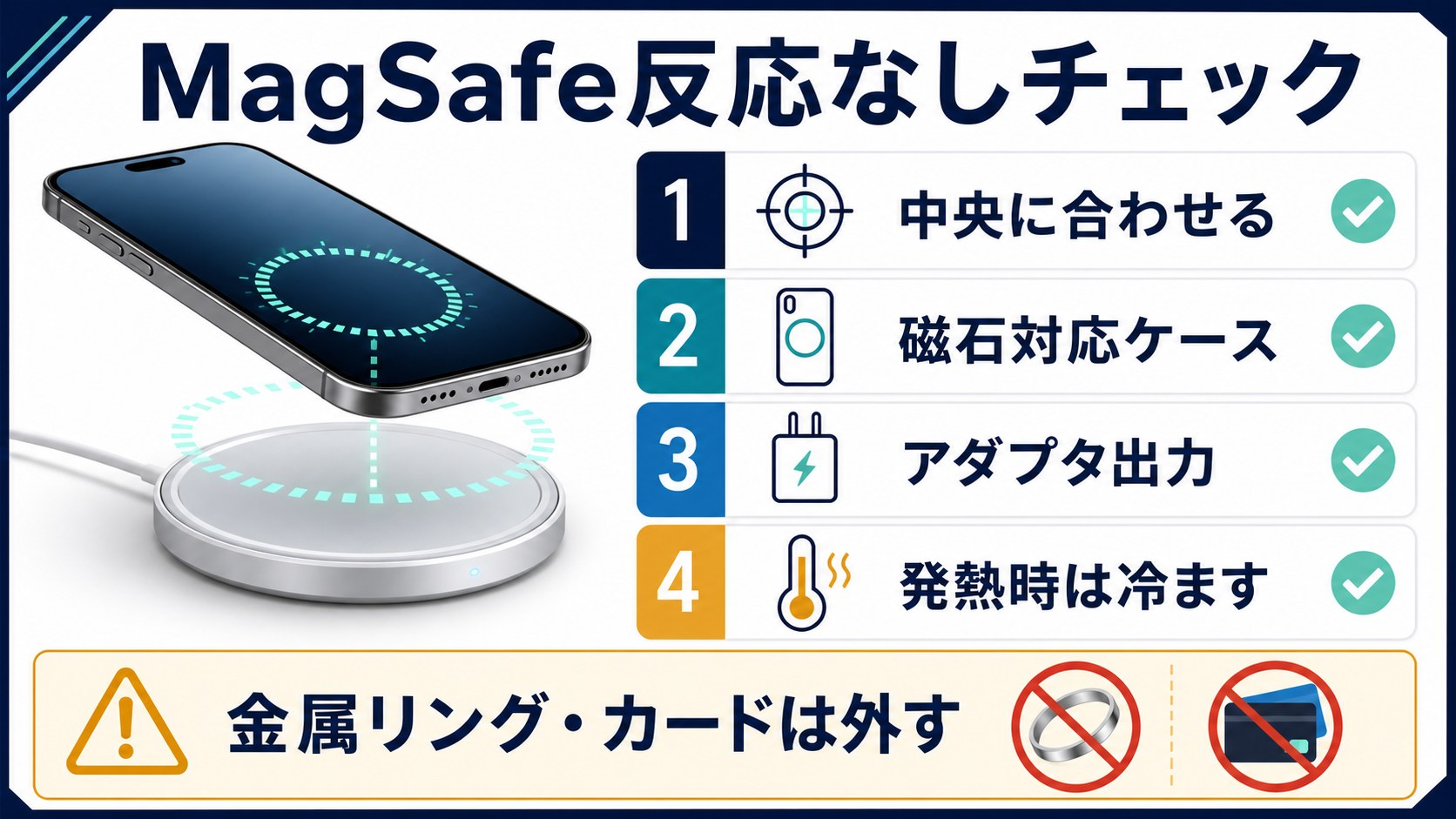
チェック1:MagSafe充電器のファームウェア
MagSafe充電器にはファームウェアが内蔵されており、iPhoneに接続すると自動的に更新されます。ファームウェアのバージョンが古いと、最新のiPhoneとの互換性に問題が出ることがあります。
確認方法:
- MagSafe充電器をiPhoneに装着する
- 「設定」→「一般」→「情報」を開く
- 画面下部にMagSafe充電器の情報が表示される
- ファームウェアバージョンが最新か確認する
- 古い場合は、充電器をiPhoneに接続した状態でiPhoneをWi-Fiに接続しておくと、ファームウェアが自動更新される
チェック2:マグネットの吸着力
MagSafe充電器のマグネットが弱くなっている場合、充電位置が安定せず充電が断続的になることがあります。
- ケースなしでMagSafe充電器を装着して、しっかり吸着するか確認する
- MagSafe対応ケースを使用しているか確認する(非対応ケースだとマグネットが弱い)
- 充電器のマグネットリング周辺に金属粉が付着していれば、粘着テープなどで除去する
- 吸着が明らかに弱い場合は、充電器自体の磁力低下が考えられるため、Appleサポートに相談する
チェック3:ケーブルの確認
MagSafe充電器のケーブルは一体型のため、ケーブル交換ができません。ケーブルの根元が曲がったり折れたりしていると、接触不良で充電できなくなります。
- ケーブルの根元部分(充電器との接合部)に損傷がないか確認する
- ケーブルをまっすぐに伸ばした状態で充電を試す
- 損傷が見つかった場合は新しいMagSafe充電器に交換する
- ケーブルの布製カバーがほつれたり、内部が露出している場合は使用を中止する(安全上の問題)
チェック4:USB-Cポートとの接続
MagSafe充電器をアダプタに接続するUSB-Cポートが汚れていると、接触不良が起こります。
- アダプタのUSB-Cポートに綿埃が詰まっていないか目視で確認する
- 別のUSB-Cアダプタ・別のコンセントで試してみる
- Apple純正ではないUSB-Cケーブル・アダプタの場合は、認証品(MFi認証)に交換する
iOSアップデート後にワイヤレス充電ができなくなった場合
iOSのメジャーアップデート(iOS 17→18など)やマイナーアップデート後に、ワイヤレス充電が突然動作しなくなるケースが報告されています。これはソフトウェアのバグが原因であることが多いです。
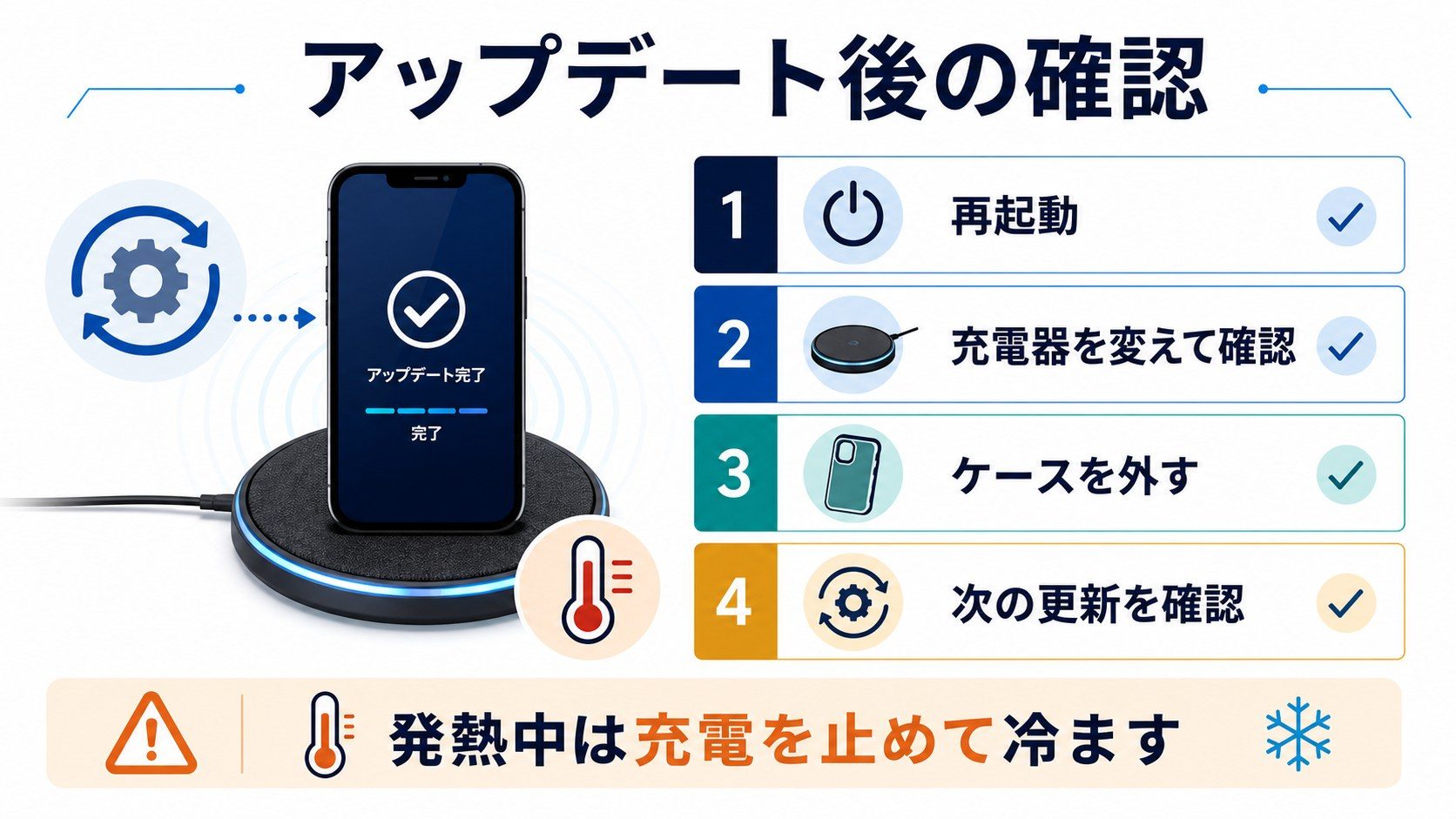
試すべき対処法(順番に実行)
- 強制再起動(上記の手順を参照)
- すべての設定をリセット
- 「設定」→「一般」→「転送またはiPhoneをリセット」→「リセット」→「すべての設定をリセット」
- ※データは消えません。Wi-Fiパスワードや壁紙などの設定のみリセットされます
- 次のiOSアップデートを待つ
- Appleは既知のバグに対して修正アップデートを配信します
- Apple公式サポートページやフォーラムで同様の報告がないか確認する
- Appleサポートに連絡
- 電話:0120-277-535
- Appleサポートアプリからチャットで問い合わせ
iOS 18で追加されたバッテリー最適化機能と充電への影響
iOS 18では、バッテリーの寿命を延ばすための機能がさらに強化されました。これらの機能がワイヤレス充電の動作に影響を与えることがあるため、理解しておくことが重要です。
iOS 18の主なバッテリー関連新機能
| 機能名 | 導入バージョン | 充電への影響 |
|---|---|---|
| バッテリー充電の最適化 | iOS 13〜 | 起床時刻に合わせて充電完了するよう調整。80%前後で一時停止することあり |
| 上限80% | iOS 17〜 | 80%で充電を常時停止する。100%まで充電したい場合は「なし」に変更が必要 |
| クリーンエネルギー充電 | iOS 16.1〜 | CO2排出量の少ない時間帯に充電を集中させる。充電が意図せず遅れることあり |
| 温度管理の強化 | iOS 18〜 | 高温時の充電停止がより早期に作動するように改善。バッテリーの長寿命化に貢献 |
| バッテリー残量の詳細表示 | iOS 18〜 | ロック画面でバッテリー残量のより詳細なパーセント表示が可能に |
iOS 18でのバッテリー設定の確認・変更方法
- 「設定」アプリを開く
- 「バッテリー」をタップ
- 「バッテリーの状態と充電」をタップ
- 「充電の最適化」の現在の設定を確認する
- 必要に応じて「バッテリー充電の最適化」「上限80%」「なし」を選択する
- 日常使い:「バッテリー充電の最適化」→ バッテリー寿命を最大化しながら朝までに100%充電
- 外出が多い・急ぎの場合:「なし」→ 毎回100%まで充電(バッテリーへの負担は若干増える)
- 長期保管・バッテリー節約重視:「上限80%」→ バッテリー劣化を最小限に抑える
ワイヤレス充電の速度を最大限に引き出すコツ
ワイヤレス充電が正常に動作するようになったら、以下のコツを意識すると充電速度を最大化できます。
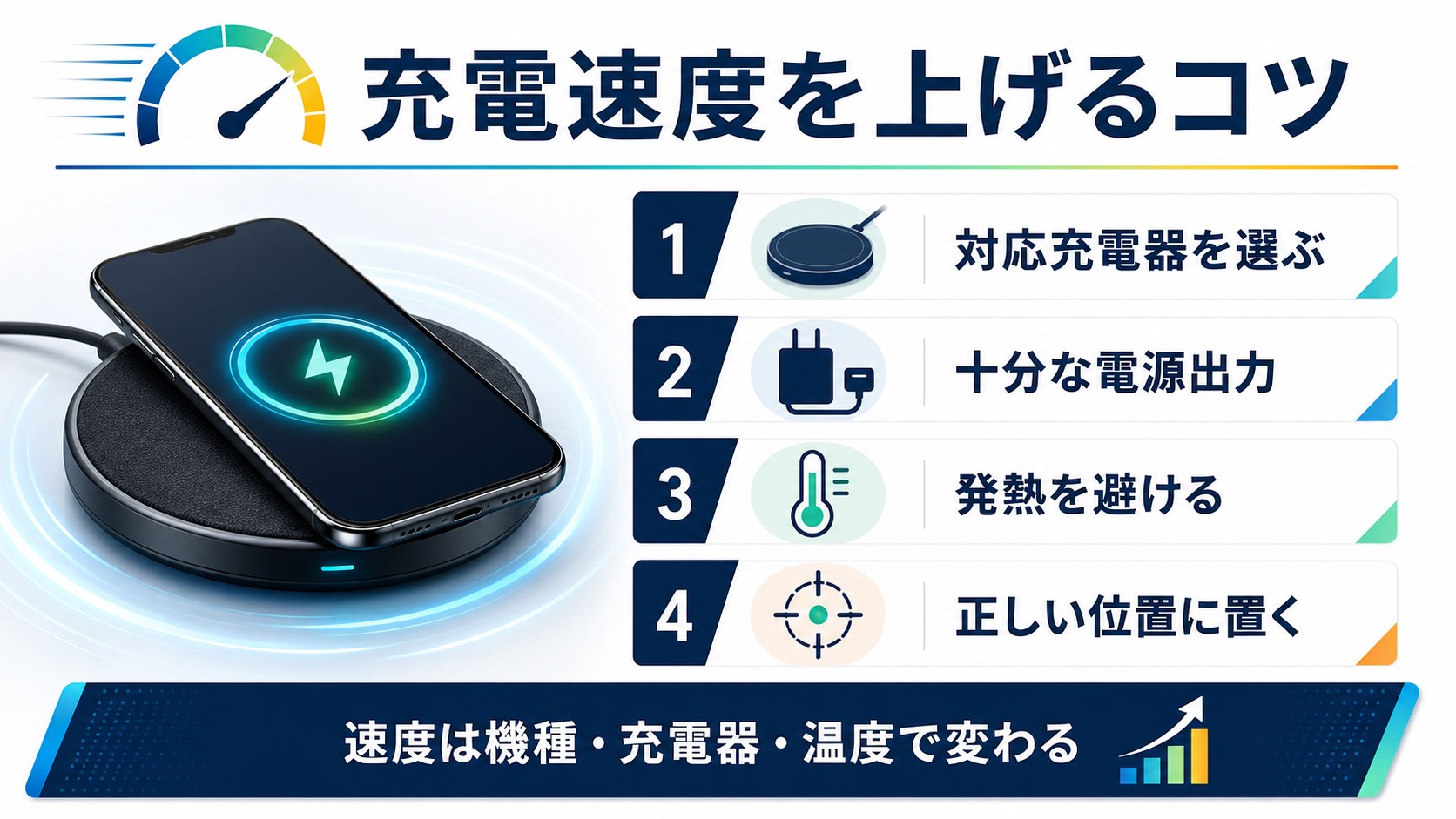
| 項目 | 推奨設定・選択 | 理由 |
|---|---|---|
| 電源アダプタ | 30W以上のUSB-Cアダプタ | MagSafe 25W充電に対応するため(iPhone 16以降) |
| ケース | MagSafe対応の薄型ケース | 磁力と充電効率を維持。厚さ2mm以下が理想 |
| 充電中の操作 | 極力操作しない・画面消灯 | 発熱を抑えて充電速度低下を防ぐため |
| 置く場所 | 涼しく平らな場所(室温25度以下) | 温度上昇による充電制限を回避するため |
| 充電器の規格 | Apple純正MagSafe充電器(2024年以降モデル) | MagSafe最大速度に対応。iPhone 16で25W出力 |
| 機内モードの活用 | 急いで充電したい時はオンに | 通信処理がなくなり発熱が減って充電速度が向上 |
| バッテリー最適化設定 | 急ぎの場合は「なし」に一時変更 | 充電制限なしで100%まで一気に充電できる |
おすすめワイヤレス充電器の選び方
ワイヤレス充電器を購入・交換する際は、以下のポイントを確認して自分のiPhoneに最適なものを選びましょう。
充電器選びの重要ポイント
1. 認証・規格を確認する
- 「MFi認証」マーク:Appleが認定したアクセサリを示す。MagSafe充電器はこれが必須
- 「Made for MagSafe」マーク:MagSafe公式認定品。iPhone 12以降で高速充電が可能
- 「Qi2認証」マーク:WPC(ワイヤレス給電コンソーシアム)認定のQi2規格品。iPhone 13以降で15W高速充電が可能
- 「Qi認証」マーク:基本的なQiワイヤレス充電の認定品。7.5Wまでの充電
2. 出力ワット数を確認する
- iPhone 16シリーズで25W充電→「MagSafe対応・25W出力」と記載されたもの(現在はApple純正が主流)
- iPhone 13〜15で高速充電→「MagSafe対応15W」または「Qi2対応15W」と記載されたもの
- iPhone 8〜12で使う→「Qi対応7.5W」と記載されたもので十分
3. 形状・スタンドタイプを選ぶ
| 形状 | メリット | こんな人に向いている |
|---|---|---|
| フラットパッド型 | シンプル・安価。置くだけで充電 | ベッドサイドに置いて寝ながら充電したい方 |
| スタンド型 | 縦置きでiPhoneを使いながら充電できる。StandByモード対応 | デスクで作業中に充電したい方 |
| 3-in-1充電器 | iPhone・Apple Watch・AirPodsを同時充電 | Appleデバイスを複数持っている方 |
| 車載型(MagSafe対応) | 車のエアコン吹き出し口に取り付けてナビしながら充電 | 車でiPhoneをナビとして使う方 |
4. メーカーの信頼性を確認する
ワイヤレス充電器はApple純正以外にも、Anker(アンカー)・Belkin(ベルキン)・ESR・Spigenなどの大手メーカーが高品質な製品を展開しています。これらのメーカーは「MFi認証」や「Made for MagSafe」認証を取得した製品を多数揃えており、Apple純正に近い充電速度と安全性を実現しています。
認証を取得していない無名メーカーの格安品は、充電速度が低い・過熱しやすい・バッテリー劣化を引き起こすリスクがあるため、できるだけ認証取得済みの製品を選ぶことをおすすめします。
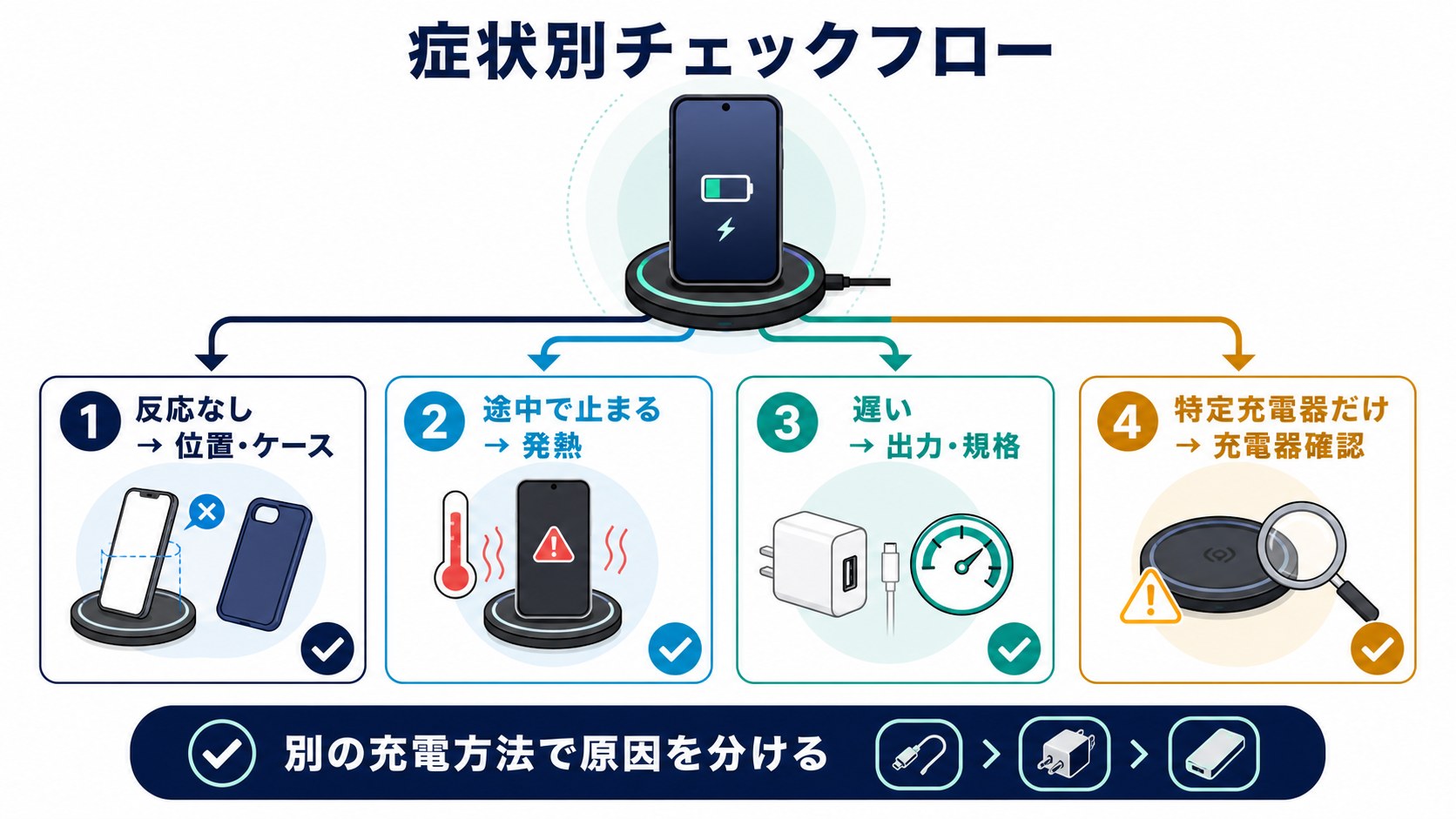
トラブルシューティングまとめ:症状別の対処法早見表
| 症状 | 考えられる原因 | まず試すこと |
|---|---|---|
| 置いても全く反応しない | 位置ずれ、ケース、充電器の電力不足 | ケースを外して位置を調整 |
| 充電マークが出るがすぐ消える | 位置ずれ、充電器の電力不足、高温 | アダプタとケーブルを確認、冷ましてから再試行 |
| 充電が80〜85%で止まる | 充電最適化機能がオン(iOS 17/18) | 設定→バッテリー→バッテリーの状態と充電→「なし」に変更 |
| 充電が異常に遅い(7.5Wしか出ない) | アダプタの出力不足、非対応ケース | 30W以上のアダプタに変更、MagSafe対応ケースに交換 |
| 充電が途中で何度も止まる | 高温、位置ズレ、充電器劣化 | ケースを外して涼しい場所に置く、充電器を交換 |
| iOSアップデート後に使えなくなった | ソフトウェアのバグ | 強制再起動、設定リセット、次のアップデートを待つ |
| MagSafeの吸着が弱い | 非対応ケース、異物付着、充電器の磁力低下 | ケースを外して清掃。改善なければ充電器を交換 |
| MagSafe充電器が「ワイヤレス充電器」と表示される | MagSafe非対応ケース使用、充電器の認識エラー | ケースを外してMagSafe充電器を再接続 |
| 有線充電はできるがワイヤレスだけNG | 充電コイルの故障、充電器の故障 | 別の充電器で試す→解決しなければAppleに相談 |
| 充電器は光っているが充電されない | 充電器のコイルと位置ズレ、バッテリー充電制限 | 位置を正確に合わせる、バッテリー設定を確認 |
\U0001f6d2 おすすめ関連商品
Apple MagSafe充電器(1m)
約5,930円
Apple純正・最大15W充電
Anker 511 Charger (Nano 3) 30W
約2,490円
MagSafe充電器と合わせて使える
※ 価格は記事執筆時点の参考価格です
よくある質問(FAQ)
ワイヤレス充電に関連するiOSの機能徹底解説
iPhoneのワイヤレス充電をより深く理解するために、関連するiOSの機能を詳しく解説します。これらの機能を正しく理解することで、トラブルが発生したときに迅速に原因を特定できます。
StandBy(スタンバイ)モードとワイヤレス充電
iOS 17で追加された「StandBy(スタンバイ)」モードは、iPhoneをワイヤレス充電中に横置きにすると自動で起動する新機能です。時計・カレンダー・ウィジェットをナイトスタンドのように表示できます。
StandByモードの特徴
- MagSafe対応スタンド型充電器で横置きにすると自動起動
- 時計・天気・カレンダー・写真などのウィジェットを大画面で表示
- 常時表示ディスプレイ搭載モデル(iPhone 14 Pro以降)では画面が暗くなっても常時表示
- 充電中にiPhoneを立てかけた状態で最大限活用できる
- Siriの通知や返信もStandBy画面で確認できる
StandByモードが起動しない場合の対処法
- 「設定」→「StandBy」をタップし、「StandBy」がオンになっているか確認する
- ワイヤレス充電中に横向きにiPhoneを置いているか確認する(縦置きでは起動しない)
- MagSafeまたはQi2対応のスタンド型充電器を使っているか確認する(フラットパッド型では使いにくい)
- iPhoneを完全に横向き(ランドスケープ向き)にする必要がある
バッテリーの状態確認方法(iOS 18)
ワイヤレス充電が正常に行われているか確認するには、バッテリーの状態を定期的にチェックすることが重要です。iOS 18ではバッテリー状態の表示がより詳細になりました。
バッテリーの最大容量を確認する手順
- 「設定」アプリを開く
- 「バッテリー」をタップ
- 「バッテリーの状態と充電」をタップ
- 「最大容量」の数値を確認する
最大容量の目安と対応:
| 最大容量 | 状態 | 推奨アクション |
|---|---|---|
| 100〜90% | 良好(新品に近い状態) | 現状維持。最適化充電を継続 |
| 89〜80% | 通常の劣化範囲 | 日常使いに支障なし。充電習慣を見直す程度でOK |
| 79〜70% | バッテリー劣化が進んでいる | バッテリー交換を検討。急なシャットダウンが増える場合も |
| 69%以下 | 深刻な劣化 | 早急にバッテリー交換を推奨。ワイヤレス充電の不安定さが増す |
バッテリー劣化と充電トラブルの関係:バッテリーの最大容量が70%以下になると、充電が不安定になったり、充電が止まりやすくなったりする症状が出やすくなります。「ワイヤレス充電が急に使えなくなった」というケースで、バッテリーの劣化が根本原因だったということも珍しくありません。
iPhone 16の25W MagSafe充電を最大限に活用する方法
iPhone 16シリーズから対応した25W MagSafe充電は、ワイヤレス充電の速度を大幅に向上させました。正しく設定・使用することで、有線充電に近い速度を実現できます。
25W MagSafe充電の実際の充電時間(目安)
| 充電方式 | 0%→50%の時間 | 0%→100%の時間 |
|---|---|---|
| MagSafe 25W(iPhone 16) | 約35〜40分 | 約100〜110分 |
| MagSafe 15W(iPhone 12〜15) | 約45〜55分 | 約120〜140分 |
| Qi 7.5W(iPhone 8〜11) | 約80〜100分 | 約210〜240分 |
| 有線USB-C 20W(iPhone 15以降) | 約35〜45分 | 約90〜110分 |
※上記はiPhoneを操作せず、室温25度の環境下での目安値です。使用状況・環境温度によって大きく変わります。
25W充電が出ているかを確認する方法
- MagSafe充電器をiPhoneに接続する
- iPhoneのロック画面で充電アイコン(稲妻マーク)が表示されることを確認する
- 「設定」→「バッテリー」を開き、充電状態を確認する
- 最大速度で充電されている場合、充電パーセンテージが10分ごとに5〜8%程度上昇する(0〜80%の間)
- 上昇が遅い場合は、アダプタの出力・ケース・充電器の確認を行う
ワイヤレス充電の安全な使い方と注意点
ワイヤレス充電を長期間安全に使い続けるために、知っておくべき注意点をまとめました。
やってはいけないワイヤレス充電の使い方
1. ペースメーカーや医療機器の近くでの使用
MagSafe充電器やQi2充電器の強力なマグネットは、ペースメーカー・補聴器・インスリンポンプなどの電子医療機器に干渉する可能性があります。これらの機器を使用している方は、充電器を医療機器から少なくとも15cm以上離して使用し、使用前に主治医に相談することをおすすめします。
2. 磁気クレジットカード・交通系ICカードを挟んだまま充電
ワイヤレス充電中にケースにSuica・PASMO・クレジットカード・診察券などを挟んでいると、電磁波によってカードのデータが書き換えられたり消去されたりする恐れがあります。特に磁気ストライプカードは完全に使用不能になることがあります。ワイヤレス充電前には必ずカードをケースから取り出してください。
3. 非正規・認証なし充電器の使用
MFi認証・Qi認証・Qi2認証を受けていない非正規充電器を使うと、以下のリスクがあります:
- 充電速度が遅い・充電できない
- 過熱によるバッテリー劣化の加速
- 最悪の場合、iPhoneの内部回路を損傷させる
- 稀なケースでは発火・発煙の危険
4. 充電中に重いケースや布をかぶせる
充電中にiPhoneの上にクッションや厚い布をかぶせると、熱がこもって過熱の原因になります。特に夏場や高温の室内では要注意です。充電中は通気性のある環境で使用してください。
5. 充電器の上に金属異物を置く
コイン・鍵・ペーパークリップなどの金属製品をQi/MagSafe充電器の上に置くと、充電器自体が過熱する可能性があります。充電器は常にiPhoneのみを置き、金属製品は近くに置かないようにしましょう。
ワイヤレス充電でバッテリーを長持ちさせるベストプラクティス
長期間にわたってiPhoneのバッテリーを健全に保つための充電習慣を紹介します。
- 「バッテリー充電の最適化」を常時オンにする:iOSが充電パターンを学習し、バッテリーへの負担を最小化します
- バッテリー残量は20〜80%の間で使う:0%まで使い切ったり、常時100%を維持したりするとバッテリーが劣化します
- 極端な温度環境を避ける:0度以下や35度以上の環境でのワイヤレス充電はバッテリーに大きな負担をかけます
- 毎回100%まで充電しない:特に就寝前の充電は「バッテリー充電の最適化」に任せるのがベスト
- 充電中はiPhoneを使わない:充電しながらの操作は発熱を引き起こしバッテリー劣化を早めます
- 定期的にバッテリー状態を確認する:最大容量が80%以下になったらバッテリー交換を検討する
ワイヤレス充電に関する誤解と正しい知識
ワイヤレス充電については、さまざまな誤解や都市伝説が広まっています。正しい知識を持つことで、不必要な心配をせずに安心して使えます。
よくある誤解1:「ワイヤレス充電は体に危険な電磁波を出す」
これは誤解です。ワイヤレス充電が使用する電磁波(電磁誘導)は、非常に弱い磁界を使用しており、人体への影響はほとんどないとされています。世界保健機関(WHO)や各国の規制当局も、Qi規格のワイヤレス充電は安全基準を満たしていると認めています。毎日の通勤電車やWi-Fiルーターの電磁波の方が、むしろ強い場合があります。
よくある誤解2:「ワイヤレス充電は有線充電より圧倒的に遅い」
最新機種では差が縮まっています。iPhone 16シリーズのMagSafe 25W充電は、20W有線充電とほぼ同等の速度です。もちろん全充電時間でみると有線の方が若干早いケースもありますが、「ワイヤレス充電は遅い」というイメージは過去のものになりつつあります。Qi規格(7.5W)の古い充電器を使っている場合に遅いと感じるのは事実ですが、MagSafe・Qi2充電器に変えるだけで大幅に改善します。
よくある誤解3:「充電しながら操作するとiPhoneが壊れる」
故障はしませんが、注意が必要です。充電中に操作すること自体でiPhoneが壊れることはありません。ただし、充電中に高負荷のゲームや動画処理をすると発熱し、バッテリーの劣化を早める可能性があります。特にワイヤレス充電は有線充電より発熱しやすいため、充電中の高負荷操作は控えることをおすすめします。
よくある誤解4:「純正以外の充電器はiPhoneを必ず壊す」
認証取得済みなら安全です。Apple純正でなくても、MFi認証・Made for MagSafe認証・Qi2認証を取得したサードパーティ製品は、Appleの基準を満たした安全な製品です。Anker・Belkin・ESRなどの大手ブランドは多数の認証取得製品を販売しており、品質面でも信頼性が高いです。問題になるのはこれらの認証を取得していない格安の模倣品です。
よくある誤解5:「ワイヤレス充電中はiPhoneを触ってはいけない」
触っても大丈夫です。ただし、MagSafe充電器で充電中にiPhoneを動かすと位置がずれて充電が止まることがあります(Qi充電器の場合は特に)。MagSafe・Qi2充電器はマグネットで固定されるため、多少動かしても充電が継続しやすいです。充電を維持しながらiPhoneを使いたい場合は、MagSafeスタンド型充電器(縦置きタイプ)が便利です。
状況別・ワイヤレス充電トラブル診断フロー
「何が原因かわからない」という場合は、以下の診断フローを順番に確認してください。
症状A:充電が全く始まらない(充電アイコンが出ない)
Step 1:ケースを外して充電を試す
→ 充電された場合:ケースが原因。MagSafe対応ケースに交換する
→ まだ充電されない場合:Step 2へ
Step 2:充電器のLEDが点灯しているか確認する
→ 点灯していない場合:充電器への電力供給が問題。ケーブル・コンセントを確認
→ 点灯している場合:Step 3へ
Step 3:別の充電器でiPhoneを充電してみる
→ 別の充電器で充電できた場合:元の充電器が故障。充電器を交換する
→ どの充電器でも充電できない場合:Step 4へ
Step 4:iPhoneを強制再起動してから充電を試す
→ 再起動後に充電できた場合:ソフトウェアの不具合。iOSをアップデートする
→ まだ充電されない場合:ハードウェアの故障の可能性。Appleサポートへ相談
症状B:充電が途中で止まる・断続的になる
Step 1:iPhoneを触ってみて熱くなっているか確認する
→ 熱い場合:高温による充電停止。涼しい場所で充電・ケースを外す
→ 熱くない場合:Step 2へ
Step 2:充電中に位置がずれていないか確認する
→ Qi充電器の場合:MagSafe・Qi2充電器に変更するか、iPhoneを正確な位置に置き直す
→ MagSafe充電器の場合:マグネットの吸着力を確認。異物の付着がないか確認
Step 3:充電中にiPhoneを操作しているか確認する
→ 操作している場合:操作を止めて発熱を抑える
→ 操作していない場合:電源アダプタを高出力のものに交換する
症状C:80〜85%で充電が止まる
Step 1:「設定」→「バッテリー」→「バッテリーの状態と充電」で設定を確認する
→「上限80%」になっている場合:「バッテリー充電の最適化」または「なし」に変更する
→「バッテリー充電の最適化」になっている場合:就寝時の充電パターンを学習中の正常な動作。「なし」に変更すれば100%まで充電される
Step 2:クリーンエネルギー充電がオンになっているか確認する
→ オンの場合:オフにする
Step 3:それでも改善しない場合は強制再起動を試す
症状D:充電速度が以前より明らかに遅い
Step 1:使用している電源アダプタの出力を確認する
→ 5W・10Wのアダプタを使っている場合:MagSafe 25Wには30W以上が必要。アダプタを交換する
Step 2:バッテリーの最大容量を確認する(設定→バッテリー→バッテリーの状態と充電)
→ 80%以下の場合:バッテリー劣化が原因の可能性あり。バッテリー交換を検討
Step 3:ケースがMagSafe対応かどうか確認する
→ 非対応ケースの場合:充電速度が7.5Wに制限されていることがある。MagSafe対応ケースに変更
Step 4:iPhoneが充電中に熱くなっていないか確認する
→ 熱い場合:温度上昇による充電速度制限が原因。涼しい環境で充電する
ワイヤレス充電の未来と最新動向(2026年版)
ワイヤレス充電技術は急速に進化しており、今後さらに便利になることが期待されています。最新の動向を把握しておくと、充電器選びの参考になります。
Qi2.2(次世代Qi2)の登場
2024年後半から登場したQi2.2規格では、最大25Wのワイヤレス充電が実現しています。これはApple MagSafeの25W充電と同等の速度です。Qi2.2対応充電器とiPhone 16以降の組み合わせで、従来のMagSafe専用25W充電がサードパーティ充電器でも実現可能になりました。
- Qi2(初期規格):最大15W。iPhone 13以降で利用可能
- Qi2.2(改良規格):最大25W。iPhone 16以降で利用可能。Apple MagSafeと同等速度
「Air Charging(エアチャージング)」技術の開発状況
一部の中国メーカーが開発中の「エアチャージング」は、充電器に置かずに室内の空間を通じてワイヤレス充電を行う技術です。現時点では出力が低く(3〜7W程度)、実用化のハードルが高いですが、将来的にiPhoneにも採用される可能性があります。現在は研究・開発段階であり、実用製品はまだ一般販売されていません。
Apple Watch・AirPodsとの統合充電
MagSafe充電器の進化により、iPhone・Apple Watch・AirPodsを1台の充電器でまとめて充電できる「3-in-1 MagSafe充電器」が普及しています。Apple純正の「MagSafe充電器(3-in-1)」のほか、Belkin・Ankerなどのサードパーティ製品も充実しています。今後のiOSアップデートでは、複数デバイスの充電状況を一画面で管理できる機能が追加される可能性もあります。
車載ワイヤレス充電の高速化
多くの新型車(トヨタ・ホンダ・日産・BMWなど)に内蔵されている車載ワイヤレス充電は、従来5Wが主流でしたが、最新モデルではQi2・MagSafe対応の15W以上の車載充電器も登場してきています。長距離ドライブ中にiPhoneをナビとして使いながら充電したい場合は、車載型MagSafeマウント充電器(CarPlay対応のもの)が特に便利です。
ワイヤレス充電器の種類別セットアップガイド
充電器の種類によって、最適な使い方や注意点が異なります。お使いの充電器に合わせた正しいセットアップ方法を確認しましょう。
フラットパッド型(置き型)充電器のセットアップ
最も一般的なタイプのワイヤレス充電器です。机やベッドサイドに置いて使います。
正しいセットアップ手順
- 充電器を平らで安定した面に置く(斜めになるとiPhoneがずれやすい)
- 付属のUSBケーブルを充電器に接続する
- USB-C対応の電源アダプタ(10W以上)に接続する
- 充電器のLEDが点灯したことを確認する
- iPhoneのケースを外した状態で充電テストをまず行う
- ケースを付けた状態でも充電できることを確認してから日常使いを開始する
フラットパッド型でよくある失敗
- 充電器を柔らかいクッションやソファの上に置く→充電器が傾きiPhoneがずれる
- 充電器の端にiPhoneを置く→コイルの位置がずれて充電されない
- 付属ケーブル以外のケーブルを使う→出力が低くなる場合あり
スタンド型充電器のセットアップ
縦置き・横置きができるスタンド型は、デスクワーク中や就寝中に便利です。
正しいセットアップ手順
- スタンドを机の縁から少し離れた安定した場所に設置する
- USB-Cケーブルを充電器底部のポートに接続する
- 20W以上のUSB-Cアダプタ(MagSafe 15W以上を使う場合)に接続する
- iPhoneをスタンドの溝または磁石部分に縦向きに取り付ける
- 「カチッ」と磁石が吸着したことを確認する(MagSafe・Qi2モデルの場合)
- 充電アイコンが表示されることを確認する
スタンド型でのStandByモードの活用方法
- iOS 17以降のiPhoneをスタンド型充電器に横向きで接続するとStandByモードが自動起動
- 時計や天気ウィジェットが大画面で表示され、就寝中のナイトスタンドとして使える
- 常時表示ディスプレイ(iPhone 14 Pro以降)では画面が暗くなっても表示が継続
- StandByモードをカスタマイズするには、StandBy表示中に画面を長押しする
3-in-1充電器(iPhone+Apple Watch+AirPods)のセットアップ
複数のAppleデバイスをまとめて充電できる3-in-1充電器は、セットアップ時の注意点があります。
セットアップ時の注意点
- 30W以上のUSB-C電源アダプタを使用する(3デバイス同時充電では電力消費が大きい)
- iPhoneの充電パッドにMagSafe充電が可能かどうか確認する(MagSafe対応モデルの方が高速充電可能)
- Apple WatchはWatchOS 7以降で充電速度が向上しているため、最新のWatchOSにアップデートしておく
- AirPodsはケースをQi対応充電パッドに正しく置く(LED側を上に向ける)
- 3デバイスを同時充電すると、各デバイスに分配される電力が減るため、充電速度が若干低下する場合がある
車載型MagSafeマウント充電器のセットアップ
ドライブ中にiPhoneをナビとして使いながら充電できる車載型充電器は、正しいセットアップが安全運転にも関わります。
セットアップ手順
- エアコン吹き出し口型マウントの場合:ルーバー(風が出るフィン)にクリップをしっかりはめる
- 充電器のUSBケーブルをシガーソケットアダプタまたは車のUSB-Cポートに接続する
- iPhoneをマウントの磁石に装着し、しっかり固定されることを確認する
- 走行前に充電が開始されていることを確認する
- エアコン風が直接iPhoneに当たらないよう向きを調整する(冷風・温風ともにiPhoneの過熱・冷却を引き起こすことがある)
Appleサポートへの問い合わせ方法と修理費用
すべての対処法を試しても問題が解決しない場合は、Appleのサポートを利用しましょう。適切な問い合わせ方法と修理費用の目安を紹介します。
Appleサポートへの問い合わせ方法
1. Apple Store ジーニアスバーに予約する(最も確実)
- Appleのウェブサイト(apple.com/jp)にアクセスする
- 「サポート」→「Apple Store での修理」を選択する
- 近くのApple Storeを選択して予約を取る
- iPhoneのシリアル番号とApple IDを手元に用意する
- 予約当日に実機を持参して診断してもらう
ジーニアスバーでは、ワイヤレス充電コイルの動作確認や内部診断ツールを使った詳細な原因特定が可能です。修理が必要な場合は、その場で見積もりを出してもらえます。
2. Appleサポートに電話する
- 電話番号:0120-277-535(無料)
- 受付時間:月曜〜金曜 9:00〜21:00、土日祝 9:00〜21:00
- 電話では症状の確認と初期トラブルシューティングのサポートを受けられます
- 修理が必要な場合は郵送修理や店舗予約への案内があります
3. Appleサポートアプリを使う
- App StoreでAppleサポートアプリをダウンロード
- 「iPhoneの充電」カテゴリから症状を選択して問い合わせ
- チャット・電話・折り返し電話のいずれかを選べる
- Apple IDでログインすると、お使いのiPhoneの情報が自動入力される
ワイヤレス充電関連の修理費用目安(2026年)
| 修理内容 | AppleCare+あり | AppleCare+なし(目安) |
|---|---|---|
| バッテリー交換(最大容量80%以下の場合) | 無料 | 約9,800〜14,800円 |
| ワイヤレス充電コイル故障(偶発的損傷) | 3,700円(免責金額) | 約35,000〜65,000円 |
| 本体交換(ハードウェア故障) | 3,700円(免責金額) | モデルによって大きく異なる |
| MagSafe充電器の交換(保証期間内の不具合) | 無料 | 無料(保証期間内) |
AppleCare+の加入を強くおすすめします:iPhone 16シリーズでAppleCare+に加入すると、月額1,380円(iPhone 16)〜1,680円(iPhone 16 Pro Max)程度で、偶発的な損傷(落下・水没など)による修理を免責金額3,700円で受けられます。ワイヤレス充電コイルの故障は落下時に発生することが多いため、修理費用の差額を考えると加入のメリットは大きいです。
📚 あわせて読みたい
まとめ:ワイヤレス充電トラブル解決チェックリスト
iPhoneのワイヤレス充電ができない・反応しない・途中で止まる場合、多くは簡単な対処で解決できるトラブルです。以下のチェックリストを順番に試してみてください。
iPhoneワイヤレス充電 トラブル解決チェックリスト
ステップ1:基本の確認(まずここから)
- □ ケースを外し、iPhoneを充電器の中央(Appleロゴが中心)に正しく置いているか
- □ 充電器のLEDランプが点灯しているか(電力が供給されているか)
- □ 充電器のUSBケーブルがしっかり接続されているか
- □ 電源アダプタが十分な出力か(MagSafe 25Wなら30W以上が必要)
ステップ2:環境・ハードウェアの確認
- □ iPhoneが熱くなっていないか(高温なら冷ましてから再試行)
- □ iPhoneの背面と充電器に異物・汚れが付いていないか(清掃する)
- □ MagSafe充電器のマグネットに鉄粉などが付着していないか
- □ ケースがMagSafe対応・Qi2対応か(金属製・厚型ケースは使用不可)
ステップ3:ソフトウェアの確認
- □ iPhoneを再起動(または強制再起動)したか
- □ iOSが最新バージョンかどうか確認し、アップデートを適用したか
- □ バッテリー設定(充電の最適化・上限80%)を確認したか
- □ クリーンエネルギー充電がオフになっているか確認したか
ステップ4:切り分け・応急処置
- □ 別のワイヤレス充電器で試したか(充電器側の故障か確認)
- □ 別のiPhoneで自分の充電器を試したか(iPhone側の故障か確認)
- □ 「すべての設定をリセット」を試したか
ステップ5:サポートへの問い合わせ(上記すべてで解決しない場合)
- □ Apple Storeのジーニアスバーに予約を取って持ち込んだか
- □ Appleサポート(0120-277-535)に電話で相談したか
- □ AppleCare+に加入している場合は適用できるか確認したか
状況別・判断フロー補足
- □ ケースなしでは充電できる→ケースの問題。MagSafe対応ケースに交換する
- □ 別の充電器では充電できる→元の充電器が故障。充電器を買い替える
- □ 有線充電はできるがワイヤレスだけNG→iPhone本体のワイヤレス充電コイルの故障疑い。Appleへ相談
- □ 充電は始まるが80%で止まる→バッテリー設定の問題。「設定→バッテリー→バッテリーの状態と充電」で確認
- □ 充電が遅すぎる→アダプタの出力不足か、対応外ケースの使用が原因
ワイヤレス充電は一度環境を整えれば、毎日の充電が格段にラクになる便利な機能です。特にMagSafe充電器とMagSafe対応ケースの組み合わせは、置くだけでカチッと磁石が固定されて確実に充電が始まるため、一度使うと手放せなくなります。
iPhone 16シリーズでは最大25Wという高速ワイヤレス充電が実現しており、ケーブルで充電するのとほぼ変わらない速度で充電できるようになりました。iOS 18のバッテリー最適化機能も活用しながら、iPhoneのバッテリーを長持ちさせる賢い充電習慣を身につけましょう。
ワイヤレス充電を快適に使うための最終アドバイス
最後に、ワイヤレス充電を毎日快適に使い続けるための実践的なアドバイスをまとめます。
環境を整える3つのポイント
1. 充電環境のセットアップを一度しっかり行う
ベッドサイドや机の上に充電器を固定した位置に設置し、毎晩同じ場所に置くだけで充電が完了する習慣を作りましょう。MagSafe・Qi2充電器であれば位置合わせが不要なので、「置くだけ」の習慣が自然に身につきます。充電器と電源アダプタの組み合わせを一度確認したら、あとは毎日の作業が「置くだけ」になります。
2. ケース選びにこだわる
ワイヤレス充電の快適さは、使用するケースで大きく変わります。MagSafe対応の薄型シリコンケースやクリアケースを使うと、充電速度を維持しながら充電器との吸着感も良好です。金属製・厚型・カード収納型のケースを使っている場合は、ワイヤレス充電専用のシンプルなケースに変えることを強くおすすめします。良いケースへの投資は、毎日の充電トラブルを防ぐための最高のコスパ改善策です。
3. iOS設定を一度きちんと確認する
「バッテリー充電の最適化」「クリーンエネルギー充電」「充電の上限80%」の設定を自分のライフスタイルに合わせて一度設定したら、あとは気にする必要がなくなります。特に「85%で止まる」という現象に悩んでいる方は、一度設定を確認・変更するだけで解決します。バッテリーの長寿命化を優先するなら「バッテリー充電の最適化」、毎回100%まで充電したいなら「なし」に設定しましょう。
トラブルが起きたときの心構え
ワイヤレス充電は便利な反面、有線充電と比べてトラブルが起きやすい面があります。しかし、その多くは「ケースを外す」「位置を合わせ直す」「再起動する」といった5分以内に試せる簡単な対処法で解決します。パニックになる必要はありません。
「昨日まで使えていたのに急に使えなくなった」という場合は、ほとんどがiOSの一時的なバグか充電器の位置ズレが原因です。まず「ケースを外してiPhoneを再起動して充電を試す」という3ステップを実施するだけで、大半のトラブルは解決します。
それでも解決しない場合のみ、アダプタ・ケーブル・充電器の確認、バッテリー設定の見直しと段階を踏んで確認していきましょう。本記事のチェックリストがその際の道標になれば幸いです。
最終的にどうしても解決しない場合は、Appleサポートへの相談をためらわずにどうぞ。ジーニアスバーでは専用の診断ツールで詳細な原因特定ができ、多くの場合その日に解決策を提示してもらえます。AppleCare+に加入していれば修理費用の心配も少なく、安心してApple製品を使い続けられます。
この記事のポイントをおさらい
- ワイヤレス充電トラブルの9割以上は、ケース・位置ズレ・アダプタ不足・ソフトウェアのいずれかが原因
- 「85%で止まる」は故障ではなく、iOS 17以降のバッテリー最適化機能の正常動作
- iPhone 16シリーズで25W高速充電を使うには、Apple純正MagSafeケーブル+30W以上のアダプタが必要
- MagSafe対応ケースへの変更だけで、多くのトラブルが解決する
- iOS 18のバッテリー管理機能を正しく設定することで、バッテリーの長寿命化と充電の安定化が同時に実現できる
- Qi2充電器はiPhone 13以降で15W高速充電が可能で、Apple純正より安価な選択肢が豊富
- それでも解決しない場合は、AppleサポートまたはジーニアスバーでiPhoneを診断してもらうのが最も確実
