 minto.tech スマホ(iPhone/Android)・パソコン(Windows/Mac)・Office・Wi-Fi・AIツールの「できない」「困った」を解決する実用ガイド。トラブル対処法とノウハウが満載のお助けサイトです。
※本ページにはプロモーション(広告)が含まれています
せっかく手に入れたfinal ZE3000なのに、スマホとペアリングできない、片耳しか繋がらない、デバイスリストにそもそも表示されない——そんな状況に直面していませんか。finalは国内屈指の音響ブランドですが、完全ワイヤレスイヤホンのBluetooth接続には特有のクセがあり、正しい手順を知らないまま操作すると「何をやってもつながらない」沼にはまりがちです。本記事では、ZE3000がペアリングできない・接続できない・片方だけ繋がらない原因を体系的に整理し、iPhone・Android両対応の具体的な解決手順をステップごとに解説します。ほとんどのケースは本記事の手順で解決できます。
- final ZE3000がペアリングできない主な原因(6つのパターン)
- ペアリングモードへの正しい入り方と確認方法
- スマホ側のBluetooth情報をリセットして再接続する手順
- 片耳だけ繋がらない・左右の同期がずれたときの対処法
- 充電ケース・イヤホン本体のリセット方法(工場出荷状態)
- iPhone(iOS)とAndroid別の接続手順の違い
- 複数デバイス接続時の干渉と対処法
- それでも解決しないときのfinalサポートへの相談方法
📑 この記事の目次(タップで開く)
なぜfinal ZE3000はペアリングできないのか——原因の全体像
final ZE3000(ZE3000 SV含む)のペアリング失敗には、大きく分けて6つの原因パターンがあります。「なんとなくイヤホンをケースから出してスマホのBluetooth一覧を見ている」だけでは接続できないことが多く、まず原因を特定することが解決への近道です。
原因1: ペアリングモードに入っていない
ZE3000はケースから取り出した直後、自動的に「接続待機モード」に入ります。このとき接続できる相手は、すでにペアリング済みのデバイスのみです。新しいスマホや新規デバイスへの登録には「ペアリングモード(新規登録モード)」に切り替える必要があります。ペアリングモードに入っていないと、どれだけスマホ側でBluetooth検索をしても「ZE3000」は一覧に出てこないか、出てきても接続に失敗します。
ペアリングモードに入る方法は後述しますが、「タッチセンサーを長押しする」操作が必要です。初めてのユーザーがこの手順を知らずに操作しているケースが非常に多いです。
原因2: スマホ側に古いペアリング情報が残っている
一度ペアリングしたことがあるスマホに対して再接続しようとすると、スマホ側に残っている古い登録情報(ペアリング済みデバイスとしての記録)が邪魔をして接続に失敗することがあります。特に以下のような状況で発生しやすいです。
- 一度「接続解除」はしたが「登録削除(忘れる)」はしていない場合
- イヤホン側をリセットした後にスマホ側の情報が残ったまま再ペアリングしようとした場合
- スマホのOSアップデート後にBluetooth周りが不安定になった場合
- 他のBluetoothデバイスとの干渉でキャッシュが破損している場合
スマホのBluetooth機能はバックグラウンドで接続情報をキャッシュしており、これが古くなったり矛盾した状態になると接続エラーが繰り返し発生します。
原因3: 充電ケースまたはイヤホン本体の充電不足
ZE3000は充電ケースのバッテリーからイヤホン本体を充電する仕組みです。ケース・イヤホン本体のどちらかのバッテリーが著しく低下していると、Bluetooth通信の初期化処理が正常に完了せず、ペアリングモードに入れない・接続が途中で切れるといった症状が現れます。
特に「しばらく使っていなかったZE3000を久しぶりに使おうとしたらつながらない」というケースでは、バッテリーの完全放電が原因であることが多いです。
原因4: リセットが行われていない(工場出荷状態でない)
購入直後・他のデバイスから乗り換え・接続不良が続いているときに、イヤホン本体のリセットを行わずにペアリングしようとすると失敗することがあります。ZE3000は内部にペアリング情報を保持しており、この情報が複数デバイスで混在している状態では接続が安定しません。
原因5: 左右の同期がずれている(片耳だけ繋がる問題)
ZE3000は左右のイヤホンが「マスター・スレーブ」の関係で動作します(通常は右イヤホンがマスター)。何らかの原因でこのマスター・スレーブ関係が崩れると、片耳だけがスマホに表示される・片耳だけ音が出るという状態になります。これはペアリングの問題ではなく「左右の内部同期ずれ」という別の問題です。
原因6: 複数デバイスへの接続干渉
ZE3000は複数のデバイスにペアリング情報を登録できますが、同時に接続できるのは基本的に1台のみです。以前接続したスマホ・タブレット・PCなどが近くにあると、そちらに自動接続しようとしてしまい、新しいデバイスへの接続が妨害されることがあります。
基本の確認——接続を試みる前にチェックすること
充電状態の確認
まず最初に充電状態を確認します。ZE3000の充電ケースにはLEDインジケーターがあり、イヤホンをケースに入れた状態でケースを開くと充電状態を確認できます。
- 充電ケースのフタを開ける
- ケース内部のLEDが点灯しているか確認する(赤:充電中、緑または白:充電完了)
- ケース自体の残量が少ない場合はUSB-Cケーブルで30分以上充電してから試す
- イヤホンをケースから取り出したとき、イヤホン本体のLEDが点灯するか確認する
LEDが全く点灯しない場合は、ケースのバッテリーが完全に放電している可能性があります。最低30分は充電してから再試行してください。
スマホのBluetoothが有効になっているか確認
- スマホの設定アプリを開く
- 「Bluetooth」の項目を開く
- Bluetooth スイッチがオンになっていることを確認する
- オンになっていても一度オフ→オンと切り替えてBluetoothを再起動する
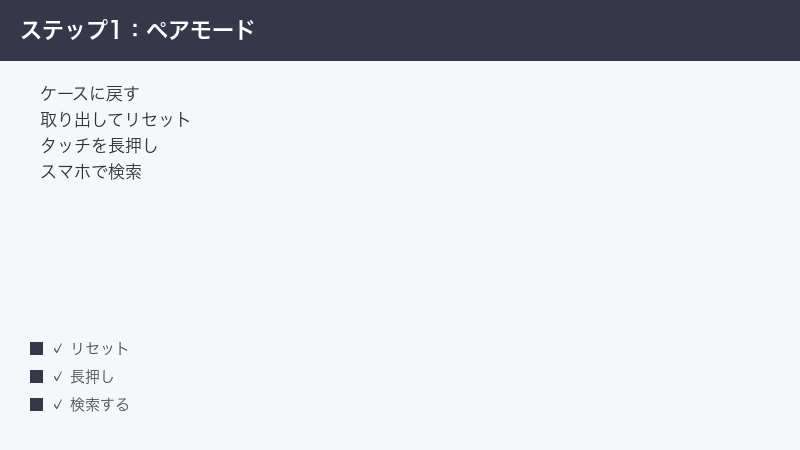
解決手順①:正しいペアリングモードへの入り方
最も多い失敗原因が「ペアリングモードに入れていない」ことです。以下の手順で確実にペアリングモードに入りましょう。
【手順】ZE3000をペアリングモードにする
- イヤホンを充電ケースに戻す——両方のイヤホンをケースに入れ、正しく収納されているか(マグネットでカチッとはまっているか)を確認します
- ケースのフタを閉める——完全に閉まっていることを確認します
- 5〜10秒待つ——イヤホンの電源がオフになるのを待ちます
- ケースのフタを開け、イヤホンを取り出す——取り出すとイヤホンが自動的に電源オンになります
- LEDの点滅を確認する——白色の点滅は「接続待機中(既存ペアリング先を探している)」、赤と白の交互点滅は「ペアリングモード(新規登録待ち)」です
初回起動時や工場リセット後は自動的にペアリングモードに入ります。既存ペアリング情報がある場合は、次の手順でペアリングモードに切り替えます。
【手順】既存ペアリング済みの場合——強制的にペアリングモードに入る
- イヤホンをケースから取り出した状態で、左右両方のタッチセンサー部分を同時に約7〜8秒間長押しする
- LEDが赤と白の交互点滅に変わる、または「ペアリングモード」を示す音声ガイドが聞こえたらペアリングモードに入っています
- この状態でスマホのBluetooth設定画面を開き、「ZE3000」または「final ZE3000」を検索・タップして接続します
注意:長押しの時間や操作方法はファームウェアバージョンによって若干異なることがあります。7秒で反応しない場合は10秒程度試してみてください。
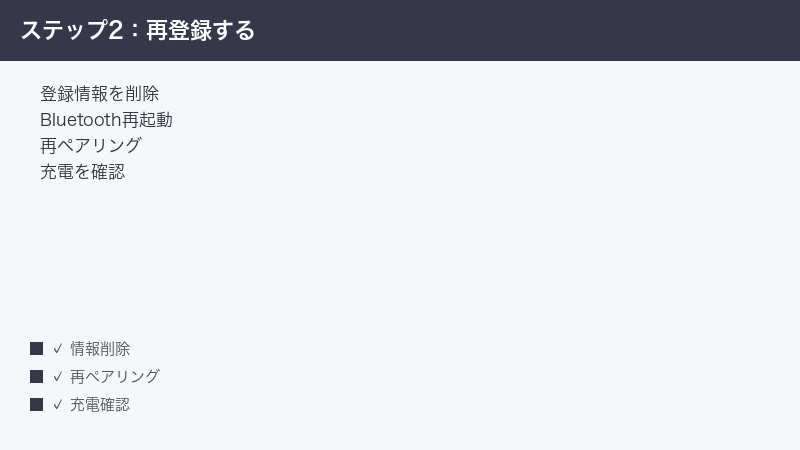
解決手順②:スマホ側のペアリング情報を削除して再登録
「以前は繋がっていたのに突然繋がらなくなった」「接続しようとすると失敗する」というケースでは、スマホ側に残っている古いペアリング情報を削除してから再登録するのが最も確実な解決策です。
iPhoneの場合
- iPhoneの「設定」アプリを開く
- 「Bluetooth」をタップする
- 「マイデバイス」に表示されている「ZE3000」または「final ZE3000」の右にある 「ⓘ」(インフォマークボタン)をタップする
- 「このデバイスの登録を削除」をタップする
- 確認ダイアログで「削除」をタップする
- iPhoneのBluetoothを一度オフにして10秒待ち、再びオンにする
- ZE3000をペアリングモードにして(上記手順参照)、Bluetooth設定画面で「ZE3000」を検索・タップして再接続する
それでも失敗する場合:iPhoneを再起動してからもう一度試してみてください。iOSのBluetooth機能はシステム再起動でキャッシュがクリアされます。
Androidの場合
- 「設定」アプリを開く
- 「接続」または「デバイス」→「Bluetooth」を開く(機種によってメニュー名が異なります)
- ペアリング済みデバイスの一覧から「ZE3000」を探し、右の設定アイコン(歯車マーク)または「ⓘ」をタップする
- 「ペアリングを解除」または「登録を削除」をタップする
- AndroidのBluetoothを一度オフにして10秒待ち、再びオンにする
- ZE3000をペアリングモードにして、Bluetooth設定画面の「新しいデバイスとペア設定」から「ZE3000」を探して接続する
Androidで追加の対処法:Bluetoothキャッシュのクリアが有効な場合があります。「設定」→「アプリ」→「システムアプリ」→「Bluetooth」→「ストレージ」→「キャッシュを削除」で実行できます(機種によって手順が異なります)。
解決手順③:ZE3000本体のリセット(工場出荷状態に戻す)
スマホ側の操作をしても改善しない場合は、ZE3000本体をリセットして工場出荷状態(ペアリング情報ゼロの状態)に戻します。この操作を行うと保存されているペアリング情報がすべて削除されますが、音質設定などには影響しません。
【手順】ZE3000のフルリセット方法
- イヤホンを充電ケースに入れ、ケースのフタを開けた状態にする
- 左右両方のイヤホンのタッチセンサーを同時に約15秒間長押しする
- LEDが数回点滅・消灯し、リセット完了のサインが出るまで押し続ける(機種・ファームウェアによりインジケーターの表示が異なります)
- ケースのフタを一度閉じてから再び開ける
- イヤホンを取り出すと自動的にペアリングモード(赤白交互点滅)に入る
- スマホのBluetooth設定から「ZE3000」を検索してペアリングを実行する
リセット後の注意点:リセットするとすべてのデバイスとのペアリング情報が消えます。会社のPC・タブレットなど複数のデバイスに登録していた場合は、それぞれ再ペアリングが必要です。
充電ケースを使ったリセット(別の方法)
機種によっては充電ケースのボタンを使ったリセット方法もあります。
- 両イヤホンをケースに収納してフタを閉める
- ケース背面または底面にある小さなリセットボタン(ピン穴)にクリップ等を差し込んで5秒押す
- LEDが点滅したらリセット完了
- フタを開けてイヤホンを取り出し、ペアリングモードになっていることを確認して再ペアリングする
ZE3000のリセットボタンの有無・位置はバリアントによって異なります。手元のイヤホンにリセット穴があるか確認してみてください。
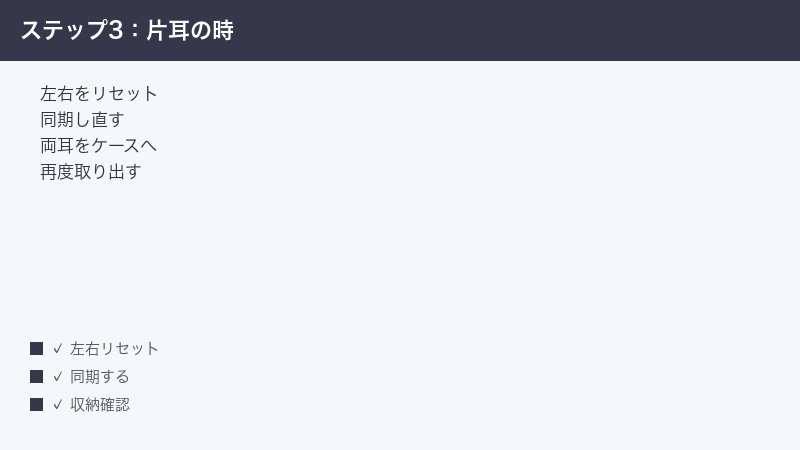
解決手順④:片耳だけ繋がる問題の対処(左右同期リセット)
片耳だけスマホに繋がる、片方から音が出ないという問題は「左右の同期ずれ」が原因です。これはペアリング問題とは別の現象であり、左右のイヤホン間のBluetooth接続(L-R接続)が切れていることで発生します。
【手順】左右同期のリセット方法
- スマホのBluetooth設定から「ZE3000」の登録を削除する(上記②の手順参照)
- 左右両方のイヤホンをケースに戻してフタを閉める
- 約30秒待ってからケースのフタを開ける
- イヤホンを取り出す前に、ケースに入ったまま左右両方のタッチセンサーを同時に10秒間長押しする
- LEDが点滅してリセットされたことを確認する
- イヤホンを取り出し、ペアリングモードに入っていることを確認してからスマホと再ペアリングする
片耳リセットの応用手順
上記でも改善しない場合は、以下の手順を試します。
- スマホからZE3000のペアリング情報を完全に削除する
- 右イヤホンのみをケースから取り出し、単体でペアリングモードにする(右イヤホンのタッチセンサーを7〜8秒長押し)
- スマホの「ZE3000 R」または「ZE3000(右)」と接続する
- 接続できたら、左イヤホンもケースから取り出す(自動的に右イヤホンのスレーブとして同期するはず)
- 左耳からも音が出るか確認する
それでも片耳だけの場合:左イヤホン本体の故障(スピーカー不良・基板不良)の可能性があります。finalのサポートに問い合わせてください。
解決手順⑤:複数デバイスの干渉を解消する
以前接続したスマホ・PC・タブレットが近くにある場合、ZE3000がそちらに自動接続しようとして新しいデバイスへの接続を妨げることがあります。
【手順】他デバイスの干渉を防ぐ
- 周囲にある他のスマホ・PC・タブレットのBluetoothを一時的にオフにする
- またはそれらのデバイスでZE3000のペアリング情報を削除する
- 接続したいスマホのBluetoothのみをオンにした状態で、ZE3000をペアリングモードにして接続する
- 接続が安定したら、他のデバイスのBluetoothを再度オンにしてもよい
症状別・原因別 対処法早見表
| 症状 | 主な原因 | 最初に試すこと |
|---|---|---|
| デバイス一覧に表示されない | ペアリングモード未起動 | タッチセンサー長押しでペアリングモードへ |
| 接続しようとすると失敗する | スマホ側の古い登録情報 | スマホ側で登録削除→再ペアリング |
| LEDが全く点灯しない | バッテリー完全放電 | ケースをUSB-Cで30分以上充電 |
| 片耳だけ繋がる | 左右の同期ずれ | 両方ケースに戻してリセット後再ペアリング |
| 繋がったがすぐ切れる | スマホとの電波干渉・充電不足 | 充電確認・スマホを近づけて接続 |
| 別のデバイスに繋がってしまう | 複数デバイスへの登録競合 | 他デバイスのBT一時オフ |
| 何をやっても繋がらない | 本体の設定崩壊 | 本体フルリセット後に再ペアリング |
| 購入直後から繋がらない | 初期不良・ペアリング手順不明 | 手順確認→改善しなければfinalサポートへ |
さらに詳しい対処法と予防策
iPhoneのBluetoothキャッシュをより深くリセットする方法
iPhoneのBluetooth問題が根深い場合、「ネットワーク設定のリセット」が有効です。ただしこの操作を行うと、Wi-Fiのパスワードもリセットされるので注意してください。
- 「設定」→「一般」→「転送またはiPhoneをリセット」→「リセット」をタップ
- 「ネットワーク設定をリセット」を選択する
- iPhoneが再起動したらBluetooth設定から改めてZE3000をペアリングする
AndroidのBluetooth接続の強制修復
Androidではより細かいBluetooth管理ができます。
- 「設定」→「アプリ」を開く
- 右上のメニューから「システムアプリを表示」を有効にする
- 「Bluetooth」アプリを探してタップする
- 「ストレージ」→「キャッシュを削除」を実行する
- Androidを再起動して再ペアリングを試みる
接続が安定しない場合のTips
ペアリングはできるが接続が不安定・すぐ切れるという場合は以下を試してください。
- 距離を近づける:最初の接続はスマホとイヤホンを30cm以内に近づけて行う
- Wi-Fiとの干渉:2.4GHz帯のWi-Fiと同じ周波数帯を使うため、混雑した環境では不安定になることがある。5GHzのWi-FIに切り替えると改善する場合がある
- 電子レンジ・蛍光灯の近く:電磁波干渉の多い環境を避ける
- スマホケースの影響:金属製のケースはBluetooth電波を遮断することがある。ケースを外して試してみる
ファームウェアの更新を確認する
finalのアプリ「final audio」(iOS/Android対応)でZE3000のファームウェアを確認・更新できます。古いファームウェアではBluetooth接続の不具合が発生することがあり、最新版に更新することで改善するケースがあります。
- App StoreまたはGoogle Playで「final audio」を検索してインストール
- アプリを起動してZE3000と接続する
- デバイス情報画面でファームウェアのバージョンと更新有無を確認する
- 更新がある場合はアプリ内の指示に従ってアップデートを実行する
🛒 関連商品をAmazonでチェック
FAQ(よくある質問)
Q1. ZE3000をケースから出しても白点滅のままで赤白交互点滅にならない。どうすればペアリングモードに入れますか?
白点滅は「既存ペアリング先を探している状態」です。タッチセンサー(左右両方)を7〜10秒間長押しすると赤白交互点滅のペアリングモードに切り替わります。長押し中はイヤホンを耳から外した状態で操作するか、ケースから出したまま机の上で操作すると確実です。それでも切り替わらない場合は一度ケースに戻して30秒待ってから再試行してください。
Q2. 「接続済み」と表示されているのに音が出ないのはなぜですか?
スマホ側の音声出力先が別のデバイスになっている可能性があります。スマホの通知バーや音量設定から「出力デバイス」がZE3000になっているか確認してください。iPhoneの場合はコントロールセンターの音楽コントロールにある「AirPlayボタン(三角マーク)」をタップして出力先を確認します。また、着信専用に設定されていてメディア音声が出ない場合もあります。
Q3. 新しいスマホに機種変更したら繋がらなくなりました。何が必要ですか?
機種変更後は旧スマホのペアリング情報がZE3000内に残っているため、新しいスマホからは認識されません。ZE3000をフルリセット(タッチセンサー15秒長押し)してから新しいスマホと再ペアリングしてください。旧スマホを今後も使う場合は、旧スマホとのペアリングも再度行う必要があります。
Q4. 左耳のイヤホンだけ繋がりません。右耳は問題ないです。
右イヤホンがマスター(主)として動作し、左イヤホンはスレーブ(従)として右から信号を受け取る仕組みです。左イヤホンが繋がらない場合は左右の内部通信が切れているか、左イヤホン本体に問題がある可能性があります。まずスマホのペアリングを削除→両方ケースに戻してリセット→再ペアリングの手順を試してください。それでも改善しない場合はfinalのサポートへ。
Q5. PC(Windows/Mac)とのBluetooth接続が安定しません。
PCのBluetoothドライバーが古い場合に接続が不安定になることがあります。WindowsはデバイスマネージャーからBluetoothドライバーを更新し、MacはmacOSを最新にしてから試してください。また、PCとZE3000の距離が遠い・PCに外付けBluetoothアダプタを使っている場合も不安定になりやすいです。さらに、PCのBluetooth設定でZE3000を一度削除してから再ペアリングすることも有効です。
Q6. ペアリングしてから数日後に急に繋がらなくなりました。
スマホのOSアップデート後にBluetooth周りの動作が変わってしまうケースがあります。スマホのBluetoothを一度オフ→オンし、ZE3000を一度ケースに戻してから取り出して再接続してください。それでも駄目な場合は、スマホ側のペアリング削除→ZE3000をペアリングモードにして再ペアリングの流れで対処します。
Q7. ZE3000を複数のデバイスに登録しておきたい場合、どうすればいいですか?
ZE3000はマルチポイント接続(複数デバイス同時接続)には対応していないため、一度に接続できるデバイスは1台です。ただし、ペアリング情報は複数台分を記憶できます。スマホからPCへ切り替える場合は、スマホ側のBluetooth接続を切断してからPCのBluetooth設定でZE3000に接続するか、イヤホンをケースに戻して取り出し直すことで切り替えられます。
Q8. それでも解決しません。finalのサポートへの連絡方法は?
本記事の全手順を試してもなお改善しない場合は、ハードウェアの不具合(基板・スピーカー・バッテリーの故障)の可能性があります。finalの公式サイト(jp.final-audio.com)のサポートページからメールまたはフォームで問い合わせてください。購入日と購入店を記録しておくと、保証対応がスムーズになります。日本ブランドですので、日本語でのサポート対応が可能です。
Q9. ケースのLEDが赤色のまま緑にならない。充電できていないのでしょうか?
赤色LEDは「充電中」を意味することが多く、充電が完了すると緑または消灯します。充電中ずっと赤色の場合は正常です。ただし充電開始直後から赤色にならない(LEDが全く点灯しない)場合は、ケーブルやアダプタの問題、またはケースのバッテリーが損傷している可能性があります。別のUSB-Cケーブルとアダプタで試してみてください。
Q10. ZE3000 SVと旧ZE3000では操作方法が違いますか?
基本的なペアリング操作・リセット操作はZE3000とZE3000 SVで共通していますが、ファームウェアのバージョンや細かい操作感が異なる場合があります。最新のファームウェアにアップデートしておくことで、操作の仕様が統一される場合があります。final audioアプリで確認してください。
まとめ
final ZE3000のペアリング・接続トラブルの解決策を整理します。
- デバイスに表示されない・接続できない:タッチセンサー長押しでペアリングモードに入ってから再試行
- 以前は繋がっていたが繋がらなくなった:スマホ側のペアリング情報を削除して再ペアリング
- 何をやっても改善しない:ZE3000本体をフルリセット(タッチセンサー15秒長押し)してから再ペアリング
- 片耳だけ繋がる:両方ケースに戻してリセット後、再ペアリングで左右同期を修復
- 複数デバイスの干渉:他デバイスのBluetoothを一時オフにして接続
上記の手順を順番に試すことで、ほとんどのペアリング問題は解決できます。手順を試してもなお改善しない場合は、本体の物理的な故障の可能性がありますので、finalの公式サポートへ問い合わせることをおすすめします。finalは日本の音響ブランドですので、日本語によるサポートを受けることができます。
