 minto.tech スマホ(iPhone/Android)・パソコン(Windows/Mac)・Office・Wi-Fi・AIツールの「できない」「困った」を解決する実用ガイド。トラブル対処法とノウハウが満載のお助けサイトです。
※本ページにはプロモーション(広告)が含まれています
HandBrakeで動画を変換しようとしたら途中でエラーが出て止まってしまった、エンコードが終わったと思ったら出力ファイルが壊れていた、音声が入っていない、字幕が消えてしまった——こうしたトラブルはHandBrakeを使ったことがある方なら一度は経験しているかもしれません。HandBrake(ハンドブレイク)は世界中で使われている無料の動画変換・エンコードソフトですが、設定の選択肢が多い分、設定ミスや環境との相性問題からエンコード失敗が起きやすいのも事実です。この記事では、HandBrakeでエンコードが失敗する、途中で止まる、エラーが出る、音声や字幕が入らないといったトラブルの原因と、実際に使える解決手順を徹底的に解説します。
- HandBrakeでエンコード失敗・変換できない主な原因の全体像
- ソースファイルの確認と代替ファイルでのテスト手順
- 保存先フォルダの書き込み権限と容量を確認する方法
- 適切なプリセットを選ぶための考え方
- 音声トラックと字幕を正しく設定する手順
- アクティビティログ(ログファイル)を読んでエラーを特定する方法
- GPUハードウェアエンコードのトラブルと対処法
- 市販DVD/Blu-rayとコピーガード(DRM)について
- よくある質問8問への回答
📑 この記事の目次(タップで開く)
HandBrakeでエンコード失敗が起きる原因の全体像
HandBrakeのエンコード失敗は、大きく「入力ファイル(ソース)の問題」「出力先・設定の問題」「ソフトウェア・ハードウェア環境の問題」「コピーガード(DRM)の問題」の4つに分類できます。それぞれで対処法が異なるため、まずどのカテゴリに当てはまるかを判断することが解決への近道です。
ソースファイルの問題
①ファイルの破損:ダウンロード途中で中断されたファイル、コピー中にエラーが起きたファイル、HDD/SSDの不良セクタが原因でデータが欠損したファイルなど、元のソースファイル自体が破損している場合、HandBrakeはエンコードの途中でクラッシュしたり、エラーを出力したりします。特定の時間帯でエンコードが必ず止まる場合はファイル破損が疑われます。
②非対応または特殊なコンテナ・コーデック:HandBrakeは非常に多くのフォーマットに対応していますが、一部の専用コーデック(ProRes、DNxHD、特定業務用コーデックなど)や、特殊な方法でエンコードされたファイルはうまく処理できないことがあります。また、非常に古いフォーマット(RMVB、WMV9一部亜種など)も問題を起こすことがあります。
③DVDのVOBファイルやBlu-rayのBDMV構造:市販のDVDやBlu-rayをリッピングして得られたファイルには、そのままHandBrakeで処理できないものがあります。また、コピーガード(CSS、AACS、BD+)が適用されているメディアはHandBrakeだけでは処理できません。
出力先・設定の問題
④保存先フォルダの書き込み権限がない:HandBrakeが出力ファイルを書き込もうとするフォルダに書き込み権限がない場合、エンコードは途中まで進んでも最終的にファイルが保存されません。「C:\Program Files」「C:\Windows」など、管理者権限が必要なフォルダに保存しようとすると発生します。
⑤保存先ドライブの空き容量不足:高解像度の長時間動画を変換する場合、最終的なファイルサイズが数十GBに達することもあります。変換処理中にドライブの空き容量が枯渇すると、エンコードが途中で中断されます。
⑥プリセットの不一致・不適切な設定:HandBrakeには多くのプリセット(あらかじめ設定された変換パラメーターのセット)が用意されています。使用目的や対象デバイスに合っていないプリセットを選ぶと、変換後のファイルが再生できなかったり、期待と異なる品質になったりすることがあります。
⑦音声トラック・字幕トラックの設定漏れ:HandBrakeはデフォルトで最初の音声トラックのみを出力することが多く、多言語音声や字幕が含まれるファイルを変換する際に設定が必要です。
ソフトウェア・ハードウェア環境の問題
⑧GPUハードウェアエンコードのドライバ問題:Intel QuickSync、NVIDIA NVENC、AMD VCEなどのGPUハードウェアエンコードを使用している場合、グラフィックドライバの問題や設定の不一致でエンコードが失敗することがあります。特に新しいGPUや、ドライバを更新した直後に問題が起きやすいです。
ソースファイルを確認してエラーを特定する手順
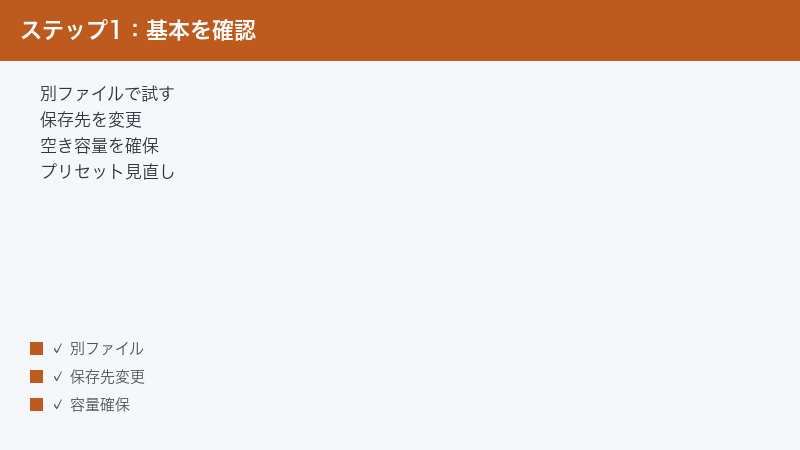
ステップ1:別のファイルで試してエラーを切り分ける
まず最初に、問題が特定のソースファイルにあるのか、HandBrakeや環境全体に問題があるのかを切り分けます。
- 別の動画ファイル(できれば異なるフォーマット・サイズのもの)をHandBrakeに読み込み、デフォルト設定で変換を試みます。
- 別ファイルで変換が成功すれば、問題は元のソースファイルにあります。
- 別ファイルでも同じエラーが出る場合は、HandBrakeの設定や環境の問題です。
ステップ2:ソースファイルを別のソフトで再生してみる
- 問題のファイルをVLCやPotPlayerなどの動画プレーヤーで開いてみます。
- 正常に再生できない、または特定の時間帯で再生が止まる場合は、ファイルが破損しています。
- 再生は問題なく、HandBrakeでのみエラーが出る場合は、HandBrakeの設定またはコーデックの問題です。
ステップ3:MediaInfoでソースファイルの詳細を確認する
- 無料ソフト「MediaInfo」をダウンロード・インストールします。
- 問題のファイルをMediaInfoで開きます。
- 動画コーデック・音声コーデック・コンテナ形式・ビットレートなどの詳細情報を確認します。
- HandBrakeが対応していないコーデックが使われている場合は、FFmpegなど別のツールで一度変換してからHandBrakeで処理するか、出力フォーマットを変更します。
アクティビティログ(ログファイル)を確認してエラーを特定する
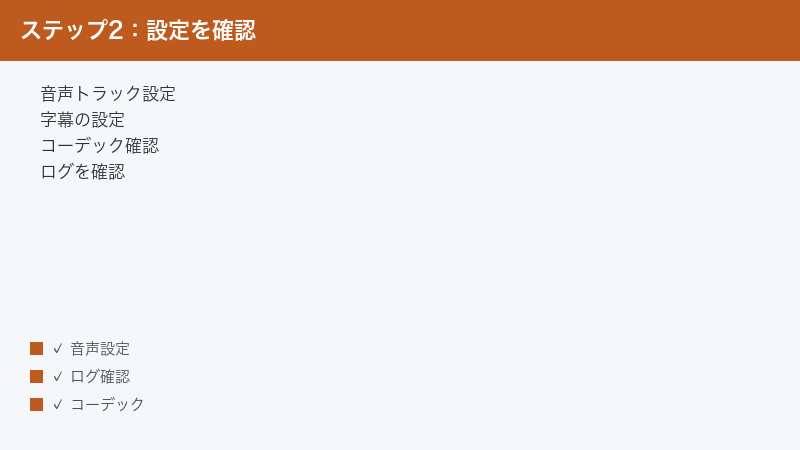
HandBrakeには詳細なログ機能があり、エンコード中の処理内容とエラー情報が記録されます。エンコードが失敗したとき、このログを確認することでほとんどの場合は原因を特定できます。
アクティビティログを開く方法
- HandBrakeのメニューバーから「表示」→「アクティビティ ログ ウィンドウ」(Windows)または「Window」→「Activity Log」を選択します。
- エンコード後、または失敗後にこのウィンドウを開くと、ログが表示されます。
- 「ERROR」「WARN」「Fatal」などのキーワードを探します。これらがエラーの手がかりです。
よくあるエラーメッセージと対処法
「unable to open」または「no title found」:ソースファイルが読み込めていません。ファイルパスに日本語や特殊文字が含まれている場合、英数字のみのパスに移動してから再試行してください。
「output file could not be created」または書き込みエラー:保存先フォルダへの書き込み権限がないか、ディスクが満杯です。保存先を変更し、十分な空き容量があることを確認してください。
「libdvdnav: Random Read not supported」:DVDソースの処理に問題があります。libdvdcssのインストールが解決策になる場合があります(詳細は後述)。
「encoder: nvenc」「encoder: qsv」関連のエラー:GPU支援エンコードの問題です。ソフトウェアエンコード(x264/x265)に切り替えることで解決します。
「scan: unrecoverable error」:ソースファイルが破損しているか、HandBrakeが対応していないフォーマットです。
保存先フォルダと容量を確認・修正する手順
保存先を変更する手順
- HandBrakeのメイン画面で「保存先」フィールドを確認します。
- 「参照」ボタンをクリックして保存先を変更します。
- Windowsの場合は「C:\Users\ユーザー名\Videos」などのユーザーフォルダを選びます。管理者権限が必要な「C:\Program Files」や「C:\Windows」への保存は避けてください。
- Macの場合は「/Users/ユーザー名/Movies/」などを保存先にします。
必要な空き容量の目安を計算する
HandBrakeで変換後のファイルサイズはプリセットと動画の長さによって変わりますが、おおよその目安は以下のとおりです。
| 動画の長さ | 解像度 | 目安ファイルサイズ | 推奨空き容量 |
|---|---|---|---|
| 2時間(映画1本) | 1080p | 2〜8GB | 20GB以上 |
| 2時間(映画1本) | 4K | 10〜30GB | 60GB以上 |
| 30分(テレビ1話) | 720p | 500MB〜1.5GB | 5GB以上 |
| 30分(テレビ1話) | 1080p | 1〜3GB | 10GB以上 |
変換中のテンポラリファイルも一時的にディスクを消費するため、最終ファイルサイズの2〜3倍の空き容量を確保しておくことをおすすめします。
音声トラックを正しく設定する手順
HandBrakeでエンコードした動画に音声が入っていない、または特定の言語の音声が入らないというトラブルは、音声トラックの設定を確認することで解決します。
音声トラックの追加・設定方法
- HandBrakeでソースファイルを読み込みます。
- 画面右側または中央の「音声」タブをクリックします。
- 現在の音声トラック設定が表示されます。トラックが「なし」になっている場合は音声が出力されません。
- 「トラックの追加」ボタンをクリックして、出力したい音声トラックを追加します。ソースファイルに複数の言語トラックがある場合はここで選択できます。
- 「コーデック」はAAC(汎用性が高い)、AC3(Dolby Digital)、MP3、FLAC(ロスレス)などから用途に応じて選択します。スマートフォンやタブレットで再生する場合はAACが安定しています。
- 「ビットレート」は音質と容量のバランスを調整します。音楽や映画音声の場合は128〜192kbpsが一般的な目安です。
- 「ミックスダウン」はステレオを選ぶのが一般的です。サラウンドサウンドを保持したい場合は「5.1」を選択します。
すべての音声トラックを保持する設定
多言語版DVDやMKVファイルですべての音声トラックを出力したい場合:
- HandBrakeの「音声」タブで、「自動パススルー」オプションを確認します。
- 「音声トラックの追加」を繰り返して、ソースファイルのすべての音声トラックを追加します。
- 各トラックのコーデックを「パススルー」に設定すると、元の音声データをそのまま出力ファイルに収録します(再エンコードしないため品質劣化なし)。
- ただし、出力フォーマットがMKVでないと複数音声トラックを収録できない場合があります(MP4は対応が限定的)。
字幕を正しく設定・焼き込みする手順
字幕トラックを追加する
- HandBrakeで「字幕」タブをクリックします。
- 「トラックの追加」をクリックして、ソースに含まれている字幕トラックの一覧から追加したいものを選びます。
- 「焼き込み」のチェックボックスがあります。チェックを入れると、字幕が映像に直接合成されます(ハードサブ)。チェックなしの場合は字幕が別トラックとして収録され、プレーヤー側でオン/オフできます(ソフトサブ)。
外部SRTファイルの字幕を焼き込む
- 「字幕」タブで「外部ファイルをインポート」または「SRTを追加」ボタンをクリックします。
- 追加したいSRTファイルを選択します。
- 言語の設定と「焼き込み」の設定を行います。
- エンコードを実行すると、字幕が映像に合成されて出力されます。
適切なプリセットを選ぶ方法
HandBrakeのプリセットは大きく「General」「Web」「Devices」「Matroska」などのカテゴリに分かれています。
| 用途 | 推奨プリセット | 出力形式 | 特徴 |
|---|---|---|---|
| 汎用・PCで見る | General → Fast 1080p30 | MP4 | x264、高互換性 |
| 高品質保存 | General → HQ 1080p30 Surround | MP4 | x264 HQ、サラウンド対応 |
| スマートフォン再生 | Devices → iPhone | MP4 | H.264、iOS最適化 |
| 複数音声/字幕保持 | Matroska → H.265 MKV 1080p30 | MKV | x265、複数トラック対応 |
| Web配信・小容量 | Web → Gmail Large 3 Minutes 720p30 | MP4 | 小ファイルサイズ |
| 4K HDR変換 | General → Super HQ 2160p60 4K | MP4/MKV | x265、大容量・高品質 |
GPU支援エンコード(ハードウェアエンコード)のトラブルと対処法
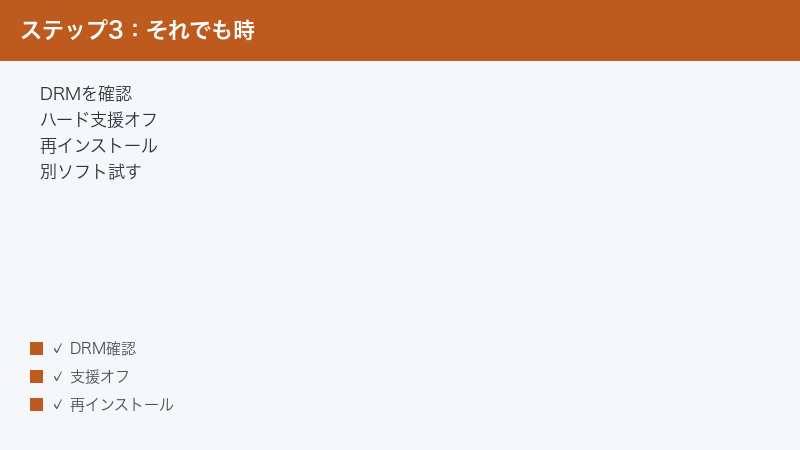
HandBrakeはNVIDIA NVENC、Intel QuickSync Video(QSV)、AMD VCE(Video Coding Engine)などのGPUハードウェアエンコードに対応しています。ハードウェアエンコードを使うとCPUエンコードより大幅に高速ですが、エラーが起きやすくもあります。
ハードウェアエンコードを無効化してCPUエンコードに切り替える
- HandBrakeの「動画」タブを開きます。
- 「エンコーダー」のプルダウンメニューを確認します。「H.264(NVENC)」「H.265(NVENC)」「H.264(QSV)」などがハードウェアエンコードです。
- 「H.264(x264)」または「H.265(x265)」に変更するとCPUソフトウェアエンコードになります。
- CPUエンコードは処理時間がかかりますが、安定性が高く、品質の再現性も優れています。
グラフィックドライバを更新してGPUエンコードを修復する
- NVIDIA GPUの場合:NVIDIA公式サイトからGame Ready Driverまたは Studio Driverをダウンロードして更新します。
- AMD GPUの場合:AMD公式サイトからAdrenalinドライバをダウンロードして更新します。
- Intel内蔵GPUの場合:Intelドライバ&サポートアシスタントを使って最新ドライバをインストールします。
- ドライバ更新後、HandBrakeを再起動してハードウェアエンコードを再試行します。
市販DVD・Blu-rayのコピーガード(DRM)について
市販のDVDにはCSS(Content Scramble System)、Blu-rayにはAACS(Advanced Access Content System)やBD+などのコピーガード技術が適用されています。HandBrake本体はこれらのコピーガードを解除する機能を持っていないため、保護されたDVD/Blu-rayをそのまま読み込もうとするとエラーになります。
libdvdcssについて(DVDの場合)
DVDのCSSコピーガードに対しては、「libdvdcss」というオープンソースライブラリを使うことで対処できる場合があります。これはVLCをインストールすることで自動的に使用可能になることがあります(VLCはlibdvdcssを内包しています)。VLCがインストールされた状態でHandBrakeを使うと、一部の保護されたDVDを処理できる場合があります。ただし、コピーガードの解除が合法かどうかは国や地域の法律によって異なります。個人的なバックアップ目的での扱いについては、ご自身の居住国の著作権法をご確認ください。
重要:Blu-rayのAACSやBD+については、HandBrakeでは処理できません。これらへの対処は本記事の範囲外です。
上級者向けの対処・予防策・Tipsまとめ
エンコード速度と品質のバランスを調整する
HandBrakeの「動画」タブにある「エンコーダーの速度」(Encoder Preset)スライダーは、エンコード速度と品質・ファイルサイズのトレードオフを調整します。
- 速度を上げる(Fast、Faster、Veryfast):エンコード時間が短くなりますが、同じファイルサイズでは品質が下がります。
- 速度を下げる(Slow、Slower、Veryslow):エンコードに時間がかかりますが、より高品質な映像をより小さなファイルサイズで出力できます。
- 通常は「Medium」または「Slow」が最適なバランスです。
品質レベル(RF値)の意味と推奨設定
HandBrakeのx264/x265エンコードでは「品質(RF)」という設定があります。RF値が低いほど高品質(大きいファイルサイズ)、高いほど低品質(小さいファイルサイズ)です。
- 1080p動画:RF 18〜22が一般的な推奨範囲
- 720p動画:RF 20〜24
- アーカイブ・保存目的:RF 16〜18
- Web・配信目的:RF 22〜26
バッチ変換(複数ファイルの連続処理)を使う
複数の動画ファイルをまとめて変換したい場合は、HandBrakeのキュー機能を使います。
- 1つ目のファイルとその設定を選択したら、すぐに変換開始ボタンを押すのではなく「キューに追加」ボタンをクリックします。
- 次のファイルを読み込んで設定し、再び「キューに追加」をクリックします。
- すべてのファイルを追加したら「キューを開始」ボタンでまとめて変換が始まります。
- 変換中はPCをスリープしないように設定しておくことをおすすめします。
HandBrakeを再インストールする手順
- Windowsの場合:「設定」→「アプリ」からHandBrakeをアンインストールします。その後、公式サイト(handbrake.fr)から最新版をダウンロードして再インストールします。
- Macの場合:ApplicationsフォルダからHandBrake.appをゴミ箱に移動し、公式サイトから最新版をダウンロードして再インストールします。
- 再インストール後は設定がデフォルトに戻るため、カスタムプリセットなどを使っていた場合は事前にエクスポートしておいてください(「プリセット」メニュー→「プリセットをエクスポート」)。
🛒 関連商品をAmazonでチェック
よくある質問(FAQ)
Q1. HandBrakeでエンコードを開始するとすぐにエラーが出て止まります。
まずアクティビティログ(「表示」→「アクティビティ ログ ウィンドウ」)を確認して、エラーメッセージの詳細を把握してください。「unable to open」や「no title found」というエラーであれば、ソースファイルのパスに日本語や特殊文字が含まれている可能性があります。ファイルを英数字のみのパス(例:C:\video\test.mp4)に移動してから再試行してください。
Q2. エンコードは完了するのに、変換後のファイルに音声が入っていません。
HandBrakeの「音声」タブで音声トラックが追加されているかを確認してください。トラックが「なし」になっているとエンコード後のファイルに音声は含まれません。「音声トラックの追加」から適切なトラックを選択し、コーデック(AACなど)を設定してから再変換してください。また、MP4形式でエンコードしているにもかかわらず非対応のコーデック(DTS、TrueHDなど)を「パススルー」しようとしている場合も音声が入らないことがあります。
Q3. 変換中に「エンコーダーの速度」が極端に遅く、何時間経っても終わりません。
x265(HEVC)エンコードはx264より格段に時間がかかります。特に4K動画を「Slow」や「Veryslow」設定でエンコードすると数十時間かかることもあります。エンコーダーを「H.264(x264)」に変更するか、速度設定を「Fast」または「Medium」にすることで大幅に短縮できます。また、GPU支援エンコード(NVENC/QSV/VCE)を使うと処理速度が10倍以上になることもあります。
Q4. 変換後のMP4ファイルが一部の機器で再生できません。
MP4ファイルの中に使用しているコーデックが再生機器に対応していない可能性があります。特にH.265(HEVC)は古い機器で再生できないことがあります。「H.264(x264)」で変換することで互換性が大幅に向上します。また、音声コーデックをAACにすることでスマートフォンやタブレット、テレビなどほとんどの機器で再生可能になります。
Q5. DVDをソースにするとHandBrakeに「タイトルが見つかりません」とエラーが出ます。
DVDがコピーガード(CSS)で保護されている場合、HandBrakeだけでは読み込めません。VLCをインストールしているとlibdvdcssが利用可能になり、一部の保護されたDVDを処理できる場合があります。また、DVDドライブ自体の読み取りエラーや、ディスクの傷・汚れでも同じエラーが出ます。ディスクを清掃してから再試行してください。
Q6. HandBrakeでエンコード中にPCが突然シャットダウンまたはクラッシュします。
これはCPUやGPUの過熱(サーマルスロットリング)、またはメモリ不足が原因であることが多いです。エンコード中にHWMonitorやCPU-Zなどのツールでシステム温度を確認してください。CPUが90℃を超えている場合は冷却対策(サーマルペーストの塗り直し、ファン清掃)が必要です。また、GPU支援エンコードをCPUエンコードに切り替えると問題が解消することもあります。
Q7. 字幕を追加したのに変換後の動画に字幕が表示されません。
HandBrakeの「字幕」タブで「焼き込み」にチェックが入っていない場合、字幕は別トラックとして収録されます。この場合、VLCなど複数トラックを自動検出するプレーヤーでは表示されますが、字幕切り替えに対応していないプレーヤーでは表示されません。すべてのプレーヤーで確実に字幕を表示させたい場合は「焼き込み」にチェックを入れて再変換してください。
Q8. HandBrakeのGPU(NVENC)エンコードがエラーになります。CPUエンコードとの違いは何ですか?
NVENCはNVIDIAのGPUに搭載された専用のハードウェアエンコーダーで、CPUエンコード(x264/x265)より大幅に高速ですが、品質や設定の柔軟性ではCPUエンコードに劣ります。NVENCがエラーになる場合は、グラフィックドライバを最新版に更新してから再試行してください。それでも解決しない場合は、CPUエンコード(H.264 x264)に切り替えると安定して動作します。CPUエンコードは時間がかかりますが品質が高く、ほぼすべての環境で正常に動作します。
まとめ
HandBrakeでエンコードが失敗するトラブルは、原因を正しく特定することで確実に解決できます。まず最初に「アクティビティログ」を確認してエラーメッセージを把握し、別のファイルで試して問題を切り分けることが重要です。
解決の優先順序をまとめると、①別のファイルで試して問題を切り分ける、②アクティビティログでエラーメッセージを確認する、③保存先フォルダの書き込み権限と容量を確認する、④音声トラックと字幕トラックの設定を確認する、⑤プリセットを変更して試す、⑥GPU支援エンコードをCPUエンコードに切り替える、⑦HandBrakeを最新版に更新または再インストールする——の順で対処することをおすすめします。
HandBrakeは無料でありながら非常に高機能なツールで、設定を正しく理解すれば市販ソフトに匹敵する変換品質を実現できます。この記事の手順を参考に、ぜひ問題を解決してHandBrakeを使いこなしてください。
