 minto.tech スマホ(iPhone/Android)・パソコン(Windows/Mac)・Office・Wi-Fi・AIツールの「できない」「困った」を解決する実用ガイド。トラブル対処法とノウハウが満載のお助けサイトです。
※本ページにはプロモーション(広告)が含まれています
Windowsに標準搭載されている動画編集アプリ「Clipchamp」で、編集が終わって書き出しボタンを押したのに「途中で止まってしまう」「エラーが出て保存できない」「ずっとくるくる回っているだけで進まない」という経験はありませんか。せっかく時間をかけて編集した動画が書き出せないのは本当に困りますよね。Clipchampはクラウドと連携した構造を持つため、インターネット接続やMicrosoftアカウントの状態、ストレージ容量など、一般的な動画編集ソフトとは少し違う原因でトラブルが起きやすいという特徴があります。この記事では、Clipchampで書き出し(エクスポート)ができない・途中で止まる・エラーが出るといった問題について、Windows標準アプリ版とWeb版(ブラウザ版)の両方を対象に、原因を徹底的に掘り下げながら解決手順を詳しく解説します。
- Clipchampで書き出しができない・途中で止まる原因のすべて
- インターネット接続とクラウド連携の問題を確認・修正する手順
- ストレージ容量不足の確認と対処法
- Microsoftアカウントのサインイン状態を修正する手順
- アプリの更新・再インストールで解決する手順
- 出力画質設定を下げて書き出し成功率を上げる方法
- ブラウザのキャッシュクリア・拡張機能無効化の手順
- プロジェクト分割書き出しで長尺動画を書き出す方法
- アプリ版とWeb版の違いと使い分け
- それでも解決しない場合の代替手段
📑 この記事の目次(タップで開く)
なぜClipchampで書き出しができないのか――原因の全体像
Clipchampは、Microsoftが2022年にWindows 11に標準搭載した動画編集アプリで、もともとクラウドベースのWebアプリとして開発されました。この経緯から、書き出し処理がクラウド連携を前提とした設計になっており、一般的なオフライン動画編集ソフト(Adobe Premiere ProやDaVinci Resolveなど)とは異なる種類のトラブルが起きやすい構造です。書き出し失敗の原因を大きく分けると次の6カテゴリになります。
カテゴリ1:インターネット接続の問題(クラウド連携の失敗)
Clipchampは書き出し処理の一部をMicrosoftのクラウドサーバーと通信しながら行います。そのため、インターネット接続が不安定だったり、特定のサーバーへのアクセスがルーターやファイアウォールでブロックされていたりすると、書き出しが途中で止まったり失敗したりします。「Wi-Fiに繋がっているから大丈夫」と思っていても、一時的な速度低下やパケットロスが原因になることがあります。
カテゴリ2:PCのストレージ容量不足
動画ファイルは容量が大きく、書き出し中は一時ファイルが作成されます。Cドライブ(またはアプリの保存先ドライブ)の空き容量が足りないと、書き出しが途中で止まったりエラーになったりします。目安として、書き出したい動画の完成サイズの2〜3倍以上の空き容量がないと書き出しが完了しないことがあります。
カテゴリ3:Microsoftアカウントの認証問題
ClipchampはMicrosoftアカウントへのサインインが必要なため、セッションが切れていたり、トークンが期限切れになっていたりすると書き出し中に失敗します。特に長時間放置した後に書き出しを開始したり、アカウントのパスワードを最近変更していたりする場合に起きやすい問題です。
カテゴリ4:素材ファイルの問題
プロジェクトに取り込んだ動画・画像・音楽ファイルが破損していたり、削除・移動されていたり、クラウドストレージ(OneDriveなど)から正しくダウンロードされていなかったりすると、その素材を使う箇所で書き出しが止まります。特にOneDriveのオンラインのみファイル(ファイルに雲のアイコンが付いているもの)を取り込んでいる場合に起きやすいです。
カテゴリ5:出力設定・メモリ不足
書き出し画質を4Kや高ビットレートに設定している場合、PCのRAMが不足して書き出しが止まることがあります。また、他のアプリケーションを多数起動したまま書き出しをしているとメモリ不足が悪化します。
カテゴリ6:アプリ・ブラウザの問題
アプリのキャッシュ破損、古いバージョンのアプリ、ブラウザの拡張機能の干渉(Web版の場合)なども書き出し失敗の原因になります。
【最初に確認】インターネット接続の状態をチェックする
Clipchampの書き出しトラブルの中で、特にアプリ版(Windows 11標準搭載版)で起きる「途中で止まる」問題の多くはインターネット接続に関係しています。以下の手順で確認してください。
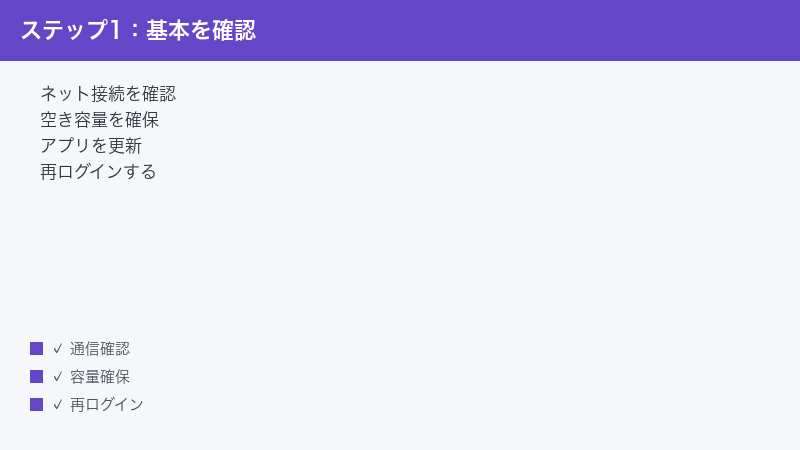
手順1:基本的な接続確認
- ブラウザを開き、任意のウェブサイト(例:www.google.com)にアクセスできるか確認します。アクセスできない場合はインターネット接続自体の問題です。ルーターの再起動(電源を切って30秒待ってから再度入れる)を試してください。
- 接続はできているが遅い・不安定な場合は、Wi-Fi接続であればルーターの近くに移動するか、有線LANケーブルで直接接続することを試してください。
- スマートフォンのテザリングでも書き出しを試してみることで、自宅のWi-Fiやルーターに問題があるかどうかを切り分けられます。
手順2:VPN・プロキシを無効にする
- VPN(仮想プライベートネットワーク)を使用している場合は、一時的に無効にしてから書き出しを試してください。VPN経由だとMicrosoftのClipchampサーバーへの通信がブロックされることがあります。
- スタートメニュー→設定→「ネットワークとインターネット」→「プロキシ」で自動プロキシ設定がオンになっている場合はオフにして試してください。
手順3:Windowsファイアウォールの確認
- スタートメニューで「Windowsセキュリティ」を検索して開きます。
- 「ファイアウォールとネットワーク保護」→「アプリのファイアウォール経由のアクセスを許可する」を選択します。
- Clipchampが一覧にある場合、「プライベート」と「パブリック」両方にチェックが入っているか確認します。入っていない場合はチェックを追加してください。
【必須確認】ストレージの空き容量を確保する
動画の書き出しに必要なストレージ容量は、動画の長さと画質によって大きく異なります。目安として1分のフルHD動画が約200MB〜500MB(ビットレートによる)なので、30分の動画なら最大15GB程度の一時ファイルが必要になることもあります。
手順:空き容量の確認と確保
- エクスプローラーを開き、「PC」をクリックします。
- Cドライブ(またはClipchampが使用するドライブ)の空き容量を確認します。空き容量が10GB未満の場合は確保が必要です。
- 「ディスクのクリーンアップ」を実行します。スタートメニューで「ディスクのクリーンアップ」を検索して開き、Cドライブを選択→クリーンアップするファイルの種類を選択(一時ファイル、ダウンロード済みのプログラムファイル、ごみ箱など)→「OK」をクリックします。
- 「システムファイルのクリーンアップ」ボタンも押すと、Windowsアップデートの残骸ファイルなども削除でき、数GBから数十GBを解放できることがあります。
- 大容量のファイルは外付けHDD・USBメモリに移動するか、不要なファイルを削除してください。
- OneDriveの「オンラインのみ」ファイルをダウンロードして実際にローカルに保存するよう設定を変更することも有効です。
Microsoftアカウントの再サインインで解決する
Clipchampのセッションが切れている場合、書き出し処理がクラウドと通信できずに失敗します。
手順1:アプリ版での再サインイン
- Clipchampアプリを開きます。
- アプリ内のアカウントアイコン(右上や設定内)を確認し、サインアウトしているようであれば「サインイン」をクリックします。
- Microsoftアカウントのメールアドレスとパスワードを入力してサインインします。
- すでにサインインしている場合でも、一度サインアウトして再度サインインしてみることで認証トークンが更新されることがあります。
手順2:Windowsアカウントの接続を確認する
- スタートメニュー→設定→「アカウント」を開きます。
- 「ユーザーの情報」でMicrosoftアカウントが接続されているか確認します。「Microsoftアカウントを使ってサインイン」の状態になっているか確認してください。ローカルアカウントのみの場合、Clipchampの一部機能が制限されることがあります。
- 「職場または学校へのアクセス」も確認し、古い接続が残っている場合は削除することで認証の問題が解決することがあります。
出力画質の設定を下げる
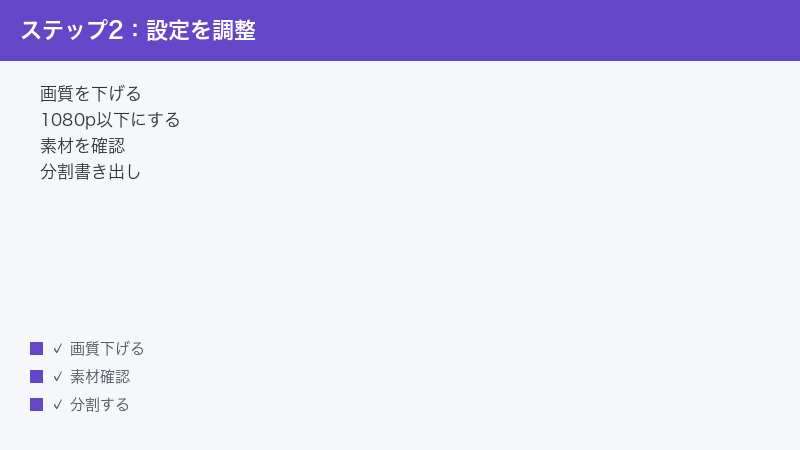
Clipchampで書き出せる画質の選択肢は「480p(SD)」「720p(HD)」「1080p(フルHD)」「1080p(フルHD、高品質)」「4K(Ultra HD)」などがあります(アカウントのプランによって選択肢が変わります)。高画質を選ぶほどPCへの負荷が高く、書き出し時間も長くなり、失敗リスクが上がります。
手順:画質を下げて書き出す
- Clipchampのプロジェクト編集画面で「書き出す」ボタンをクリックします。
- 書き出し設定の画面で「品質」または「画質」の選択肢が表示されます。
- 現在4Kや「高品質1080p」を選んでいる場合は「1080p」または「720p」に下げて試してみてください。
- 低い画質でも書き出せる場合は、PCのスペックやメモリが高画質書き出しに対応できていないことが原因です。他のアプリを閉じてメモリを解放してから再度高画質で試すか、高スペックなPCへの移行を検討してください。
アプリの更新と再インストール
手順1:Microsoft Storeからアプリを更新する
- スタートメニューで「Microsoft Store」を検索して開きます。
- 画面左下または左側メニューの「ライブラリ」をクリックします。
- 「更新を取得する」ボタンをクリックし、Clipchampの更新があれば更新します。
- 更新後にClipchampを再起動し、書き出しを再試行してください。
手順2:アプリのキャッシュをリセットする
- スタートメニュー→設定→「アプリ」→「インストールされているアプリ」(Windows 11)または「アプリと機能」(Windows 10)を開きます。
- Clipchampを検索し、右クリックまたは「…」メニューから「詳細オプション」を選択します。
- 「リセット」ボタンをクリックします。これでアプリのキャッシュと設定がリセットされます。注意:サインイン情報もリセットされるため、再度Microsoftアカウントでサインインが必要になります。プロジェクトデータ自体はクラウドに保存されているため、削除されません。
- リセット後にClipchampを起動し、Microsoftアカウントでサインインして書き出しを再試行してください。
手順3:Clipchampを再インストールする
リセットで解決しない場合は再インストールを試してください。
- 設定→アプリ→インストールされているアプリでClipchampを選び、「アンインストール」を選択します。
- Microsoft Storeを開き、「Clipchamp」を検索してインストールします。
- インストール後にMicrosoftアカウントでサインインし、書き出しを試してください。
ブラウザ版(Web版)Clipchampのトラブル解決
ClipchampにはブラウザからアクセスするWeb版(clipchamp.com)もあります。Web版固有の書き出しトラブルと解決方法を解説します。
手順1:ブラウザのキャッシュとCookieをクリアする
- Microsoft Edge(またはChrome)を使っている場合、Ctrl+Shift+Deleteキーを同時に押します。
- 「閲覧の履歴を消去する」ダイアログが開きます。「期間」を「全期間」に設定します。
- 「Cookieと他のサイトデータ」と「キャッシュされた画像とファイル」にチェックを入れます。
- 「今すぐクリア」をクリックします。
- ブラウザを再起動してClipchampにアクセスし、書き出しを再試行してください。
手順2:ブラウザの拡張機能を無効にして試す
- ブラウザの拡張機能(広告ブロッカー、スクリプトブロッカー、VPN拡張機能など)がClipchampの動作を妨げている可能性があります。
- Edgeの場合:右上の「…」メニュー→「拡張機能」で各拡張機能を一時的にオフにします。
- Chromeの場合:右上の「…」メニュー→「拡張機能」→「拡張機能を管理」で各拡張機能のトグルをオフにします。
- すべての拡張機能をオフにした状態で書き出しを試してみてください。成功した場合は、拡張機能を1つずつ有効に戻して原因のものを特定してください。
手順3:別のブラウザを試す
- Microsoft EdgeでトラブルがあればGoogle Chromeを、ChromeであればEdgeを試してください。
- ClipchampはChromiumベースのブラウザで動作するよう最適化されています。Firefox、SafariなどはClipchampが正式対応していない場合があります。
- ブラウザのプライベート/シークレットウィンドウ(Ctrl+Shift+N)でアクセスして書き出しを試すと、拡張機能やキャッシュの影響を受けずに動作確認できます。
素材ファイルの問題を確認・修正する
プロジェクトに使用している素材ファイルに問題がある場合、書き出しはその箇所で必ず止まります。
手順1:OneDriveのオフラインファイルの確認
- タスクバーのOneDriveアイコン(雲の形)をクリックして状態を確認します。
- 同期が完了しているか確認します。「同期中」や「エラー」が表示されている場合は同期が終わるまで待つか、エラーを解消してください。
- プロジェクトで使用している動画・画像・音楽ファイルがOneDriveの「オンラインのみ」(雲のアイコン付き)になっている場合、右クリック→「常にこのデバイスで保持する」を選択してローカルにダウンロードしてください。
手順2:素材を再インポートして問題のある素材を特定する
- プロジェクト内のどの素材が問題かを特定するために、タイムラインの素材を半分だけ使ったシンプルなプロジェクトを作成して書き出しを試します。
- 成功した場合は残りの半分に問題があります。バイナリサーチ的に絞り込み、問題の素材を特定してください。
- 問題の素材が見つかったら、別のフォーマット(MP4→MOVなど)や別のエンコードで変換してから再インポートしてください。
手順3:音楽・BGMファイルの確認
Clipchampの無料プランでは、プロジェクトにインポートできる音楽ファイルに制限がある場合があります。また、著作権保護されたファイル(DRM付きのm4aなど)はインポートできません。音楽ファイルを一時的にプロジェクトから削除して書き出しを試し、成功すれば音楽ファイルが問題です。
長尺動画の「プロジェクト分割書き出し」テクニック
30分を超えるような長尺の動画プロジェクトは、書き出しが途中で止まりやすい傾向があります。このような場合は、プロジェクトを複数の短い部分に分けて書き出し、あとで結合する方法が有効です。
手順:プロジェクトを分割して書き出す
- タイムラインの前半部分だけをコピーした新しいプロジェクトを作成します。
- 前半部分を書き出して保存します。
- 同様に後半部分も別のプロジェクトとして書き出します。
- 書き出した複数のMP4ファイルを、別の動画編集ツール(Clipchamp自体でも可能)で結合します。
この方法はやや手間がかかりますが、長尺動画の書き出し成功率を大幅に上げられます。特に1時間を超えるプロジェクトでは分割書き出しを強くおすすめします。
書き出し失敗の原因別 対処法早見表
| 症状・状況 | 主な原因 | 推奨する対処法 |
|---|---|---|
| 書き出しが途中(例:40〜60%)で止まる | インターネット接続の問題またはクラウド通信の失敗 | 有線LANに切り替え・VPN無効・ルーター再起動 |
| 書き出しボタンを押しても全く始まらない | サインイン切れ・ストレージ不足 | 再サインイン・Cドライブの空き容量確保 |
| 「書き出しに失敗しました」エラーが出る | 素材ファイルの破損・ストレージ不足・アプリのバグ | 素材の再インポート・アプリのリセット・再インストール |
| 書き出しが非常に遅い・数時間かかる | PC性能不足・高品質設定・他アプリの負荷 | 画質を下げる・他アプリを閉じる・夜間に書き出し |
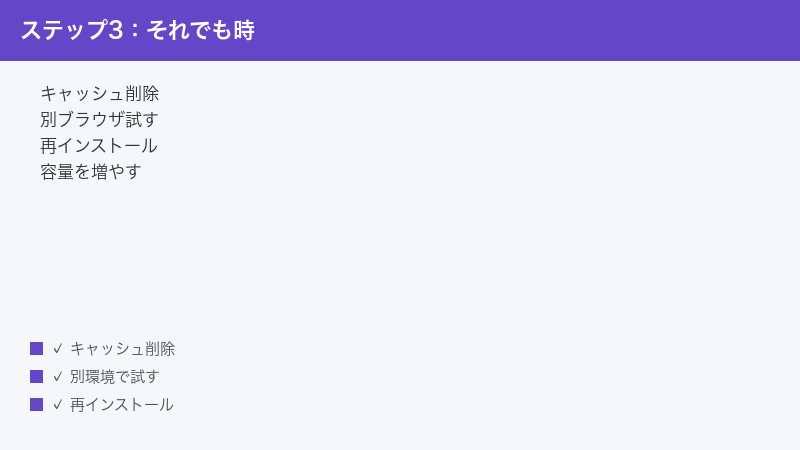
| Web版で書き出せない | ブラウザのキャッシュ・拡張機能の干渉 | キャッシュクリア・拡張機能無効・別ブラウザ |
| アプリ版で書き出せない・固まる | アプリのキャッシュ破損・古いバージョン | アプリのリセット・更新・再インストール |
| OneDriveの素材を使うと止まる | オンラインのみファイルが未ダウンロード | 「常にこのデバイスで保持する」でローカル保存 |
| 特定の箇所で必ず止まる | その箇所に問題のある素材がある | 素材を半分ずつ削除してバイナリサーチで特定・素材再インポート |
アプリ版とWeb版の違いと書き出し安定性の比較
Clipchampにはスタートメニューから起動するWindows標準アプリ版と、ブラウザからclipcchamp.comにアクセスするWeb版があります。どちらも基本的な機能は同じですが、書き出しの安定性に違いが出ることがあります。
一般的に、アプリ版のほうがWindowsとの統合が深く、書き出しのパフォーマンスが安定していると言われています。Web版はブラウザエンジンを介するため、ブラウザのメモリ管理や拡張機能の影響を受けます。ただし、アプリのキャッシュが破損した場合はWeb版のほうが安定することもあります。書き出しがうまくいかない場合は、一方でダメでも他方を試してみることが有効です。
それでも解決しない場合の代替手段
上記のすべての対処を試しても書き出しができない場合は、以下の代替手段を検討してください。
手段1:DaVinci Resolve(無料)を使う
Blackmagic Designが提供するDaVinci Resolveは、高機能でプロ用途でも使える無料動画編集ソフトです。Clipchampのプロジェクトをそのままインポートすることはできませんが、素材をDaVinci Resolveに持ち込んで再編集・書き出しすることで問題を回避できます。
手段2:動画変換ソフトで素材を変換してから再インポートする
書き出し元の素材ファイルのコーデックがClipchampと相性が悪い場合、HandBrake(無料)などのツールで素材をMP4(H.264)形式に変換してからClipchampに再インポートすることで問題が解決することがあります。
手段3:Microsoftに報告・サポートに問い合わせる
ClipchampはWindowsの標準アプリなので、Microsoftの公式サポートに問い合わせることができます。「設定」→「フィードバックを送信する」(Windowsフィードバックハブ)からバグ報告できるほか、support.microsoft.comのチャットサポートを利用することもできます。
🛒 関連商品をAmazonでチェック
よくある質問(FAQ)
Q1. Clipchampの書き出しに何時間もかかる。これは正常ですか?
動画の長さと画質、PCのスペックによって書き出し時間は大きく変わります。PCのCPU/GPUが旧型の場合、1080pで10分の動画を書き出すのに30〜60分かかることもあります。書き出し中は他のアプリをできるだけ閉じてPCリソースをClipchampに集中させてください。書き出し中にスリープにならないよう、電源設定でスリープまでの時間を「しない」にしておくことも重要です。数時間たっても0%のまま変化がない場合はフリーズしていると判断し、一度キャンセルして再試行してください。
Q2. 書き出した動画が真っ黒(映像なし)または無音になった
書き出し自体は完了したが映像が黒い場合、コーデックの問題かGPUドライバーの不具合が原因のことが多いです。GPUドライバーを最新版に更新してください。音声のみが入らない場合は、Clipchampの音声設定(タイムライン上の音声クリップが存在しているか)を確認してください。素材を再インポートして書き出し直すと解決することもあります。
Q3. Clipchampの「この機能を利用するには有料プランが必要です」と表示されて書き出せない
4K書き出し、一部のプレミアム素材を含む書き出し、特定の出力形式は有料プラン(Clipchamp Essential以上)が必要です。無料プランで書き出したい場合は、1080p以下の画質を選び、プレミアム素材(有料マークの付いたテンプレート・BGM・ステッカーなど)を使用しないようにしてください。
Q4. 書き出したMP4ファイルをWindowsのメディアプレーヤーで開けない・再生できない
Clipchampが書き出すMP4のコーデック(H.264またはH.265)にWindowsのコーデックパックが対応していない場合があります。Microsoft Storeから「HEVC ビデオ拡張機能」(H.265用)を入手するか、VLCメディアプレーヤー(無料)で再生してみてください。それでも開けない場合はファイルが破損している可能性があり、再度書き出しが必要です。
Q5. プロジェクトを開こうとすると「読み込めません」「プロジェクトが見つかりません」と出る
Clipchampのプロジェクトはクラウドに保存されているため、インターネット接続がないと開けないことがあります。接続を確認してから再度試してください。また、Microsoftアカウントが変わっていないか確認してください。異なるアカウントでサインインすると過去のプロジェクトが見えなくなります。
Q6. テキスト(字幕・タイトル)を追加した動画が書き出し時に固まる
テキストエフェクトや多数のトランジションを使うと書き出し負荷が高くなります。一時的にテキストや装飾を減らして書き出し、その後テキストを別レイヤーとして合成する方法も検討してください。また、フォントのレンダリングに問題がある場合は、フォントをデフォルトに変更して試してください。
Q7. Windows 10でClipchampが使えない・書き出せない
ClipchampはWindows 11に標準搭載されていますが、Windows 10ではMicrosoft StoreからClipchampをインストールする必要があります。Windows 10のバージョンが古い場合(バージョン21H2以前など)はClipchampが正常に動作しないことがあります。WindowsUpdateで最新バージョンに更新することを推奨します。
Q8. 書き出し中にPCがフリーズまたはブルースクリーンになる
書き出し中にPCが落ちる場合、メモリ不足(RAM不足)またはGPUの過負荷が原因であることが多いです。書き出し画質を下げる(4K→1080p、1080p高品質→通常1080pなど)か、他のアプリを完全に閉じてから再試行してください。Windows Defenderのリアルタイム保護が書き出し中のファイルをスキャンして重くなることもあるため、一時的にスキャン対象から書き出しフォルダを除外する設定も有効な場合があります。
Q9. Clipchampで書き出したファイルをSNS(YouTubeなど)にアップロードすると画質が悪い
Clipchampの書き出し設定で1080pを選んでいても、SNSプラットフォーム側で再圧縮されるため画質が落ちることがあります。これはClipchampの問題ではなくSNS側の仕様です。少しでも画質を良くするためには、書き出しビットレートが高い「高品質1080p」を選ぶか(有料プラン必要の場合あり)、SNSが推奨するフォーマット・ビットレートで書き出せる別のソフトを使う方法もあります。
まとめ
Clipchampで書き出しができない・途中で止まる問題は、インターネット接続・ストレージ容量・Microsoftアカウントの認証・素材ファイルの問題・アプリのキャッシュ破損の5つが主な原因です。解決の優先順位は、まずインターネット接続と空き容量を確認し、次にMicrosoftアカウントの再サインイン、そしてアプリのリセット・更新という順番が最も効率的です。Web版でダメならアプリ版を、アプリ版でダメならWeb版を試すという切り替えも有効な判断です。長尺プロジェクトはあらかじめ分割して書き出すことで成功率が大幅に上がります。どうしても解決しない場合はDaVinci Resolve(無料)への移行も現実的な選択肢です。
