 minto.tech スマホ(iPhone/Android)・パソコン(Windows/Mac)・Office・Wi-Fi・AIツールの「できない」「困った」を解決する実用ガイド。トラブル対処法とノウハウが満載のお助けサイトです。
※本ページにはプロモーション(広告)が含まれています
OBS Studioで録画した動画を再生したら「音が入っていない…」「ゲーム音だけ録れていない」「音声と映像がズレている」と気づいた経験はありませんか。長時間のゲーム配信や作業録画のあとに気づくと、取り返しがつかず本当に落ち込みますよね。OBSは機能が豊富だからこそ、音声に関する設定項目が多く、どこを直せばいいか分かりにくいのも事実です。この記事では、OBSで音声が入らない・ゲーム音が録れない・マイク音だけ録れない・音ズレするといった主要な問題について、原因を体系的に整理したうえで、Windows・Mac両環境での具体的な解決手順をステップごとに解説します。読み終えれば、同じトラブルを二度と繰り返さないための予防策まで身につきます。
- OBSで音声が録音されない・入らない原因のすべて
- 設定→音声でのデバイス選択の正しいやり方
- 音声ミキサーのミュート・音量ゼロを確認・修正する手順
- デスクトップ音(ゲーム音・BGM)を録音できない原因と対処
- マイク音声が録音されないとき(権限・デバイス設定)
- 「音声入力キャプチャ」「アプリケーション音声キャプチャ」ソースの追加方法
- Windowsのサウンド設定・既定デバイスの確認・修正
- サンプリングレート不一致による音ズレの完全解消法
- 録画の音声トラック設定・モニタリング設定
- Mac(macOS)での音声キャプチャ設定
📑 この記事の目次(タップで開く)
なぜOBSで音声が入らないのか――原因の全体像
OBSで音声が録音されないトラブルには、大きく分けて「デバイスが選択されていない」「ミュート・音量ゼロになっている」「Windowsの音声システムとの連携がうまくいっていない」「権限が足りない」「サンプリングレートが合っていない」という5つのカテゴリが存在します。それぞれが複合的に絡み合うことも多く、1つ直しても別の問題で音が出ないというケースも珍しくありません。まずは構造全体を把握することが、最短で解決するための近道です。
カテゴリ1:OBS内の設定でデバイスが選択されていない
OBSの設定画面(「設定」→「音声」タブ)では、録音に使うマイクとデスクトップ音声のデバイスをそれぞれ指定する必要があります。ここが「既定」になっていても、Windowsの「既定のデバイス」と「既定の通信デバイス」のどちらが使われるか分かりにくく、実際には意図したデバイスが選択されていないことがあります。特に外付けマイクやUSBオーディオインターフェースを後から接続した場合、OBSを再起動しないとデバイスリストが更新されないことも多いです。
カテゴリ2:音声ミキサーでミュートになっているか音量がゼロ
OBSのメイン画面下部にある「音声ミキサー」パネルは、見落とされがちな設定箇所です。各オーディオソース(デスクトップ音声、マイク、各種音声ソース)のミュートボタン(スピーカーアイコン)が有効になっていたり、音量スライダーが左端(-Infや0%)に設定されていたりすると、録画・配信に音が入りません。設定自体は正しくても、誰かが誤って触った、あるいは過去のプリセットが残っているケースです。
カテゴリ3:ソース(シーン内)の音声キャプチャが不足している
OBSでは、設定の「音声」タブで設定するグローバルな音声デバイスとは別に、シーン内にソースとして「音声入力キャプチャ(マイク用)」「アプリケーション音声キャプチャ」などを追加することもできます。ゲームや特定のアプリの音だけを録りたい場合はこのソースを使いますが、正しく追加・設定されていないと録音されません。
カテゴリ4:Windowsの音声システム側の問題
Windowsには「サウンドの設定」「音量ミキサー」「規定のデバイス」「アプリごとの音量設定」など、音声に関する設定が複数の層に分かれています。Windowsの「音量ミキサー」でOBSの出力音量が0になっていたり、「プライバシー設定」でマイクのアクセスがOBSに許可されていなかったりすると、OBS側でいくら設定しても音が入りません。
カテゴリ5:サンプリングレート不一致による音ズレ
音ズレの原因として最も多いのが、OBSのサンプリングレート設定とWindowsのオーディオデバイスのサンプリングレートが異なるケースです。OBSが48000Hz(48kHz)、Windowsのデバイスが44100Hz(44.1kHz)に設定されていると、録画が長くなるにつれて少しずつズレが蓄積し、10分録画で数秒〜数十秒のズレになることがあります。
【基本確認】OBSの設定→音声タブを正しく設定する
音声トラブルを解決するうえで、最初に確認・修正すべきなのがOBS本体の音声設定です。以下の手順で設定画面を開き、正しいデバイスが選択されているかチェックしてください。
手順:OBSの音声設定を開く
- OBS Studioを起動し、メニューバーの「ファイル」→「設定」をクリックします(またはCtrl+Shift+Sを押します)。
- 左側のメニューから「音声」タブを選択します。
- 「グローバル音声デバイス」というセクションが表示されます。ここに「デスクトップ音声」と「マイク音声/補助音声」の設定欄があります。
- 「デスクトップ音声」のドロップダウンを確認します。「既定」になっている場合は、Windowsの既定の再生デバイスが使われます。正しいスピーカー・ヘッドホンが指定されているか確認してください。確実に録音したい場合は「既定」ではなく具体的なデバイス名(例:「スピーカー (Realtek High Definition Audio)」)を選択することを推奨します。
- 「マイク音声/補助音声」のドロップダウンを確認します。「既定」になっている場合は、Windowsの既定の録音デバイスが使われます。外付けUSBマイクやオーディオインターフェースを使っている場合は、そのデバイス名を明示的に選択してください。
- 設定を変更した場合は「OK」ボタンをクリックして保存し、OBSを再起動します。
デバイスが一覧に表示されない場合
マイクやオーディオデバイスをOBSの起動後に接続した場合、デバイスリストが更新されないことがあります。この場合は以下を試してください。
- OBSを一度完全に終了します(タスクバーのOBSを右クリック→「ウィンドウを閉じる」ではなく、ファイル→終了または×ボタン)。
- マイク・オーディオデバイスがPCに正しく接続されていることを確認します。
- OBSを再起動し、設定→音声でデバイスを再確認します。
- それでも表示されない場合は、Windowsのデバイスマネージャーでデバイスが認識されているか確認してください(スタートメニュー→「デバイスマネージャー」で検索)。
【必須確認】音声ミキサーのミュートと音量を確認する
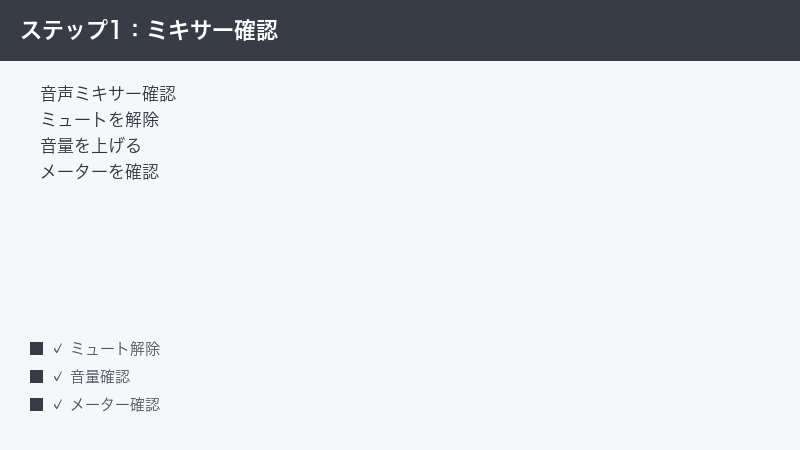
設定が正しくても音が入らない場合、次に確認すべきは「音声ミキサー」です。OBSのメイン画面の下部または右下に「音声ミキサー」パネルがあります(表示されていない場合は「表示」→「音声ミキサー」にチェックを入れてください)。
手順:音声ミキサーの確認と修正
- 音声ミキサーパネルを見ます。「デスクトップ音声」「マイク/Aux」などのチャンネルが表示されているはずです。
- 各チャンネルの左側にある「スピーカーアイコン」を確認します。このアイコンにバツ印(×)や取り消し線が付いていればミュート状態です。クリックしてミュートを解除してください。
- 各チャンネルの音量スライダー(横棒で左右に動かすもの)が中央より右側(0dBか少し手前)に設定されているか確認します。スライダーが一番左(-Infや-100dB)になっているとほぼ無音になります。通常は0.0dB(スライダーが中央やや右寄り)で使用します。
- 音声ミキサーの緑色のバー(レベルメーター)が動いているか確認します。デスクトップで音楽を再生したり、マイクに向かって話したりして、バーが動けば音声は入っています。バーが全く動かない場合は、デバイス設定か権限の問題です。
- チャンネルが表示されていない場合(デスクトップ音声やマイクのチャンネルがない)は、設定→音声で「無効」になっていないか確認してください。「無効」を選択するとそのチャンネル自体が非表示になります。
音声ミキサーの詳細プロパティ(歯車アイコン)
音声ミキサーの各チャンネル名の横にある歯車アイコンをクリックすると「プロパティ」「フィルタ」「ソースの音量の最大化」などのメニューが出ます。「プロパティ」を選ぶとそのチャンネルが使用しているデバイスを直接変更できます。設定→音声とは別にここで変更できることは覚えておくと便利です。
デスクトップ音声(ゲーム音・BGM)が録音されない場合の対処
「自分の声は録れているけどゲーム音やBGMが入らない」というケースは特に多いです。この場合、主にデスクトップ音声の設定かWindowsの音声システムに問題があります。
手順1:OBSのデスクトップ音声デバイスを確認する
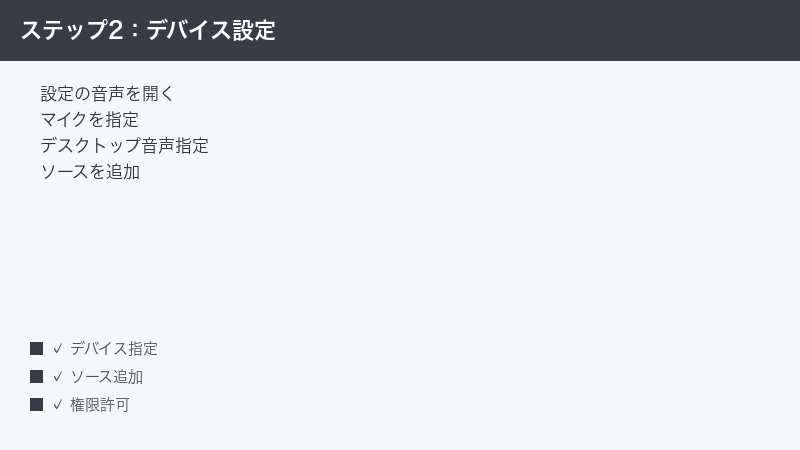
- OBSの設定→音声を開きます。
- 「デスクトップ音声」が実際にゲームやBGMが出力されているデバイスと一致しているか確認します。ヘッドホンで聞いている場合はヘッドホンのデバイスが、スピーカーの場合はスピーカーのデバイスが選択されている必要があります。「既定」の場合、Windowsの既定の再生デバイスとOBSの設定が連動しますが、これが実際の出力デバイスと違う場合は録音できません。
手順2:Windowsのサウンド設定を確認する
- タスクバーの音量アイコンを右クリックし、「サウンド設定を開く」を選択します(またはスタートメニュー→設定→システム→サウンド)。
- 「出力」の「既定のデバイス」を確認します。ゲーム音やBGMを再生しているアプリが使っているデバイスと一致しているか確認してください。
- 同ページの「詳細なサウンド設定」→「アプリの音量とデバイスの設定」(または音量ミキサー)を開きます。
- ゲームやBGM再生アプリの音量が0やミュートになっていないか確認します。ここでOBS自身の音量が0になっていると、OBSが音を受け取れなくなります。
手順3:「アプリケーション音声キャプチャ」ソースで特定アプリの音を録音する
特定のゲームやアプリの音だけを録りたい場合、または「デスクトップ音声」では録音できない場合は、シーンにソースを追加する方法があります。
- OBSのシーンパネルで録音したいシーンを選択します。
- 「ソース」パネルの「+」ボタンをクリックします。
- メニューから「アプリケーション音声キャプチャ」(OBS 29以降)または「音声入力キャプチャ」を選択します。
- 「アプリケーション音声キャプチャ」の場合、「アプリケーション」ドロップダウンから録音したいゲームやアプリのプロセスを選択します。
- 「OK」をクリックしてソースを追加します。音声ミキサーに新しいチャンネルが追加され、レベルメーターが動いていれば成功です。
マイクの音声が録音されない場合の対処
手順1:Windowsのマイクのプライバシー設定を確認する
- スタートメニュー→「設定」(歯車アイコン)を開きます。
- 「プライバシーとセキュリティ」(Windows 11)または「プライバシー」(Windows 10)を選択します。
- 「マイク」をクリックします。
- 「マイクへのアクセス」がオンになっているか確認します。オフの場合はオンにしてください。
- 「アプリがマイクにアクセスできるようにする」もオンにします。
- アプリ一覧でOBSを探し、OBSのマイクアクセスがオンになっているか確認します。デスクトップアプリはひとまとめに「デスクトップアプリのマイクへのアクセスを許可する」で制御されます。
手順2:Windowsの録音デバイスを確認する
- タスクバーの音量アイコンを右クリックし、「サウンド設定を開く」→「詳細なサウンド設定」をクリックします(または「コントロールパネル」→「ハードウェアとサウンド」→「サウンド」)。
- 「録音」タブを開きます。
- 使用しているマイクが一覧に表示されているか確認します。グレーアウトしているデバイスは無効になっています。右クリック→「有効」で有効にしてください。
- 使用するマイクを右クリックし、「既定のデバイスとして設定」を選択します。
- 「プロパティ」→「レベル」タブで、マイクの音量が0になっていないか確認します。
音ズレの原因と完全解消法(サンプリングレートの統一)
録画した動画を再生すると、最初は合っていた音声と映像が時間とともにズレていく、という現象はサンプリングレートの不一致が原因である場合がほとんどです。
サンプリングレートとは
サンプリングレートとは、1秒間に音声データを何回サンプリング(取り込み)するかを示す数値です。44100Hz(44.1kHz)と48000Hz(48kHz)が一般的な値で、CDは44.1kHz、動画制作では48kHzが標準です。OBSと接続されたオーディオデバイスのサンプリングレートが異なると、音声データの読み取り速度にわずかなズレが生じ、長時間録画するほど音ズレが大きくなります。
手順:サンプリングレートをOBSと合わせる
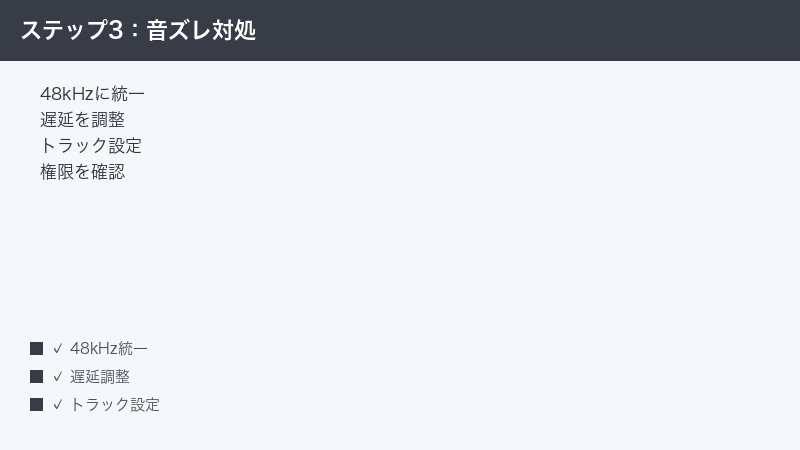
- OBSの設定→「音声」タブを開きます。
- 「サンプリングレート」が「48000Hz」になっていることを確認します。なっていない場合は「48000Hz」に変更して「OK」をクリックし、OBSを再起動します。
- 次に、Windowsのサウンド設定を開きます(タスクバーの音量アイコン右クリック→「サウンド設定を開く」→「詳細なサウンド設定」→「サウンド」コントロールパネル)。
- 「再生」タブで使用しているスピーカー/ヘッドホンを右クリックし、「プロパティ」を選択します。
- 「詳細」タブを開きます。「規定の形式」のドロップダウンで「2チャンネル、24ビット、48000Hz(スタジオの音質)」または「2チャンネル、16ビット、48000Hz(DVDの音質)」を選択し、「適用」→「OK」をクリックします。
- 同様に「録音」タブで使用しているマイクのプロパティを開き、「詳細」タブのサンプリングレートを48000Hzに設定します。
- OBSを再起動して録画をテストします。
その他の音ズレ原因と対処
サンプリングレートを統一しても音ズレが残る場合、以下を確認してください。
- 映像のフレームレートが安定していない:PCの性能不足でCPU/GPUが高負荷になっており、映像フレームが落ちると音ズレが起きます。OBSの設定→エンコードでビットレートを下げるか、画質を落として負荷を減らしてください。
- Bluetoothデバイスを使用している:Bluetoothイヤホン・ヘッドホンはUSBや有線と比べて遅延が大きく、音ズレの原因になりやすいです。有線接続への変更を検討してください。
- 「非同期音声バッファ」の問題:OBSの音声フィルタ(ノイズ抑制など)を複数かけると処理遅延が生じ、音ズレが発生することがあります。一時的にフィルタをすべてオフにして録画テストをしてみてください。
録画の音声トラック設定・モニタリング設定
音声トラックの割り当てを確認する
OBSには最大6つの音声トラックを録画ファイルに記録できる機能があります。配信と録画で別々のトラック構成を使うことも可能ですが、設定が間違っていると録画ファイルに音声が入らないことがあります。
- 設定→「出力」タブを開きます。
- 「録画」セクションで「出力モード」を「詳細」に切り替えます。
- 「音声」タブが表示されます(出力タブの中の音声タブ)。「トラック1」〜「トラック6」の各チャンネル(デスクトップ音声、マイクなど)が、どのトラック番号に割り当てられているか確認します。
- 「録画」→「音声トラック」で録画に使うトラックの番号にチェックが入っているか確認します。たとえばデスクトップ音声がトラック1、マイクがトラック2に設定されているのに、録画はトラック1のみ選択されている場合、マイク音は録画されません。
- 通常はトラック1にすべての音声をまとめて録音するシンプルな設定が、音声トラブルを最も起こしにくいです。複数トラック録音が不要なら、すべての音声ソースをトラック1に割り当て、録画もトラック1のみ使用する設定にしてください。
モニタリング設定(自分の声が二重に聞こえる・エコー問題)
「モニタリング」とは、OBSが受け取った音声を自分のヘッドホン/スピーカーに出力する機能です。この設定が「モニタリングと出力」になっていると、マイクの声が自分に聞こえつつ録音もされますが、Windowsの設定によってはエコーやハウリングの原因になります。
- 音声ミキサーの各チャンネルの歯車アイコン→「プロパティ」でモニタリング設定を確認します。
- 通常は「モニタリングのみ(出力なし)」(ゲームの音を自分で聞くだけ)または「モニタリングなし(出力のみ)」(録音・配信に送るだけ、自分には聞こえない)が適切です。
- 「モニタリングと出力」にすると自分でも聞けて録音もされますが、モニタリング先の音声がデスクトップ音声としてOBSに再度取り込まれるとエコーが発生します。この場合は設定→音声の「モニタリングデバイス」を、デスクトップ音声とは別のデバイスに設定してください。
Mac(macOS)での音声キャプチャ設定
MacでOBSを使う場合、Windowsとは異なる制約があります。macOSのシステム設計上、OBSは標準でデスクトップ音声(他のアプリが出力している音)をキャプチャできません。これはmacOSのセキュリティ設計によるものです。
macOSでデスクトップ音声を録音する方法
- BlackHoleを使う方法(無料・おすすめ):BlackHoleは仮想オーディオデバイスを作成するmacOS向けの無料ツールです。公式サイト(existential.audio/blackhole)からインストールし、Macのシステム設定→サウンドで「出力」にBlackHoleを設定、OBSの設定→音声の「デスクトップ音声」にBlackHoleを指定することでデスクトップ音声を録音できます。なお、BlackHoleへの出力に変更するとスピーカー/ヘッドホンから音が聞こえなくなるため、「Audio MIDI設定」で「複数出力デバイス」を作成し、スピーカーとBlackHole両方を同時出力に設定するのが一般的な使い方です。
- OBS 30以降のiOS仮想カメラ機能:最新のOBSではmacOSの一部バージョンでデスクトップ音声キャプチャが可能になっています。OBSのアップデート状況を確認してください。
- Loopback(有料・高機能):Rogue Amoeba社のLoopbackは、アプリごとに音声をルーティングできる有料ツールです。複数のアプリ音声を個別に管理したい場合に最適です。
macOSのマイク権限設定
- Appleメニュー(リンゴマーク)→「システム設定」を開きます。
- 「プライバシーとセキュリティ」→「マイク」を選択します。
- 「OBS Studio」のトグルがオンになっているか確認します。オフの場合はオンにしてください。
- OBSを再起動して、マイクが認識されているか確認します。
原因別 対処法早見表
| 症状 | 主な原因 | 優先対処法 |
|---|---|---|
| 録画全体に音声がない | 音声ミキサーのミュート・設定→音声のデバイス未設定 | 音声ミキサーのミュート解除→設定→音声でデバイス指定 |
| ゲーム音・BGMだけ入らない | デスクトップ音声のデバイス設定ミス・音量ミキサー | デスクトップ音声を正しいデバイスに変更・音量ミキサー確認 |
| マイク音だけ入らない | マイクの権限・録音デバイス設定・デバイス認識不良 | Windowsプライバシー設定→マイク許可・設定→音声でマイク指定 |
| 音ズレが発生する | サンプリングレートの不一致(OBSとWindows) | OBSと全デバイスを48kHzに統一 |
| 特定のゲームの音だけ入らない | ゲームが別デバイスに出力している・音量ミキサー | 「アプリケーション音声キャプチャ」ソースを追加 |
| エコー・二重音声になる | モニタリング設定が「モニタリングと出力」+デスクトップ音声に戻る | モニタリングデバイスを別デバイスに設定か「出力のみ」に変更 |
| 配信には音があるが録画には音がない | 音声トラックの録画割り当てミス | 設定→出力→録画→音声トラックの番号を確認 |
| Mac でデスクトップ音声が入らない | macOSのシステム制限 | BlackHole(仮想オーディオデバイス)のインストール・設定 |
上級者向けTips・予防策・応用設定
OBSのシーンコレクションをバックアップする
音声設定を含むOBSの設定は「シーンコレクション」として保存されています。設定ミスで音声が録れなくなるリスクを減らすため、うまく設定できたタイミングでシーンコレクションをエクスポートしておくことを強くおすすめします。「シーンコレクション」メニュー→「エクスポート」でjsonファイルが保存されます。問題が起きたときに「インポート」で復元できます。
録画前に必ず「音声テスト録画」をする習慣をつける
本番の録画・配信を始める前に30秒〜1分間のテスト録画を行い、音声・映像が正常に録れているか再生して確認する習慣をつけましょう。問題があれば本番前に気づけます。OBSには「仮想カメラ」や「録画開始」ボタンがあるので、毎回テスト録画を忘れないようにしてください。
音声フィルタを活用して音質を改善する
OBSには音声フィルタ機能があります。マイクチャンネルの歯車アイコン→「フィルタ」から追加できます。「ノイズ抑制」「ノイズゲート」「コンプレッサー」などを設定すると、背景ノイズを減らしたり、声が大きくなりすぎる・小さすぎるのを自動補正したりできます。ただしフィルタを多くかけると処理負荷が増えるため、必要最小限に留めることを推奨します。
複数マイクを同時に録音したい場合
複数人での収録などで2本以上のマイクを同時に録音したい場合は、設定→音声の「マイク音声/補助音声」の複数スロット(マイク音声1〜4など)を使い、それぞれ別のマイクデバイスを割り当ててください。各スロットは音声ミキサーに別チャンネルとして表示されます。
🛒 関連商品をAmazonでチェック
よくある質問(FAQ)
Q1. OBSの音声ミキサーにバーが表示されているのに録画ファイルに音が入らない
音声ミキサーのレベルメーターが動いていても録画ファイルに音が入らない場合、「音声トラックの割り当て」の問題である可能性が高いです。設定→出力→録画(詳細モード)で、使用している音声トラックが録画設定と一致しているか確認してください。また、保存されたファイルをVLCなど複数のメディアプレーヤーで再生してみてください。プレーヤー側の問題でトラック1しか再生されていない場合もあります。
Q2. 配信(Twitch/YouTube)には音が出ているが、ローカル録画には音が入らない
これは音声トラックの割り当てミスが原因です。設定→出力を「詳細」モードにして、「配信」と「録画」それぞれの音声トラック設定を別々に確認してください。配信用音声トラックと録画用音声トラックが別々に設定できます。録画用のトラックにマイクやデスクトップ音声が割り当てられているか確認してください。
Q3. OBSを開くと「デバイスを使用中のため開けません」というエラーが出てマイクが使えない
他のアプリがマイクを占有しているため、OBSがアクセスできない状態です。ビデオ会議アプリ(Zoom、Teams、Discordなど)が起動したままになっていないか確認し、不要なアプリを終了してください。それでも解決しない場合は、PCを再起動してからOBSを起動してみてください。
Q4. 録画した動画の最初数秒だけ音がない
マイクデバイスの初期化に時間がかかっているために発生します。OBSの起動後すぐに録画開始するのではなく、音声ミキサーのレベルメーターが動いていることを確認してから録画開始する習慣をつけてください。また、マイクの「ウォームアップ」が必要なものも一部あります。
Q5. 音ズレが録画の途中から発生する(最初は合っている)
典型的なサンプリングレート不一致の症状です。OBSの設定→音声と、Windowsのサウンド設定(再生・録音デバイス両方)のサンプリングレートを48000Hzに統一してください。また、PCの性能不足でコマ落ちが発生している場合も音ズレの原因になります。OBSの「統計」パネル(表示→統計)でフレームのドロップ数を確認してください。
Q6. ゲームによってデスクトップ音声が録音されたりされなかったりする
一部のゲーム(特にUWP/Windows Store版のゲーム)は、プロセス分離やセキュリティ設定の関係でデスクトップ音声キャプチャができないことがあります。この場合は「アプリケーション音声キャプチャ」ソースをシーンに追加し、そのゲームプロセスを指定してみてください。それでも解決しない場合は、WindowsをWASAPIドライバーモードで使うか、ゲームの音声出力デバイスを確認してください。
Q7. マイク音は入るがノイズ(ホワイトノイズ・サー音)がひどい
マイクのノイズは接続方式(USB直接かアナログかオーディオインターフェース経由か)や、マイクとPCの間の電気的なノイズが原因になります。OBSの音声フィルタ「ノイズ抑制」(RNNノイズ抑制が高品質)を追加することで改善できます。根本解決にはノイズを発生させている電子機器をマイクから遠ざけるか、USBバスパワーの問題ならセルフパワーのUSBハブを使う方法も有効です。
Q8. Discordで通話しながらOBSで録画すると、Discordの声だけ入らない
Discordの音声出力がOBSのデスクトップ音声とは別のデバイスに設定されているケースです。Discord設定→「音声・ビデオ」で出力デバイスをOBSがキャプチャしているデバイスと同じにするか、「アプリケーション音声キャプチャ」ソースでDiscordのプロセスを指定してください。また、Discordの「詳細」設定でエコーキャンセルや音声ノイズ低減がOBSの録音品質に影響することもあります。
Q9. OBSをアップデートしたら音声が入らなくなった
OBSのアップデートで音声設定がリセットされることがあります。アップデート後は必ず設定→音声でデバイスが正しく選択されているか、音声ミキサーのミュート状態を確認してください。それでも問題が解決しない場合は、シーンコレクションをリセット(バックアップからインポート)するか、OBSのプロファイルをリセットする方法もあります。
Q10. 音声は入っているが、視聴者からレベルが低い・小さいと言われる
音声ミキサーのスライダーを上げるか、音声フィルタに「コンプレッサー」を追加してダイナミクスを圧縮し、全体的な音量を上げてください。また設定→出力→音声のビットレートが低い(64kbpsなど)と音質が劣化します。配信・録画用音声ビットレートを128〜320kbpsに上げることも検討してください。
まとめ
OBSで音声が入らない・マイク音が録れない・ゲーム音が入らない・音ズレするといった問題は、設定箇所が多いため原因の特定が難しく感じられますが、確認すべき順序は決まっています。まず「音声ミキサーのミュート・音量ゼロ」を確認し、次に「設定→音声でのデバイス選択」、そして「Windowsのプライバシー設定・サウンド設定」と順番に確認することで、多くの場合は解決できます。音ズレが起きている場合はサンプリングレートをOBSと全オーディオデバイスで48kHzに統一することが最優先です。Macの場合はBlackHoleなどの仮想オーディオデバイスを使うことでデスクトップ音声のキャプチャが可能になります。録画・配信の前には必ずテスト録画で音声が入っているか確認する習慣をつけることが、長時間録画のやり直しという最悪の事態を防ぐ最善策です。
