 minto.tech スマホ(iPhone/Android)・パソコン(Windows/Mac)・Office・Wi-Fi・AIツールの「できない」「困った」を解決する実用ガイド。トラブル対処法とノウハウが満載のお助けサイトです。
※本ページにはプロモーション(広告)が含まれています
Baseus(ベースアス)の充電器を使っているのに充電できない、急速充電にならない、複数ポートを同時使用したらいつの間にか出力が落ちていた――こうしたトラブルは、GaN(窒化ガリウム)充電器の普及とともに増えてきた相談です。Baseusの充電器はコストパフォーマンスが高く人気ですが、PD(Power Delivery)・PPS・QC(Quick Charge)といった急速充電規格の組み合わせや、複数ポートの出力配分ルールを理解していないと、期待通りの充電速度が得られません。本記事では、Baseus充電器が充電できない・急速充電にならない原因を規格の基礎から丁寧に解説し、ケーブルの選び方、ポートの使い方、過熱保護への対処、相性問題の切り分け方まで完全ガイドとしてまとめました。この記事を読めば、Baseus充電器を最大限に活用できるようになります。
- Baseus充電器で充電できない・急速充電にならない原因の全体像
- PD対応ケーブル・100W対応eMarkerケーブルの必要性と選び方
- 複数ポート使用時の出力配分ルールと正しいポートの選び方
- デバイス側の急速充電対応確認方法(iPhone/Android/MacBook別)
- PD・PPS・QCの規格不一致が起きる仕組みと対処法
- 過熱保護・過電流保護が作動したときの対処手順
- コンセントとタコ足配線による電力不足の影響
- GaN充電器のメリットと一般的なACアダプタとの違い

📑 この記事の目次(タップで開く)
なぜBaseus充電器で充電できない・急速充電にならないのか――原因の全体像
Baseus充電器のトラブルは「充電が全くできない」と「充電はできるが急速充電にならない」の2種類に大別されます。前者は物理的・電気的な問題が多く、後者は規格の不一致や設定の問題が中心です。それぞれの原因を理解することが最短解決への近道です。
USBケーブルが急速充電に非対応
急速充電できない原因の中で最も多いのが、ケーブルの非対応です。USB-Cコネクタのケーブルであれば何でも急速充電できると思われがちですが、実際には以下の種類が存在します。
- USB 2.0ケーブル(充電のみ):最大3Aまでの電流しか流せず、PD急速充電は5V/3A(15W)止まり。MacBookへの60W以上の充電は不可。
- USB 3.2 Gen1/2ケーブル:データ転送にも対応し、最大5A(eMarker搭載)で100Wまで可能。
- eMarkerチップ搭載ケーブル(必須条件):60W(20V/3A)以上の充電には、ケーブル内にeMarkerと呼ばれる認証チップが必要です。eMarkerなしのケーブルで60W以上の充電を試みると、自動的に20W〜45W程度に制限されます。
Baseus製の充電器が100W対応であっても、eMarkerなしのケーブルを使っていると45W程度しか出力されません。
複数ポート使用時の出力配分ルール
Baseusのマルチポート充電器(65W・100W・140Wなど)は、複数ポートを同時使用すると各ポートの最大出力が変化します。これは物理的な制約であり、すべてのポートが常に最大出力を維持できるわけではありません。
例として、Baseus 100W 4ポート充電器の場合:
- USB-Cポート1のみ使用:最大100W出力
- USB-Cポート1+USB-Cポート2を同時使用:各最大65W(合計130Wを超えるため自動調整)
- すべてのポートを同時使用:各ポートの出力が大幅に低下(合計W数が充電器の定格以内に収まるよう自動配分)
「急速充電器を買ったのに遅い」という原因の多くがこれです。MacBookなどの高出力デバイスには必ず単独ポートまたは最大出力ポートを使ってください。
デバイス側が急速充電に非対応
充電器側がいくら高出力でも、デバイス(スマホ・タブレット・PC)が急速充電に対応していなければ効果がありません。また、対応していてもケーブルや充電器が正しい規格に対応していないと急速充電にならないケースもあります。
- iPhone:iPhone 12以降でPD急速充電対応(18W以上のPD充電器が必要)。iPhone 14 Pro以降は27W以上のPD充電器でさらに高速。USB-C to Lightning(旧型)またはUSB-C to USB-Cケーブル(iPhone 15以降)が必要。
- Android(Samsung等):機種によってPD・PPS・QC(AFC/FCP)のサポートが異なる。Samsungの場合はPPS(最大45W)に対応した充電器+ケーブルが必要。
- MacBook:USB-C PDに対応しているが、MacBook Airは45W、MacBook Proは60〜140Wが快適な充電速度の目安。それ以下では使用しながらの充電が追いつかないことがある。
PD・PPS・QCの規格不一致
急速充電の規格は複数存在し、充電器とデバイスが同じ規格に対応していないと急速充電にならない(または通常充電になる)場合があります。
- USB Power Delivery(PD):USB標準の急速充電規格。iPhone・iPad・MacBook・多くのAndroid機に対応。Baseus製品は多くがPD対応。
- PPS(Programmable Power Supply):PD 3.0の拡張規格。細かい電圧・電流の調整が可能で、Samsung Galaxy S・Aシリーズなどが採用。45W以上のSamsung急速充電にはPPS対応充電器が必要。
- Quick Charge(QC):Qualcomm独自の急速充電規格。QC対応のAndroid機(Snapdragonチップ搭載)に有効。BaseuはQC 3.0/4.0+対応モデルが多い。
- FCP/AFC:Huawei・Samsung独自規格。Baseus製品には一部対応モデルあり。
例えばSamsung Galaxy S24を45W急速充電したい場合、PPS対応(45W)の充電器+PPS対応のUSB-Cケーブルが必要です。BasusのPD対応65W充電器でもPPS非対応なら、Samsung側では最大25Wまでしか急速充電されません。
過熱保護・過電流保護の作動
Baseus GaN充電器には、安全のために過熱保護・過電流保護・過電圧保護機能が搭載されています。これらが作動すると充電が停止または出力が大幅に落ちます。GaN素子は従来のシリコン素子より高効率ですが、高出力時や密閉空間での使用では熱がこもりやすい場合があります。
コンセントの問題(タコ足配線・延長コード)
日本の家庭用コンセントは最大15A/1,500Wです。タコ足配線で複数の高電力機器(エアコン・電子レンジ等)と同じ回路を共有していると、電圧降下が起きて充電器の出力が不安定になります。また、品質の低い延長コードは内部抵抗が高く、実際に充電器に届く電力が減少します。
【対処法1】PD対応・eMarkerケーブルへの交換
急速充電できない問題の解決で最初に試すべきは、ケーブルの交換です。
自分のケーブルがeMarker対応かどうかを確認する方法
- ケーブルのパッケージや製品説明を確認します。「eMarker」「100W対応」「240W対応」などの記載があればeMarker搭載です。
- ケーブルのコネクタ部分を見てみます。eMarker搭載ケーブルはコネクタ内部にチップが入っているため、コネクタが若干分厚くなっていることがあります(見た目だけでは判断困難な場合も多い)。
- 実際に接続したときに「急速充電中」のアイコンや通知が出るか確認します。iPhoneなら「急速充電中」の稲妻マーク、Androidならステータスバーの「急速充電」または「超急速充電」の表示で判断できます。
おすすめのケーブル選び基準
- 60W以上の急速充電を行う場合:eMarker搭載のUSB-Cケーブル(100W対応品)を選ぶ
- Samsung Galaxy 45W急速充電:PPS対応のUSB-Cケーブル(Baseus製の場合は「100W」「PD対応」「PPS対応」の3つの記載があるものを選ぶ)
- MacBook Pro 140W充電:USB4/Thunderbolt 4ケーブルまたは240W対応USB-Cケーブルが最適
- iPhone 15以降:USB-CケーブルであればPD急速充電対応(27W)が可能。データ転送も行う場合はUSB 3規格のケーブルを
ケーブル交換の手順
- 現在使用しているケーブルを外します。
- 新しいeMarker搭載のPD対応ケーブルを購入します(Baseus純正品またはAnker・Ugreen等の信頼できるブランド)。
- Baseus充電器の最大出力ポートに接続し、デバイスを繋ぎます。
- デバイスの充電画面または通知で急速充電の表示が出ているか確認します。
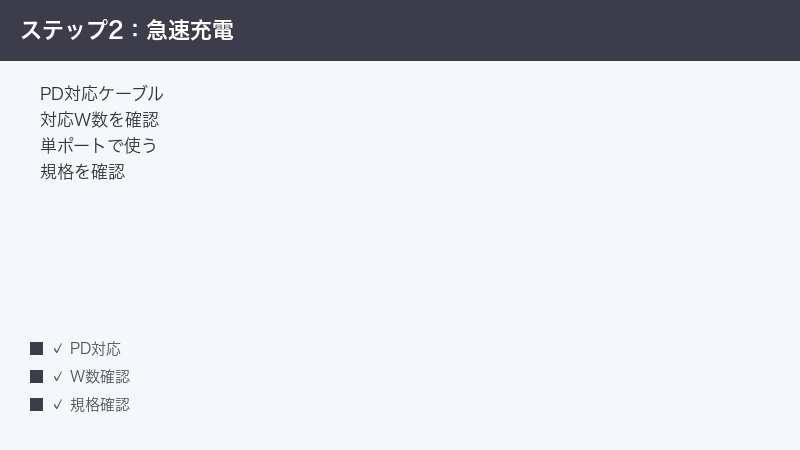
【対処法2】単ポート使用と出力確認
複数ポートを同時使用している場合は、まず最大出力ポートで単独接続を試してください。
Baseus充電器の最大出力ポートを特定する方法
- 充電器本体の印字を確認します。各ポートの最大出力(W数)が記載されています。「PD 100W」「65W MAX」などの表示がある側が最大出力ポートです。
- 充電器に付属のマニュアルや、Baseus公式サイトの製品ページで「ポート別出力表」を確認します。ポート番号(C1・C2・A1など)と単独・同時使用時の出力が表形式で記載されています。
- 一般的に、複数のUSB-Cポートがある場合は「C1」と表示されたポートが最大出力対応です。
単ポート接続での出力確認手順
- すべてのポートからケーブルを抜き、充電器をコンセントから一度抜きます。
- 最大出力ポート(通常C1)に単体でケーブルを繋ぎ、コンセントに挿します。
- デバイスに接続し、急速充電の表示や充電速度を確認します。
- この状態で急速充電できれば、複数ポート同時使用の出力配分が原因です。
複数ポート使用時のW数計算の考え方
Baseus 100W充電器を例に出力配分を理解しましょう。
| 使用ポート構成 | C1出力 | C2出力 | USBポート出力 | 合計 |
|---|---|---|---|---|
| C1のみ(単独) | 最大100W | — | — | 100W |
| C1+C2(同時) | 最大65W | 最大30W | — | 95W |
| C1+USB-A(同時) | 最大65W | — | 最大22.5W | 87.5W |
| 全ポート同時使用 | 最大45W | 最大30W | 最大18W | 93W(設計上限) |
※上記は一般的な例であり、実際の出力配分はモデルによって異なります。必ず購入した製品の仕様表を確認してください。
【対処法3】デバイス別の対応規格と設定確認
デバイス側が急速充電に対応しているかを確認し、必要な設定を行います。
iPhoneで急速充電を確認する方法
- 充電中にiPhoneの画面を確認します。バッテリーアイコンの隣に「稲妻」マークが表示されていれば急速充電中です(iPhoneを操作していない画面ロック状態で確認しやすい)。
- 「設定」→「バッテリー」→「バッテリーの状態と充電」で充電の最適化設定を確認します。「最適化されたバッテリー充電」がONの場合、就寝中などに充電が途中で止まる設計になっています。急速充電の速度確認時は一時的にOFFにしてテストします。
- iPhone 15以降はUSB-Cが標準で、PD対応充電器(27W以上)で急速充電が可能です。
- iPhone 14以前のLightningモデルはPD急速充電が可能ですが、USB-C to Lightningケーブルが必要です。
Androidで急速充電を確認する方法
- 充電中のステータスバーまたは充電画面に「急速充電」「超急速充電」「有線充電中」などの表示が出るか確認します。
- 「設定」→「バッテリー」→「急速充電」の設定がONになっているか確認します(Samsung Galaxy等では設定から急速充電をON/OFFできます)。
- Samsungで45W急速充電を使う場合:設定 → デバイスケア → バッテリー → 充電設定 →「超急速充電」がONであることを確認します。
MacBookで充電W数を確認する方法
- Appleメニュー(左上リンゴマーク)を長押しまたはOptionキーを押しながらクリックします。
- 「システム情報」(または「このMacについて」→「詳細情報」)を選択します。
- 「電源」セクションでACアダプタのワット数や充電状態を確認できます。
- 「電池を充電するには電力が不足しています」という表示が出ている場合は、充電器の出力不足です。
【対処法4】過熱保護が作動したときの対処
Baseus GaN充電器に搭載された安全機能が作動して充電が止まるケースへの対処です。
過熱保護が作動しているサインと確認方法
- 充電器本体が手で触れるのが辛いほど熱くなっている
- 充電が突然止まり、しばらくすると再開する
- 出力が急に下がる(急速充電から通常充電に切り替わる)
過熱時の対処手順
- すべてのケーブルを外し、充電器をコンセントから抜きます。
- 充電器を風通しの良い場所に置き、5〜10分冷ましてください。
- 充電器の周囲に物が重なっていないか確認します。ベッドのシーツの下やソファのクッションに押しつけられるような使い方は放熱を妨げます。
- 冷ましてから再度コンセントに挿して充電を再開します。
- 高出力(80W以上)で長時間連続充電する場合は、充電器の周囲に最低3cm以上の空間を確保してください。
GaN充電器の特性:GaN(窒化ガリウム)は従来のシリコンより変換効率が高く発熱が少ないのが特徴ですが、高出力モデルは使用状況によっては熱くなります。これは設計上の正常動作の範囲内ですが、40℃を超えるような高温環境や密閉された場所での使用は避けてください。
【対処法5】コンセントと電源環境の確認
充電器が正常でもコンセント側の問題で充電できないことがあります。
別のコンセントで試す手順
- 現在使っているコンセントから充電器を抜きます。
- 別の部屋または別の回路のコンセントに充電器を差します(タコ足配線や延長コードを経由しない壁のコンセント直差しが最適)。
- 充電器とデバイスを繋ぎ、急速充電の表示を確認します。
- 別のコンセントで急速充電できた場合は、元のコンセントが電力不足または配線に問題がある可能性があります。
タコ足配線・延長コードの影響を避ける方法
- 高出力充電(65W以上)を行う場合はできるだけ壁のコンセントに直差しします。
- 延長コードを使う場合は、定格1,500W以上の太いケーブルの製品を選んでください。細いケーブルの延長コードは内部抵抗が高く電圧降下が起きやすいです。
- エアコン・電子レンジ・冷蔵庫などの大電力機器と同じタップに繋がないようにしましょう。
相性問題の切り分け方と GaN充電器のメリット
原因が特定できない場合は、以下の手順で相性問題を切り分けます。
相性問題の切り分け手順
- 充電器はそのままで、ケーブルだけを別のものに交換して試します。急速充電になった場合はケーブルが原因。
- ケーブルはそのままで、充電するデバイスだけを変えて試します。別のデバイスで急速充電できる場合は、元のデバイスの設定または対応規格の問題。
- 充電器・ケーブル・デバイスはそのままで、コンセントだけを変えます。別のコンセントで解決すれば電源環境の問題。
- 上記すべてを変えても解決しない場合は、充電器本体の故障の可能性があります。Baseusサポートへ問い合わせてください。
GaN充電器(Baseus)のメリットと注意点
GaN(窒化ガリウム)は半導体材料の一種で、従来のシリコンと比較して高い変換効率と小型化が可能です。
- 小型・軽量:同じW数でも従来品より大幅に小さく、持ち運びに便利です。
- 高効率・低発熱:変換時のロスが少なく、同等の充電スピードでも発熱が少ない。
- マルチポート・マルチ規格対応:USB-C(PD)・USB-A(QC)・PPS対応など複数の規格をまとめてカバー。
- 注意点:GaN素子は高温に弱い面もあります。40℃を超える環境や密閉空間での連続高出力使用は避け、適切な放熱を確保してください。

🛒 関連商品をAmazonでチェック
よくある質問(FAQ)
Q1. Baseus 65W充電器を買ったのにMacBook Airを充電できません。
まずケーブルがeMarker搭載のPD対応品かどうか確認してください。MacBook Airは45〜67Wの充電に対応していますが、eMarkerなしのケーブルでは20〜45W程度に制限されます。充電はできても「バッテリーが充電されていません」と表示される場合は、使用中の消費電力が充電W数を上回っている状態です。ポート1(C1)に単独で接続し、eMarker搭載100W対応ケーブルを使うことで解消することが多いです。
Q2. Samsung Galaxy S24の急速充電(45W)が効きません。
Samsung Galaxy S24の45W急速充電にはPPS(Programmable Power Supply)対応の充電器とケーブルが必要です。Baseusの充電器がPD対応でもPPS非対応の場合、SamsungはPDの最大出力(25W程度)で充電します。Baseus 65W GaN充電器でPPS 45W対応と明記されているモデルを使用し、同様にPPS対応のUSB-Cケーブルを使ってください。
Q3. iPhone 15を繋いだら急速充電にならず、ゆっくり充電されます。
iPhone 15シリーズの急速充電には18W以上(理想は27W以上)のPD対応充電器とUSB-Cケーブルが必要です。iPhoneのバッテリーが80%を超えると急速充電から通常充電に自動的に切り替わる設計のため、残量が少ないときに試してみてください。また「最適化されたバッテリー充電」機能が有効な場合、就寝前の充電は意図的にスローになることがあります。
Q4. 充電器が熱くなって充電が止まります。壊れていますか?
高出力での充電中に充電器が温かくなるのは正常ですが、非常に熱くなって充電が止まる場合は過熱保護が作動しています。充電器を一度コンセントから抜いて5〜10分冷まし、風通しの良い場所に移動させてから再接続してください。密閉した引き出しの中や、物に囲まれた場所での使用は放熱を妨げます。冷ましてから再接続で正常に充電できれば故障ではありません。
Q5. USB-Aポートに繋いだら急速充電になりません。
USB-AポートはQC(Quick Charge)規格に対応しているモデルでなければ急速充電は行えません。BaseusのモデルによってはすべてのUSB-AポートがQC対応ではない場合があります。充電器本体の印字で「QC 3.0」「QC 4.0+」の表示があるポートをご確認ください。また、USB-Aの最大出力はUSB-Cより低い(一般的に18〜22.5W)ため、MacBookのような高電力デバイスはUSB-Cポートに繋いでください。
Q6. タコ足配線で使っています。充電の問題と関係ありますか?
関係ある場合があります。特に高出力(65W以上)での充電時に、同じ回路にエアコンや電子レンジなどの大電力機器があると電圧降下が発生し、充電器への供給電力が不安定になることがあります。まず壁のコンセントに直接差して試し、急速充電できるようなら延長コードやタコ足配線が影響しています。定格1,500W以上の品質の良い電源タップに交換するか、直接コンセントに差すようにしてください。
Q7. 「充電はできているが遅い」のと「全く充電できない」では原因が違いますか?
はい、異なります。「全く充電できない」場合はケーブルの断線、コンセントの問題、充電器本体の故障、またはデバイス側の充電ポートの破損が疑われます。「充電はできるが遅い」場合は規格の不一致(PD/PPS/QCの非対応)、eMarkerなしのケーブル、複数ポート同時使用による出力低下などが主な原因です。それぞれ対処法が異なるため、まず症状を正確に把握することが重要です。
Q8. Baseus充電器の保証期間と問い合わせ方法を教えてください。
Baseus(ベースアス)の公式保証は通常購入から1〜2年(購入先・モデルにより異なる)です。日本国内の正規代理店から購入した製品については、購入店舗またはBaseus Japanの公式サポートページから問い合わせることができます。Amazon等のオンラインショップで購入した場合は購入履歴から問い合わせが可能です。問い合わせには購入証明(レシート・注文履歴)と製品のモデル番号(充電器本体に印字)が必要です。
Q9. Baseus充電器は本物と偽物の見分け方はありますか?
Baseus製品は非常に人気があるため、偽造品が出回っていることがあります。本物かどうかの確認方法:①Baseus公式サイトまたは正規代理店・Amazon公式ストアから購入する、②梱包の印刷品質(偽物はロゴのにじみ・文字の歪みが多い)、③本体の品質(成型の粗さ・ポートの精度)、④シリアルナンバーでBaseus公式サイトの真贋確認システムを利用する(モデルによって対応)。偽造品は安全機能が省略されている場合があり危険です。
Q10. 充電器をコンセントから抜いても差し込み口が温かいままです。
充電後に充電器やコンセントが少し温かいのは正常です。ただし、充電器を抜いてから数分以上経っても触れないほど熱い場合は異常の可能性があります。特にコンセントのプラグ部分(金属の刃)が非常に熱い場合は、接触不良や内部の問題が考えられます。使用を中止してBaseus公式サポートに問い合わせてください。また、長期間使用しない際はコンセントから抜いておく習慣をつけると安全です。
まとめ
Baseus充電器で充電できない・急速充電にならない問題は、以下のポイントを順に確認することで多くのケースが解決できます。
- ケーブルの確認:60W以上の急速充電にはeMarker搭載のUSB-Cケーブルが必須。Samsung 45W急速充電にはPPS対応ケーブルが必要。
- ポートの選択:最大出力が必要な場合は単独でC1ポートに接続。複数ポート同時使用は出力が分配されて低下する。
- デバイスの対応規格確認:iPhone・Android・MacBookそれぞれで必要な規格(PD/PPS/QC)と出力W数が異なる。
- 過熱保護への対処:充電器を冷まして風通しの良い場所で使用する。
- コンセント環境:タコ足を避け、壁のコンセント直差しで試す。
GaN充電器はその高効率・小型化という特性から現代の持ち運び充電の主流になっています。Baseusの製品はコストパフォーマンスが高く使い勝手が良い反面、規格や仕様の理解が使いこなしの鍵です。本記事の内容を参考に、正しいケーブルとポートの組み合わせで最大限のパフォーマンスを引き出してください。
