 minto.tech スマホ(iPhone/Android)・パソコン(Windows/Mac)・Office・Wi-Fi・AIツールの「できない」「困った」を解決する実用ガイド。トラブル対処法とノウハウが満載のお助けサイトです。
※本ページにはプロモーション(広告)が含まれています
「ケースに入れて一晩置いたのに、翌朝イヤホンのバッテリーが全く増えていない」「右耳のイヤホンだけ充電されていて、左耳はずっと0%のまま」「充電ケース自体が充電されていなくて、イヤホンを入れても意味がない」――ソニーのワイヤレスイヤホンWF-1000XM5を使っていてこのような問題を経験した方のために、この記事を書きました。WF-1000XM5の充電トラブルはほとんどの場合、充電接点の汚れ・収納ミス・ケーブルやアダプタの問題・リセット未実施といった自分で対処できる原因によるものです。本記事ではイヤホン本体・充電ケース・充電ケーブルそれぞれの確認手順と解決策を詳細に解説します。
- WF-1000XM5が充電できない・充電されない主な原因を体系的に理解する
- 充電接点(イヤホン・ケース両方)の正しい清掃方法
- 片方だけ充電されない原因と対処法(収納ミス・接点汚れ)
- 充電ケースが充電されないときの確認手順
- Qiワイヤレス充電使用時の注意点と位置ずれ対策
- イヤホンのリセット(初期化・再ペアリング)の具体的な手順
- Sony Headphones Connectアプリでできる状態確認
📑 この記事の目次(タップで開く)
WF-1000XM5が充電できない原因の全体像
ソニーWF-1000XM5の充電系トラブルは、「イヤホン本体が充電されない」「充電ケースが充電されない」「片耳だけ充電されない」という3パターンに大別できます。それぞれ原因が異なるため、まず症状を正確に把握することが重要です。
原因1:充電接点の汚れ・皮脂の堆積
WF-1000XM5のイヤホン本体と充電ケースは、イヤホン底面とケース内部の金属製の充電端子(接点)が触れることで充電が行われます。この接点が汗・皮脂・耳垢・ホコリで汚れると、電気の流れが遮断されて充電されなくなります。毎日使用するイヤホンは皮脂の付着が避けられないため、定期的な清掃が必要です。特に片耳だけ充電されない場合は、充電されない側の接点汚れが主な原因であることがほとんどです。
原因2:充電ケースのバッテリー切れ
充電ケース自体のバッテリーが切れていると、イヤホンをケースに収納しても充電は行われません。WF-1000XM5の充電ケースは単独のバッテリーを内蔵しており、ケースのLEDインジケーターで残量を確認できます。イヤホンをケースに入れる前に、まずケース自体が充電されているかを確認する習慣をつけることが大切です。
原因3:充電ケーブル・ACアダプタの不良
WF-1000XM5の充電ケースはUSB Type-Cケーブルで充電します。ケーブルが断線している・接触不良がある・または使用しているACアダプタの出力が規格外の場合、充電が行われないことがあります。特に低品質な互換ケーブルや充電規格が合わないアダプタを使っていると問題が起きやすいです。
原因4:イヤホンの収納ミス(左右の向きや置き方)
WF-1000XM5はケースに収納する際に正しい向き・位置に置かないと接点がうまく触れません。特に就寝中や暗い場所でなんとなくケースに入れた場合、わずかにずれて収納されていることがあります。左右を入れ替えて収納したり、イヤホンがケースの磁力に完全に吸い付いていなかったりすることで「ちゃんと入っているように見えても充電されていない」状態になります。
原因5:保護フィルムの貼りっぱなし
新品購入時に充電接点部分に保護フィルムが貼られたままになっているケースがまれにあります。また社外品のイヤーピース(イヤーチップ)によっては、イヤホンをケースに入れたときに接点部分を覆ってしまうものがあります。初めて充電できないことに気づいた方は、この点を確認してみてください。
原因6:リセット(初期化)が必要な状態
ファームウェアの一時的な不具合や、ペアリング情報の破損によって充電系の機能が正常に動作しなくなることがあります。この場合はイヤホンをリセットすることで解決します。リセット後は再ペアリングが必要ですが、設定は比較的簡単に元に戻せます。
原因7:Qiワイヤレス充電の位置ずれ
WF-1000XM5の充電ケースはQi規格のワイヤレス充電に対応しています(ケースが対応しているかはモデルによります)。ワイヤレス充電パッドにケースを置く場合、充電コイルの位置がずれていると充電されません。ケースのどの面を下にするか・ワイヤレス充電パッドのどの位置に置くかが重要です。
原因8:バッテリーの劣化
長期間使用したWF-1000XM5はイヤホン本体・充電ケースともにバッテリーが劣化します。劣化すると充電時間が増えても音楽再生時間が大幅に短くなったり、一見充電されているように見えても実際の容量が少なかったりします。購入から2〜3年以上経過している場合はバッテリー劣化も検討材料になります。
充電接点の正しい清掃手順
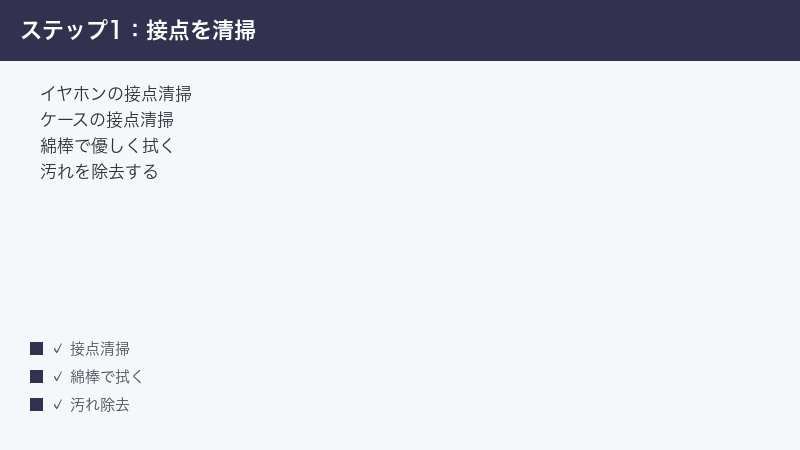
充電接点の清掃は、WF-1000XM5の充電トラブルを解決する最も効果的な対処法です。イヤホン本体とケースの両方の接点を清掃してください。
イヤホン本体の接点清掃
- 乾いた綿棒を用意します(アルコール綿棒でも可ですが、完全に乾かしてから使用してください)
- WF-1000XM5の各イヤホン底面にある小さな金属製の接点(充電端子)を確認します。左右それぞれに2〜3個の小さな金属の丸い端子があります
- 綿棒でこの端子部分を優しく円を描くように拭きます。金色または銀色に輝いている状態が正常で、黒ずんでいたり白い汚れがついていたりする場合は汚れが原因です
- 綿棒が汚れたら新しいものに替えて、きれいな綿棒で拭いても汚れが付かなくなるまで繰り返します
- 清掃後は接点が完全に乾いていることを確認します
充電ケース内部の接点清掃
- 充電ケースを開き、内部のイヤホンを入れる凹み部分を確認します
- 左右それぞれの凹みの底にある金属製の端子(スプリングピン式の突起)を確認します
- 細い綿棒または爪楊枝の先に薄く布を巻いたものを使って、端子部分を優しく拭きます
- ケース内部の溝やエッジ部分にホコリが溜まっていれば、エアダスターや柔らかいブラシで取り除きます
- イヤホンをケースに入れてLEDが点灯することを確認します
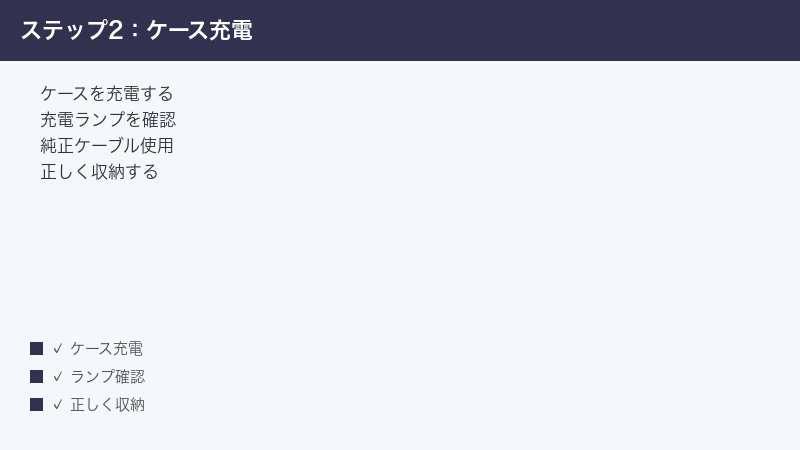
充電ケースの充電確認と対処法
充電ケースのLEDインジケーターの見方
| LEDの状態 | 意味 | 対処 |
|---|---|---|
| オレンジ点灯(充電中) | ケースが充電中(残量少〜中) | そのまま充電を続ける |
| 緑点灯(充電中) | ケースの充電がほぼ完了 | そのまま充電を続ける |
| 消灯(ケーブル接続中) | 接触不良・ケーブル不良 | ケーブル抜き差し・別ケーブルで試す・ケースの接続口清掃 |
| 赤点滅 | ケースのバッテリー残量が非常に少ない | すぐに充電する |
充電ケースが充電されない場合の手順
- USB Type-CケーブルをケースのUSB-C端子から一度抜き、再度しっかり差し込みます
- 別のUSBケーブル(できれば付属の純正ケーブル)に交換してみます
- 別のUSBポートまたはACアダプタ(パソコンのUSBポートや5V/1A以上対応のアダプタ)で試みます
- ケースのUSB-C端子の中にホコリや異物が入っていないか確認し、エアダスターで吹き飛ばします(金属を差し込まないでください)
- 上記を試してもLEDが点灯しない場合は、充電ケース自体の故障が考えられます
片耳だけ充電されない場合の対処法
左右どちらか一方だけ充電されない場合は、充電されない側のイヤホン接点またはケースの接点が原因である可能性が高いです。
手順1:充電されない側のイヤホン接点を重点的に清掃する
充電されない側(例:左耳)のイヤホン底面の接点を念入りに清掃します。ケース側も充電されない側の凹みの接点を確認し、スプリングピンが均等に出ているかを確認します。片側のスプリングピンが引っかかって出ていない場合、爪楊枝などで慎重に押し込んで戻せるか試してみてください。
手順2:正しい向きで収納されているか確認する
WF-1000XM5は左右が決まっています。イヤホンに「L」「R」の表示があるので、必ず対応するケースの凹みに収納してください。左右を逆に入れると接点が合わず充電されません。また、完全に奥まで押し込んで磁力でしっかり固定されていることを確認してください。
手順3:イヤーピースの形状を確認する
社外品のイヤーピースを使用している場合、形状によってはイヤホンをケースに入れたときに接点を覆ってしまうことがあります。純正のイヤーピースに交換してから充電を試みてください。
手順4:片方ずつ単独でケースに入れて確認する
充電されない方のイヤホンだけをケースに入れて単独で充電を試みます。単独では充電される場合、もう一方のイヤホンがケース内の電力を消費している可能性があります。
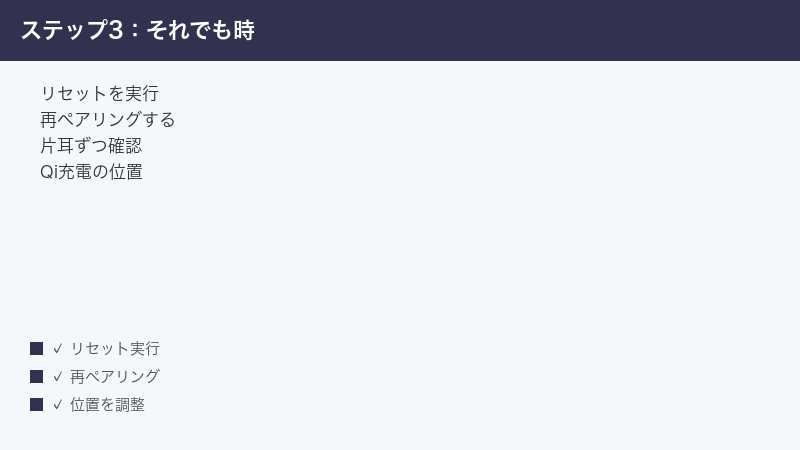
イヤホンのリセット(初期化)手順
接点清掃・収納確認をしても改善しない場合は、イヤホンをリセットして再ペアリングします。リセットするとペアリング情報はすべて削除されますが、充電系の一時的な不具合が解消されることがあります。
WF-1000XM5のリセット手順
- WF-1000XM5をケースから取り出し、スマートフォンのBluetoothをオフにします(接続を切った状態にする)
- Sony Headphones Connectアプリを開きます(インストールしていない場合はApp Store/Google Playから無料でインストールできます)
- アプリ内でWF-1000XM5を選択し、「設定」→「デバイスを初期化する」をタップします
- 確認画面で「初期化する」を選択します
- 初期化が完了すると、イヤホンがリセットされてペアリング待機状態になります
- スマートフォンのBluetoothをオンにして、WF-1000XM5を再ペアリングします
アプリなしでリセットする方法:
- WF-1000XM5をケースから取り出します
- 左右それぞれのイヤホンのタッチセンサー(表面部分)を7秒間同時に長押しします
- インジケーターが赤く点滅した後、リセットが完了します
- ケースに戻してから取り出し、ペアリング待機状態になることを確認します
Sony Headphones Connectアプリでの状態確認
Sony Headphones ConnectアプリはWF-1000XM5の状態確認と管理に欠かせない公式アプリです。充電に関係する確認事項を以下に示します。
- バッテリー残量の確認:アプリのトップ画面に左耳・右耳・充電ケースそれぞれのバッテリー残量が%で表示されます。片耳だけ充電されていない場合、ここで数値が異なることで確認できます
- ファームウェアのアップデート:アプリの「システム」→「ファームウェアの更新」から最新のファームウェアにアップデートできます。古いファームウェアが充電の不具合を引き起こしているケースもあります
- デバイスの初期化:上述のとおり、アプリからリセット操作が可能です
充電トラブル別の原因と対処法の早見表
| 症状 | 主な原因 | 対処法 |
|---|---|---|
| 両耳とも充電されない | ケース自体が充電切れ・接点の汚れ | ケースを充電→接点清掃→正しい収納確認 |
| 片耳だけ充電されない | その側の接点汚れ・収納ミス・イヤーピース干渉 | 充電されない側の接点を重点清掃・左右確認・純正イヤーピースに交換 |
| 充電ケースが充電されない | ケーブル断線・アダプタ不良・USB-C端子詰まり | 別ケーブル・別アダプタで試す・端子のホコリ除去 |
| ケースに入れても充電開始のLEDが出ない | 収納ミス・接点汚れ・フリーズ | 取り出して入れ直す・接点清掃・イヤホンリセット |
| Qiワイヤレス充電で充電されない | 充電コイルの位置ずれ・対応Qiパッドでない | ケースの位置を調整・Qi対応パッドか確認 |
| 充電されるが使用時間が極端に短い | バッテリー劣化 | ソニーサービスに修理・バッテリー交換相談 |
| 新品なのに充電できない | 保護フィルム貼りっぱなし・初期不良 | 接点の保護フィルム除去・購入店に相談 |
Qiワイヤレス充電の正しい使い方と注意点
WF-1000XM5の充電ケースはQiワイヤレス充電に対応しています(ソニー公式サイトで対応可否を確認してください)。ワイヤレス充電を利用する際には以下の点に注意してください。
- ケースの向き:充電ケースはQiワイヤレス充電パッドに対してケース底面を下にして置きます。上下や横向きでは充電コイルがパッドのコイルと正対せず充電されません
- 位置の調整:ワイヤレス充電パッドの中央付近にケースを置き、LEDが充電中を示す色に変わることを確認します。変わらない場合はケースを少しずつ動かして最適な位置を探してください
- ケースとパッドの間に異物を置かない:クレジットカード・コイン・金属製のものをケースとパッドの間に挟まないようにしてください。磁気カードの情報が消える可能性もあります
- 出力の確認:低出力のQiパッド(5W以下)では充電が非常に遅いか、充電が不安定になることがあります。7.5W以上に対応したパッドの使用を推奨します
- ワイヤレス充電中のノイズ:ワイヤレス充電パッドによっては充電中にイヤホンからわずかにノイズが聞こえることがあります。これは仕様の範囲内ですが、気になる場合は有線充電に切り替えてください
🛒 関連商品をAmazonでチェック
よくある質問(FAQ)
WF-1000XM5をケースに入れると左耳のLEDは点灯するのに右耳が光りません。どうすればよいですか?
右耳のイヤホン底面の充電接点か、ケース内の右耳側の接点が汚れている可能性が高いです。乾いた綿棒で右耳のイヤホン底面の金属端子と、ケース右側の凹みの底にある金属ピンを念入りに清掃してください。清掃後に右耳だけをケースに入れてLEDが点灯するか確認します。改善しない場合は右耳のイヤホンを取り出して再度入れ直し、磁力でしっかり固定されているかを確認してください。
新品のWF-1000XM5を開封したのに充電できません
まず充電接点部分に保護フィルムが残っていないか確認してください。初期出荷時に接点に保護シールが貼られていることがまれにあります。それが問題でない場合、充電ケース自体がある程度充電されているはずですが、長期在庫品では完全放電している可能性があります。付属のUSB Type-Cケーブルとソニー推奨のアダプタ(5V/1A以上)でケースを1〜2時間充電してからイヤホンをケースに入れてみてください。それでも充電されない場合は初期不良の可能性があるので、購入店またはソニーサポートに連絡してください。
WF-1000XM5を初期化するとペアリング情報以外のデータは消えますか?
初期化(リセット)によって削除されるのは、ペアリング情報と一部のイヤホン設定(ノイズキャンセリングのモードなど)です。Sony Headphones Connectアプリで設定したカスタム設定も削除されますので、初期化前にアプリ内でスクリーンショットを撮るなどして設定内容を控えておくと便利です。音楽や写真などのスマートフォン本体のデータには一切影響しません。
充電ケースのUSB Type-C端子が緩い気がします。充電されにくいことが多いです
USB Type-C端子は繰り返しの抜き差しで緩みが生じることがあります。まず端子内部にホコリや異物がないかエアダスターで確認し、清掃してみてください。それでも接触が悪い場合は、端子そのものが物理的に傷んでいる可能性があります。ソニーの修理サービスに相談することをおすすめします。保証期間内(購入から1年)であれば無償修理の対象になる可能性があります。
WF-1000XM5のバッテリーはどのくらいもちますか?劣化したらどうすればよいですか?
WF-1000XM5のイヤホン本体はノイズキャンセリング使用時で最大約8時間、充電ケース込みで最大約24時間使用できます(ソニー公式スペック)。バッテリーは充放電を繰り返すにつれて容量が低下し、一般的に500〜600サイクル程度で新品時の80%程度になるといわれています。使用時間が明らかに短くなった場合は、ソニーの修理サービスにバッテリー交換を依頼できます。費用は有償になりますが、新品と同等のバッテリーに交換してもらえます。
Sony Headphones Connectアプリでバッテリー残量が表示されません
アプリにバッテリー残量が表示されない場合、まずスマートフォンとWF-1000XM5のBluetooth接続が確立されているか確認してください。接続されていないとバッテリー情報を取得できません。接続されているのに表示されない場合は、アプリを一度完全に閉じてから再起動してみてください。それでも表示されない場合はアプリのキャッシュをクリアするか、アプリを再インストールしてみてください。
ソニーのサポートに連絡すべき状況はどんなときですか?
以下の状況では本記事の対処法では解決できない可能性が高く、ソニーサポートへの連絡をおすすめします。①本記事のすべての対処法を試したが改善しない、②充電ケースやイヤホンに物理的な損傷(破損・水濡れ等)がある、③購入から1年以内の保証期間中で明らかな初期不良と思われる場合、④バッテリーが著しく劣化して使用に支障が出ている場合。ソニーのサポートはウェブサイト(sony.jp)からチャット・電話・修理依頼が可能です。
WF-1000XM5の充電ケースを落として壊してしまいました。充電ケースだけ購入できますか?
WF-1000XM5の充電ケースはソニーの修理センターや一部の家電量販店で単体購入できる場合があります。ただし、品薄になることもあるため、ソニーサポートまたはソニーストアに在庫を問い合わせてみてください。非正規品の互換ケースも市販されていますが、品質や安全性の保証がないため純正品の使用を強くおすすめします。
まとめ
ソニーWF-1000XM5の充電トラブルのほとんどは、充電接点の汚れ・収納ミス・充電ケース自体のバッテリー切れ・ケーブル不良という自分で対処できる原因によるものです。
まず確認すべき順序は、①充電ケース自体が充電されているかの確認、②イヤホン本体とケース双方の充電接点の清掃、③正しい向きでの収納確認、④別のUSBケーブル・アダプタでの充電試行、⑤イヤホンのリセットと再ペアリング、です。定期的な接点清掃(月1〜2回の綿棒拭き)を習慣にするだけで、多くの充電トラブルを未然に防ぐことができます。それでも解決しない場合は、Sony Headphones Connectアプリでの状態確認とソニーサポートへの相談をお試しください。
