 minto.tech スマホ(iPhone/Android)・パソコン(Windows/Mac)・Office・Wi-Fi・AIツールの「できない」「困った」を解決する実用ガイド。トラブル対処法とノウハウが満載のお助けサイトです。
※本ページにはプロモーション(広告)が含まれています
「Kindle Oasis(キンドル オアシス)を充電器に挿しても、充電ランプが点かない」「バッテリーが0%になってから、いくら充電しても電源が入らない」「画面が固まったまま反応せず、充電もできているのか分からない」——電子書籍リーダーのKindle Oasisで、こうした充電・電源トラブルに困っていませんか。Kindle Oasisが充電できない・起動しない原因の多くは、本体の故障ではなく、ケーブルやアダプタ、充電ポートの汚れ、あるいは画面のフリーズといった、いくつかの決まったポイントにあります。この記事では、Kindle Oasisが充電できない・電源が入らないときに確認すべき原因と、初心者の方でも順番に試せる解決手順を、すべて日本語で具体的に解説します。順番に試せば、多くの場合は自分で復活させられます。
📑 この記事の目次(タップで開く)
- この記事でわかること
- Kindle Oasisが充電できない・電源が入らない主な原因
- Step 1: 充電ランプの色を確認する
- Step 2: 純正・PD対応のケーブルとアダプタに交換する
- Step 3: 充電ポートを清掃する
- Step 4: 最低30分〜数時間しっかり充電する
- Step 5: 強制再起動(電源ボタン40秒長押し)を行う
- Step 6: 別のUSBポート・パソコンで試す
- Step 7: 画面のフリーズと充電不良を切り分ける
- Step 8: 低温・高温環境を避ける
- Step 9: バッテリーの劣化を確認する
- Step 10: 長期保管後の復帰手順
- Step 11: 充電以外の要素を確認する(カバー・湿気)
- Step 12: 保証・交換・サポートへの相談
- 症状別・対処の早見表
- 充電ランプの色と状態の早見表
- 充電端子・電源の違いによる比較表
- よくある質問(FAQ)
- まとめ
この記事でわかること
- 充電ランプの色(オレンジ=充電中/緑=満充電)が示す状態の意味
- ケーブル・アダプタの交換と、充電ポートの正しい清掃方法
- 0%から復帰しないときに必要な「最低30分〜数時間の充電」の考え方
- 電源ボタン長押しによる強制再起動の手順
- 画面のフリーズと充電不良を切り分けるコツ
- 低温・高温環境やバッテリー劣化が充電に与える影響
Kindle Oasisが充電できない・電源が入らない主な原因
Kindle Oasisは、付属またはお手持ちのUSBケーブルとアダプタを使って充電し、内蔵バッテリーで動作する電子書籍リーダーです。「充電できない」「電源が入らない」というトラブルは、一見すると本体の故障に思えますが、実際には充電経路(アダプタ → ケーブル → 充電ポート → バッテリー)のどこかでつまずいているケースがほとんどです。まずはこの経路を一つずつ確認することで、原因を切り分けられます。
最も多い原因は、ケーブルやアダプタの不良です。USBケーブルは見た目が無事でも内部で断線していることがあり、特に長く使ったケーブルや、安価な汎用ケーブルで起こりやすい問題です。また、出力の弱いアダプタやパソコンのUSBポートでは、充電が極端に遅かったり、まったく充電されなかったりすることがあります。次に多いのが充電ポートの汚れ・接触不良で、ポケットやカバンの中のホコリや糸くずが端子に詰まると、ケーブルを挿しても通電しません。
さらに、バッテリーが完全に0%まで放電してしまった場合は、充電を始めてもすぐには反応せず、画面もランプも無反応のまま数十分が経過することがあります。この状態を「故障」と勘違いして充電をやめてしまうと、いつまでも復活しません。そのほか、画面のフリーズ(操作不能)、低温・高温環境、長年の使用によるバッテリー劣化なども原因になります。次の章から、これらを上から順番に確認していきましょう。
Step 1: 充電ランプの色を確認する
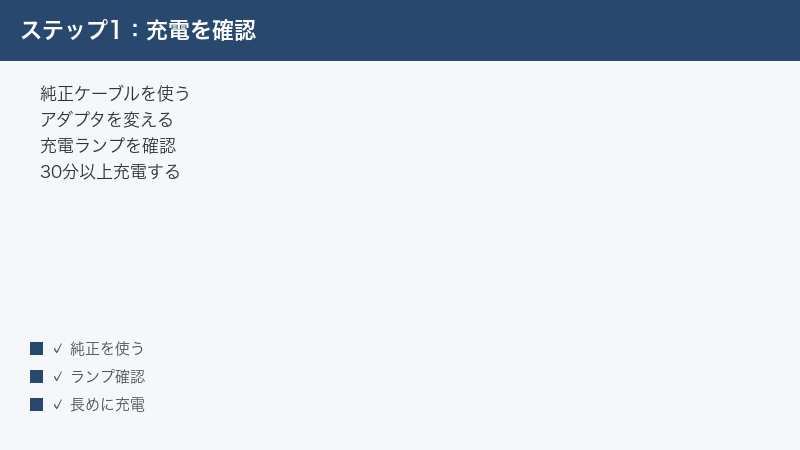
まず、Kindle Oasisを充電器につないだときの充電ランプ(LED)の色を確認しましょう。充電ポートの近くにある小さなランプは、充電状態を教えてくれます。一般的に、オレンジ(黄色)の点灯は充電中、緑の点灯は満充電(充電完了)を示します。ランプがオレンジに点いていれば、少なくとも充電自体は行われている証拠なので、あとは時間を置けば回復する可能性が高いと判断できます。
一方で、ケーブルを挿してもランプがまったく点かない場合は、通電していないサインです。この場合、ケーブル・アダプタの不良(Step 2)、充電ポートの汚れ(Step 3)、あるいはバッテリーが完全放電している(Step 4)可能性が考えられます。逆に、すぐに緑になるのに使うと電池がない、という場合はバッテリーの劣化(Step 9)が疑われます。このランプの色は、これから行う対処の方向性を決める大事な手がかりになるので、最初に必ず確認しておきましょう。
Step 2: 純正・PD対応のケーブルとアダプタに交換する
充電ランプが点かない、または充電が極端に遅いときに、まず試すべきはケーブルとアダプタの交換です。USBケーブルは内部で断線していても見た目では分からないことが多いため、別の確実に使えるケーブルに替えてみましょう。可能であれば、Kindle付属のケーブルや、品質の確かなメーカー製のケーブルを使うのが安心です。100円ショップの古いケーブルや、長年使ってよじれているケーブルは、データ通信はできても充電ができないことがあります。
アダプタも重要です。出力の弱いアダプタや古い機種では、十分な電力を供給できず充電に時間がかかります。スマートフォン用のしっかりしたUSB充電アダプタ(できればPD対応など出力に余裕のあるもの)を使うと安定します。ケーブルとアダプタを両方とも、確実に動作する別のものに交換して試すことで、「本体の問題」なのか「付属品の問題」なのかを切り分けられます。多くの場合、この交換だけで充電が再開します。なお、Kindle Oasisは機種によって充電端子がmicro-USBの場合があるため、お手持ちの本体の端子形状に合ったケーブルを使ってください。
Step 3: 充電ポートを清掃する
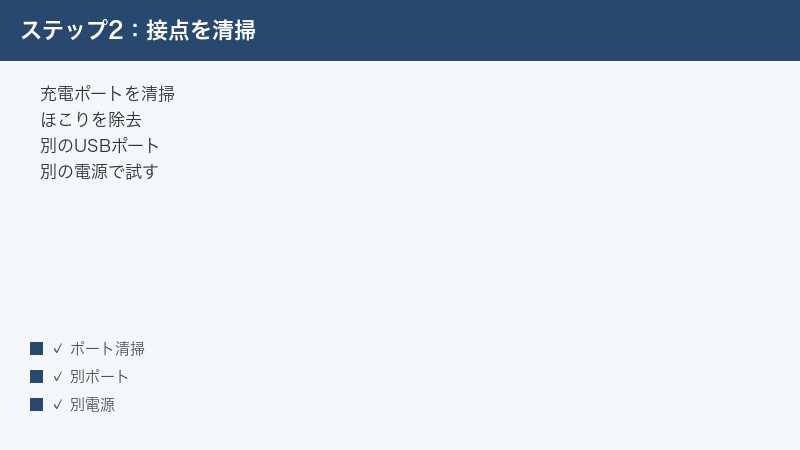
ケーブルとアダプタを交換しても充電できない場合は、充電ポートの汚れや接触不良を疑いましょう。Kindleはカバンやポケットに入れて持ち歩くことが多いため、充電端子の奥にホコリや糸くず、ポケットの繊維が溜まりやすく、これが端子とケーブルの接触を妨げて通電を阻害します。明るい場所でポートの中をのぞき込み、ゴミが詰まっていないか確認してみてください。
清掃の際は、必ず本体の電源を切ってから行います。柔らかいブラシ(使い古しの歯ブラシや、精密機器用の小さなブラシ)や、エアダスター(空気を吹き付ける缶)を使って、端子を傷つけないよう優しくホコリをかき出します。爪楊枝など先の硬いものは端子を傷める恐れがあるので、使う場合はごく慎重に。金属製のピンや針は絶対に使わないでください。水分も厳禁です。清掃後にケーブルを挿し直し、充電ランプが点くか確認しましょう。意外なほど、これだけで充電が復活するケースは多いです。
Step 4: 最低30分〜数時間しっかり充電する
バッテリーが完全に0%まで放電してしまったKindle Oasisは、充電を始めてもすぐには反応しません。バッテリーがある程度の電圧まで回復するまで、画面もランプも無反応のまま、数分から数十分かかることがあります。この間に「やっぱり壊れている」と判断して充電をやめてしまうのが、最もよくある失敗です。
完全放電からの復帰では、最低でも30分、できれば数時間は充電器につないだまま放置してください。確実なアダプタとケーブルで充電し、しばらく経ってから充電ランプが点灯するか、画面にバッテリーのマーク(充電中の表示)が現れるかを確認します。長期間使っていなかったKindleは特にこのパターンに陥りやすく、一晩(数時間)充電してようやく起動することもあります。焦らず時間をかけて充電することが、0%からの復活の鍵です。充電中はなるべく操作せず、そっとしておきましょう。
Step 5: 強制再起動(電源ボタン40秒長押し)を行う
充電はできているはずなのに電源が入らない、あるいは画面が固まって反応しない場合は、強制再起動を試しましょう。Kindleは内部でソフトウェアがフリーズすると、充電中でも画面が真っ暗なまま、または表示が固まったまま操作を受け付けなくなることがあります。強制再起動は、この固まった状態を解除する有効な方法です。
手順は、電源ボタンを約40秒間、長押しし続けるだけです。途中で画面が点いたり消えたりすることがありますが、指を離さず40秒間押し続けてください。すると、Kindleが強制的に再起動し、Amazonのロゴが表示されて立ち上がります。電源ボタンを押しても何も起きない場合は、まずStep 4のとおり30分以上充電してから、改めて長押しを試してください。バッテリーが極端に少ないと、再起動に必要な電力すら足りていないことがあるためです。強制再起動は保存した書籍やデータを消すことなく行える安全な操作なので、まず試したい対処の一つです。
Step 6: 別のUSBポート・パソコンで試す
使っているアダプタやコンセント、パソコンのUSBポート側に問題がある可能性も切り分けておきましょう。同じケーブルとアダプタでも、挿しているコンセントや電源タップが不調だと電力がうまく供給されないことがあります。別のコンセントに直接挿す、あるいはパソコンの別のUSBポートで試すことで、電源側の問題かどうかを判断できます。
ただし、パソコンのUSBポートは出力が弱いことが多く、充電に時間がかかったり、ノートパソコンがスリープ中だと給電されなかったりします。そのため、確実に充電したいときは、パソコンよりも壁のコンセントに挿したUSB充電アダプタを使うのがおすすめです。複数の電源を試しても充電ランプが点かないなら、原因は電源側ではなく、ケーブル・ポート・本体のいずれかに絞られます。このように、考えられる要素を一つずつ入れ替えて試す「切り分け」が、原因特定の近道になります。
Step 7: 画面のフリーズと充電不良を切り分ける
「充電できない」と思っていても、実は充電はできていて、画面がフリーズしているだけというケースがあります。この2つは症状が似ているため、混同しやすいポイントです。切り分けの目安として、充電ランプがオレンジに点いている、または充電器につないでしばらくしてランプが緑になるなら、充電自体は正常に行われていると判断できます。その場合、問題は「充電」ではなく「画面・動作のフリーズ」にあります。
フリーズが原因なら、Step 5の強制再起動(電源ボタン40秒長押し)で解決することがほとんどです。再起動後に正常に起動し、バッテリー残量も表示されれば、充電機能そのものには問題がなかったということになります。逆に、ランプがまったく点かず画面も無反応なら、まずは充電経路(ケーブル・ポート・電源)を疑うべきです。このように「ランプが点くか」を基準にすると、充電の問題か画面の問題かを正しく見分けられ、無駄な対処を避けられます。
Step 8: 低温・高温環境を避ける
Kindleに使われているリチウムイオンバッテリーは、温度の影響を受けやすい特性があります。極端に寒い場所(冬の屋外や車内など)や、暑い場所(直射日光の下や夏の車内など)では、安全のために充電が制限されたり、まったく充電されなくなったりすることがあります。寒い屋外でしばらく使っていたKindleを、そのまま充電しようとして反応しない、というのはよくあるケースです。
対処はシンプルで、Kindleを常温の室内(おおむね15〜25度くらい)に戻し、本体の温度が落ち着いてから充電することです。冷たくなっている場合は、急に温めようとせず、室温に30分ほど置いて自然に戻すのが安全です。逆に高温になっている場合も、涼しい場所で冷ましてから充電します。バッテリーや電子機器にとって、極端な温度は故障や劣化の原因になります。充電がうまくいかないとき、その場の温度環境も一度疑ってみると、思わぬ原因が見つかることがあります。
Step 9: バッテリーの劣化を確認する
Kindle Oasisを数年使っている場合、バッテリーの劣化が充電トラブルの背景にあることがあります。リチウムイオンバッテリーは充放電を繰り返すうちに少しずつ蓄えられる電力が減っていき、新品の頃に比べて「充電してもすぐ減る」「満充電にしてもバッテリーの持ちが極端に悪い」といった症状が出てきます。すぐに緑ランプ(満充電)になるのにすぐ電池切れになる場合は、劣化が進んでいるサインかもしれません。
バッテリーの劣化は経年による自然な現象であり、ユーザー側で根本的に修復することはできません。ただし、劣化を遅らせる工夫として、極端な高温・低温を避ける、0%まで使い切ってから充電するのを習慣にしない(こまめに充電する)、長期保管時は満充電や完全放電のまま放置しない、といった点が挙げられます。劣化が進んで実用に耐えなくなった場合は、後述のサポートへの相談や、バッテリー交換・買い替えの検討が必要になります。まずは劣化が原因かどうかを、充電の持ち具合から見極めましょう。
Step 10: 長期保管後の復帰手順
しばらく使わずにしまっていたKindle Oasisを久しぶりに使おうとして「電源が入らない」というのは、非常によくあるケースです。Kindleは使っていなくてもバッテリーが少しずつ自然に減っていく(自己放電)ため、数ヶ月放置すると完全に0%になっていることがあります。この状態は故障ではなく、単に電池が空になっているだけなので、正しく充電すれば復活します。
長期保管後の復帰では、Step 4で説明したとおり、確実なケーブルとアダプタで、最低でも数十分〜数時間しっかり充電することが大切です。最初の数分は無反応でも、辛抱強く充電を続けてください。一晩充電してから電源を入れると起動した、というケースも珍しくありません。十分に充電したうえでStep 5の強制再起動(電源ボタン40秒長押し)も併用すると、より確実に立ち上がります。今後また長期間使わない場合は、保管前にバッテリーを50%前後まで充電しておくと、次に使うときの復帰がスムーズになります。
Step 11: 充電以外の要素を確認する(カバー・湿気)
Kindle Oasisには、バッテリーを内蔵した純正の充電カバー(レザーカバー)が用意されている場合があります。このカバーを使っている場合、カバー側のバッテリーや接点の不具合が、充電や電源まわりのトラブルに見えることがあります。カバーを装着していると充電がおかしいと感じるなら、いったんカバーを外した状態で本体だけを直接充電してみて、症状が変わるか確認しましょう。これで切り分けができます。
また、Kindle Oasisは生活防水に対応したモデルがありますが、それでも端子部分に水分や湿気が残った状態で充電するのは避けるべきです。お風呂やプールサイドで使ったあと、端子が湿っているまま充電すると、接触不良や故障の原因になります。濡れた可能性がある場合は、端子部分をよく乾かしてから充電してください。このように、充電そのもの以外の周辺要素(カバーや湿気)も、トラブルの隠れた原因になり得ることを覚えておくと役立ちます。
Step 12: 保証・交換・サポートへの相談
ここまでのすべての対処を試しても、充電ランプがまったく点かない、強制再起動しても起動しない、という場合は、本体やバッテリーの故障の可能性が高いです。その際は、無理に分解しようとせず、Amazonのカスタマーサービスへ相談しましょう。問い合わせの際は、機種名(Kindle Oasisの世代)、購入時期、症状、これまでに試した対処を具体的に伝えると、話がスムーズに進みます。
Kindleには購入から一定期間のメーカー保証が付いており、自然故障であれば保証期間内なら無償で対応してもらえることがあります。保証期間が過ぎている場合でも、有償の交換プログラムが用意されていることがあるため、買い替える前に一度相談する価値はあります。Amazonアカウントの注文履歴から購入日や保証状況を確認できるので、問い合わせ前にチェックしておきましょう。なお、Kindleは購入した書籍がクラウド(Amazonアカウント)に保存されているため、本体を交換しても再ダウンロードできます。データが消える心配は基本的にないので、安心してサポートに相談してください。
症状別・対処の早見表
充電・電源トラブルの症状ごとに、優先して試すべき対処をまとめました。
| 症状 | 考えられる主な原因 | 優先して試す対処 |
|---|---|---|
| 充電ランプがまったく点かない | ケーブル・アダプタ不良/ポートの汚れ | Step 2・Step 3・Step 6 |
| 0%から充電しても反応がない | 完全放電・充電時間不足 | Step 4・Step 5 |
| 充電中なのに電源が入らない | 画面のフリーズ | Step 5・Step 7 |
| 充電が極端に遅い | 出力の弱いアダプタ・PCポート | Step 2・Step 6 |
| すぐ満充電になるが電池が持たない | バッテリー劣化 | Step 9・Step 12 |
| 久しぶりに使ったら起動しない | 長期保管による完全放電 | Step 10・Step 4 |
充電ランプの色と状態の早見表
充電ランプの色が示す状態を一覧にまとめました。トラブル時の判断材料にしてください。
| ランプの状態 | 意味 | 対処の方向性 |
|---|---|---|
| オレンジ(黄色)の点灯 | 充電中 | そのまま充電を続ける |
| 緑の点灯 | 満充電(充電完了) | 充電は完了。持ちが悪ければStep 9 |
| 点灯しない | 通電していない | Step 2・3・4・6を確認 |
| すぐ緑になるが電池がない | バッテリー劣化の疑い | Step 9・Step 12 |
充電端子・電源の違いによる比較表
使う充電環境によって、充電の速さや安定性が変わります。違いを整理しました。
| 充電方法 | 充電の速さ | おすすめ度 |
|---|---|---|
| 壁のコンセント+USB充電アダプタ | 速くて安定 | 最もおすすめ |
| パソコンのUSBポート | 遅いことが多い | 急がないときのみ |
| モバイルバッテリー | 製品により差がある | 出力に余裕のあるものを |
| 古い・断線したケーブル | 充電できないことがある | 避ける(交換推奨) |
🛒 関連商品をAmazonでチェック
よくある質問(FAQ)
Q1. 充電器に挿してもランプが点きません。壊れたのでしょうか?
すぐに故障と決めつけないでください。まずは別の確実なケーブルとアダプタに交換し(Step 2)、充電ポートのホコリを清掃します(Step 3)。バッテリーが完全に0%だと反応まで時間がかかるため、30分以上充電を続けてください(Step 4)。これらで多くの場合は復活します。
Q2. 充電ランプのオレンジと緑は何を意味しますか?
一般的に、オレンジ(黄色)は充電中、緑は満充電(充電完了)を示します。オレンジに点いていれば充電は正常に行われているので、満充電の緑になるまで待ちましょう。ランプが点かない場合は通電していないサインなので、ケーブルやポートを確認してください。
Q3. 強制再起動はどうやるのですか?データは消えませんか?
電源ボタンを約40秒間長押しすると強制再起動できます。途中で画面が点滅しても指を離さず押し続けてください。これは固まった状態を解除する安全な操作で、保存した書籍や設定が消えることはありません。電池が少ないと反応しないので、先に充電してから試しましょう。
Q4. 0%になってから何時間充電しても起動しません。
まず、充電に使っているケーブルとアダプタが確実に機能しているか、別のもので確認してください(Step 2)。確実な充電環境で数時間充電しても無反応なら、Step 5の強制再起動を併用します。それでも起動しない場合は、本体やバッテリーの故障の可能性があるため、Amazonサポートへ相談しましょう。
Q5. 寒い場所で使っていたら充電できなくなりました。
リチウムイオンバッテリーは低温だと安全のため充電が制限されることがあります。Kindleを常温の室内(15〜25度ほど)に30分ほど置いて、本体の温度が戻ってから充電してください。急に温めるのは避けましょう。高温の場合も同様に、涼しい場所で冷ましてから充電します。
Q6. パソコンにつないでも充電が進みません。
パソコンのUSBポートは出力が弱く、充電に時間がかかったり、スリープ中は給電されなかったりします。確実に充電したいときは、壁のコンセントに挿したUSB充電アダプタを使うのがおすすめです。それでも充電されないなら、ケーブルやポートの問題を疑ってください。
Q7. すぐ充電が満タンになるのに、使うとあっという間に電池が切れます。
これはバッテリーの劣化が進んでいるサインの可能性が高いです。数年使ったKindleではよく起こる現象で、ユーザー側での根本的な修復はできません。極端な温度を避けるなど劣化を遅らせる工夫はできますが、実用に支障が出るほどなら、Amazonサポートへ交換や対応を相談しましょう。
まとめ
Kindle Oasisが充電できない・電源が入らないトラブルは、その多くがケーブルやアダプタの不良、充電ポートの汚れ、そしてバッテリー完全放電後の充電時間不足が原因です。まずは充電ランプの色を確認し(Step 1)、確実なケーブルとアダプタに交換(Step 2)、ポートを清掃(Step 3)したうえで、最低30分以上しっかり充電(Step 4)し、電源ボタンの40秒長押しで強制再起動(Step 5)する——この流れで、故障でない限りほとんどのケースは復活します。焦らず一つずつ試して、大切なKindleを蘇らせてください。
