 minto.tech スマホ(iPhone/Android)・パソコン(Windows/Mac)・Office・Wi-Fi・AIツールの「できない」「困った」を解決する実用ガイド。トラブル対処法とノウハウが満載のお助けサイトです。
※本ページにはプロモーション(広告)が含まれています
CMF BudsやCMF Buds Proをスマホに接続しようとしたのに、Bluetooth機器の一覧に表示されない、ペアリング画面が途中で止まる、片耳だけしか繋がらない――そんな経験をしている方は少なくありません。CMF by Nothingのイヤホンは独特の操作方法を持つため、初めて使う場合やリセット後に正しい手順を踏まないとペアリングモードに入れずに詰まることがあります。また、スマホ側にキャッシュされた古い接続情報が残っていると、何度試しても同じ症状が繰り返されます。本記事では、CMF Budsシリーズがペアリングできない原因をひとつひとつ丁寧に解説し、iPhoneとAndroid両方での具体的な解決手順を完全ガイドとしてまとめました。この記事を読めば、ほとんどのケースで自力解決できます。
- CMF Budsがペアリングモードに入る正しい操作手順
- スマホ側のBluetoothキャッシュや既存ペアリング情報の削除方法(iPhone/Android)
- 片耳だけ繋がらないときの左右個別リセット手順
- Nothing Xアプリを使った接続管理の設定方法
- マルチポイント接続が干渉している場合の対処法
- イヤホン/ケースの充電不足が原因のケースと確認方法
- ファームウェアアップデートと接続安定化の関係
- それでも繋がらないときの完全リセット・初期化手順
📑 この記事の目次(タップで開く)
なぜCMF Budsがペアリングできないのか――原因の全体像
CMF Budsシリーズ(CMF Buds、CMF Buds Pro、CMF Buds Pro 2など)がペアリングできない原因は、大きく分けて「イヤホン側の問題」「スマホ側の問題」「環境・設定の問題」の3つに分類できます。それぞれの原因を理解することで、的外れな操作を繰り返さずに最短で解決できます。
ペアリングモードに正しく入れていない
CMF Budsシリーズは、他のワイヤレスイヤホンとはやや異なるペアリング操作を持っています。ケースの蓋を開けただけでは自動的にペアリングモードには入りません。初めてスマホと接続するとき、または一度ペアリングを解除してから再接続するときには、充電ケースのボタン(または本体のステム部分)を長押しして「ペアリングモード」を意図的に起動する必要があります。この操作を知らずに「ケースを開けてBluetooth一覧を見ている」だけでは、いつまでも端末名が現れません。
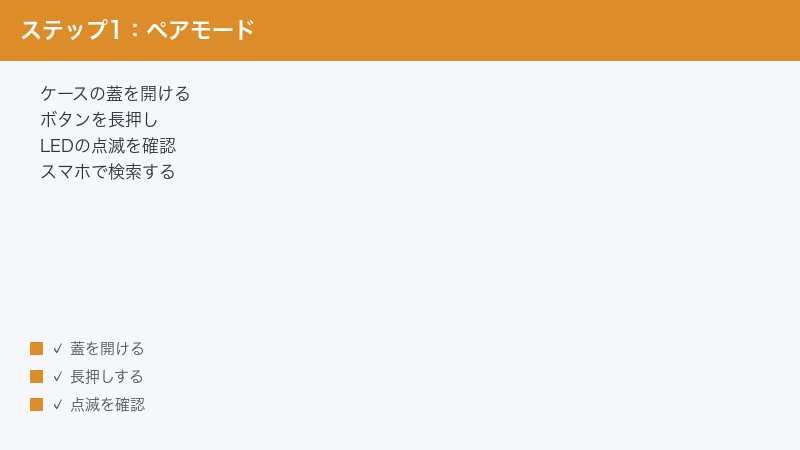
LEDインジケーターの点滅パターンも重要です。ペアリングモードに入ると白いLEDが高速点滅します。この点滅が確認できない場合はペアリングモードに入れていないサインです。
スマホ側のBluetoothキャッシュや古い接続情報
一度でも接続したことがあるスマホには、CMF Budsの接続情報(ペアリング情報)がキャッシュされています。イヤホン側でリセットをかけてもスマホ側に古い情報が残っていると、「デバイスは見えているが接続できない」「接続中の表示が出るがすぐ切れる」という症状になります。Androidではさらに「Bluetoothキャッシュ」が別個に存在し、これが壊れると機器の認識自体がおかしくなります。
イヤホン・ケースの充電不足
CMF Budsのバッテリー残量が極端に少ない状態では、Bluetooth送信に必要な電力が確保できずペアリング自体が失敗します。特に長期保管後に初めて使う場合、ケース・イヤホン両方の充電が切れていることが多く、充電前に試みてもまったく反応しないことがあります。充電ケースにイヤホンを収めた状態で15〜30分充電してから試すだけで解決するケースも多いです。
Nothing Xアプリの設定・権限不足
CMF BudsシリーズはNothing X(公式アプリ)と連携することで、イコライザーやタッチ操作のカスタマイズ、ファームウェアアップデートが行えます。アプリのBluetooth権限や位置情報権限(Androidで機器を検索するために必要)が無効になっている場合、アプリ経由での接続管理に支障が出ます。またアプリ経由で接続デバイス登録をしていると、素のBluetooth接続と競合するケースがあります。
マルチポイント接続の干渉
CMF Buds ProなどマルチポイントBluetoothに対応したモデルは、同時に2台のデバイスと接続を維持できます。しかしこの機能が有効になっている状態で3台目のデバイスで接続しようとすると「接続上限のため繋がらない」という状況になります。以前接続したスマホやPC、タブレットがすでに2台接続済みになっている場合、新しいデバイスは弾かれます。
左右イヤホンの同期ズレ(片耳だけ繋がらない)
完全ワイヤレスイヤホンは左右のイヤホンが互いに無線通信して「左右ペア」として機能します。この内部接続がズレると、片耳だけスマホに表示されたり、片耳だけ音が出なくなります。落下の衝撃や長期保管後に発生しやすい症状です。
ファームウェアの不具合や古いバージョン
CMF Budsシリーズはファームウェアのアップデートによって接続安定性が改善されることがあります。バグを含む古いバージョンのまま使っていると、特定のスマホ機種との相性問題が出やすくなります。逆に、アップデート直後の一時的な不安定さが出ることもあるため、アップデート後に一度完全リセットをかけると改善することがあります。
【手順】CMF Budsをペアリングモードに入れる正しい方法
まず最初に確認すべきは、CMF Budsが正しくペアリングモードに入っているかどうかです。以下の手順を順番に実行してください。
初回ペアリングの手順(工場出荷状態)
- 充電ケースにCMF Budsを収めた状態で、蓋を閉じて5秒待つ。
- 蓋を開ける。イヤホンが自動でケースから給電され、起動します。
- 充電ケースのボタン(背面または側面)を約3〜5秒間長押しします。LEDが白く高速点滅したらペアリングモードに入った合図です。
- スマホのBluetooth設定を開き、「CMF Buds」または「CMF Buds Pro」の名前を探してタップします。
- 接続確認ダイアログが出た場合は「ペアリング」または「接続」をタップします。
- LEDが緑の点灯(または点滅が落ち着いた状態)に変わり、「接続済み」と表示されれば完了です。
ポイント:工場出荷状態のCMF Budsは、蓋を開けるだけで自動的にペアリングモードになる場合もあります。一度でも別デバイスとペアリングした場合は上記の手動操作が必要です。
2台目以降のデバイスとペアリングする場合
- 現在接続中のデバイス(スマホなど)のBluetooth接続を一時的にOFFにするか、イヤホンとの接続を切断します。
- CMF Budsをケースに収め、蓋を閉じて数秒待ちます。
- 蓋を開けて、充電ケースのボタンを5〜8秒間長押しします。LEDが高速白点滅になるまで押し続けてください。
- 新しいスマホのBluetooth設定画面でデバイスを検索し、名前が表示されたらタップして接続します。
iPhone側でのペアリング解除・再接続手順
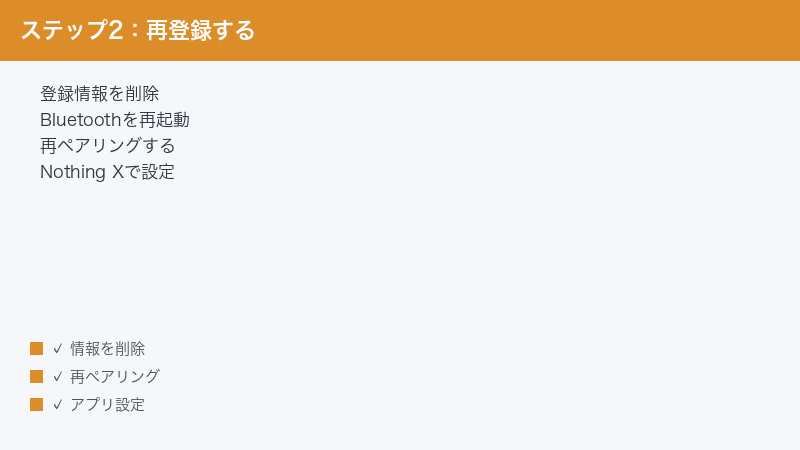
一度ペアリング済みのiPhoneで再接続できない場合は、古いペアリング情報を削除してからやり直すのが最も効果的です。
iPhoneのBluetoothペアリング情報を削除する
- iPhoneのホーム画面で「設定」アプリを開きます。
- 「Bluetooth」をタップします。
- 「マイデバイス」の一覧からCMF Budsの名前を探します。名前の右にある「ⓘ」(情報)アイコンをタップします。
- 「このデバイスの登録を解除」または「デバイスを削除」をタップし、確認画面で「削除」を選びます。
- CMF Budsをペアリングモードにしてから(ケースボタン長押しでLED高速点滅)、Bluetooth設定画面で再度名前を探してタップします。
- 「ペアリング」のダイアログが出たらタップして接続完了です。
注意:iOS 17以降は「このデバイスの登録を解除」という表現が使われています。バージョンによって文言が異なりますが、意味は同じです。
iPhoneのBluetooth機能を再起動する
- 設定 → Bluetooth → スイッチをOFF(グレーに)。
- 10秒待ってからONに戻す。
- CMF Budsをペアリングモードにしてから接続を試みる。
コントロールセンターのBluetooth OFFボタンは「一時的な停止」であり、完全な再起動ではありません。設定アプリから操作することが重要です。
Android側でのペアリング解除・キャッシュ削除手順
AndroidはiPhoneよりもBluetoothに関連するキャッシュが複雑です。ペアリング情報の削除だけでなく、Bluetoothのシステムキャッシュをクリアすることで根本から解決できます。
Androidのペアリング情報を削除する
- 「設定」アプリを開きます。
- 「接続」または「Bluetooth」をタップします(機種によって表現が異なります)。
- 「ペアリング済みデバイス」の一覧からCMF Budsを探します。
- デバイス名の横にある歯車アイコンまたは「⋮」(メニュー)をタップします。
- 「ペアリングを解除」または「削除」をタップします。
- CMF Budsをペアリングモードにして再接続します。
AndroidのBluetoothキャッシュをクリアする(推奨)
接続が不安定なAndroidで特に有効な手順です。
- 「設定」→「アプリ」または「アプリと通知」を開きます。
- 右上の「︙」(メニュー)→「システムアプリを表示」を選択します。
- 一覧から「Bluetooth」または「com.android.bluetooth」を探してタップします。
- 「ストレージとキャッシュ」→「キャッシュを削除」をタップします。
- スマホを再起動してからCMF Budsとペアリングを試みます。
注意:「データを削除」ではなく「キャッシュを削除」を選んでください。データを削除すると他のBluetoothデバイスのペアリング情報もすべて消えます。
片耳だけ繋がらないときの対処法(左右同期のリセット)
CMF Budsの片耳だけがスマホに表示される、または片耳だけ音が出ないというケースは、左右イヤホン間の内部ペアリング(左右同期)がズレていることが多いです。この状態では左右を個別にリセットして再同期させる必要があります。
片耳リセットの手順
- 両方のイヤホンを充電ケースに収め、蓋を閉じます。
- スマホのBluetooth設定でCMF Budsのペアリングを削除しておきます。
- 蓋を開けたままの状態で、充電ケースのボタンを10〜15秒間押し続けます。LEDが赤く点滅したらリセット開始のサインです(モデルによりLEDの色が異なります)。
- LEDが消灯したらリセット完了です。
- 再度蓋を閉じて5秒待ち、蓋を開けてからペアリングモードに入れて(ケースボタン長押し)スマホと接続します。
この操作でほとんどの「片耳だけ」問題は解消されます。リセット後は必ずケースに収めた状態でペアリングを開始してください。イヤホン単体でペアリングを始めると左右同期が不安定になる場合があります。
片耳ずつ起動して確認する方法
どちらのイヤホンが問題なのかを特定したい場合は、片耳ずつ取り出して動作を確認します。左だけをケースから取り出してスマホと接続を試み、次に右だけで試みます。どちらか一方だけが接続できる場合、もう一方のイヤホン本体に問題がある可能性があります。充電ケースの充電接点を確認し、接点が汚れていないか確認しましょう。
Nothing Xアプリを使った接続管理
Nothing Xは、CMF Budsシリーズを最大限に活用するための公式スマートフォンアプリです。ペアリングの管理だけでなく、接続の安定化にも役立ちます。
Nothing Xアプリのインストールと設定
- App Store(iPhone)またはGoogle Playストア(Android)で「Nothing X」を検索してインストールします。
- アプリを起動し、Bluetooth接続の権限を許可します。Androidの場合は「付近のデバイス」「位置情報」の権限も必要です。
- CMF Budsをペアリングモードにした状態でアプリを開くと、自動的にデバイスを検出します。
- アプリ上でデバイスをタップし、「接続」ボタンを押します。
権限の確認方法(Android):設定 → アプリ → Nothing X → 権限 → Bluetooth・位置情報が「許可」になっているか確認してください。
アプリからファームウェアをアップデートする
- CMF BudsがスマホとBluetooth接続された状態でNothing Xアプリを開きます。
- ホーム画面に接続されたCMF Budsが表示されます。右上の歯車アイコンをタップして設定へ進みます。
- 「ファームウェアアップデート」または「ソフトウェアアップデート」の項目があれば、利用可能なバージョンが表示されます。
- 「更新する」をタップして、アップデートが完了するまで待ちます(イヤホンをケースに収めたまま行うと安定します)。
- アップデート後、一度イヤホンを完全リセットしてから再接続すると接続安定性が向上します。
マルチポイント接続の干渉を解除する方法
CMF Buds ProなどマルチポイントBluetoothに対応したモデルは、2台のデバイスに同時接続できます。この機能が原因で新しいデバイスからの接続を弾いているケースがあります。
マルチポイントの解除手順
- Nothing Xアプリを開き、CMF Budsの設定画面に入ります。
- 「マルチポイント」または「マルチコネクト」の設定を探します。
- 現在接続中のデバイス一覧が表示されます。不要なデバイスの接続を解除します。
- マルチポイント機能そのものを一時的にOFFにして、単一デバイスとのペアリングを試みます。
マルチポイントを使わない場合は、機能をOFFにしておくと接続が安定しやすくなります。
旧デバイスの登録を手動で削除する方法
以前使っていたスマホやPCがまだCMF Budsのメモリに残っていると接続リソースを消費します。CMF Budsを完全リセット(後述)することで、すべての登録デバイス情報をクリアできます。
| 症状 | 主な原因 | 優先すべき対処法 |
|---|---|---|
| デバイス一覧に名前が表示されない | ペアリングモードに入っていない | ケースボタン長押し(LED白点滅確認) |
| 名前は見えるが接続に失敗する | スマホ側の古いペアリング情報 | スマホ側でデバイス削除→再ペアリング |
| 接続してもすぐ切れる | Bluetoothキャッシュの破損 | Androidキャッシュ削除+再起動 |
| 片耳だけ繋がらない | 左右同期のズレ | 完全リセット(ケースボタン長押し) |
| 3台目のスマホで繋がらない | マルチポイントの接続上限 | Nothing Xアプリで旧接続を解除 |
| 充電後でも反応しない | 充電不足(特に長期保管後) | ケース+イヤホンを30分以上充電 |
| 特定機種でだけ繋がらない | ファームウェアの相性問題 | Nothing Xでファームウェア更新 |
| 何をしても改善しない | 設定の深い破損 | 工場出荷状態リセット(全データ消去) |
CMF Budsの完全リセット(工場出荷状態に戻す)手順
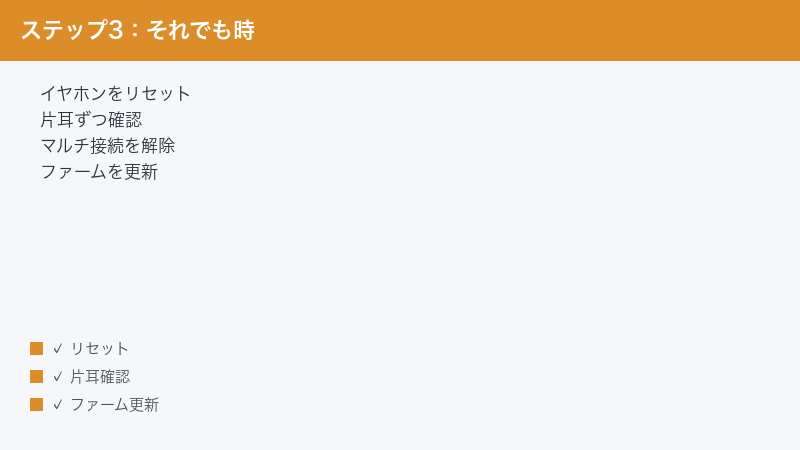
上記の手順を試してもペアリングが改善しない場合は、CMF Budsを工場出荷状態にリセットします。この操作ですべてのペアリング情報、タッチ設定、イコライザー設定がクリアされます。
充電ケースのボタンを使ったリセット手順
- 両方のイヤホンを充電ケースに収め、蓋を開けた状態にします。
- まずスマホ側でCMF Budsのペアリング情報を削除しておきます。
- 充電ケース側面または背面のボタンを10〜15秒間長押しします。モデルによって異なりますが、LEDが赤く点滅→消灯する流れでリセット完了です。
- リセット後、蓋を閉じて5秒待ちます。
- 蓋を再度開けてボタンを3〜5秒押してペアリングモードに入れます(LED白点滅)。
- スマホのBluetooth設定でCMF Budsを検索してタップし、「ペアリング」を選択します。
モデル別の補足:CMF Buds Proでは、ケースのボタン操作に加えて、Nothing Xアプリの設定画面から「デバイスをリセット」を行う方法もあります。アプリ経由のリセットのほうが確実なケースもあります。
Nothing Xアプリ経由でリセットする方法
- CMF BudsをBluetooth接続した状態でNothing Xアプリを開きます。
- デバイス設定(歯車アイコン)→「デバイス情報」または「詳細設定」を開きます。
- 「デバイスをリセット」または「工場出荷状態に戻す」をタップします。
- 確認ダイアログで「リセット」を選択します。
- リセット完了後はペアリングモードに自動で入ることが多いですが、入らない場合はケースボタン長押しで手動で入れます。
充電不足が原因の場合の確認と対処
長期保管後や購入直後のCMF Budsは、バッテリーが完全に空になっている場合があります。この状態ではBluetoothの送信自体ができないため、ペアリング操作が通じません。
充電状態の確認手順
- 充電ケースにイヤホンを収め、ケースをUSB-Cケーブルで充電します。充電開始時にケースのLEDが点灯することを確認してください。
- 30分以上充電してからケースを開け、イヤホンを取り出します。
- Nothing Xアプリを開くとバッテリー残量が表示されます(接続済みの場合)。イヤホン本体とケースのバッテリーが両方確認できます。
- 各バッテリーが20%以上ある状態でペアリングを試みてください。
目安:CMF Buds Proの場合、イヤホン単体で約9時間、ケース込みで約39時間の再生が可能です。長期保管後は必ず満充電にしてから使い始めてください。
🛒 関連商品をAmazonでチェック
よくある質問(FAQ)
Q1. CMF BudsがBluetooth設定画面に一切表示されません。何が原因ですか?
最もよくある原因は、ペアリングモードに正しく入れていないことです。充電ケースの蓋を開けた状態でケースのボタンを5秒以上長押しし、LEDが白く高速点滅するのを確認してください。点滅が確認できない場合はバッテリー切れの可能性があるため、30分以上充電してから再試行してください。それでも表示されない場合は、スマホのBluetooth機能を一度OFFにして再度ONにしてから探してみてください。
Q2. 以前は繋がっていたのに、突然接続できなくなりました。
スマホのソフトウェアアップデートやCMF Budsのファームウェアアップデート後に発生しやすい症状です。まずスマホ側でCMF Budsのペアリング情報を削除し、CMF Budsをペアリングモードにして再接続を試みてください。これで解決しない場合は、AndroidであればBluetoothキャッシュの削除、CMF Buds側では完全リセットを行ってください。
Q3. iPhoneでは繋がるのにAndroidで繋がりません。
AndroidはBluetoothの実装がメーカーによって異なるため、特定機種との相性問題が出ることがあります。まずAndroid側のBluetoothキャッシュをクリアしてください(設定→アプリ→Bluetooth→ストレージ→キャッシュ削除)。次にCMF Budsのファームウェアを最新版にアップデートしてください。Nothing Xアプリが正しい権限(位置情報・付近のデバイス)を持っているかも確認してください。
Q4. 「CMF Buds」と「CMF Buds_R」のように2つの名前が表示されます。どれに接続すればいいですか?
「CMF Buds_R」のように「_R」が付く名前は右耳のイヤホンが単独で認識されている状態です。これは左右の同期がズレているサインで、正常な状態ではありません。両方のイヤホンをケースに収め、完全リセット(ケースボタン15秒長押し)をかけてから再度ペアリングしてください。リセット後は「CMF Buds」という一つの名前だけが表示されるはずです。
Q5. マルチポイントで2台同時接続しているとき、音楽が途切れます。
マルチポイント接続は2台のデバイス間で音声の優先権を切り替える機能ですが、切り替えタイミングで一瞬途切れるのは仕様です。ただし頻繁に途切れる場合は、使用していないデバイスのBluetooth接続を一時的にOFFにするか、マルチポイント機能自体をNothing XアプリでOFFにして1台のみと接続してください。
Q6. ペアリングモードに入れたのに、接続途中でエラーになります。
「ペアリングに失敗しました」のようなエラーが出る場合は、スマホ側に古い接続情報が残っているケースが多いです。スマホのBluetooth設定でCMF Budsの名前を探し、右の「ⓘ」または歯車アイコンから「登録解除」「削除」「ペアリング解除」を選んで一度クリアしてください。その後CMF Budsをペアリングモードにして最初からやり直します。
Q7. Nothing Xアプリを入れないと接続できませんか?
いいえ、Nothing Xアプリなしでも標準的なBluetoothペアリングで接続できます。ただし、アプリがないとイコライザーの設定、タッチ操作のカスタマイズ、ファームウェアアップデートなどの機能が利用できません。ペアリングだけが目的であればアプリは必須ではありませんが、接続安定性の向上のためにアプリ経由での管理を推奨します。
Q8. CMF Budsを新しいスマホに乗り換えたら繋がりません。
古いスマホでのペアリングが残っていると、新スマホからの接続時に干渉します。古いスマホ側でCMF Budsの接続を解除(または機内モードをON)した状態で、CMF Budsをペアリングモードにして新しいスマホと接続してください。古いスマホが手元にない場合は、CMF Budsを完全リセットして新しいスマホとゼロから接続するのが最確実な方法です。
Q9. 充電ランプは点灯しているのにペアリングできません。
充電ランプが点灯していても、イヤホン本体のバッテリーが十分でない場合があります(ケースは充電中でもイヤホン自体はまだ充電途中の状態)。ケースにイヤホンを収めた状態で20〜30分充電してから取り出してペアリングを試みてください。また、充電ケースを開けたままにすると充電が止まるケースがあるので、ケースは蓋を閉めた状態で充電してください。
Q10. ファームウェアアップデート後から繋がらなくなりました。
アップデート直後はBluetoothスタックが不安定になる場合があります。まずイヤホンの完全リセット(ケースボタン15秒長押し)を行い、スマホのBluetooth設定でCMF Budsの登録を削除してから再ペアリングしてください。それでも改善しない場合は、Nothing Xアプリの「デバイスをリセット」からアプリ経由でもリセットを行ってみてください。
まとめ
CMF Budsがペアリングできない問題のほとんどは、次の3つのアプローチで解決できます。
- ペアリングモードへの正しい入り方:充電ケースのボタンを長押しして白いLEDの高速点滅を確認する。
- スマホ側の古い情報の削除:iPhoneは「登録解除」、AndroidはBluetoothキャッシュのクリアも合わせて実施する。
- CMF Buds本体の完全リセット:ケースボタン10〜15秒長押しで工場出荷状態に戻す。
片耳だけ繋がらない場合は完全リセットで左右同期を修復し、マルチポイントの干渉はNothing Xアプリで接続デバイスを管理することで解消できます。ファームウェアのアップデートも定期的に確認し、常に最新版を使うことで接続安定性を保ちましょう。本記事の手順を順番に試せば、ほとんどのケースでCMF Budsのペアリング問題は解決できます。それでも改善しない場合は、CMF by Nothingの公式サポートへ問い合わせることをおすすめします。
