 minto.tech スマホ(iPhone/Android)・パソコン(Windows/Mac)・Office・Wi-Fi・AIツールの「できない」「困った」を解決する実用ガイド。トラブル対処法とノウハウが満載のお助けサイトです。
※本ページにはプロモーション(広告)が含まれています
COROSウォッチでランニングやサイクリングのアクティビティを記録したのに、スマホのCOROSアプリに反映されない――そんな経験はありませんか?せっかくのトレーニングデータが消えてしまうのではないかと不安になりますよね。COROSはGPS精度や長時間バッテリーに定評のあるスポーツウォッチですが、同期エラーが起きると心拍数・ルート・ペースなどの大切な記録が手元で確認できなくなります。この記事では、COROSウォッチがアプリと同期しない原因をすべて洗い出し、iPhone・Android双方の具体的な解決手順を徹底解説します。
- COROSウォッチとアプリが同期しない主な原因(7つ)
- Bluetooth接続をリセットして再ペアリングする手順
- iPhoneとAndroidそれぞれの権限設定の確認方法
- 省電力モード・バックグラウンド更新の解除手順
- ファームウェア更新の正しいやり方
- 複数スマホで使っている場合の接続競合の解消法
- 症状別・原因別の早見表(対処法一覧)
- よくある質問7問への回答
📑 この記事の目次(タップで開く)
COROSウォッチが同期しない原因の全体像
COROSウォッチとスマホアプリが同期しない原因は大きく7つに分類できます。まず全体像を把握することで、自分の状況に合った解決策にすぐたどり着けます。
原因1:Bluetooth接続の不良・切断
COROSウォッチとスマホアプリはBluetooth(ブルートゥース)を使って通信しています。Bluetoothは他のワイヤレス機器や電子レンジ・コンクリート壁などの障害物によって干渉しやすく、一時的に接続が切れた状態で固まってしまうことがあります。スマホのBluetoothスタックと呼ばれるソフトウェア部分が不安定になると、再接続しようとしても失敗し続けるケースが多いです。
原因2:COROSアプリの権限が不足している
特にAndroid 12以降では「付近のデバイス」「Bluetooth接続・検出」の権限が個別に要求されるようになりました。COROSアプリにこれらの権限が付与されていない場合、ウォッチを検出することすらできません。iPhoneではBluetoothの利用許可とローカルネットワークへのアクセス許可が必要で、これが拒否されていると同期が完全に止まります。
原因3:バックグラウンドでのデータ更新が制限されている
iPhoneの「バックグラウンドアプリ更新」がオフになっているとき、COROSアプリはアクティブに起動していないとデータを受信できません。Android端末では「バッテリーの最適化」によってCOROSアプリがバックグラウンドで停止させられている場合があります。これにより、運動後すぐに同期されず、アプリを手動で開かなければならない状態になります。
原因4:ファームウェアまたはアプリのバージョンが古い
COROSはウォッチ本体のファームウェアとスマホアプリを定期的にアップデートしています。古いバージョンのままでは新しい同期プロトコルに対応できず、通信エラーが発生します。特にメジャーアップデート後は互換性の問題が起きやすく、どちらか一方だけを更新した状態では不具合が生じることがあります。
原因5:複数のスマホが同じウォッチとペアリングしている
Bluetoothデバイスは基本的に1対1の接続が基本です。以前別のスマホとペアリングしたまま新しいスマホを使おうとすると、ウォッチ側が古いペアリング情報を優先してしまい、新しいスマホとの同期に失敗します。旧端末に替えた場合や、家族のスマホと誤ってペアリングされた場合も同様です。
原因6:スマホの省電力モード・機内モード
iPhoneの「低電力モード」やAndroidの「省エネモード」「超省電力モード」は、Bluetooth通信の間隔を間引いたりバックグラウンド通信を停止させたりすることがあります。また、機内モードがオンのままBluetothだけを有効にするという中途半端な設定も、同期に必要な一部の通信をブロックすることがあります。
原因7:COROSアカウントの認証切れ・アプリの一時的な不具合
COROSアプリはクラウドサーバーにデータを送信する際にアカウント認証を行います。パスワード変更後に再ログインしていない場合や、サーバー側の一時的なメンテナンス中には同期が止まります。またアプリのキャッシュが破損していると起動直後にクラッシュしたり、同期ボタンを押しても反応しなくなることがあります。
今すぐ試せる基本の解決手順
まず手軽にできる操作から試してみましょう。多くのケースでこれだけで解決します。
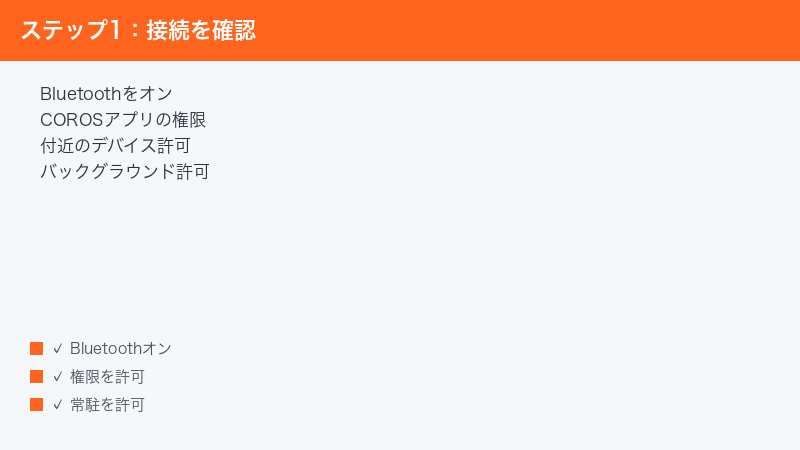
ステップ1:スマホのBluetoothをオフ→オンで再起動する
スマホの設定アプリを開き、「Bluetooth」をいったんオフにして5秒待ち、再度オンにします。iPhoneではコントロールセンターの飛行機アイコン横のBluetooth丸ボタン、Androidでは設定→「接続済みのデバイス」→「Bluetooth」から操作できます。これでBluetoothスタックが再初期化され、接続の詰まりが解消されることが多いです。
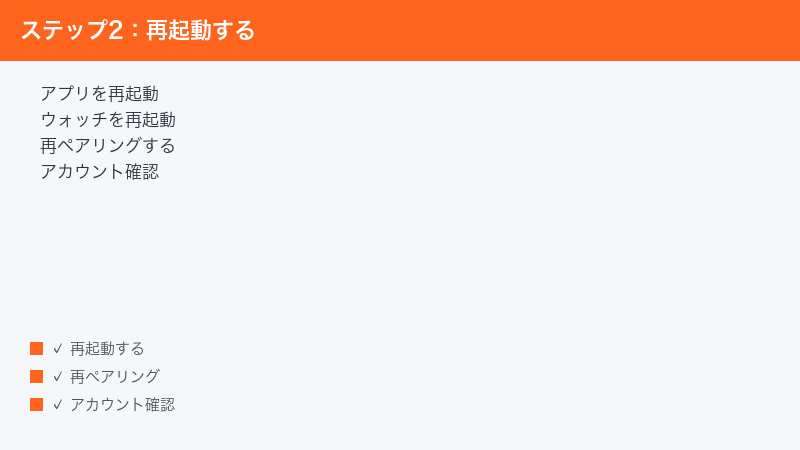
ステップ2:COROSウォッチとアプリを同時に再起動する
COROSウォッチを再起動するには、本体の電源ボタンを3〜5秒長押しして電源メニューから「再起動」を選びます(機種によってはボタンを長押しすると直接再起動します)。スマホ側はCOROSアプリを完全に終了させてから(iPhoneはホーム画面で上スワイプしてアプリを閉じる、Androidは「×」ボタンで終了)再起動します。双方を再起動後に近づけて同期ボタンをタップしてください。
ステップ3:ウォッチとスマホを近づけた状態で同期を試みる
Bluetoothの通信距離は最大10m程度ですが、壁や他の電子機器が多い環境ではそれ以下になります。スマホとウォッチを同じ部屋に置き、1m以内で同期を試みてください。COROSアプリを開いてホーム画面を下にスワイプ(プルダウン)すると手動同期が始まります。
ステップ4:機内モードのオン・オフを一度試す
設定→機内モードをオン→5秒後にオフにしてBluetoothを再度有効にします。これにより通信モジュール全体がリセットされ、半端な接続状態が解消されることがあります。
iPhone向け:権限・バックグラウンド更新の確認と設定
iPhoneでCOROSアプリの権限が不足している場合の確認と修正手順です。
Bluetooth権限の確認
「設定」アプリを開き、下にスクロールして「COROS」を見つけてタップします。「Bluetooth」の項目が「オン」になっているか確認してください。「オフ」または「なし」になっている場合はタップしてオンに切り替えます。iOSのBluetooth権限はアプリごとに管理されているため、この設定が漏れているだけで同期が一切動かなくなります。
位置情報サービスの確認
同じCOROSの設定画面内で「位置情報」をタップし、「このAppの使用中」または「常に」になっているか確認します。「なし」の場合は「このAppの使用中」に変更してください。位置情報の権限はBluetooth検索に内部的に使われるため、これが拒否されているとペアリング自体ができないことがあります。
バックグラウンドアプリ更新の確認
「設定」→「一般」→「バックグラウンドアプリ更新」と進み、「COROS」の横のスイッチがオンになっているか確認します。オフになっている場合はオンにしてください。この設定がオフだと、アプリをアクティブに開いていないとデータの受信ができず、運動後すぐに同期されません。
低電力モードの解除
「設定」→「バッテリー」→「低電力モード」がオンになっている場合、Bluetoothの通信間隔が広がり同期が遅延します。通常使用時はオフにして試してみてください。
Android向け:権限・省電力設定の確認と設定
Android端末はメーカーによってUIが異なりますが、基本的な流れは同じです。
Bluetooth・付近のデバイスの権限確認(Android 12以降)
「設定」→「アプリ」→「COROS」→「権限」と進みます。「付近のデバイス」の権限が「許可」になっているか確認してください。Android 12からBluetoothスキャンに専用の「付近のデバイス」権限が必要になりました。「許可しない」になっている場合はタップして「許可」に変更します。
位置情報の権限確認
同じ「権限」画面で「位置情報」を確認します。「アプリの使用中のみ許可」以上の設定が必要です。「許可しない」の場合はBluetoothスキャンが機能しないため、「アプリの使用中のみ許可」に変更してください。
バッテリーの最適化の解除
「設定」→「アプリ」→「COROS」→「バッテリー」と進み、「バッテリーの最適化」または「制限なし(制限しない)」を選びます。「最適化する」になっているとCOROSアプリがバックグラウンドで強制終了され、同期が止まります。この設定名は機種によって異なります。たとえばSamsungなら「バッテリー使用量」→「制限なし」、XiaomiやOPPOなら「省エネ設定」→「COROSを除外」などと呼ばれます。
バックグラウンドデータ通信の許可
「設定」→「アプリ」→「COROS」→「データ使用量」と進み、「バックグラウンドデータ」がオンになっているか確認します。オフの場合はオンにしてください。
再ペアリングで根本解決する手順(iPhone/Android共通)
上記の設定を確認してもまだ同期しない場合は、ウォッチとスマホのペアリングを一度解除してやり直す方法が最も効果的です。
手順1:COROSアプリからデバイスのペアリングを解除する
COROSアプリを開き、右上のプロフィールアイコンをタップ→「デバイス設定」または「マイデバイス」→連携中のウォッチ名→「デバイスの解除」または「ペアリングを解除」をタップします。確認ダイアログが出るので「解除する」を選択してください。
手順2:スマホのBluetooth設定からも削除する
iPhoneの場合:「設定」→「Bluetooth」→デバイス一覧でCOROSウォッチの名前の右にある「ⓘ」をタップ→「このデバイスの登録を解除」を選びます。Androidの場合:「設定」→「Bluetooth」または「接続済みのデバイス」→COROSウォッチの名前の横にある歯車アイコン→「削除」または「ペアリングを解除」をタップします。
手順3:COROSウォッチ側のペアリング情報もリセットする
ウォッチ本体のメニューから「設定」→「Bluetooth」→「デバイスのクリア」または「ペアリングのリセット」を選択します(機種やファームウェアによって名称が異なります。PACE 3の場合は「設定」→「接続」→「端末の接続を切る」)。これにより、ウォッチ側に残っていた古いペアリング情報が消去されます。
手順4:新たにペアリングを開始する
COROSアプリを開き、「デバイスを追加」または「+」ボタンをタップします。ウォッチ側も「設定」→「Bluetooth」→「新しい機器とペアリング」の状態にしてから、スキャンを開始します。デバイス一覧にCOROSウォッチが表示されたらタップし、確認コードが出た場合は「承認」をタップします。
ファームウェアとアプリのバージョン確認・更新方法
同期の不具合はバージョンの不一致が原因のことも多く、アップデートで一気に解消されることがあります。
COROSアプリの更新(iPhone/Android共通)
iPhoneはApp Store→右上のアカウントアイコン→「利用可能なアップデート」でCOROSを探してアップデートします。Androidの場合はGoogle Play→ライブラリ→「アップデート」タブから確認します。常に最新版を使うために、自動更新をオンにしておくことをおすすめします。
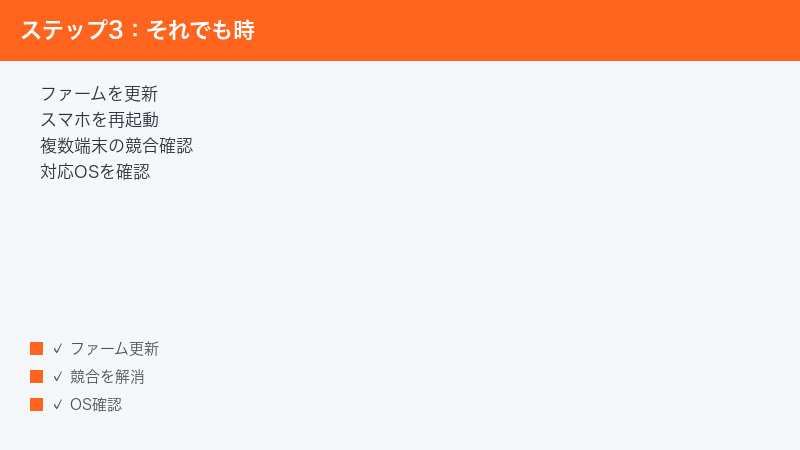
ウォッチのファームウェア更新
COROSアプリを開き、「プロフィール」→「デバイス設定」→「ファームウェアアップデート」と進みます。新しいバージョンが表示されている場合は「アップデート」をタップします。アップデート中はウォッチをスマホの近くに置き、バッテリーが20%以上あることを確認してください。アップデートは10〜20分かかることがあり、途中でスリープしないようにスマホ画面を点灯させたままにしてください。
対応OSバージョンの確認
COROSアプリが対応しているOSは、iOSは16以降、Androidは8.0以降が目安です(2026年現在)。古いiOSやAndroidを使っている場合は、システムアップデートも試してみてください。
複数スマホの接続競合を解消する方法
仕事用スマホと私用スマホの両方にCOROSアプリを入れていたり、機種変更後に旧端末が残っている場合は接続競合が起きやすいです。
まず旧スマホに入っているCOROSアプリから「デバイスの解除」を行い、Bluetooth設定からもウォッチを削除してください。次に旧スマホのBluetoothをオフにした状態で、新しいスマホとのペアリングを行います。COROSウォッチは同時に複数の端末とペアリングを保持できますが、同期できるのは最後に接続したスマホのみのため、使わない端末との接続は明示的に解除しておくことが重要です。
アカウント認証切れの確認と再ログイン
COROSアプリを開いたときにエラーメッセージやログイン画面が表示される場合は、セッションが切れています。右上のプロフィールアイコン→「アカウント設定」→「ログアウト」の後、再度メールアドレスとパスワードでログインしてください。パスワードを変更した場合は必ず新しいパスワードで再ログインが必要です。
アプリのキャッシュが原因の場合は、アプリを一度アンインストールして再インストールする方法も有効です。アンインストールしてもCOROSのサーバー上にデータは保存されているため、再ログイン後に過去のアクティビティデータを再ダウンロードできます。
| 症状 | 主な原因 | まず試す解決策 |
|---|---|---|
| アプリにウォッチが表示されない | Bluetooth権限未付与・未接続 | 権限確認→Bluetoothオフオン→再ペアリング |
| 同期が途中で止まる・長時間かかる | バックグラウンド制限・距離が遠い | バックグラウンド更新を許可・近距離で再試行 |
| アクティビティデータが反映されない | ファームウェア不整合・バッテリー最適化 | 両方アップデート→省電力解除 |
| 同期エラーメッセージが出る | アカウント認証切れ・アプリ不具合 | 再ログイン→アプリ再インストール |
| 新スマホで接続できない | 旧端末との接続競合 | 旧端末のBTをオフ→新端末で再ペアリング |
| 時々しか同期されない | 省電力モード・Bluetooth干渉 | 低電力モード解除→他のBT機器を一時オフ |
同期問題を予防するための設定と運用のコツ
自動同期の仕組みを理解する
COROSウォッチはアクティビティ終了後、スマホが近くにある(Bluetooth通信範囲内)かつCOROSアプリがバックグラウンドで動いている状態であれば自動的に同期を試みます。スポーツ後すぐにスマホに近づけ、アプリを前面に出す習慣をつけるだけで同期失敗の頻度が大きく減ります。
毎日の充電と同期のタイミングを合わせる
夜に充電しながらアプリを開いておくと、就寝中に自動同期が完了します。充電中は省電力モードが自動的に解除されることが多く、同期が安定しやすい時間帯です。
COROSアプリの通知をオンにする
COROSアプリからの通知を許可しておくと、同期エラーや接続切れが発生したときにアラートで教えてくれます。設定→通知→COROSをオンにしておきましょう。
Wi-Fiと組み合わせた同期
一部のCOROSモデルはWi-Fiを搭載しており、スマホなしで直接クラウドに同期できます(APEX Pro・VERTIX 2など)。自宅のWi-FiをウォッチのWi-Fi設定に登録しておくと、スマホ連携に頼らずデータが自動アップロードされます。「設定」→「Wi-Fi」→「ネットワーク追加」からSSIDとパスワードを入力してください。
🛒 関連商品をAmazonでチェック
よくある質問(FAQ)
Q1:COROSウォッチをリセットするとデータは消えますか?
ウォッチ本体をリセット(工場出荷状態に戻す)すると、本体内に保存されているアクティビティデータは削除されます。ただし、それ以前にCOROSアプリ経由でクラウドにアップロードされたデータはサーバー上に残っているので、再ログイン後に確認できます。リセット前にアプリとの同期を試み、データをバックアップしておくことをおすすめします。
Q2:iPhone側のBluetooth設定にCOROSが表示されません。どうすればよいですか?
COROSウォッチはBluetooth LEを使用しているため、iPhoneのBluetooth設定画面に「その他のデバイス」として表示されるか、または表示されないことがあります。ペアリングはiPhoneのBluetooth設定ではなくCOROSアプリ内の「デバイスを追加」から行うことが正しい手順です。アプリのスキャンから開始してください。
Q3:複数の機器(ワイヤレスイヤホン・スマートウォッチなど)が多く繋いでいますが、影響しますか?
iPhoneは最大7台程度のBluetooth機器を同時接続できますが、接続数が多いほど帯域が圧迫され同期が不安定になることがあります。COROSとの同期を優先したいときは、使っていないBluetooth機器の接続を一時的にオフにして試してみてください。
Q4:COROSアプリでウォッチの電池残量が表示されなくなりました。同期とは別の問題ですか?
電池残量の表示もBluetooth経由でリアルタイムに受信しています。表示されなくなった場合は同期の問題と同じ原因(接続切れ)であることがほとんどです。本記事の手順でBluetooth接続をリセットすることで通常は復旧します。
Q5:Stravaやガーミンコネクトにも自動で転送できますか?
COROSアプリはStrava・TrainingPeaks・Apple HealthKit(iPhoneのみ)・Garmin Connectなどの外部サービスと連携できます。COROSアプリの「プロフィール」→「アプリとの連携」から各サービスを認証しておくと、COROSに同期されたアクティビティが自動的に外部サービスにも転送されます。まずCOROSアプリへの同期を安定させてから、外部連携の設定を行ってください。
Q6:COROSウォッチのBluetooth設定で「接続済み」と表示されているのに同期しません。
「接続済み」はBluetooth接続自体は確立されていることを示しますが、アプリのデータ通信プロトコルに問題がある場合は同期が動かないことがあります。この場合はウォッチとアプリの両方を一度再起動し、アプリを前面に出した状態で手動同期(プルダウン操作)を試みてください。それでも改善しない場合は、ファームウェアを最新版に更新してください。
Q7:COROSのサポートに問い合わせるにはどうすればいいですか?
COROSアプリ内の「プロフィール」→「サポート」→「お問い合わせ」からチャットまたはメールでサポートに問い合わせることができます。問い合わせ時にはウォッチの機種名(例:PACE 3・APEX 2 Pro)、ファームウェアバージョン、スマホの機種とOSバージョン、症状の詳細を記載すると対応がスムーズです。また、COROS公式サポートページ(coros.com/support)には日本語のFAQも掲載されています。
まとめ
COROSウォッチがアプリと同期しない問題は、Bluetooth接続の不具合・アプリの権限不足・省電力設定・ファームウェアの不整合・複数端末の競合など、複数の原因が絡み合っていることが多いです。まずはBluetoothのオフオンと両方の再起動という基本対処から試し、それでも解決しない場合は権限の確認・省電力解除・再ペアリング・ファームウェア更新の順に進めてください。
大切なトレーニングデータを確実に記録するため、毎日の充電と同期のタイミングを合わせる習慣と、アプリの自動更新をオンにしておく設定を一度見直してみましょう。問題が解決しない場合はCOROSサポートへの問い合わせも躊躇わず行ってください。
