 minto.tech スマホ(iPhone/Android)・パソコン(Windows/Mac)・Office・Wi-Fi・AIツールの「できない」「困った」を解決する実用ガイド。トラブル対処法とノウハウが満載のお助けサイトです。
※本ページにはプロモーション(広告)が含まれています
FiiOのデジタルオーディオプレーヤー(DAP)を使おうとしたら電源が入らない、起動途中で画面が固まってしまった、充電しているはずなのにバッテリーが全く増えない——こんなトラブルに直面していませんか。FiiOのDAPはM11、M15、M17、M11S、M11 Plus、M9といった多くのモデルが存在し、それぞれに固有の挙動がありますが、起動しない・電源が入らないという症状の原因と解決策は共通している部分が多いです。本記事では、FiiO DAPが起動しない・電源が入らない・フリーズするトラブルの原因を網羅的に解説し、自分で試せる解決策をステップごとに詳しく解説します。ファームウェアの再インストール、リカバリーモードの使い方、microSDカードとの関係など、上級者向けの情報も含めて解説しますので、ぜひ最後まで読んでください。
- FiiO DAPが電源が入らない・起動しない主な原因(7つのパターン)
- まず試すべき強制再起動の方法とリセットホールの使い方
- 充電できない・バッテリーが回復しない場合の対処法
- microSDカードが原因で起動しない場合の切り分け手順
- ファームウェアの更新・再インストール方法
- リカバリーモードへの入り方と初期化手順
- 長期保管後に電源が入らなくなった場合の対処法
- それでも解決しないときのFiiOサポートへの連絡方法
📑 この記事の目次(タップで開く)
なぜFiiO DAPは起動しないのか——原因の全体像
FiiO DAPが起動しない・電源が入らないという症状には、大きく分けて7つの原因パターンがあります。原因を正しく特定することで、適切な解決策を最短で試すことができます。むやみに操作を繰り返すとシステムに余計なダメージを与える可能性もあるため、まず原因を把握することが重要です。
原因1: バッテリーの完全放電
最も多い原因がバッテリーの完全放電です。FiiOのDAPに搭載されているリチウムイオン電池は、残量がゼロになった状態で長期間放置されると「過放電」という状態になります。過放電状態のバッテリーは通常の充電では反応せず、電源ボタンを押しても全く反応しないことがあります。
特に以下のケースで発生しやすいです。
- 数ヶ月以上使っていなかったDAPを久しぶりに使おうとした
- 充電せずに長時間使い続けてバッテリーが0%になったまま放置した
- 高温・低温の環境に長時間保管していた
- 旅行や長期出張中に使用しないまま保管していた
原因2: 充電ケーブルまたはアダプタの不良
充電していると思っていても、ケーブルやアダプタに問題がある場合は実際には充電されていません。FiiOのDAPはUSB-C端子を採用しているモデルが多く、USB-Cケーブルには様々な品質・規格のものがあります。特にデータ通信のみ対応したケーブルや、電流容量が不十分なケーブルでは充電できないことがあります。
原因3: システムのフリーズ
FiiOのDAPはAndroidベースのOSを搭載しているモデルが多く(M11、M15、M17等)、使用中にシステムがフリーズして画面が固まる、操作を受け付けなくなるという問題が発生することがあります。この状態では電源ボタンを短押ししても反応しないことがあります。
原因4: ファームウェアの不具合
ファームウェア(本体のOS・ソフトウェア)のバグやアップデート失敗が原因で起動不能になることがあります。アップデート中に電源が切れた、ファームウェアが破損しているといったケースです。この場合はリカバリーモードからの復旧が必要です。
原因5: microSDカードの異常
microSDカードに書き込まれたファイルシステムが破損していると、DAP起動時にSDカードの読み込みでシステムがハングアップして起動できなくなることがあります。また、SDカードの接触不良(カードが正しく挿入されていない)が原因の場合もあります。
原因6: 熱暴走(過熱保護)
本体が異常に高温になると、保護回路が働いて強制シャットダウンされることがあります。この状態では本体を十分に冷やさないと電源が入りません。夏場の車内・直射日光下・充電しながらの長時間使用で発生しやすいです。
原因7: 長期保管による電池劣化
リチウムイオン電池は使用しなくても時間の経過とともに劣化します。2〜3年以上使用したDAPや、長期保管していたDAPではバッテリー自体が寿命を迎えており、充電しても電源が入らない状態になることがあります。この場合はバッテリー交換が必要になります。
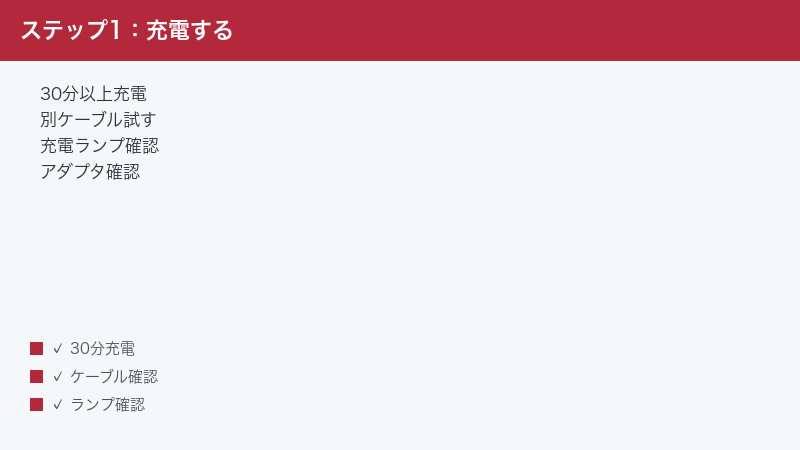
解決手順①:まずは充電を試みる(過放電の対処)
電源が入らない場合の最初の対処は「十分な充電」です。バッテリーが過放電状態の場合、通常より長い充電時間が必要です。
【手順】過放電から回復させる充電方法
- 純正または高品質なUSB-CケーブルとUSB充電アダプタを用意する——100円均一のケーブルや規格不明の充電器は使わない。出力5V/2A以上のアダプタを使用する
- 充電器に接続する——PCのUSBポートではなく、壁のコンセントに挿したUSBアダプタから充電する(PCのUSBポートは電流が弱い場合がある)
- 最低でも1時間、できれば2〜3時間そのまま放置する——過放電の場合、最初の30分〜1時間は充電インジケーターが反応しないことがある
- 充電インジケーター(LEDまたは画面)が点灯・点滅したら充電開始のサイン
- 電源ボタンを押してみる——1〜2時間充電後に電源ボタンを3〜5秒長押しして起動するか試す
充電してもインジケーターが全く反応しない場合:ケーブルを別のものに交換してください。USB-Cケーブルはコネクタ形状が同じでも品質差が大きく、充電できないケーブルが市場に多数あります。
解決手順②:強制再起動(ハードリセット)を実行する
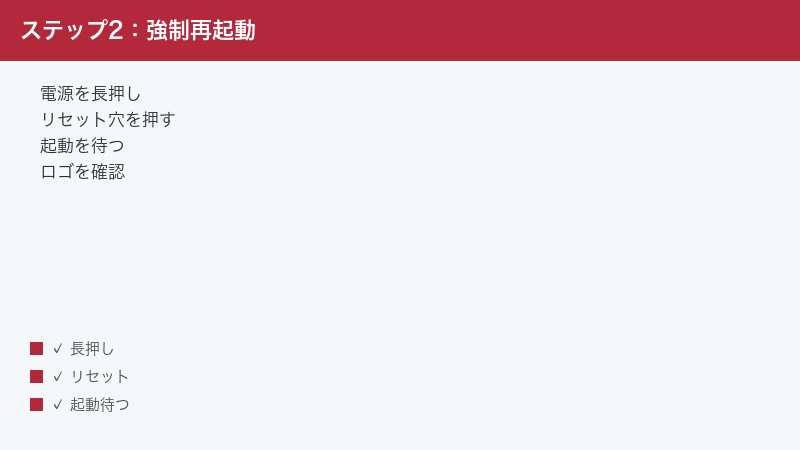
システムがフリーズして画面が固まっている・電源ボタンを押しても全く反応しない場合は、強制再起動を試みます。
【手順】電源ボタン長押しによる強制再起動
- 電源ボタンを10〜15秒間長押しし続ける
- 画面が暗転→FiiOのロゴが表示される、または振動が感じられたら強制再起動成功
- 起動するまで待つ(機種によっては起動に1〜2分かかることがある)
【手順】リセットホールを使った強制リセット
FiiOの多くのモデルにはリセットホール(細い穴)が本体側面または背面にあります。電源ボタン長押しで反応しない場合はこちらを試します。
- リセットホールの位置を確認する(本体側面の小さな穴。SIMカード取り出しピンが使えるサイズ)
- SIMカード取り出しピン、クリップ、または細い棒(竹串等)をリセットホールに差し込む
- 5〜8秒間押し込む
- 本体に振動・LEDの変化・画面の点滅が起きたらリセット成功
- 電源ボタンを3〜5秒長押しして起動を試みる
注意:リセットホールの位置はモデルによって異なります。M11はボリュームボタン付近、M11 Plusは背面下部にある場合があります。取扱説明書またはFiiOの公式サイトで確認してください。
モデル別 強制再起動の方法
| モデル | 強制再起動の方法 | リセットホールの位置 |
|---|---|---|
| M11 / M11S | 電源ボタン10秒長押し | 右側面下部 |
| M11 Plus | 電源ボタン10〜15秒長押し | 背面下部 |
| M15 | 電源+音量ダウン同時長押し | 左側面 |
| M17 | 電源ボタン15秒長押し | 底面 |
| M9 | 電源ボタン10秒長押し | 右側面 |
| M7 | 電源ボタン10秒長押し | 右側面または底面 |
上記はあくまで目安です。詳細は公式取扱説明書またはFiiOサポートサイトで確認してください。
解決手順③:microSDカードを取り外して起動を試みる
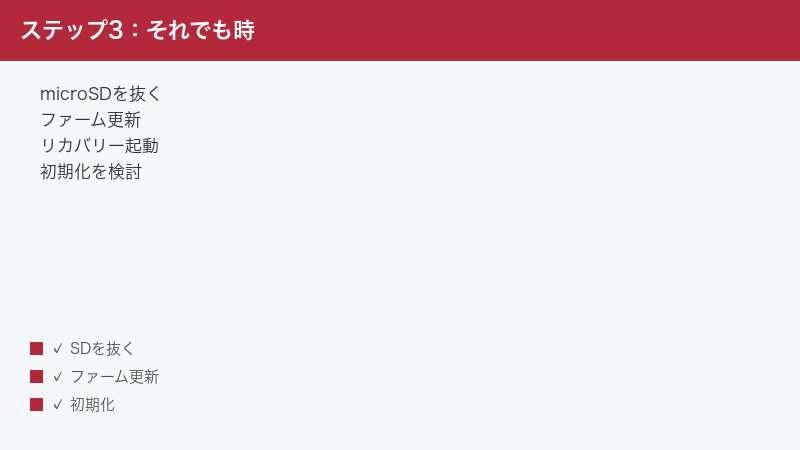
microSDカードのファイルシステム破損が原因で起動できなくなるケースは意外と多いです。特に「ロゴ画面で止まる」「起動途中でフリーズする」という症状の場合、SDカードが原因の可能性が高いです。
【手順】microSDカードを抜いて起動確認
- DAPの電源が入っている場合は電源ボタン長押しまたはリセットホールでシャットダウンする
- microSDカードスロットのカバーを開けてSDカードを取り出す
- 電源ボタンを3〜5秒長押しして起動を試みる
- SDカードなしで正常起動した場合→SDカードの問題が原因
- SDカードなしでも起動しない場合→別の原因(充電不足・ファームウェア・ハード故障)を疑う
SDカードが原因だった場合の対処
- SDカードをPCに挿入し、PCでファイルシステムエラーの修復を実行する(Windowsの場合:「エラーチェック」または`chkdsk`コマンド)
- 修復後にDAPに戻して起動できるか確認する
- 修復できない場合はSDカードをフォーマット(exFAT形式を推奨)して音楽ファイルを再転送する
- それでも問題がある場合は別のSDカードを購入して試す(偽造品や低品質カードは動作不良の原因になる)
SDカード選びの注意点:FiiOのDAPはSDカードとの相性問題が発生することがあります。Samsung・SanDisk・Lexarなどの信頼できるメーカーのカードを使用することを推奨します。容量は512GB以内のものを推奨(一部モデルは2TBまで対応)。
解決手順④:充電ケーブルとアダプタの確認・交換
「充電しているのに全く起動しない・バッテリーが増えない」という場合、充電自体ができていない可能性があります。
充電できているかを確認する方法
- 充電ケーブルを接続した直後に、DAPの充電インジケーター(画面またはLED)が変化するか確認する
- 画面が全く反応しない場合は充電できていない可能性が高い
- 別のUSB-CケーブルとUSB充電アダプタを用意して試す
- スマホ等の別のデバイスに同じケーブルを使って充電できるか確認して、ケーブル自体が問題かを判断する
推奨する充電環境
- ケーブル:USB-C to USB-C(USB PD対応のもの)またはUSB-A to USB-C(高品質品)
- アダプタ出力:5V/2A以上(10W以上)が望ましい
- PCのUSBポートは避ける:多くのPCのUSBポートは500mA〜900mAしか出力できず、FiiOのDAPには不十分
- 電源タップ・延長コードを介した充電は避ける:電圧が不安定になる場合がある
解決手順⑤:ファームウェアの更新・再インストール
ファームウェアの不具合が原因で起動できない場合、最新ファームウェアの再インストールで解決できることがあります。ただしこの操作には「起動が一切できない場合」と「ある程度起動できる場合」で手順が異なります。
【手順A】DAPがある程度起動できる場合——通常のファームウェア更新
- FiiOの公式サイト(www.fiio.com)にアクセスして、使用しているモデルのファームウェアページを開く
- 最新ファームウェアのファイル(.zip形式)をPCにダウンロードする
- DAPをPCにUSB接続し、「ファイル転送(MTP)」モードで接続する
- ダウンロードしたファームウェアファイルをDAPの内部ストレージのルートまたは「Update」フォルダにコピーする
- DAPを安全に取り出してUSBを抜き、DAP側で「設定」→「バージョン情報」→「アップデートの確認」または「ローカルアップデート」を選択してファームウェアを適用する
【手順B】DAPが全く起動しない場合——リカバリーモードからの復旧
リカバリーモードはシステムが起動しない状態でもファームウェアを復旧させるための特殊なモードです。
- FiiO公式サイトからFiiO Musicまたは専用アップデートツールをPCにインストールする
- DAPの電源を完全にオフにする(リセットホールで強制終了)
- リカバリーモードの起動:電源ボタンと音量ダウンボタンを同時に長押しして電源を入れる(モデルによって操作が異なる。電源+音量アップのモデルもある)
- 「Recovery Mode」または「リカバリー」と表示されたら、USBケーブルでPCと接続する
- PCのFiiO Music/アップデートツールがDAPを認識したら画面の指示に従ってファームウェアを再インストールする
- 完了後にDAPを再起動して正常起動するか確認する
注意:リカバリーモードからのリストアは機種・ファームウェアバージョンによって手順が異なります。必ずFiiO公式サポートページまたはFiiOコミュニティフォーラムで使用モデルの具体的な手順を確認してから実行してください。
解決手順⑥:初期化(工場出荷状態に戻す)
ファームウェアは問題ないが、設定やデータが壊れている可能性がある場合は初期化を試みます。初期化すると設定・アプリ・データが全て消えるため、重要なデータは事前にバックアップしてください。
【手順】初期化の方法
- 「設定」アプリを開く
- 「バックアップとリセット」または「リセット」を選択する
- 「工場出荷状態に戻す」または「すべてのデータを消去」を選択する
- 確認画面で「リセット」を実行する
- 再起動後に初期設定を行って正常動作するか確認する
症状別 原因と対処法の早見表
| 症状 | 疑われる原因 | 対処法 |
|---|---|---|
| 電源ボタンに全く反応しない | 完全放電・電池劣化 | 2時間以上充電→起動 |
| 充電してもバッテリーが増えない | ケーブル・アダプタ不良 | 別のケーブル/アダプタに交換 |
| ロゴ画面で止まる・起動しない | SDカード異常・ファームウェア不具合 | SDカードを抜いて起動確認→FW再インストール |
| 使用中に急に電源が切れる | 熱暴走・バッテリー劣化 | 冷ましてから再起動・バッテリー交換検討 |
| 画面が固まって操作できない | システムフリーズ | 電源ボタン10〜15秒長押し強制再起動 |
| 久しぶりに使ったら起動しない | 過放電・長期保管による劣化 | 長時間充電・反応しなければサポートへ |
| FW更新後から起動しない | ファームウェア更新失敗 | リカバリーモードから再インストール |
| 何をしても全く反応しない | ハードウェア故障 | FiiOサポートへ修理依頼 |
さらに詳しい対処法・上級者向けTips
長期保管時のバッテリーの正しい管理方法
FiiOのDAPを長期間使わない場合、バッテリーを適切な状態で保管することで「久しぶりに使ったら起動しない」という問題を予防できます。
- 保管前のバッテリー残量:40〜60%が最適。100%・0%での保管は電池の劣化を加速させる
- 保管環境:室温(15〜25℃)・低湿度の場所。高温多湿・直射日光・車内は絶対に避ける
- 1〜2ヶ月に一度は充電する:長期保管中も定期的に充電して過放電を防ぐ
- 電源オフで保管:スタンバイ状態での保管は電池を消費し続けるため、必ず電源オフで保管する
バッテリー交換について
2〜3年以上使用したDAPで「満充電しても短時間しか動かない」「充電しても電源が入らない」という場合、バッテリー自体が寿命を迎えている可能性があります。この場合はバッテリー交換が必要です。
- メーカー修理・交換:FiiOの正規販売店または輸入代理店(日本ではe-onkyo、e-EARPHONE、eイヤホン等で取り扱い)経由でメーカー修理を依頼する
- 自分で交換:FiiOの一部モデルはユーザーによるバッテリー交換を想定した構造になっているが、分解には専門知識が必要。保証が切れている場合にのみ検討する
熱暴走を防ぐための使い方
FiiOのDAPは処理能力が高い分、発熱しやすいです。熱暴走による強制終了を防ぐための使い方を意識してください。
- 充電しながらのハイレゾ・DSDファイルの長時間再生は避ける
- ケースを使用する場合は通気性の良いものを選ぶ
- 夏場の屋外・直射日光が当たる場所での使用を避ける
- 本体が熱くなった場合は使用を中断して冷めるのを待ってから電源を入れる
🛒 関連商品をAmazonでチェック
FAQ(よくある質問)
Q1. 電源ボタンを何秒押せば電源が入りますか?フリーズしているのか、電池切れなのか判断できません。
通常の起動は電源ボタンを3〜5秒長押しです。この操作で反応しない場合、電池切れとフリーズの両方の可能性があります。まず充電ケーブルを接続して10秒待ちます。充電インジケーターが反応すれば電池切れ、反応しなければケーブル問題またはフリーズです。充電インジケーターが出た場合は1〜2時間充電してから再試行。フリーズが疑われる場合は電源ボタンを10〜15秒長押しまたはリセットホールで強制再起動を試みてください。
Q2. FW(ファームウェア)更新中に電源が落ちて起動しなくなりました。どうすればいいですか?
ファームウェア更新中の電源断は更新ファイルの破損を引き起こし、起動不能になる典型的なケースです。リカバリーモードから復旧する必要があります。電源ボタンと音量ボタンを組み合わせた長押しでリカバリーモードに入り(モデルによって操作が異なります)、PCのFiiO公式アップデートツールで再インストールしてください。手順が不明な場合はFiiOのサポートフォーラムまたは公式サポートに問い合わせると詳細な手順を教えてもらえます。
Q3. M11シリーズを使っています。充電しても画面が全く表示されないのですが……
M11シリーズはバッテリーが過放電状態になると、充電開始後30〜60分は画面が全く表示されないことがあります。これは正常な動作で、保護回路が低電圧充電モードで動作しているためです。充電を継続して1〜2時間後に電源ボタンを押してみてください。それでも反応しない場合はケーブル・アダプタを交換して再試行してください。
Q4. microSDカードを抜いたら起動しました。カードを修復する方法はありますか?
Windowsの場合は、SDカードをPCに挿入してエクスプローラーで右クリック→「プロパティ」→「ツール」→「エラーチェック」で修復できることがあります。それでも改善しない場合は、SDカードをexFATでフォーマットして音楽ファイルを再転送するのが確実です。修復ソフト(ChkDsk等)でも改善しない場合はSDカードの物理的な損傷が疑われるため、新しいカードへの交換をおすすめします。
Q5. FiiO DAPを海外(電圧が異なる国)で充電したら壊れてしまった気がします。
FiiOのDAPのUSB充電部分は通常100〜240V対応の充電アダプタを使用するため、電圧の影響は少ないです。ただし現地のコンセント形状に合わない変換プラグを使用した場合に接触不良で問題が発生することがあります。また現地の「粗悪な充電アダプタ」を使用した場合は過電圧・過電流のリスクがあります。国際旅行では自分の充電アダプタを持参することを強くおすすめします。
Q6. リカバリーモードへの入り方がわかりません。
リカバリーモードの起動方法はモデルによって異なります。一般的には「電源ボタン+音量下げボタンを同時に長押し」ですが、M11シリーズでは「電源ボタン+音量上げ」の場合もあります。FiiO公式サイト(fiio.com)の「サポート」→「ダウンロード」からモデル名で検索すると、FWアップデート手順書にリカバリーモードの入り方が記載されています。また、FiiOの公式コミュニティフォーラム(head-fi.orgのFiiOスレッド)にも詳細な手順がまとめられています。
Q7. 初期化すると音楽ファイルやプレイリストはどうなりますか?
初期化(工場出荷状態に戻す)では内部ストレージのデータとアプリ設定が消えます。microSDカードのデータは通常保持されます。プレイリストや設定は消えますので、初期化前にFiiO MusicアプリでバックアップをとるかPCに設定をメモしておくことをおすすめします。内部ストレージの音楽ファイルも事前にPCにコピーしておくことを強くおすすめします。
Q8. 保証期間内です。どこに修理を依頼すれば良いですか?
FiiOの日本正規品は輸入代理店を通じてメーカー保証が受けられます。購入した販売店(e-EARPHONE、eイヤホン、e-onkyo等)に保証書と本体を持ち込んで修理依頼をしてください。並行輸入品の場合はFiiO本社(support@fiio.com)に英語でメール問い合わせするか、購入した海外ショップのサポートを利用してください。修理には通常2〜4週間程度かかります。
Q9. FiiO以外のブランドのDAPでも同じ手順を使えますか?
iBasso、A&K(Astell&Kern)、HiBy、Sony NW-Zxシリーズなど、Androidベースの他ブランドDAPでも強制再起動・ファームウェア更新・SDカード取り外しによる切り分けという基本的なアプローチは共通しています。ただし具体的な操作(ボタンの組み合わせ・リセットホールの位置・リカバリーモードへの入り方)はメーカー・モデルごとに異なりますので、各社の公式サポート情報を参照してください。
Q10. 新しいFiiO DAPを検討しています。現行モデルで安定しているのはどれですか?
現行モデルの中では、M11S・M23・M11 Plusが比較的安定した評価を受けています。いずれもAndroid OSベースのため、スマホと同様の操作感で使えます。購入前にFiiO公式サイトの最新情報や、head-fi.orgのレビュースレッドで実際のユーザーの評価を確認することをおすすめします。また、購入後はすぐに最新ファームウェアにアップデートすることで安定性が向上することが多いです。
まとめ
FiiO DAPが起動しない・電源が入らない・フリーズするトラブルの解決策をまとめます。
- まず試すこと:高品質なUSB-Cケーブルで2時間以上充電する
- 反応がない場合:電源ボタン10〜15秒長押し、またはリセットホールで強制再起動
- ロゴで止まる場合:microSDカードを抜いて起動確認→SDカードが原因なら修復またはフォーマット
- ファームウェアが原因の場合:起動できれば通常のFW更新、起動不能ならリカバリーモードで復旧
- 長期保管後の対処:数時間の充電で過放電から回復。回復しなければバッテリー交換を検討
- それでも解決しない場合:保証期間内なら販売店・FiiOサポートへ修理依頼
ほとんどのケースは充電・強制再起動・SDカードの切り分けという3ステップで解決できます。万が一これらを試してもなお起動しない場合は、ハードウェアの故障が疑われますので、保証の有無を確認してFiiOの正規サポートに相談してください。
