 minto.tech スマホ(iPhone/Android)・パソコン(Windows/Mac)・Office・Wi-Fi・AIツールの「できない」「困った」を解決する実用ガイド。トラブル対処法とノウハウが満載のお助けサイトです。
※本ページにはプロモーション(広告)が含まれています
Blenderでレンダリングを実行したのに画面が真っ黒のまま何も表示されない、レンダリングが進まずに固まってしまう、GPUを使いたいのに認識されていない、処理の途中でBlenderが突然クラッシュする——3DCGを学び始めた方から経験者まで、こうした問題に直面することは珍しくありません。Blender(ブレンダー)は世界中のアーティストやクリエイターが使う高機能な無料3DCGソフトですが、レンダリングに関するトラブルは設定の複雑さに比例して多く発生します。この記事では、Blenderでレンダリングがうまくいかない問題の原因を体系的に整理し、初心者にもわかる言葉で解決手順を解説します。真っ黒な出力画面も、固まるGPUエラーも、必ず原因があります。
- Blenderでレンダリングが失敗する・真っ黒になる主な原因8つ
- レンダーエンジン(Eevee/Cycles)を正しく選ぶ方法
- GPUを有効化する手順(CUDA/OptiX/HIP別)
- カメラとライトの配置を確認してレンダリング結果を正常化する方法
- サンプル数と解像度を下げてメモリ・VRAMを節約する設定
- 出力パスと出力形式を正しく設定する手順
- マテリアル・テクスチャの問題を診断して修正する方法
- アドオンの競合を調べてクラッシュを防ぐ対処法
- よくある質問8問への回答
📑 この記事の目次(タップで開く)
Blenderでレンダリングが失敗する原因の全体像
Blenderのレンダリングトラブルは多岐にわたりますが、原因を体系化すると次の8つのカテゴリに分類できます。
レンダーエンジンの選択ミス
Blenderにはデフォルトのリアルタイムレンダーエンジン「Eevee(イービー)」と、物理ベースの高品質レンダーエンジン「Cycles(サイクルズ)」が搭載されています(その他に「Workbench」もありますが主に作業用途)。それぞれの特性が異なり、一方で正常に動作する設定が他方では問題を起こすことがあります。初心者はどちらを使えばよいかわからないまま進めてしまい、トラブルに遭遇することが多いです。
Eevee(EEVEE/EEVEE Next):ゲームエンジンのような仕組みでリアルタイムに近い速度でレンダリングします。GPU依存度が高く、レイトレーシングは使いません。Cyclesと比べると物理的な正確さは劣りますが、処理が非常に速いのが特徴です。
Cycles:物理的に正確な光線追跡(パストレーシング)を行うため、フォトリアルな映像が得られます。ただし、レンダリングに要する時間はEeveeより大幅に長くなります。GPUを使うことで大幅な高速化が可能ですが、GPUのVRAM消費量も大きくなります。
GPU設定が有効化されていない
CyclesでGPUレンダリングを使うには、Blenderの設定で明示的にGPUを有効化する必要があります。インストール直後はGPUレンダリングが無効のことが多く、CPUだけでレンダリングが行われるため非常に遅くなります。または、GPU設定の画面(プリファレンス→システム)でGPUにチェックが入っていない場合、Cyclesの「レンダーデバイス」でGPUを選んでも機能しません。
グラフィックドライバの問題
GPU支援レンダリング(CUDA、OptiX、HIPなど)は、グラフィックドライバのバージョンに大きく依存します。古いドライバや、Blenderのバージョンと互換性のないドライバを使っている場合、GPUが認識されない、レンダリング中にクラッシュするといった問題が起きます。
VRAM(ビデオメモリ)不足
CyclesでGPUレンダリングを行うと、シーン内のジオメトリ(形状)・テクスチャ・ライト情報をすべてGPUのVRAMに展開します。VRAMが不足すると、Blenderはエラーを出してレンダリングを中断します。特にテクスチャを多用する複雑なシーンや4K解像度でのレンダリングでは、VRAMの消費量が急増します。
カメラまたはライトが配置されていない・正しく設定されていない
シーンにカメラが存在しない、またはカメラがアクティブに設定されていない場合、レンダリングを実行しても何も表示されません(または真っ黒になります)。同様に、光源(ライト)がシーンにない場合、Cyclesではほぼ真っ黒な画像が出力されます(Eeveeは一部の環境光を持つことがありますが)。
出力設定の誤り
レンダリング後の画像を保存するための「出力パス」が設定されていない、または存在しないフォルダを指定している場合、アニメーションレンダリング時にファイルが保存されません。また、解像度を極端に高くしたり(8K以上)、サンプル数を大きくしすぎたりすると、処理に膨大な時間とメモリが必要になり、事実上動かない状態になります。
マテリアルやテクスチャの問題
テクスチャファイルが見つからない(パスが切れている)、またはマテリアルが適切に設定されていないオブジェクトがある場合、レンダリング結果に影響が出ます。特に外部テクスチャを参照している場合、ファイルを移動した後に「Missing Texture(テクスチャが見つかりません)」の問題が起きることがあります。
アドオン(プラグイン)の競合
Blenderに追加インストールしたアドオンがBlenderのコアシステムと競合して、レンダリング時にクラッシュする原因になることがあります。特にサードパーティ製のアドオンを多数インストールしている場合に発生しやすいです。
レンダーエンジンを正しく選択・設定する手順
レンダーエンジンを変更する手順
- Blenderのメインウィンドウ右側の「プロパティ」パネルを開きます(カメラのアイコンのタブ、これが「レンダープロパティ」です)。
- 最上部に「レンダーエンジン」という項目があり、プルダウンメニューで「EEVEE」「Cycles」「Workbench」から選択できます。
- 目的に応じて選択してください:
- 高速な確認用プレビューやリアルタイムレンダリングには「EEVEE」
- フォトリアルな高品質レンダリングには「Cycles」
- 作業用・白モデル確認などには「Workbench」
Cyclesのレンダーデバイスを設定する
- レンダーエンジンを「Cycles」に設定します。
- その下に「デバイス」という項目が表示されます。「CPU」と「GPU コンピュート」から選択できます。
- GPUを使いたい場合は「GPU コンピュート」を選択します。ただし、この設定を有効にするには次のセクションで説明するGPUの有効化が先に必要です。
GPUを有効化する手順(CUDA/OptiX/HIP)
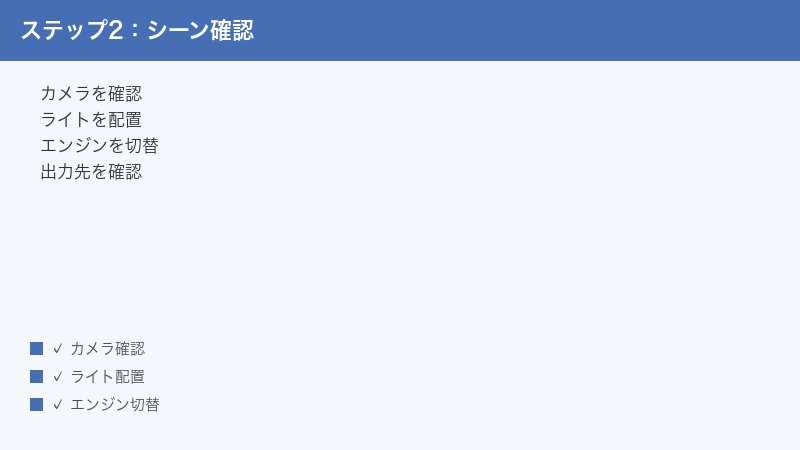
CyclesでGPUレンダリングを使うための最初のステップは、Blenderのプリファレンス(設定)でGPUを有効化することです。
NVIDIAのGPUを有効化する(CUDA / OptiX)
- Blenderのメニューバーから「編集」→「プリファレンス」(Ctrl + ,(カンマ))を開きます。
- 左側のリストから「システム」を選択します。
- 「CUDAサイクルスレンダリングデバイス」または「OptiXサイクルスレンダリングデバイス」のセクションを探します。
- リストにGPUが表示されているはずです。各GPUの左側にあるチェックボックスをオンにしてGPUを有効化します。
- 同じページで「CPUもレンダリングに使う」かどうかも設定できます(CPUとGPUを両方使う場合は両方にチェックを入れます。ただし、CPUとGPUを同時に使うと転送オーバーヘッドでかえって遅くなることもあります)。
- 「プリファレンスを保存」をクリックするか、ウィンドウを閉じます(自動保存されることもあります)。
- レンダープロパティに戻り、「デバイス」を「GPU コンピュート」に設定します。
AMD GPUを有効化する(HIP)
- 同様に「編集」→「プリファレンス」→「システム」を開きます。
- 「HIPサイクルスレンダリングデバイス」セクションを探します。
- AMD GPUが表示されていればチェックを入れて有効化します。
- HIPはBlender 3.0以降でサポートされています。Blenderのバージョンが古い場合はCycles XPU(CPU+GPU混合)を使う選択肢があります。
Apple Silicon(M1/M2/M3)を有効化する(Metal)
- 「編集」→「プリファレンス」→「システム」を開きます。
- 「Metalサイクルスレンダリングデバイス」セクションでMシリーズチップにチェックを入れます。
- Apple SiliconはBlender 3.1以降で正式サポートされています。
GPUが表示されない場合の確認事項
プリファレンスのシステム画面でGPUが一覧に表示されない場合、以下を確認してください:
- グラフィックドライバが最新かどうか(特にNVIDIAはCUDAバージョンが重要)
- 使用しているBlenderのバージョンが使用するGPUをサポートしているか(古いGPUは新しいBlenderでサポートが切られることがある)
- Blenderを完全に再起動する
- Windows環境ではDirectX / Vulkanも確認する
レンダリング結果が真っ黒になる問題を解決する手順
レンダリングを実行したのに出力が真っ黒になる場合、考えられる原因と対処法は次のとおりです。
カメラがシーンに存在するか・アクティブカメラか確認する
- Blenderのアウトライナー(画面右上のリスト表示)でシーン内にカメラオブジェクト(カメラアイコン)があるかを確認します。
- カメラオブジェクトがない場合は、3Dビューポートで「追加」メニュー(Shift + A)→「カメラ」でカメラを追加します。
- カメラがシーンにあっても、それがアクティブカメラでない場合はレンダリングには使われません。カメラを選択した状態でCtrl + Num0(テンキーの0)を押すと、そのカメラをアクティブカメラに設定できます。
- または、カメラを右クリックして「アクティブカメラとして設定」を選択します。
- Num0(テンキーの0)でカメラビューに切り替えて、カメラが意図した位置・方向を向いているか確認してください。
ライトが存在するか・Cyclesで有効かを確認する
- アウトライナーでライトオブジェクト(電球アイコン)があるかを確認します。
- ライトがない場合は「追加」(Shift + A)→「ライト」から追加します。「点光源」「サン(太陽光)」「スポットライト」「面光源」のいずれかを追加してください。
- ライトのプロパティで「強度」や「パワー」が0になっていないかを確認します。
- Cyclesでは「ワールド」の設定で環境光(HDR画像やシンプルカラー)を設定することもできます。「プロパティ」の「ワールドプロパティ」タブで「背景」の強度を確認してください。
クリッピング(カメラの映像範囲)の設定を確認する
- カメラオブジェクトを選択します。
- プロパティパネルで「カメラプロパティ」(カメラアイコンのタブ)を開きます。
- 「クリッピングの開始」と「クリッピングの終了」の値を確認します。
- レンダリングしたいオブジェクトがこのクリッピング範囲の外にある場合、オブジェクトが描画されず真っ黒になります。「クリッピングの開始」を小さく(例:0.001)、「クリッピングの終了」を大きく(例:100000)設定してみてください。
マテリアルが正しく設定されているか確認する
- オブジェクトを選択して「マテリアルプロパティ」タブを開きます。
- マテリアルが設定されていない(空白)の場合は、「新規」ボタンをクリックしてマテリアルを追加してください。デフォルトのプリンシプルBSDFマテリアルが追加されます。
- マテリアルのベースカラーを白や明るい色にして再レンダリングしてみます。マテリアルが黒(RGB値がすべて0)に設定されていると、ライトが当たっても真っ黒に見えることがあります。
レンダーレイヤーとビューレイヤーを確認する
- 「レンダープロパティ」でなく「ビューレイヤープロパティ」を開きます。
- 「Use for rendering」(レンダリングに使用)にチェックが入っているか確認します。
- またアウトライナーで各コレクションの目玉アイコン(表示/非表示)とカメラアイコン(レンダリングに含める/除外する)の状態を確認します。カメラアイコンがオフになっているコレクションはレンダリングに含まれません。
メモリ・VRAM不足でクラッシュ・固まる場合の対処
サンプル数を下げる
Cyclesのサンプル数(Samples)は、レンダリング品質とレンダリング時間・メモリ使用量に直結します。デフォルトのサンプル数が高すぎると処理が非常に遅くなったり、VRAMが足りなくてクラッシュすることがあります。
- 「レンダープロパティ」→「サンプリング」セクションを開きます。
- 「レンダー」のサンプル数を下げます。テスト用途なら32〜128程度で十分です。本番レンダリングでも1080pなら512〜2048が目安です。
- 「ビューポート」のサンプル数も下げると3Dビューの動作が軽くなります。
解像度を下げる
- 「レンダープロパティ」→「出力」セクションの「解像度X」「解像度Y」を確認します。
- テスト段階では解像度を1920×1080から1280×720や960×540に下げることで、レンダリング時間とメモリ使用量を大幅に削減できます。
- 「解像度の割合」(%)スライダーも活用できます。100%が実際の解像度で、50%にすると縦横それぞれ半分になり、使用メモリは約1/4になります。
テクスチャのメモリ使用量を削減する
- 「レンダープロパティ」→「パフォーマンス」→「メモリ」セクションを開きます。
- 「テクスチャの上限」を有効にして、使用できるテクスチャのVRAM上限を設定します。VRAMが8GBのGPUなら4096〜6144MB程度を目安にします。
- テクスチャのサイズ自体を縮小することも有効です。4Kテクスチャを2Kに差し替えるだけでVRAM消費を大幅に削減できます。
CPUレンダリングに切り替えてVRAM問題を回避する
- 「レンダープロパティ」→「デバイス」を「CPU」に変更します。
- CPUレンダリングはGPUよりも遅いですが、使用できるメモリ量はGPUのVRAMではなくシステムRAM(メインメモリ)になるため、大容量シーンの処理が可能になります。8GB・16GB・32GBのRAMが使えるため、VRAMが4〜8GBしかないGPUより大きなシーンを扱えます。
出力パスと出力形式を正しく設定する
静止画レンダリングの出力設定
- 「レンダープロパティ」→「出力」セクションを確認します。
- F12(またはメニューから「レンダー」→「画像をレンダリング」)でレンダリングを実行すると、レンダー結果ウィンドウに画像が表示されます。
- この画像を保存するには、レンダー結果ウィンドウのメニューから「画像」→「名前を付けて保存」(Shift + S)を選択します。
- 出力形式はPNG(透過対応・高品質)、JPEG(小容量)、EXR(HDR・後処理用)から用途に応じて選択します。
アニメーションレンダリングの出力設定
- 「レンダープロパティ」→「出力」セクションで「出力先」フォルダを設定します。
- フォルダのアイコンをクリックして保存先フォルダを選択します。存在しないフォルダを指定するとレンダリング後に「ファイルの書き込みに失敗しました」のエラーが出ます。
- 「ファイル形式」でPNG(フレームごとに1枚の画像として保存)またはFFmpeg Video(動画ファイルとして保存)などを選択します。
- アニメーションのレンダリングはCtrl + F12(またはメニューから「レンダー」→「アニメーションをレンダリング」)で開始します。
マテリアル・テクスチャの問題を診断する手順
Missing Texture(テクスチャが見つからない)を修正する
- Blenderの「UV/画像エディター」または「シェーダーエディター」で、ピンク色(マゼンタ)で表示されているテクスチャを確認します。これが「見つからない」テクスチャの目印です。
- メニューバーから「ファイル」→「外部データ」→「見つからないファイルを探す」を選択します。
- テクスチャが保存されているフォルダを指定すると、Blenderが自動的に見つかったテクスチャを再リンクします。
- または「外部データをパック」を選択すると、外部テクスチャをBlenderファイル内に埋め込むことができます。ファイルを移動しても参照が切れなくなります。
マテリアルを診断するためにデフォルトマテリアルに切り替える
- 問題のあるオブジェクトを選択します。
- 「マテリアルプロパティ」でマテリアル名の右側にある「×」ボタンをクリックして一時的にマテリアルを解除します。
- 「新規」をクリックしてデフォルトのプリンシプルBSDFマテリアルを適用します。
- 再レンダリングして問題が解消したか確認します。解消した場合は元のマテリアル設定に問題があります。
アドオンの競合を確認してクラッシュを防ぐ
アドオンを無効化して原因を特定する
- 「編集」→「プリファレンス」→「アドオン」を開きます。
- インストールされているサードパーティ製アドオンを確認します。
- チェックを外してアドオンを一時的に無効化し、レンダリングを再試行します。
- 特定のアドオンを無効化したときに問題が解消した場合、そのアドオンが原因です。アドオンの更新版がないかを確認するか、使用を中止してください。
Blenderをセーフモードで起動する
Blenderのコマンドラインオプションを使って、アドオンなしの状態(セーフモード相当)で起動することができます。
- Windowsの場合:コマンドプロンプトを開き、「”C:\Program Files\Blender Foundation\Blender 4.x\blender.exe” –factory-startup」と入力してEnterを押します(バージョンに応じてパスを変更)。
- Macの場合:ターミナルで「/Applications/Blender.app/Contents/MacOS/Blender –factory-startup」を実行します。
- セーフモードで問題が再現しなければ、アドオンや設定が原因です。
原因と対処法の早見表
| 症状 | 主な原因 | 対処法 | 確認場所 |
|---|---|---|---|
| レンダリングが真っ黒 | カメラ未設定・ライトなし・クリッピング | カメラ・ライト追加、クリッピング範囲調整 | アウトライナー・カメラプロパティ |
| GPUが認識されない | プリファレンスでGPU未有効化、ドライバ問題 | プリファレンス→システムでGPUにチェック、ドライバ更新 | 編集→プリファレンス→システム |
| レンダリングが極端に遅い | CPUのみ使用・サンプル数過大・高解像度 | GPUコンピュート有効化、サンプル数を下げる | レンダープロパティ→デバイス・サンプリング |
| レンダー中にクラッシュ | VRAM不足・ドライバ問題・アドオン競合 | 解像度・テクスチャ削減、CPUに切替、アドオン無効化 | レンダープロパティ→パフォーマンス |
| テクスチャがピンク色 | テクスチャファイルが見つからない | ファイル→外部データ→見つからないファイルを探す | シェーダーエディター・ファイルメニュー |
| アニメーションがファイル保存されない | 出力パス未設定・フォルダが存在しない | レンダープロパティ→出力で保存先フォルダを指定 | レンダープロパティ→出力 |
| EeveeでCyclesのような品質が出ない | エンジンの特性の違い(Eeveeは物理的に正確でない) | Cyclesエンジンに切り替える | レンダープロパティ→レンダーエンジン |
| 特定のオブジェクトがレンダリングに映らない | アウトライナーのカメラアイコンがオフ | アウトライナーでカメラアイコンをオン | アウトライナー(右上のリスト) |
上級者向けの最適化・予防策・Tipsまとめ
レンダリング前に「カメラビューでプレビュー」する習慣を付ける
レンダリングを実行する前に、Num0キーでカメラビューに切り替えて、意図した構図になっているかを確認する習慣を付けましょう。3Dビューポートのシェーディングモードを「マテリアルプレビュー」(Zキーメニューから選択)にすると、ライトやマテリアルの概略を確認しながら作業できます。
デノイジングを活用してサンプル数を削減する
Cyclesでのレンダリング時間を大幅に削減できるのが「デノイジング」(ノイズ除去)機能です。サンプル数が少ない(ノイズが多い)画像を、AI技術でなめらかに処理します。
- 「レンダープロパティ」→「サンプリング」→「デノイジング」セクションを確認します。
- 「レンダー」のデノイジングを有効にし、「デノイザー」を「OptiX」(NVIDIA GPU使用時)または「OpenImageDenoise」(CPU使用時)に設定します。
- サンプル数を通常の1/10程度に削減してもデノイジングが補完してくれるため、レンダリング時間が大幅に短縮されます。
タイルサイズを最適化する(古いバージョンのBlender)
Blender 3.0より前のバージョンを使っている場合、Cyclesのタイルサイズを最適化することでレンダリング速度が改善します。
- GPUレンダリング:256×256または512×512
- CPUレンダリング:16×16または32×32
Blender 3.0以降はタイルサイズの自動最適化が行われるため、通常は手動設定不要です。
アドオン管理のベストプラクティス
Blenderのアドオンは便利ですが、管理が煩雑になると問題の原因になります。
- 使っていないアドオンはこまめに無効化または削除する
- Blenderのバージョンをアップデートしたら、各アドオンが新バージョンに対応しているか確認する
- アドオンを多数使っている場合は、プリファレンスのバックアップを定期的に取る
Blenderのバージョン管理
Blenderは頻繁にアップデートされ、新しいバージョンではバグ修正やGPUサポートの改善が行われています。特にGPUレンダリングに問題がある場合は、最新の安定版(LTS版)に更新することで解決することがあります。ただし、既存プロジェクトとの互換性の問題が生じることもあるため、更新前に現在のBlenderファイルのバックアップを取ることを推奨します。
🛒 関連商品をAmazonでチェック
よくある質問(FAQ)
Q1. Blenderでレンダリングを実行すると画面が真っ黒になります。カメラもライトもあるのですが…。
カメラとライトが存在していても、アクティブカメラになっていない・レンダリングに含まれていない場合があります。まずNum0(テンキーの0)でカメラビューに切り替えて、意図した視点が映っているか確認してください。次にアウトライナーで各オブジェクトのカメラアイコン(目玉の右隣)がオンになっているか確認します。また、Cyclesでライトの強度が極端に低い(0に近い)場合も真っ黒になります。ライトを選択してプロパティの「パワー」値を上げてみてください。
Q2. プリファレンス→システムでGPUが表示されません。
グラフィックドライバが古い、または未インストールの可能性があります。NVIDIAの場合は公式サイトからGame Ready Driverをダウンロードして更新してください。またBlenderのバージョンが古すぎる場合も、新しいGPUを認識できないことがあります。Blenderを最新の安定版に更新してから再度確認してみてください。AMD GPUの場合はHIPが有効になっているか確認し、Intel内蔵GPUの場合はOneAPIまたはCycles XPU設定を探してみてください。
Q3. CyclesでGPUを選んでレンダリングすると途中でBlenderがクラッシュします。
主な原因はVRAM(ビデオメモリ)の不足です。シーン内のテクスチャや複雑なメッシュが多くなると、GPUのVRAMを超えてしまいクラッシュします。対処法は①解像度を下げる、②テクスチャのサイズを縮小する、③レンダープロパティ→パフォーマンス→メモリでテクスチャ上限を設定する、④デバイスをCPUに切り替えるなどです。CPUレンダリングはシステムRAM全体を使えるため、大容量シーンに向いています。
Q4. EeveeとCyclesの違いは何ですか?どちらを使うべきですか?
Eeveeはリアルタイムレンダリングエンジンで、高速ですがリアルな光の物理的振る舞いの再現は限定的です。アニメーション、ゲーム的ビジュアル、短い確認用レンダリングに向いています。Cyclesは物理ベースの光線追跡エンジンで、写真のようなリアルな光と影を再現できますが、処理時間がかかります。写真リアル系の静止画やVFXに向いています。まず作りたいビジュアルスタイルに応じて選ぶのが基本で、制作途中でもエンジンを切り替えることは可能です。
Q5. アニメーションをレンダリングしたのに、出力フォルダに何も保存されていません。
「レンダープロパティ」の「出力」セクションで出力先フォルダが正しく設定されているか確認してください。フォルダが存在しない場合は事前に作成しておく必要があります。また、F12(静止画レンダリング)ではなく、Ctrl + F12(アニメーションレンダリング)を使っているかを確認してください。F12だけを使っているとアニメーション全体はレンダリングされません。出力形式がMP4などの動画形式になっている場合は、フレームが個別に保存されず完了時に動画ファイルが1つ保存されます。
Q6. レンダリング中にCPUの使用率が低く、思ったより速くなりません。
Cyclesのデバイスが「GPU コンピュート」に設定されていない可能性があります。レンダープロパティ→デバイスを確認してください。またプリファレンス→システムでGPUにチェックが入っているかも確認します。CPUレンダリングの場合は、タイルサイズをCPU向け(32×32程度)に設定することで効率が上がることがあります(Blender 3.0以降は自動)。「パフォーマンス」セクションの「スレッド」数を「自動検出」にしているかも確認してください。
Q7. Blenderが特定のシーンで必ずクラッシュします。アドオンを外しても変わりません。
その場合はBlenderのバージョン自体のバグである可能性があります。Blenderの公式バグトラッカー(projects.blender.org)で同様のクラッシュが報告されていないか確認してください。また別のバージョン(一つ前の安定版)で同じシーンを開いて試すことも診断に有効です。シーンを簡略化(オブジェクト数を減らす、モディファイアを適用する)して問題箇所を特定する方法も有効です。
Q8. レンダリング結果の色が3Dビューポートで見ていたときと大きく違います。
これは「カラーマネジメント」の設定が原因であることがほとんどです。「レンダープロパティ」→「カラーマネジメント」で「ビュー変換」の設定を確認してください。デフォルトは「フィルミック(Filmic)」で、これは映画的な色調調整が行われます。「標準(Standard)」に変更すると、より正確な色(ガンマ補正のみ)で出力されます。またEeveeとCyclesでも色の出方が異なることがあるため、どちらで最終レンダリングするかを最初に決めてから作業するとよいでしょう。
まとめ
Blenderのレンダリングトラブルは、原因を体系的に理解することで確実に解決できます。真っ黒な出力の多くはカメラ・ライト・クリッピングの問題で、GPUが使えない場合はプリファレンスのシステム設定とドライバ更新で対処できます。
トラブルシューティングの優先順序をまとめると、①カメラがアクティブに設定されているか確認、②ライトが存在し強度が適切かを確認、③プリファレンス→システムでGPUが有効化されているか確認、④グラフィックドライバを最新版に更新、⑤サンプル数・解像度を下げてVRAM消費を削減、⑥出力パスが正しく設定されているか確認、⑦マテリアル・テクスチャのパス切れを修復、⑧アドオンを無効化してクラッシュ原因を特定、⑨Blenderを最新の安定版に更新——の順で確認することをおすすめします。
Blenderは習得に時間がかかる複雑なツールですが、レンダリングの基本設定を理解すれば多くのトラブルは自分で解決できます。GPUを正しく活用してデノイジングを組み合わせることで、高品質なレンダリングを効率よく行うことができます。
