 minto.tech スマホ(iPhone/Android)・パソコン(Windows/Mac)・Office・Wi-Fi・AIツールの「できない」「困った」を解決する実用ガイド。トラブル対処法とノウハウが満載のお助けサイトです。
※本ページにはプロモーション(広告)が含まれています
📑 この記事の目次(タップで開く)
- 【2026年最新版】Arc BrowserでページがロードされないWebサイトが開けない原因と対処法【完全ガイド】
- この記事でわかること
- Arc Browserでページが読み込まれない原因
- 対処法1: Boostsを無効にする
- 対処法2: 拡張機能の競合を確認する
- 対処法3: Arc専用のキャッシュクリア
- 対処法4: DNS設定を変更する(1.1.1.1に切り替え)
- 対処法5: Little ArcとProfilesの問題
- 対処法6: ArcをChromeやSafariで代替利用して問題を切り分ける
- Arc vs Chrome vs Safari vs Firefox 比較表
- よくある質問(FAQ)
- まとめ
【2026年最新版】Arc BrowserでページがロードされないWebサイトが開けない原因と対処法【完全ガイド】
Arc Browserでページが真っ白になる、特定のWebサイトだけ開けない、ERR_CONNECTIONエラーが出ると困っていませんか?本記事ではArc特有の原因を含む7つの原因と今すぐ試せる対処法を詳しく解説します。
この記事でわかること
- Arc BrowserでWebページが読み込まれない主な原因
- ArcのBoosts(カスタマイズ機能)を無効にする手順
- Arc専用のキャッシュクリア方法
- DNS設定の変更(1.1.1.1への切り替え)
- 拡張機能との競合を確認する方法
- Little Arc・Profilesに関連した問題の対処法
- Arc vs Chrome vs Safari vs Firefox の比較表
Arc Browserでページが読み込まれない原因
Arcは「The Browser Company」が開発したブラウザで、SpacesやBoosts、Little Arcなど独自機能が豊富なのが特徴です。ただしこれらの独自機能がWebページの読み込みに干渉することがあります。
原因1: ArcのBoosts機能の干渉
Boostsは特定のウェブサイトのCSS・JavaScriptをカスタマイズできるArc独自の機能です。Boostの設定が誤っている場合、または特定サイトのアップデートでBoostが機能しなくなった場合に、ページが正しく表示されなくなることがあります。
原因2: 拡張機能との競合
ArcはChromiumベースのブラウザのため、Chrome拡張機能が使えます。しかし広告ブロッカー・セキュリティ拡張・VPN拡張などが特定のサイトのリソース(JS・CSS・画像)をブロックすることで、ページが壊れたり真っ白になったりすることがあります。
原因3: キャッシュ・Cookie問題
Arcのキャッシュファイルが破損・古くなっていると、ページが正しく読み込まれません。特にSPAサイト(React/Vue製のWebアプリ等)で発生しやすいです。
原因4: DNS設定の問題
ISP(インターネットプロバイダ)が提供するDNSサーバーが遅い・不安定な場合、ドメイン名の解決に失敗してページが開けなくなることがあります。
原因5: Little Arc(コンパクトウィンドウ)の制限
Little Arcはリンクを開いた際に表示される小さいウィンドウですが、一部のサイトでJavaScriptやCookieの動作が通常のウィンドウと異なる場合があります。ログインが必要なサイトや動画配信サービスで問題が起きやすいです。
原因6: Profiles(複数アカウント)の混在
ArcのSpaces機能で複数のProfileを使い分けている場合、Cookieや認証情報が混在してセッション管理が壊れることがあります。仕事用と個人用のGoogleアカウントが干渉し合うことがあります。
原因7: Arcのバグまたは古いバージョン
特定バージョンのArcにWebレンダリングのバグが含まれている場合があります。ArcはMac・Windowsで開発ペースが異なるため、特に新機能追加後に一時的な不具合が発生することがあります。
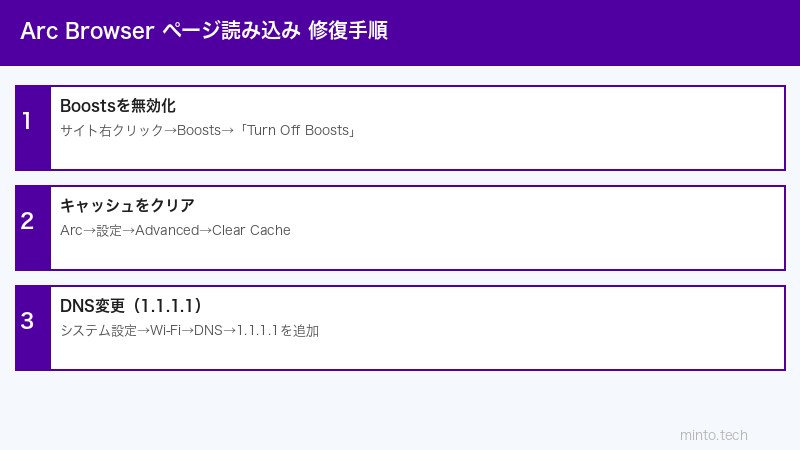
対処法1: Boostsを無効にする
Arc特有の最初に試すべき対処法です。
特定サイトのBoostを無効にする手順
- 問題のあるWebサイトを開く
- アドレスバー右側の「稲妻アイコン」(Boost)をクリック
- 「Boosts for this site」または「Enable Boost」のトグルをオフにする
- ページを再読み込み(Cmd+R / Ctrl+R)
- ページが正常に表示されるか確認
すべてのBoostを一時無効にする
- Arcの設定(Cmd+, / Ctrl+,)を開く
- 「Advanced」または「Boosts」タブを選択
- 「Enable Boosts」のマスタートグルをオフにする
- 問題が解決すれば、どのBoostが原因か特定するため1つずつ有効に戻す
対処法2: 拡張機能の競合を確認する
拡張機能が原因かどうかを切り分ける方法です。
ゲストモード(拡張機能なし)で試す
- Arcの左下にある「+」ボタンまたは「New Profile」をクリック
- 「Guest」または新しいProfileを作成
- そのProfileで問題のサイトにアクセス
- 正常に表示されれば、元のProfileの拡張機能が原因
拡張機能を個別に無効化する
- アドレスバーに
arc://extensionsと入力してアクセス - 各拡張機能のトグルを1つずつオフにして問題が解決するか確認
- 特に以下は競合の原因になりやすい:
- 広告ブロッカー(uBlock Origin / AdBlock Plus)
- セキュリティ拡張(Web of Trust / Malwarebytes等)
- VPN拡張機能
- スクリプトブロッカー(NoScript等)
対処法3: Arc専用のキャッシュクリア
Arcのキャッシュはコマンドまたは設定画面からクリアできます。
設定画面からクリアする方法
- Cmd+Shift+Delete(Mac)または Ctrl+Shift+Delete(Windows)を押す
- 「Clear browsing data」ダイアログが表示されます
- 「Time range」を「All time(全期間)」に設定
- 以下にチェックを入れる:
- Browsing history(閲覧履歴)
- Cookies and other site data(Cookieとサイトデータ)
- Cached images and files(キャッシュ)
- 「Clear data」をクリック
- Arcを再起動して問題のサイトにアクセス
特定サイトのデータのみ削除する
- 問題のサイトにアクセス中にアドレスバー左の「鍵アイコン」または「情報アイコン」をクリック
- 「Site settings」→「Clear data」を選択
- そのサイトのCookieとキャッシュのみ削除されます(他のサイトに影響なし)
対処法4: DNS設定を変更する(1.1.1.1に切り替え)
DNS解決の問題を解決する効果的な方法です。
Mac(System Settings)でのDNS変更
- 「システム設定」→「ネットワーク」を開く
- 使用中のWi-Fiまたは有線接続をクリック
- 「詳細…」→「DNS」タブをクリック
- 「+」ボタンで以下のDNSアドレスを追加:
1.1.1.1(Cloudflare)1.0.0.1(Cloudflare バックアップ)
- 既存のDNSアドレスは残しておくか、削除してもOK
- 「OK」→「適用」をクリック
Windows 11でのDNS変更
- 「設定」→「ネットワークとインターネット」→「イーサネット」または「Wi-Fi」を開く
- 使用中の接続をクリック
- 「DNSサーバーの割り当て」→「編集」をクリック
- 「手動」を選択し、IPv4のDNSに
1.1.1.1と1.0.0.1を入力 - 「保存」をクリック
対処法5: Little ArcとProfilesの問題
Little Arcを通常ウィンドウで開く
- Little Arcウィンドウで問題のページが表示されている場合
- ウィンドウ上部の「Open in Arc」ボタンをクリックして通常ウィンドウで開く
- または「⌘↑(上矢印)」で通常ウィンドウに昇格させる
Little Arcの自動起動を無効にする
- Arcの設定 → 「Links」タブを開く
- 「Open links in Little Arc」のトグルをオフにする
- これにより外部リンクが直接メインウィンドウで開くようになる
Profileのログアウト・再ログイン
- 左サイドバー下部のProfileアバターをクリック
- 「Sign out」を選択
- 再度「Sign in」して問題が解消するか確認
対処法6: ArcをChromeやSafariで代替利用して問題を切り分ける
「Arcだけの問題か、サイト自体の問題か」を判断する基準です。
- ChromeやSafariでも開けない → サイト自体の障害またはインターネット接続の問題
- ChromeやSafariでは開ける・Arcだけ開けない → Arc固有の問題(Boost・拡張機能・バージョン)
ChromeやSafariでも問題がある場合は、以下を確認します:
- ほかのWebサイトも開けない → インターネット接続(ルーター再起動)を試す
- 特定サイトだけ → そのサイトのサーバー障害を確認(Down Detector等)
Arc vs Chrome vs Safari vs Firefox 比較表
| 項目 | Arc | Chrome | Safari | Firefox |
|---|---|---|---|---|
| レンダリングエンジン | Chromium(Blink) | Chromium(Blink) | WebKit | Gecko |
| メモリ使用量 | 多め(Space機能) | 多め | 少ない(Mac最適化) | 普通 |
| Chrome拡張機能 | ◯(対応) | ◯(最多) | △(限定) | △(Firefox版) |
| サイトカスタマイズ | ◎(Boosts) | △(拡張機能経由) | △(拡張機能経由) | △(拡張機能経由) |
| 複数アカウント管理 | ◎(Spaces) | ◯(Profile) | △ | ◯(Profile) |
| プライバシー | ◯ | △(Google依存) | ◎(Apple Privacy) | ◎(Mozilla) |
| 対応OS | Mac・Windows | 全OS | Apple製品のみ | 全OS |
| モバイル版 | iOS◯ / Android× | ◯ | iOS◯ / Android× | ◯ |
この記事に関連するおすすめ商品
Mac mini M4
約94,800円〜
Arc Browserをコンパクト高性能マシンで快適動作、外部モニターと組み合わせて最強の作業環境
外付けSSD ポータブル 1TB
約8,000円〜
ブラウザキャッシュの書き出し先やデータバックアップに、USB-C接続で高速転送
Wi-Fi 7対応 無線LANルーター
約20,000円〜
DNS解決高速化・安定した通信でブラウザのページ読み込みを劇的改善
※ 価格は変動します。最新価格はリンク先でご確認ください
よくある質問(FAQ)
Q1. Arc Browserを最新版にアップデートするには?
Arcは自動更新が基本です。Arc左下の「…(三点メニュー)」→「Arc Release Notes」でバージョンを確認できます。手動更新が必要な場合は、 arc.net から最新版をダウンロードしてインストールしてください。アップデート後に問題が解消することがあります。
Q2. 特定のサイトだけ毎回真っ白になります
そのサイトに設定されたBoostが原因の可能性があります。対処法1の手順でそのサイトのBoostを無効にしてください。また、広告ブロッカーがそのサイトのJavaScriptファイルをブロックしている可能性もあるため、拡張機能を一時的に無効にして確認してみましょう。
Q3. Arc BrowserでERR_SSL_PROTOCOL_ERROR が出ます
SSL証明書に関するエラーです。まず別のブラウザで同じサイトにアクセスして同じエラーが出るか確認してください。他のブラウザでは開ける場合、Arcのセキュリティ設定やVPN拡張機能が原因の可能性があります。 arc://settings/security でHTTPS設定を確認してください。
Q4. Arcのキャッシュはどこに保存されていますか?
Macでは ~/Library/Caches/company.thebrowser.Browser/ に保存されています。設定画面からのキャッシュクリアでは削除されない一時ファイルがある場合、Arcを完全に終了させてからFinderでこのフォルダを空にすることができます(Arcを起動中には削除しないでください)。
Q5. Spaces(スペース)を切り替えるとページが再読み込みされます
Arcはメモリ節約のため、非アクティブなSpaceのタブを一時的にサスペンド(休止)します。このため切り替えると再読み込みが発生します。設定 → 「Tabs」で「Suspend tabs after X minutes」を長くするか、よく使うサイトを「Pinned」にピン留めすることで再読み込みを減らせます。
Q6. WindowsのArcでページが真っ白になります(Macでは正常)
Windows版のArcはMac版より後発でまだ機能・安定性に差があります。WindowsのArcでBoosts機能が一部不安定なことが知られています。WindowsのArcを試す際は設定 → 「Advanced」でGPUアクセラレーションを一時無効にしてみてください。それでも改善しなければChromeとArcを併用するのも選択肢です。
Q7. Little Arcを無効にしたい
Arc設定(Cmd+,)→「Links」→「Open external links in」を「A new tab(新しいタブ)」に変更することで、外部リンクをメインウィンドウで開けます。Little Arcを完全に無効化するオプションも設定から選択できます。
Q8. ChromeからArcに移行したのに一部サイトが動かなくなりました
拡張機能がArcに正しく移行されていないことが多いです。 arc://extensions で拡張機能一覧を確認し、Chromeで使っていた拡張機能が正しくインストールされているか確認してください。また一部の企業向けサービスはChromeのみ対応で、Chromiumベースのブラウザでも動作しない場合があります。
まとめ
Arc BrowserでWebページが読み込まれない問題の多くは、Boosts機能の干渉・拡張機能との競合・キャッシュの問題の3つが原因です。
まず問題のサイトのBoostを無効にすることから試してください。次にゲストProfileでサイトにアクセスして拡張機能の影響を切り分けましょう。それでも解決しない場合はキャッシュ・Cookieをクリアし、さらにDNSを1.1.1.1に変更することで多くのケースは解決します。
ChromeやSafariでも同じサイトが開けない場合は、インターネット接続またはサイト自体の問題です。本記事の手順で原因を特定し、段階的に対処することで確実に問題を解消できます。
