 minto.tech スマホ(iPhone/Android)・パソコン(Windows/Mac)・Office・Wi-Fi・AIツールの「できない」「困った」を解決する実用ガイド。トラブル対処法とノウハウが満載のお助けサイトです。
※本ページにはプロモーション(広告)が含まれています
📑 この記事の目次(タップで開く)
はじめに|eufyのロボット掃除機がWi-Fiにつながらず困っていませんか
Anker(アンカー)のスマート家電ブランド「eufy(ユーフィ)」のロボット掃除機「RoboVac(ロボバック)」シリーズは、手の届きやすい価格と高い清掃力で人気を集めています。スマートフォンの専用アプリと連携させれば、外出先からの清掃開始や清掃スケジュールの設定、清掃マップの確認まで自在にこなせる——はずなのですが、いざ初期設定でWi-Fiに接続しようとすると「接続に失敗しました」「デバイスが見つかりません」と表示され、何度やってもアプリに登録できない。そんな状況でこのページにたどり着いた方も多いのではないでしょうか。
RoboVacのWi-Fi設定でつまずく原因は、実はかなりはっきりしています。最大の落とし穴は2.4GHz帯のWi-Fiにしか対応していないという点です。最近の高速ルーターは5GHz帯を優先する設定になっていることが多く、これがそのまま接続失敗の最頻原因になっています。それ以外にも、Wi-Fiパスワードの特殊文字、ルーターのバンドステアリング機能、スマホのモバイル通信の干渉など、いくつかの典型的なつまずきポイントがあります。
本記事では、eufy RoboVacがWi-Fiにつながらない・アプリに接続できないときの原因を系統立てて整理し、それぞれ「なぜ起きるのか」と「具体的な対処手順」をていねいに解説します。ルーターの設定画面の用語、アプリの操作手順、本体のWi-Fiランプの見方まで、初めての方がつまずきやすい箇所を先回りしてご案内します。順番に試していけば、多くの場合は接続に成功するはずです。
この記事でわかること
- eufy RoboVacがWi-Fiに接続できない最大の原因(2.4GHz帯の必須要件)
- eufy(またはEufy Clean)アプリでの正しいWi-Fi設定手順
- 本体のWi-Fiランプ(インジケータ)の状態から原因を読み解く方法
- ルーターとの距離・バンドステアリング・ゲストネットワークの見直し方
- Wi-Fiパスワードの特殊文字や、スマホのモバイル通信が原因になるケースの対処
- 本体のWi-Fiリセット・ネットワークリセットの手順
- ファームウェア更新と、対応モデルごとの注意点
基礎知識|RoboVacのWi-Fi接続の仕組みと前提
対処法に入る前に、ロボット掃除機がどうやってWi-Fiにつながり、アプリと連携するのかを理解しておくと、失敗の原因を切り分けやすくなります。
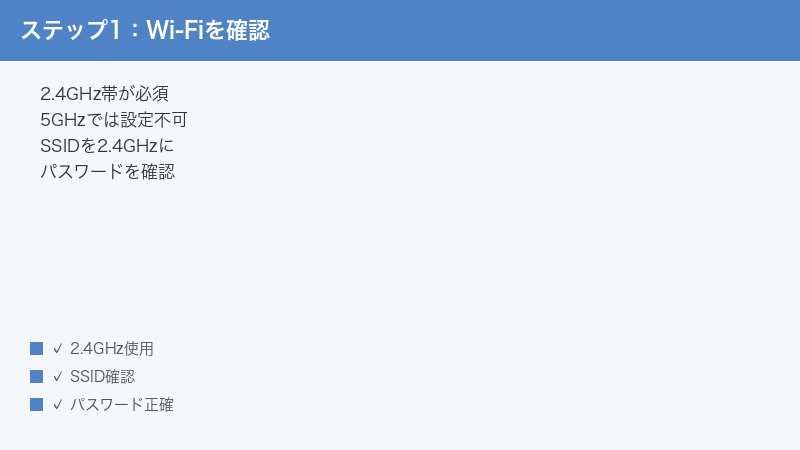
2.4GHz帯が必須である理由
多くのeufy RoboVacを含む家庭用IoT機器は、2.4GHz帯(IEEE 802.11b/g/n)のWi-Fiにのみ対応しており、5GHz帯(802.11a/ac/axなど)には対応していません。これには明確な理由があります。2.4GHz帯は電波の波長が長く、壁や家具といった障害物を回り込んで届きやすいため、家中を動き回るロボット掃除機に向いています。また、消費電力が少なく、対応する通信チップが安価なこともあり、IoT機器では2.4GHz帯が標準になっています。一方で5GHz帯は高速ですが障害物に弱く、対応の必要性が低いため省かれているのです。
ロボット掃除機にとっては、通信の「速さ」よりも「家中どこにいても途切れずつながること」のほうがはるかに重要です。動画のストリーミングのような大容量のデータをやり取りするわけではなく、清掃開始の指示や進捗、清掃マップ程度の軽いデータが中心なので、5GHzの高速性はほとんど必要ありません。それよりも、ソファの下や部屋の隅、ルーターから離れた部屋の奥といった、電波が届きにくい場所でも安定してつながることのほうが、ロボット掃除機の使い勝手を左右します。2.4GHz帯はまさにこの用途に最適なのです。「最新の高速ルーターを使っているのに、なぜわざわざ遅い2.4GHzを使うのか」と疑問に思うかもしれませんが、ロボット掃除機にとってはこれが理にかなった選択だと理解しておくと、設定時の納得感が違ってきます。
設定時のスマホ・ルーター・本体の三者関係
RoboVacの初期設定では、スマホ・Wi-Fiルーター・RoboVac本体の3つが、同じ2.4GHzのネットワーク上でやり取りします。アプリがスマホ経由でWi-Fiの情報(SSIDとパスワード)を本体に伝え、本体がそのネットワークに接続してクラウドに登録される、という流れです。このとき、スマホが5GHzに接続していたり、モバイル通信を使っていたりすると、本体への情報伝達がうまくいかず失敗します。三者が足並みをそろえることが成功の鍵です。
本体Wi-Fiランプ(インジケータ)の意味
多くのRoboVacには本体にWi-Fi状態を示すランプがあり、その点灯・点滅パターンが現在の状態を教えてくれます。一般的な傾向として、速い点滅は「設定モード(接続待ち)」、ゆっくりした点滅は「接続試行中」、点灯(消灯せず安定)は「接続成功」を表すことが多いです。ただし、点灯パターンの正確な意味はモデルによって異なるため、お使いの機種の取扱説明書で確認することをおすすめします。設定中はこのランプを観察しながら進めると、どの段階で失敗しているかが分かりやすくなります。
ランプの状態を観察することは、原因の切り分けに非常に役立ちます。たとえば、ランプが速い点滅(設定モード)にならないのであれば、そもそも本体が設定を受け付ける状態に入っていないため、まずWi-Fiリセット操作が必要です。逆に、速い点滅まではいくのにアプリが本体を見つけられないのなら、スマホ側の問題(5GHz接続・モバイル通信の干渉)が疑われます。ゆっくり点滅のまま接続成功に至らない場合は、パスワードの誤りや電波の弱さが原因のことが多いです。このように、ランプの状態と失敗のタイミングを組み合わせて見ると、闇雲に試すよりはるかに効率よく原因にたどり着けます。
クラウド経由とローカルの違い
RoboVacの操作には、外出先からスマホで操作する「クラウド経由」と、同じWi-Fi内でのやり取りが関係します。外出先から操作したいのに反応しない場合は、本体がインターネット側まで到達できているか(単に同じWi-Fiにつながっているだけでなく、クラウドに登録されオンライン表示になっているか)が鍵になります。設定が成功した直後はアプリ上で「オンライン」と表示されるはずなので、まずはこの表示を確認するのが基本です。オンライン表示にならないうちは、外出先からの操作やスケジュール清掃も正しく動かないため、本記事の手順でまず確実に「オンライン」状態を作ることを目指してください。
原因1:5GHz帯のWi-Fiに接続しようとしている
なぜ起きるのか
最も多い失敗原因が、これです。最近のルーターはデュアルバンド(2.4GHzと5GHzの両方)対応で、初期状態では高速な5GHz帯を優先する設定になっていることがよくあります。設定時にスマホが5GHzのSSIDにつながっていると、アプリは5GHzのネットワーク情報をRoboVacに渡そうとしますが、RoboVacは5GHzに非対応のため接続できず、「接続に失敗しました」となります。SSIDの名前が「○○-A」と「○○-G」のように分かれている場合、末尾の文字で帯域を見分けられることがあります。
対処手順
- 設定に使うスマホのWi-Fi設定を開き、現在接続しているSSID(ネットワーク名)を確認します。
- ルーターに2.4GHz専用のSSID(多くは末尾が「-G」「-2G」「2.4G」などで区別)があれば、スマホをその2.4GHzのSSIDに接続し直します。
- 2.4GHzのSSIDが見当たらない場合は、後述の「原因4(バンドステアリング)」の手順でルーター設定を見直します。
- スマホを2.4GHzにつないだ状態で、もう一度eufyアプリからRoboVacのWi-Fi設定をやり直します。
- 設定画面で接続先のWi-Fiを選ぶ際、必ず2.4GHzのSSIDを選択し、パスワードを正確に入力します。
どちらの帯域か分からない場合は、ルーターの管理画面または本体ラベル、契約しているプロバイダの説明書で2.4GHzのSSIDを確認してください。
なぜスマホも2.4GHzにする必要があるのか
「RoboVacを2.4GHzにつなぎたいだけなのに、なぜ設定するスマホまで2.4GHzにしないといけないのか」と疑問に思う方もいるでしょう。これは、初期設定の段階でスマホとRoboVacが同じネットワーク上で直接やり取りする工程があるためです。アプリはまずスマホが接続しているWi-Fiの情報を読み取り、それをRoboVacに引き渡そうとします。このときスマホが5GHzにつながっていると、アプリは5GHzの情報を渡してしまい、5GHz非対応のRoboVacは接続できません。設定が完了してしまえばスマホは5GHzに戻して構いませんが、設定中だけは必ずスマホも2.4GHzに合わせる——これが成功率を大きく左右する重要なコツです。
原因2:Wi-Fiパスワードの誤りや特殊文字
なぜ起きるのか
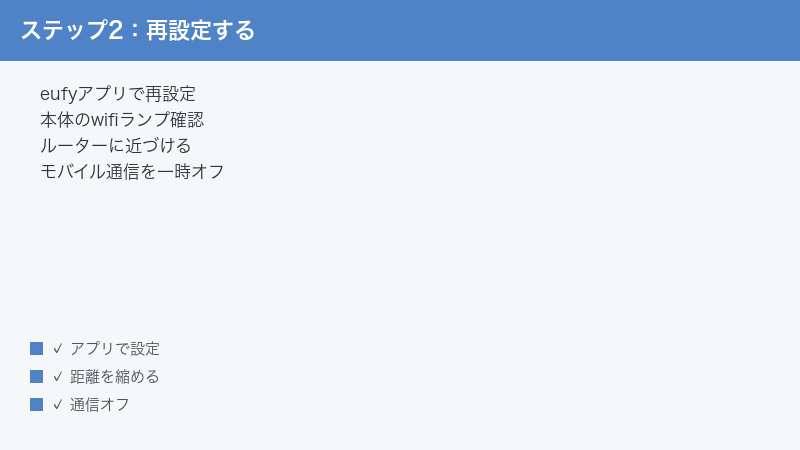
Wi-Fiパスワードの入力ミスは、見落とされがちですが意外に多い失敗原因です。とくに、パスワードに特殊文字(記号)が含まれていると、アプリやデバイス側の処理でうまく認識されないことがあります。たとえば、大文字小文字の取り違え、似た文字(数字の0とアルファベットのO、数字の1と小文字のl)の混同、全角と半角の違いなどが典型です。また、パスワードが極端に長い場合や、一部の記号が原因で接続に失敗することもあります。
対処手順
- ルーター本体のラベルや契約書類で、正しいWi-Fiパスワード(暗号化キー、KEY、PASSなどと表記)を確認します。
- アプリのパスワード入力欄で、「パスワードを表示」のアイコンをタップして、入力内容を目で見て確認します。隠れたまま入力するとミスに気づけません。
- 大文字・小文字、数字の0とO、1とlを慎重に見分けて入力します。
- どうしても接続できない場合は、テストとしてルーター設定で一時的にシンプルなパスワード(英数字のみ、特殊文字なし)に変更してみて、接続できるか確認します。接続できれば特殊文字が原因と特定できます。
- 原因が特定できたら、運用しやすいパスワードに整えるか、その特殊文字を避けたパスワードに変更します(変更後は他の機器の再接続が必要になる点に注意)。
原因3:ルーターとの距離が遠い・電波が弱い
なぜ起きるのか
RoboVacの初期設定は、本体・スマホ・ルーターが互いに近い場所で行うのが基本です。設定時に本体がルーターから離れた部屋にあると、電波が弱く接続情報のやり取りに失敗します。また、設定が成功しても、普段の充電ステーション(充電台)の置き場所がルーターから遠かったり、間に厚い壁・金属製の棚・電子レンジなどの電波を妨げるものがあると、運用中に頻繁に接続が切れる原因になります。2.4GHz帯は障害物に比較的強いとはいえ、限界はあります。
対処手順
- 初期設定は、できるだけルーターから近い場所(同じ部屋、目安として数メートル以内)で行います。設定が終わったら充電ステーションを定位置に戻して構いません。
- 充電ステーションの設置場所を見直します。ルーターとの間に厚い壁や金属の障害物が多い場合は、可能な範囲でルーターに近い位置や見通しの良い場所へ移します。
- 電子レンジやコードレス電話、Bluetooth機器の近くは2.4GHz帯の電波干渉が起きやすいため、それらから少し離します。
- 家が広くて電波が届きにくい場合は、Wi-Fi中継機(リピーター)やメッシュWi-Fiの導入を検討します。ただし中継機を使う場合は、中継機側にも2.4GHzのSSIDがあることを確認してください。
- 設置を見直したあと、アプリで接続状態(オンライン表示)が安定するか確認します。
2.4GHz帯の電波干渉源を知っておく
2.4GHz帯は障害物に強い反面、家庭内の他の機器と電波の周波数が重なりやすいという弱点があります。代表的な干渉源は電子レンジで、使用中は2.4GHz帯の通信が大きく乱れます。ほかにも、コードレス電話の親機・子機、Bluetooth機器(ワイヤレスイヤホンやスピーカー)、ベビーモニターなども同じ帯域を使うことがあります。RoboVacの充電ステーションをこれらの機器のすぐ近くに置くと、普段は問題なくても、特定の時間帯や使用状況で接続が不安定になることがあります。設置場所を選ぶときは、ルーターからの距離だけでなく、こうした干渉源からも少し距離を取ることを意識すると、より安定した運用ができます。また、集合住宅では近隣の多数のWi-Fiが2.4GHz帯に密集して混雑することもあり、その場合はルーター側でWi-Fiのチャンネル(使用する細かい周波数の区分)を変更すると改善することがあります。
原因4:バンドステアリング・ゲストネットワークが邪魔をしている
なぜ起きるのか
最近のルーターには、2.4GHzと5GHzを1つのSSIDに統合し、機器に応じて自動で振り分ける「バンドステアリング」という機能があります。これが有効だと、スマホが5GHzに振り分けられたり、RoboVacが意図せず5GHz側に案内されたりして接続に失敗します。また、来客用の「ゲストネットワーク」は機器同士の通信が制限されていることが多く、これにつなぐとアプリと本体が通信できず設定できません。さらに、SSIDを隠す「ステルス設定(SSID非通知)」が有効だと、RoboVacがネットワークを見つけられないこともあります。
対処手順
- パソコンやスマホのブラウザでルーターの管理画面にアクセスします(アドレスや方法はルーターの説明書を参照)。
- 設定項目の中から「バンドステアリング」または「スマートコネクト」「band steering」に相当する機能を探し、一時的にオフにします。これで2.4GHzと5GHzのSSIDが分かれて表示されるようになります。
- RoboVacを接続するときは、必ずメインのネットワーク(ゲストネットワークではない方)の2.4GHzを選びます。
- SSIDのステルス(非通知)設定が有効な場合は、一時的にオフにして本体がネットワークを見つけられるようにします。
- 設定が完了してRoboVacがオンラインになったら、必要に応じてバンドステアリングを元に戻しても構いません(戻すと再び切れる場合は、オフのまま運用します)。
ルーター設定を触るのが不安なときは
ルーターの管理画面を開いて設定を変えるのは、慣れていないと不安に感じるものです。そんなときは、いくつかの工夫で安全に進められます。まず、設定を変更する前に、現在の状態をスマホのカメラで撮影しておくこと。これで、もし不具合が出ても元の設定に戻せます。次に、変更は一度に一つだけにすること。バンドステアリングをオフにしたら、いったんRoboVacの設定を試し、それで解決すれば他の項目には手をつけない、という進め方が安全です。また、どうしても管理画面の操作が分からない場合は、プロバイダやルーターメーカーのサポート窓口に「2.4GHzのSSIDを分けたい」「バンドステアリングをオフにしたい」と具体的に伝えれば、機種に応じた手順を案内してもらえます。難しい専門用語を完璧に理解する必要はなく、「やりたいこと」を伝えられれば十分です。
原因5:スマホのモバイル通信・本体の状態・ファームウェア
なぜ起きるのか
意外な盲点が、スマホのモバイル通信(4G/5G回線)です。設定中にスマホがWi-FiとモバイルデータをスマートにスイッチしてしまうOSの機能が働くと、アプリが本体ではなくモバイル回線経由で通信しようとして失敗します。また、RoboVac本体が前の設定情報を保持したままだったり、ファームウェア(本体の制御ソフト)が古かったりすると、接続処理がうまくいかないことがあります。これらは、スマホ側の通信切り替えを止め、本体をリセットし、ファームを更新することで解消できます。
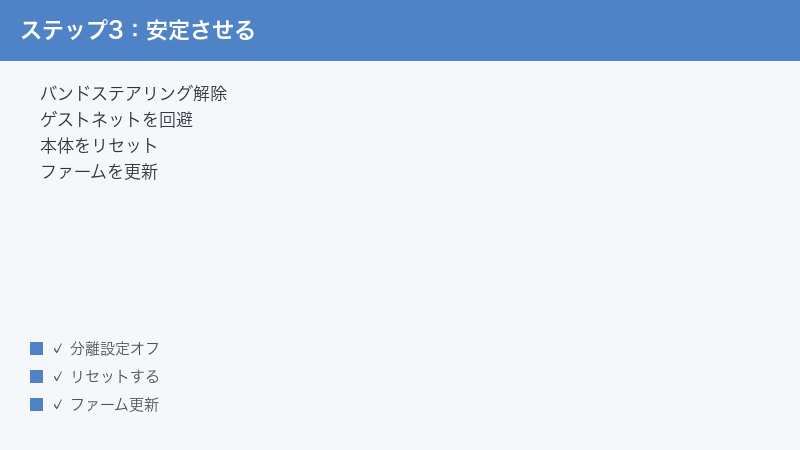
対処手順:スマホのモバイル通信を一時オフ
- 設定作業の間だけ、スマホのモバイルデータ通信を一時的にオフにします(設定アプリまたはコントロールパネルから)。これでスマホはWi-Fiのみで通信します。
- あわせて、Androidの「Wi-Fiが不安定なとき自動でモバイルに切り替える」機能や、一部端末の「Wi-Fiアシスト」に相当する機能があればオフにします。
- この状態でeufyアプリの設定を再度実行します。設定完了後はモバイル通信を元に戻して構いません。
対処手順:本体のWi-Fiリセット(ネットワークリセット)
- RoboVac本体の電源が入っていることを確認します。
- 多くのモデルでは、本体の特定のボタン(清掃ボタンや帰還ボタンなど)を数秒間長押しするとWi-Fi設定がリセットされ、Wi-Fiランプが速い点滅(設定モード)に変わります。長押しするボタンと秒数はモデルにより異なるため、必ずお使いの機種の取扱説明書で正しい操作を確認してください。
- Wi-Fiランプが設定モード(速い点滅)になったら、アプリで「デバイスを追加」から再設定します。
- アプリ内でデバイスをいったん削除(登録解除)してから追加し直すと、古い情報がクリアされて成功しやすくなります。
対処手順:ファームウェアの更新
- RoboVacがいったんでもWi-Fiにつながったら、アプリのデバイス設定画面でファームウェアのバージョンを確認します。
- 更新が利用可能なら、本体を充電ステーションに戻し、十分に充電された状態でアプリから更新を実行します。
- 更新中は本体の電源を切ったり充電を外したりしないようにします。完了まで待ちます。
- 更新後、接続が安定するか、アプリで各機能が正常に動くかを確認します。
再設定がうまくいかないときの順番
再設定を試しても失敗が続くときは、一つずつ条件を変えながら試すのが鉄則です。あれもこれも同時に変えると、何が効いたのか分からなくなります。おすすめの順番は次のとおりです。まず「アプリでデバイスを削除」→「本体をWi-Fiリセットして設定モードにする」→「スマホを2.4GHzに接続」→「モバイルデータを一時オフ」→「再追加」という流れを、一通り丁寧に実行します。それでもダメなら、次は「ルーターのバンドステアリングをオフ」を加えて再挑戦。さらにダメなら「パスワードを一時的にシンプルなものに変更」を加える、という具合に、一段階ずつ条件を追加していきます。こうすれば、どの条件が決め手だったのかが分かり、同じトラブルが起きたときにすぐ対処できるようになります。焦って何度も同じ操作を繰り返すより、落ち着いて条件を切り分けるほうが、結果的に早く解決できます。
症状別の早見表
ここまでの内容を、症状から原因を素早く絞り込めるよう一覧にまとめました。
| 症状 | 考えられる原因 | 最初に試すこと |
|---|---|---|
| 設定の最後で必ず失敗する | 5GHzに接続している | スマホを2.4GHzのSSIDに接続 |
| パスワードが違うと出る | 入力ミスまたは特殊文字 | 表示して確認、特殊文字を避ける |
| ネットワーク一覧に自宅Wi-Fiが出ない | SSIDステルスまたは5GHzのみ表示 | ステルス解除、2.4GHzを表示 |
| つながっても頻繁に切れる | ルーターとの距離・障害物 | 設置場所を見直す、中継機を検討 |
| SSIDが1つしか見えない | バンドステアリングが有効 | ルーターでバンドステアリングをオフ |
| 本体がアプリに見つからない | 設定モードに入っていない | 本体ボタン長押しでWi-Fiリセット |
| 登録途中で止まる | スマホのモバイル通信が干渉 | モバイルデータを一時オフ |
設定前のチェックリスト
設定を始める前に、次の項目をそろえておくと成功率が大きく上がります。
| 確認項目 | あるべき状態 |
|---|---|
| スマホの接続先 | 2.4GHzのSSIDに接続している |
| モバイルデータ通信 | 設定中は一時的にオフ |
| Wi-Fiパスワード | 正確に把握し、表示して入力 |
| 本体とルーターの距離 | 設定時は近い場所(同じ部屋) |
| 本体のバッテリー | ある程度充電されている |
| アプリのバージョン | 最新版に更新済み |
| 本体のWi-Fiランプ | 設定モード(速い点滅)になっている |
設定がうまくいった後にやっておきたいこと
無事にWi-Fi接続が成功したら、今後同じトラブルを繰り返さないために、いくつか設定しておくと安心です。これらは必須ではありませんが、長く快適に使うためのちょっとした備えになります。
- 充電ステーションの定位置を電波の良い場所にする:設定が成功した位置と、普段の充電位置が違うと、運用中に不安定になることがあります。充電ステーションは電波が安定して届く場所に固定しましょう。
- アプリの通知をオンにする:清掃完了やエラー、オフラインの通知をオンにしておくと、異常にすぐ気づけます。
- ファームウェアの自動更新を確認する:自動更新の設定があればオンにしておくと、不具合修正が自動で適用され、安定性が保たれます。
- Wi-Fiパスワードを変えるときは要注意:今後ルーターのパスワードやSSIDを変更すると、RoboVacは再設定が必要になります。変更時はその点を覚えておきましょう。
- 清掃スケジュールを設定する:接続が安定したら、毎日決まった時間に自動で清掃するスケジュールを組むと、スマート家電の真価を発揮できます。
こうした「成功後のひと手間」をかけておくと、せっかく安定した接続を長く維持でき、再びこのページを開く機会も減らせます。
🛒 関連商品をAmazonでチェック
よくある質問(FAQ)
Q1. eufyのアプリは何をインストールすればいいですか?
eufyのロボット掃除機は、製品やモデルの世代によって対応アプリが異なります。一般的には「eufy」アプリ、またはロボット掃除機向けに用意された「Eufy Clean」アプリのいずれかを使います。製品のパッケージや取扱説明書、本体のQRコードに案内があるので、それに従って正しいアプリをインストールしてください。古いアプリと新しいアプリが混在すると設定できないことがあるため、案内されたアプリを使うのが確実です。
Q2. 2.4GHzのSSIDがどれか分かりません。
多くのルーターでは、SSIDの末尾に「-G」「-2G」「2.4G」などの表記があるものが2.4GHz帯です。「-A」「-5G」が付くものは5GHz帯です。区別がない場合は、ルーターの管理画面や本体ラベル、契約しているプロバイダの説明書で2.4GHzのSSIDを確認してください。それでも分からなければ、バンドステアリングが有効でSSIDが統合されている可能性があります。
Q3. ルーターの管理画面の開き方が分かりません。
ルーターの管理画面は、パソコンやスマホのブラウザで特定のアドレスを入力して開きます。アドレスやログイン情報(ユーザー名・パスワード)はルーター本体のラベルや取扱説明書に記載されています。メーカーによって操作画面が大きく異なるため、お使いのルーターのマニュアルを参照しながら進めてください。設定変更に不安がある場合は、変更前の状態をメモしておくと元に戻しやすくなります。
Q4. 設定中に本体のWi-Fiランプが速く点滅しています。これは正常ですか?
多くのモデルでは、速い点滅は「設定モード(接続待ち)」を表し、正常な状態です。この状態のときにアプリから設定を進めます。点灯パターンの意味はモデルによって異なるため、正確には取扱説明書で確認してください。点滅せず消灯したままの場合は、本体のWi-Fiリセット操作で設定モードに入れてください。
Q5. 一度設定できたのに、しばらくしてオフラインになります。
運用中に頻繁にオフラインになる場合は、充電ステーションの設置場所がルーターから遠い、または間に電波を妨げる障害物がある可能性が高いです。設置場所を見直すか、Wi-Fi中継機やメッシュWi-Fiの導入を検討してください。また、ルーターの再起動で改善することもあります。バンドステアリングが原因で5GHzに勝手に切り替わっている場合は、その機能をオフにしてください。
Q6. パスワードに記号が入っていますが、変えたくありません。
まずはパスワードを「表示」しながら正確に入力してみてください。それでも失敗する場合のみ、テストとして一時的にシンプルなパスワードに変えて原因を切り分けます。原因が特定の記号にあると分かれば、その記号だけを避けたパスワードにする方法もあります。なお、パスワードを変更すると他の機器の再接続が必要になる点にご注意ください。
Q7. スマホを変えたら設定できなくなりました。
新しいスマホでもアプリにログインすれば、登録済みのデバイスを引き続き操作できます。設定し直す場合は、新しいスマホが2.4GHzのSSIDに接続されていること、モバイルデータが一時オフであること、最新版のアプリがインストールされていることを確認してください。OSによってはWi-Fiとモバイルの自動切り替え機能が干渉するため、それもオフにすると安定します。
Q8. すべて試してもつながりません。最後にできることは?
本体のWi-Fiリセット(取扱説明書の手順に従う)を行い、アプリ側でもデバイスを一度削除してから追加し直してください。それでも改善しない場合は、ルーターを再起動し、可能であれば別のスマホやテザリング(2.4GHz)で試して、原因が本体側かネットワーク側かを切り分けます。本体側に問題が疑われる場合は、Ankerのサポートに問い合わせると、モデルに応じた具体的な対応を案内してもらえます。
まとめ|2.4GHzと三者の足並みがそろえば接続できる
eufy RoboVacがWi-Fiにつながらない・アプリに接続できないとき、その原因の多くは本体の故障ではなく、ネットワーク環境と設定手順の行き違いにあります。なかでも圧倒的に多いのが5GHz帯に接続しようとしているケースです。RoboVacは2.4GHz帯にしか対応していないという大前提を押さえることが、解決への最短ルートです。
あらためて確認の流れを整理すると、まずスマホを2.4GHzのSSIDに接続し、モバイルデータ通信を一時的にオフにします。次にWi-Fiパスワードを表示しながら正確に入力し、本体とルーターを近づけて設定を行います。SSIDが1つしか見えない場合はルーターのバンドステアリングをオフにし、本体がアプリに見つからないときは本体のWi-Fiリセットで設定モードに入れます。接続後はファームウェアを更新し、運用中に切れる場合は設置場所や中継機を見直します。
これらを順に試していけば、ほとんどのケースで接続に成功し、外出先からの清掃開始やスケジュール清掃といったスマート機能をフル活用できるようになります。ボタンの長押し操作やルーターの設定変更はモデル・機種によって異なるため、必ずお使いの製品の取扱説明書を併せて確認しながら進めてください。あなたのお掃除がもっと快適になる一助になれば幸いです。
