 minto.tech スマホ(iPhone/Android)・パソコン(Windows/Mac)・Office・Wi-Fi・AIツールの「できない」「困った」を解決する実用ガイド。トラブル対処法とノウハウが満載のお助けサイトです。
※本ページにはプロモーション(広告)が含まれています
玄関の来訪者や荷物、室内の様子をスマホから確認できるバッテリー式スマートカメラ「Ring(リング)ビデオドアベル・カメラ」。配線工事なしで取り付けられる手軽さが魅力ですが、使い始めてしばらくすると「充電したばかりなのにもうバッテリーが30%しかない」「1週間ももたずに充電切れになる」「冬になってから急に減りが早くなった」といった、バッテリーの消耗トラブルでこの記事にたどり着いた方も多いのではないでしょうか。
結論からお伝えすると、Ringのバッテリーが早く減る原因のほとんどは本体の故障ではなく、「検知や通信の回数が多すぎる」ことによる電力の使いすぎです。具体的には、モーション(動作)検知の頻度や感度が高い、ライブビューを頻繁に開いている、Wi-Fi電波が弱くて再接続を繰り返している、冬場の低温でバッテリー性能が一時的に落ちているといった要因が重なって、消費が一気に増えています。これらは設定の見直しと設置環境の改善でほとんど解決できます。
この記事では、Ringのバッテリーが早く減る・すぐ充電切れになるときの原因と具体的な対処法を、初心者の方にもわかりやすく、効果の高い順に解説します。検知頻度・感度の調整から、Wi-Fi電波強度(RSSI値)の見直し、低温対策、スナップショットや動画長の設定、省電力モード、正しい充電方法、ソーラーパネル活用、バッテリーの寿命と交換まで、つまずきポイントを先回りして丁寧にカバーします。
📌 この記事でわかること
- Ringのバッテリーが減る仕組みと、消費が増える流れ
- バッテリーが早く減る主な原因5つと見分け方
- モーション検知の頻度・感度・検知ゾーンの調整方法
- ライブビュー多用・スナップショット間隔・動画長の見直し
- Wi-Fi電波が弱いと再接続で消費が増える理由と改善
- 冬場(低温)にバッテリーが減りやすい理由と対策
- 取り外し充電・ソーラーパネルなど充電方法の選び方
- バッテリーの寿命の目安と交換・買い替えの判断
📑 この記事の目次(タップで開く)
Ringのバッテリーが減る仕組みと全体像
対処に入る前に、Ringのバッテリーがどんなときに電力を使うのかを理解しておくと、なぜ早く減るのか・どこを直せばよいかを見極めやすくなります。Ringのバッテリー式モデル(Video Doorbell、Video Doorbell 4、Battery Doorbell Plus、Stick Up Cam Battery、Spotlight Cam Battery など)は、普段は省電力の待機状態でじっと待っており、何かイベントが起きたときだけ一気に電力を使います。
電力を多く使う4つの動作
- モーション検知での録画:人や車を検知してカメラが起動し、映像を録画・アップロードする。1回ごとにまとまった電力を消費します。
- ライブビュー(リアルタイム映像)の配信:アプリから手動で映像を開くたびに、カメラが起動して映像を送り続けます。
- Wi-Fiへの接続・再接続:電波が弱いと接続が切れやすく、つなぎ直しのたびに無線部が全力で動いて電力を食います。
- スナップショット(定期的な静止画撮影):設定した間隔ごとに静止画を撮ってサムネイルを更新する機能。間隔が短いほど消費が増えます。
つまり、「検知や通信のイベントが1日に何回起きているか」がバッテリーの持ちを決める最大の要素です。交通量の多い道路に面している、ライブビューをこまめに開く、Wi-Fiが不安定で再接続を繰り返している——こうした条件が重なると、本来なら数週間〜数か月もつバッテリーが数日でなくなることもあります。逆に言えば、これらの「回数」を減らせばバッテリーは劇的に長持ちします。
もう一つ覚えておきたいのが、バッテリーの持ちは「使い方」だけでなく「環境」にも大きく左右されるという点です。同じモデル・同じ設定でも、人通りの少ない静かな住宅街と、人や車がひっきりなしに通る道路沿いとでは、バッテリーの減り方がまったく違います。これは故障ではなく、検知イベントの回数の差がそのまま消費の差になっているだけです。「以前の家では1か月もったのに、引っ越したら1週間でなくなる」といった声も、多くはこの環境の違いで説明できます。まずは「自分の設置環境では1日に何回検知が起きているか」を把握することが、すべての対策の出発点になります。
バッテリー残量の正しい見方
対処を始める前に、アプリでのバッテリー残量の見方を押さえておきましょう。Ringアプリでデバイスを選び、「デバイスの状態(Device Health)」を開くと、現在のバッテリー残量がパーセント表示で確認できます。ここで注意したいのは、残量表示は「今この瞬間に取り出せる電力」を示しているため、寒い日や検知直後には一時的に下がって見えることがある点です。1回見ただけで判断せず、数日かけて「1日あたり何パーセント減るか」を観察すると、減りの早さを正しく把握できます。例えば1日10パーセント減るなら約10日、1日3パーセントなら約1か月が交換・充電の目安になります。
| 症状 | 可能性が高い原因 | まず確認すること |
|---|---|---|
| 数日で残量がゼロに近づく | 検知頻度・感度が高すぎる | 1日のイベント件数 |
| 冬になってから急に減りが早い | 低温によるバッテリー性能低下 | 気温・設置場所 |
| 映像がカクつき残量も減る | Wi-Fi電波が弱く再接続多発 | RSSI値/設置距離 |
| 通知が来る前から減っている | スナップショット間隔が短い | Snapshot Capture設定 |
| 買って数年で急に持ちが悪化 | バッテリーの経年劣化(寿命) | 使用年数・充電回数 |
表で自分の症状に近い行を見つけたら、その原因の章から読み進めてください。原因は複合していることが多いので、確実に長持ちさせたい場合は以下を上から順に試すのがおすすめです。
原因1:モーション検知の頻度・感度が高すぎる
Ringのバッテリーが早く減る原因として最も多いのが、モーション検知のしすぎです。前述のとおり、検知して録画するたびにまとまった電力を使うため、1日に何十回も検知が起きていればバッテリーはあっという間に減ります。
なぜ起きるのか
初期設定のままだと感度が高めで、人だけでなく、車・自転車・通行人・木の枝の揺れ・雨・日差しの変化・小動物まで反応してしまうことがあります。特に交通量の多い道路や、人通りの多い通路に面した玄関では、本来撮りたくないものまで延々と録画し続け、その分バッテリーを消耗します。アプリの「履歴」を開いて1日のイベント件数を見ると、想像以上に多いことに気づくはずです。
Ringの検知方式には、大きく分けて赤外線(PIR)による動体検知と、映像を解析してより細かく判定する仕組みがあります。感度が高いと、これらが「とにかく動くものすべて」に反応しやすくなり、風で揺れる植木や、道路を横切る車のヘッドライト、夜間に飛ぶ虫にまで起動してしまうことがあります。さらに、Ringは検知すると数秒間カメラを起動して録画し、映像をクラウドへアップロードするため、1回あたりの消費は小さくても、1日に50回・100回と積み重なれば大きな負担になります。これが「設定を変えていないのに、季節や交通量で減りが変わる」理由でもあります。
対処手順
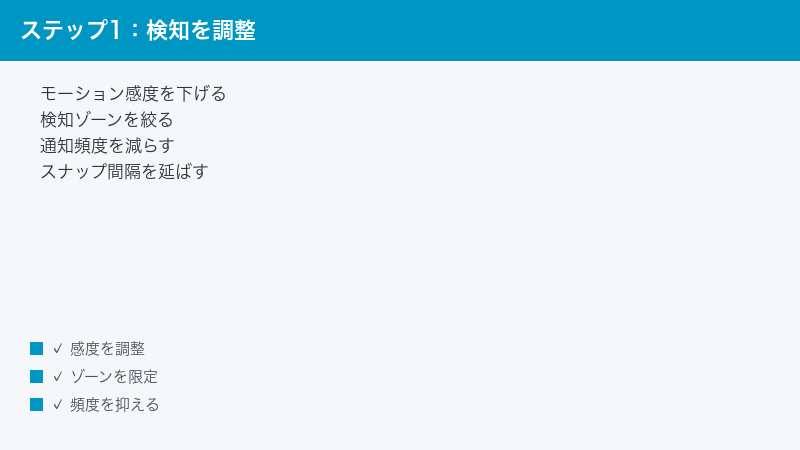
- Ringアプリを開き、対象のデバイスを選びます。
- 「モーション設定(Motion Settings)」を開きます。
- 感度(Motion Sensitivity)のスライダーを下げます。まずは中程度より少し低めに設定し、数日様子を見ます。
- 「人物のみ検知(People Only Mode)」が選べるモデルでは、これをオンにします。車や動物への反応が大きく減ります。
- 同じ画面の検知ゾーン(Motion Zones)で、道路や隣家など撮る必要のない範囲を除外します(詳しくは原因5で解説)。
- 設定後、再びアプリの履歴でイベント件数が減ったかを確認します。
つまずきポイント:感度を下げすぎると、肝心の来訪者を見逃すことがあります。まずは少しずつ下げて、必要な検知が残るちょうど良いラインを探しましょう。「People Only Mode」はバッテリー節約と誤検知削減の両方に効く、最も効果の高い設定です。設定を変えたら、いきなり何日も放置せず、翌日にもう一度履歴を開いてイベント件数が減ったかを確認するのがおすすめです。減っていなければ、感度をもう一段下げるか、検知ゾーン(原因5)の調整を加えます。「設定して終わり」ではなく、履歴を見ながら少しずつ追い込むのが、バッテリーを長持ちさせる一番の近道です。
原因2:ライブビューの多用・スナップショット間隔・動画長
「気になってつい何度もライブビューを開いてしまう」——これも見落とされがちな大きな消費源です。ライブビューは開くたびにカメラが起動して映像を送り続けるため、1回数十秒でも積み重なると無視できません。あわせて、スナップショットの間隔や録画の動画長もバッテリーに直結します。
なぜ起きるのか
スナップショットキャプチャ(Snapshot Capture)は、イベントの合間にも定期的に静止画を撮ってアプリのタイムラインを埋める便利機能ですが、間隔を短くする(例:30秒ごと)ほど消費が増えます。撮影のたびにカメラが起動して静止画を撮り、サムネイルを更新するため、検知がない時間帯でも電力を使い続けることになります。また、録画の動画長(Video Recording Length)を長く設定していると、1回の検知あたりの撮影時間が延び、その分電力を使います。短い来訪なら数秒で十分なところを、最大の長さで録り続けると、無駄に電池を消費してしまいます。さらにリッチ通知(プレビュー画像付き通知)も、通知のたびに画像を生成・送信するため、わずかですが消費に上乗せされます。
ここで見落とされがちなのが、「つい何度もライブビューを開いてしまう習慣」です。荷物が届いていないか、子どもが帰ってきていないかと、1日に何度もアプリを開いて映像を確認していると、そのたびにカメラが起動して映像を送り続けます。1回あたり数十秒でも、これが10回・20回と重なれば、検知録画に匹敵するほどの消費になることもあります。通知に付くプレビュー画像で用が足りる場面では、わざわざライブビューを開かない——この小さな心がけだけでも、持ちは目に見えて変わります。
対処手順
- アプリのデバイス設定を開きます。
- 「スナップショットキャプチャ」の項目で、間隔を長くする(例:数分ごと)か、バッテリーを優先するならオフにします。
- 「動画録画長」の設定があるモデルでは、長すぎる場合に短め(必要十分な秒数)へ変更します。
- ライブビューを開く回数を意識して減らします。通知のプレビュー画像で用が足りる場面では、わざわざ開かないようにします。
- 必要に応じてリッチ通知(画像プレビュー)をオフにし、テキスト通知のみに切り替えます。
つまずきポイント:スナップショットをオフにすると、タイムラインの静止画は表示されなくなりますが、録画自体は通常どおり残ります。「映像の記録」と「合間の静止画」は別物だと理解しておくと、安心して設定を絞れます。
原因3:Wi-Fi電波が弱く再接続を繰り返している
意外に思われるかもしれませんが、Wi-Fiの電波が弱いとバッテリーの減りが早くなります。電波が不安定だと接続が切れやすく、Ringはそのたびにつなぎ直そうとして無線部をフル稼働させます。この再接続の繰り返しが、静かに、しかし確実にバッテリーを削っていきます。
なぜ起きるのか
玄関や屋外は、家の中でもルーターから遠く、壁や金属ドアに電波を遮られやすい場所です。電波が弱いと映像のアップロードに時間がかかり、通信時間そのものが長くなるうえ、接続断→再接続のサイクルが増えます。無線機器は、電波が弱いほど「届かせよう」として送信に多くの電力を使う性質があるため、弱い電波での通信は、それだけで余計にバッテリーを食うのです。さらに、接続が一度切れると、Ringはサーバーとのつなぎ直し・認証のやり取りを最初からやり直すため、この「再接続のたびの儀式」が積み重なって静かに電池を削っていきます。
RingアプリではRSSI(電波強度を表す数値)を確認でき、この値が悪いほどバッテリー消費も大きくなる傾向があります。RSSIは0に近いほど良好、数値が大きい(マイナスが深い/値が高い)ほど電波が弱いことを示します。アプリ上では数値そのものに加えて、緑(良好)・黄(普通)・赤(弱い)といった色でも示されることが多いので、まずは色を目安にすると分かりやすいでしょう。赤や黄が続いているなら、いくら検知設定を絞っても電波が足を引っ張り、バッテリーが減り続けてしまいます。
対処手順
- Ringアプリでデバイスを選び、「デバイスの状態(Device Health)」を開きます。
- 「信号強度(RSSI)」を確認します。緑(Good)でなく黄・赤(Fair/Poor)なら電波改善が必要です。
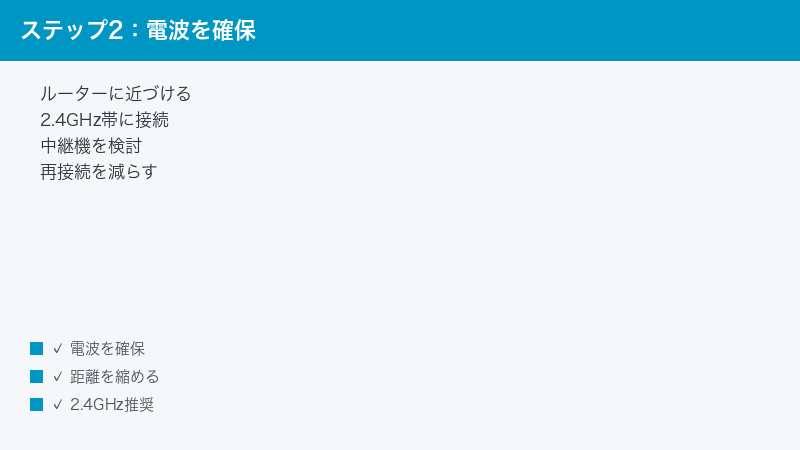
- 可能ならルーターをカメラに近い場所へ移動するか、玄関に近い部屋へ置き換えます。
- 改善しない場合はWi-Fi中継機(メッシュ機の子機やWi-Fiエクステンダー)を玄関方向に追加します。Ring純正の「Chime Pro」も中継機として使えます。
- 5GHz帯より障害物に強い2.4GHz帯に接続します(壁越し・屋外では2.4GHzが安定しやすい)。
- 設定変更後、しばらく使ってからRSSIが改善し、再接続が減ったかを再確認します。
つまずきポイント:「電波改善=速度アップ」だけではなく、電波改善は省電力にも直結します。RSSIが赤のまま放置していると、いくら検知設定を絞ってもバッテリーが減り続けるので、まず電波を整えるのが近道です。
原因4:冬場(低温)によるバッテリー性能の低下
「秋までは普通だったのに、寒くなった途端に減りが早くなった」——これは故障ではなく、リチウムイオン電池の物理的な特性です。多くの方が冬に同じ症状を経験します。
なぜ起きるのか
Ringのバッテリーに使われているリチウムイオン電池は、低温になると内部の化学反応が鈍くなり、一時的に取り出せる電力が減ります。スマートフォンを冬の屋外で使うと、残量があるのに突然電源が落ちることがありますが、それと同じ現象が玄関のRingでも起きています。その結果、実際の残量が十分でも残量表示が急に下がったり、充電できる量が一時的に少なくなったりします。氷点下に近い環境では、充電が止まる・うまく充電できないこともあります。これは温度が戻れば回復する一時的な現象で、電池が壊れたわけではありません。
冬場にやっかいなのは、低温による「見かけの消耗」と、本当の経年劣化(寿命)が見分けにくいことです。「急に持ちが悪くなった=寿命だ」と早合点して買い替えてしまう前に、まず「寒い時期だからかもしれない」という可能性を疑うのが大切です。暖かくなってから持ちが戻れば低温が原因、暖かくなっても改善しなければ寿命(原因5)、という形で切り分けられます。寒冷地にお住まいの方ほど、この見極めを意識しておくと、不要な出費を避けられます。
対処手順
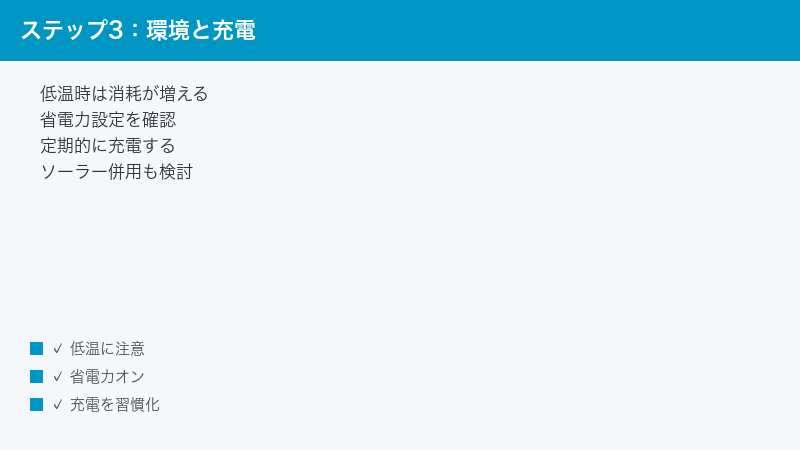
- 取り外して充電できるモデルなら、バッテリーパックを取り外し、室内の常温で充電します。寒い屋外のままでは満充電になりにくいためです。
- 充電は室温(おおむね常温の室内)で行い、満充電にしてから取り付けます。
- 冬は検知頻度・感度をさらに低めに設定し、少ない電力で運用します(原因1・2を参照)。
- 充電の手間を減らしたい場合はソーラーパネルや常時給電(後述)への切り替えを検討します。
- 極端な寒冷地では、予備バッテリーを用意して交互運用すると、片方を室内で充電しながら切らさずに使えます。
つまずきポイント:低温時に「もう寿命だ」と判断するのは早計です。暖かくなって性能が戻るか、室内充電で改善するかをまず確認しましょう。本当の寿命かどうかは原因5の経年劣化と合わせて見極めます。
原因5:検知ゾーン・省電力設定の最適化と、バッテリー寿命・交換
ここまでの対策に加えて、検知ゾーンの設定と省電力の考え方を整えると、バッテリーはさらに長持ちします。そして、何をやっても改善しない場合はバッテリーそのものの寿命を疑います。
なぜ起きるのか
検知ゾーン(Motion Zones)を設定していないと、カメラの視野全体で反応してしまい、道路を通る車や歩行者まで延々と録画してバッテリーを消耗します。検知ゾーンは「ここを通ったときだけ録画する」という範囲を地図のように指定する機能で、これを使えば、本当に見たい玄関前だけに絞り込めます。視野が広いカメラほど、設定しないと無駄な検知が増えやすいので、効果は大きい設定です。
また、リチウムイオン電池は充放電を繰り返すほど少しずつ劣化し、一般的に数百回の充電サイクル(おおむね2〜3年程度の使用)を超えると、満充電にしても以前より明らかに持ちが悪くなります。これは消耗品としての寿命であり、設定では回復しません。スマートフォンのバッテリーが数年で持ちが悪くなるのと同じで、使い続ければ必ず訪れる現象です。「設定もWi-Fiも整えた、冬でもない、それでも満充電からすぐ減る」という段階まで来たら、寿命を疑うのが妥当です。劣化したバッテリーは、充電してもすぐ減るだけでなく、低温時の落ち込みもより激しくなる傾向があります。
対処手順
- アプリの「モーションゾーン(Motion Zones)」を開き、画面上で撮りたい範囲(玄関前など)だけを枠で囲み、道路や隣家は枠の外にします。
- 夜間など検知が不要な時間帯がある場合は、モーションスケジュール(Motion Schedules)で検知を一時停止する時間を設定します。
- 常時しっかり監視したい設置場所では、取り外し充電よりソーラーパネルや常時給電を検討し、バッテリー消費そのものを気にしない運用に切り替えます。
- 満充電にしてもすぐ減り、上記すべてを試しても改善しない場合は、バッテリーの寿命(劣化)が濃厚です。
- バッテリー着脱式モデルは交換用バッテリーパックを購入します。一体型(内蔵)モデルは、メーカーサポートに相談するか本体の買い替えを検討します。
つまずきポイント:着脱式(Quick-Release Battery)か内蔵式かは、モデルによって異なります。Video Doorbell 4 / Battery Doorbell Plus などは着脱式で交換しやすく、初代Video Doorbellの一部は内蔵式です。お使いのモデルの仕様を確認してから交換・買い替えを判断しましょう。
充電方法とソーラー活用:早見表
Ringのバッテリー運用には、大きく分けて「取り外し充電」「本体ごと充電」「ソーラーパネル」「常時給電」の選択肢があります。設置環境に合った方法を選ぶと、充電の手間が大きく変わります。
| 充電方法 | 特徴 | 向いている人 |
|---|---|---|
| バッテリーパック取り外し充電 | 本体は付けたまま電池だけ外して室内で充電。冬の低温対策にも有効 | 着脱式モデルの人・寒冷地 |
| 本体ごと取り外し充電 | 内蔵式モデルで本体を外してUSB充電。充電中は監視が止まる | 内蔵式モデルの人 |
| ソーラーパネル | 日光で継ぎ足し充電。日当たりが良ければほぼ充電不要に近づく | 日当たりの良い玄関・屋外 |
| 常時給電(電源アダプタ等) | コンセントから給電し充電切れの心配なし。配線・設置に制約あり | 近くに電源が取れる人 |
ソーラーパネルの注意点:ソーラーは「充電をゼロから満タンにする」ものではなく、日々の消費を日光で補って減りを緩やかにする「継ぎ足し」が基本です。そのため、日当たりが悪い北向き玄関や、検知が多すぎる環境では補いきれず、結局減っていくことがあります。ソーラーを使う場合も、原因1〜2の検知・通信設定を絞ると効果が一段と高まります。
ソーラーパネルを導入するときは、お使いのモデルに対応した純正・対応品を選ぶことが大切です。Ringのモデルごとに取り付け方やコネクタが異なるため、合わない製品では取り付けられなかったり、うまく給電できなかったりします。また、ソーラーは「設置して終わり」ではなく、パネル表面の汚れ(ほこり・花粉・落ち葉・雪)がたまると発電量が落ちます。ときどき表面を拭くだけでも、安定して継ぎ足し充電が続きます。日当たりと検知頻度のバランスが取れれば、ソーラーは「充電のためにはしごを出して取り外す」という手間から解放してくれる、心強い選択肢です。
一方、近くにコンセントが取れる玄関なら、常時給電が最も確実です。バッテリー残量を気にする必要がまったくなくなり、検知設定もバッテリー節約を意識せず自由に組めます。ただし、配線の取り回しや屋外用のアダプタが必要になるため、設置のハードルはやや上がります。「充電の手間を完全になくしたい」「重要な場所を常に監視したい」という方は、バッテリー運用にこだわらず、常時給電や有線モデルへの切り替えも視野に入れるとよいでしょう。
バッテリーを長持ちさせる設定 早見表
最後に、ここまでの対策を「設定項目」と「長持ちのためのおすすめ」でまとめます。一気に全部変えず、効果の高いものから順に試してください。
| 設定項目 | 長持ちのためのおすすめ | 効果の大きさ |
|---|---|---|
| モーション感度 | 中〜低め+人物のみ検知をオン | 大 |
| 検知ゾーン | 玄関前のみに限定し道路を除外 | 大 |
| スナップショット間隔 | 長めにする、またはオフ | 中〜大 |
| ライブビューを開く回数 | 通知プレビューで済ませ回数を減らす | 中 |
| Wi-Fi電波(RSSI) | 緑になるよう中継機や2.4GHzで改善 | 中〜大 |
| 動画録画長 | 必要十分な短めに設定 | 小〜中 |
| 冬の充電場所 | 室内の常温で満充電にする | 中(冬季) |
🛒 関連商品をAmazonでチェック
よくある質問(FAQ)
Q1. Ringのバッテリーは満充電でどれくらいもちますか?
設置環境や設定によって大きく変わりますが、検知が少なめの環境で数週間〜数か月が一つの目安です。交通量の多い場所や検知・ライブビューが多い環境では、数日〜1週間程度まで短くなることもあります。「もちが悪い」と感じたら、まずアプリの履歴で1日のイベント件数を確認してください。同じモデルでも、設置場所によって持ちが何倍も変わるのは普通のことです。メーカーの公称値はあくまで「条件の良い場合」の目安と考え、自分の環境での実測(1日に何パーセント減るか)を基準にすると、現実的な見通しが立てられます。
Q2. 充電したのにすぐ30%まで減るのはなぜですか?
冬場であれば低温によるバッテリー性能の一時的な低下が、通年で起きるなら検知のしすぎやWi-Fi再接続の多発が疑われます。寒い屋外でそのまま充電すると満充電になりにくいので、着脱式なら室内の常温で充電し直してみてください。
Q3. 充電にはどれくらい時間がかかりますか?
モデルや充電状態によりますが、付属のUSBケーブルでおおむね数時間程度が目安です。充電中はアプリのデバイス状態で充電中の表示や残量を確認できます。明らかに充電が進まない場合は、ケーブルや充電器、接点の汚れ、低温を確認しましょう。特に冬は、寒い屋外や玄関先で充電すると満充電になりにくいので、着脱式なら室内の常温に持ち込んで充電するのが確実です。充電が終わったら、なるべく早く本体に取り付け直し、監視が途切れる時間を短くしましょう。
Q4. ソーラーパネルを付ければ充電しなくてよくなりますか?
ソーラーは日々の消費を日光で補う「継ぎ足し充電」です。日当たりが良く検知が多すぎなければ、ほとんど充電不要に近づきます。ただし日照が少ない場所や検知が非常に多い環境では補いきれず、徐々に減ることがあります。あわせて検知設定を絞るのがコツです。
Q5. 取り外し充電中は録画が止まりますか?
バッテリーパックだけを外せる着脱式モデルでは、予備バッテリーに入れ替えれば監視を止めずに運用できます。一方、本体ごと外して充電するモデルでは、充電している間は録画・通知が止まります。切らしたくない方は予備バッテリーの用意がおすすめです。
Q6. バッテリーの寿命(交換の目安)はどれくらいですか?
リチウムイオン電池は充放電の繰り返しで劣化し、一般的に数百回の充電サイクル、使用年数でおおむね2〜3年程度を超えると、満充電でも持ちが目に見えて悪くなります。設定を見直しても改善しない場合は、着脱式は交換用バッテリーパック、内蔵式は本体の買い替えを検討してください。
Q7. 「People Only Mode(人物のみ検知)」にするとバッテリーは長持ちしますか?
はい、効果は大きいです。車や動物、木の揺れなどへの不要な反応が減り、録画回数そのものが少なくなるため、バッテリーの消費が抑えられます。誤検知による通知も減るので、節電と使い勝手の両方で有効な設定です。対応モデルではぜひオンにしてください。
Q8. バッテリー残量はどこで確認できますか?
Ringアプリでデバイスを選び、「デバイスの状態(Device Health)」を開くと、現在のバッテリー残量と信号強度(RSSI)が表示されます。残量が急に減っていく場合は、同じ画面でWi-Fiの電波状況もあわせて確認すると、原因の切り分けがしやすくなります。
まとめ
Ringのバッテリーが早く減る・すぐ充電切れになる主な原因は、①モーション検知の頻度・感度が高すぎる、②ライブビューの多用やスナップショット間隔・動画長、③Wi-Fi電波が弱く再接続を繰り返している、④冬場の低温によるバッテリー性能の低下、⑤検知ゾーン未設定やバッテリーの経年劣化(寿命)の5つに大きく整理できます。本体の故障であることはまれで、ほとんどは設定の見直しと設置環境の改善で大きく改善します。
まずはアプリの履歴で1日の検知イベント件数を確認し、感度を下げて「人物のみ検知」をオン、検知ゾーンを玄関前だけに限定するところから始めましょう。あわせてスナップショット間隔を長く(またはオフに)し、ライブビューを開く回数を意識して減らすだけでも、持ちは大きく変わります。Wi-FiのRSSIが赤・黄なら中継機や2.4GHzで電波を整え、冬は室内の常温で満充電にするのが効果的です。
これらを試しても満充電ですぐ減るなら、バッテリーの寿命が近いサインです。着脱式なら交換用バッテリーパック、内蔵式なら本体の買い替えを検討してください。充電の手間を根本から減らしたい場合は、ソーラーパネルや常時給電に切り替えるのも有力な選択肢です。設定を整え、設置環境を見直せば、Ringはまた頼れる「玄関の見張り役」として長く活躍してくれます。
最後に、対策の順番をもう一度整理しておきます。まずはお金をかけずにできる「設定の見直し」(感度・人物のみ検知・検知ゾーン・スナップショット・ライブビューの回数)から始め、次に「電波環境の改善」(RSSI・中継機・2.4GHz)、季節要因として「冬の室内充電」、それでも改善しなければ「バッテリー交換・買い替え・常時給電やソーラーへの切り替え」という流れです。いきなり買い替える前に、まず設定と環境を整えるだけで、多くの場合は十分に長持ちするようになります。困ったときは本記事の早見表を見返して、自分の症状に合った対処から一つずつ試してみてください。
