 minto.tech スマホ(iPhone/Android)・パソコン(Windows/Mac)・Office・Wi-Fi・AIツールの「できない」「困った」を解決する実用ガイド。トラブル対処法とノウハウが満載のお助けサイトです。
※本ページにはプロモーション(広告)が含まれています
引っ越しや機種変更のあとにNECの「Aterm(エーターム)」シリーズのWi-Fiルーターを設置したものの、「スマホやパソコンがWi-Fiに繋がらない」「SSID(電波の名前)は見えているのにパスワードを入れても接続できない」「ついさっきまで使えていたのに急に切れた」といった状況に困っていませんか?
AtermはNECプラットフォームズ(旧NECアクセステクニカ)が製造する家庭用Wi-Fiルーターの定番ブランドで、量販店やプロバイダのレンタル機としても広く使われています。それだけに利用者が多く、接続トラブルの相談も非常によく見られます。原因は暗号化キー(パスワード)の入力ミスといった単純なものから、ルーターの動作モードの切替ミス、ファームウェアの不具合、電波干渉まで幅広く、闇雲に初期化してしまうとかえって設定がやり直しになって時間を浪費しがちです。
この記事では、NEC AtermのWi-FiルーターでWi-Fiに接続できない・繋がらないときの原因を切り分け、初心者でも順番にたどれる対処手順をまとめました。製品の種類によってボタンの位置やスイッチの名称が異なるため、本記事では一般的な手順を示しつつ、機種ごとに違う部分は「お使いのモデルの取扱説明書で確認」と明記しています。落ち着いて上から試していけば、多くの場合はご自身で解決できます。
📑 この記事の目次(タップで開く)
- この記事でわかること
- Atermで「Wi-Fiに繋がらない」ときに起きている状態を整理する
- 原因1:SSID・暗号化キーの確認ミス(最も多い原因)
- 原因2:2.4GHz帯と5GHz帯の選び間違い・対応していない
- 原因3:ルーターの一時的な不調(電源を抜く再起動で解決)
- 原因4:動作モード(ルーター/ブリッジ)の切替ミス
- 原因5:ファームウェアの不具合・未更新
- 原因6:らくらく無線スタート・QRコードでうまく繋がらない
- 原因7:チャンネル干渉・電波の混雑
- 原因8:設置場所・メッシュ中継・接続台数
- 原因9:それでも直らないときの初期化(リセット)
- つまずきやすいポイントと確認の順番
- よくある質問(FAQ)
- まとめ
この記事でわかること
- AtermでWi-Fiに繋がらない主な原因と症状の見分け方
- SSIDと暗号化キーを本体ラベルから正しく読み取る方法
- 2.4GHz帯と5GHz帯の違いと使い分け
- 電源を抜く再起動・ファームウェア更新の正しい手順
- らくらく無線スタート/QRコードでの簡単接続
- ルーターモードとブリッジ(AP)モードの切替が原因のケース
- チャンネル干渉・メッシュ中継・初期化(リセット)の対処
Atermで「Wi-Fiに繋がらない」ときに起きている状態を整理する
ひとくちに「繋がらない」といっても、実際には複数の異なる状態があります。まず自分のスマホやパソコンの画面に何が表示されているかを確認すると、原因の見当がつけやすくなります。
大きく分けると次のパターンがあります。
- SSID(電波の名前)自体が一覧に出てこない……ルーターの電源・動作モード・電波の発信設定、または端末がその周波数帯に対応していない可能性
- SSIDは見えるがパスワードを入れても弾かれる……暗号化キー(パスワード)の入力ミス、または初期化後で本体ラベルの値と一致していない可能性
- 「接続済み」なのにインターネットが使えない……ルーターから先(モデムや回線)の問題、IPアドレスの取得失敗、動作モードの設定ミスの可能性
- つい先ほどまで使えていたのに突然切れた……ルーターの一時的な不調、ファームウェアの問題、電波干渉、熱暴走の可能性
この記事では、これらをカバーするように原因別の章を用意しています。なお、本記事に登場する用語を先に簡単に説明しておきます。SSIDはWi-Fiの電波につけられた名前のことです。暗号化キーはそのWi-Fiに接続するためのパスワードで、Atermでは本体ラベルに「暗号化キー」または「KEY」「PASSWORD」と書かれています。ファームウェアはルーターを動かす内部のソフトウェアで、更新することで不具合の修正や安定性の向上が期待できます。
トラブル対応で大切なのは、「他の機器でも繋がらないのか、特定の1台だけなのか」を最初に確認することです。家にあるスマホ・パソコン・タブレットなど複数の機器で試してみてください。すべての機器で繋がらないならルーターや回線側の問題、特定の1台だけならその端末側の問題である可能性が高くなります。この切り分けを最初に行うだけで、どの章を重点的に見ればよいかがはっきりします。あわせて、スマホのモバイルデータ通信(4G/5G回線)でインターネットが使えるかも確認しておくと、Wi-Fiの問題なのか回線そのものの問題なのかを見分けやすくなります。
また、Atermルーターの本体ランプの状態も重要な手がかりです。多くの機種では、電源ランプ・インターネット接続ランプ・Wi-Fi(無線)ランプなどが用意されており、それぞれの色や点灯・点滅・消灯の組み合わせで状態を表します。たとえばインターネット接続ランプが消えていたり赤く点灯していたりする場合は、ルーターより先(回線側)に問題があるサインのことがあります。ランプの意味は機種ごとに異なるため、取扱説明書のランプ表示一覧と照らし合わせて確認すると、原因の見当が一気につきやすくなります。
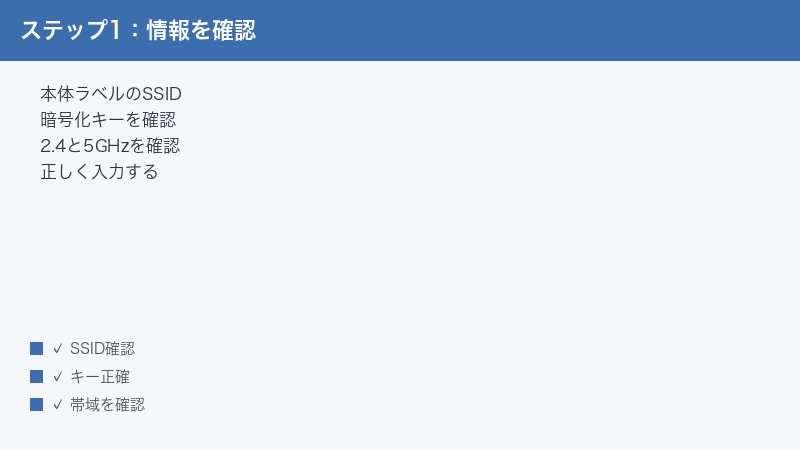
原因1:SSID・暗号化キーの確認ミス(最も多い原因)
なぜ起きるか
接続できない原因として圧倒的に多いのが、SSIDの選び間違いと暗号化キー(パスワード)の入力ミスです。Atermは初期状態で複数のSSID(2.4GHz用と5GHz用など)を発信しているため、どれを選べばよいか迷いやすく、別の電波を選んでしまうことがあります。また、暗号化キーは英数字が入り混じった文字列で、見間違えやすい文字(数字の0とアルファベットのO、数字の1とアルファベットのl、数字の8とアルファベットのBなど)が含まれるため、入力ミスが頻発します。
Atermでは本体の側面または底面にラベルが貼られており、そこにSSIDと暗号化キーが印刷されています。多くのモデルでは付属の「設定情報シール(らくらくQRスタート対応のカード)」にも同じ情報が記載されています。
対処手順
- ルーター本体の側面または底面のラベルを確認します。「ネットワーク名(SSID)」「暗号化キー」という項目を探します。モデルによっては「2.4GHz」「5GHz」と帯域ごとに2つのSSIDが書かれています。
- スマホやパソコンのWi-Fi設定を開き、ラベルに書かれたSSIDと完全に一致する名前を一覧から選びます。末尾の数字やアルファベットまで見比べてください。
- 暗号化キーを入力します。大文字・小文字は区別されます。紛らわしい文字は次の早見表を参考に慎重に入力してください。
- 入力欄に「パスワードを表示」のチェックがあれば有効にして、文字を目視で確認します。
- それでも弾かれる場合は、いったん入力欄を空にしてから、1文字ずつゆっくり入れ直します。
紛らわしい文字の早見表です。Atermの暗号化キーを読むときの参考にしてください。
| 見間違えやすい文字 | 見分けのポイント |
|---|---|
| 0(ゼロ)と O(オー) | 数字のゼロは細長く、斜線が入る書体もある。文字のオーは丸い |
| 1(イチ)と l(小文字エル)と I(大文字アイ) | 前後の文字の並びから判断。多くの暗号化キーは小文字主体 |
| 8(ハチ)と B(ビー) | 数字のハチは上下の輪が同じ大きさ、Bは左に縦棒 |
| 5(ゴ)と S(エス) | 数字のゴは上部に横棒、Sは曲線のみ |
原因2:2.4GHz帯と5GHz帯の選び間違い・対応していない
なぜ起きるか
現在のAtermの多くは、2.4GHz帯と5GHz帯という2つの周波数帯(電波の通り道)を同時に使えます。それぞれ特性が違い、用途によって向き不向きがあります。問題は、端末が5GHz帯に対応していない、または5GHzの電波が壁などで届きにくいのに5GHzのSSIDに繋ごうとして失敗するケースです。逆に2.4GHzは電子レンジやBluetooth機器と電波が混雑しやすく、速度が出ない・不安定になることがあります。
古いスマートフォンや一部のIoT機器(スマート家電、ロボット掃除機など)は2.4GHz帯にしか対応していないものが多くあります。これらを5GHzのSSIDに繋ごうとすると、そもそもSSIDが一覧に出てこなかったり、繋がってもすぐ切れたりします。
対処手順
- まず端末が5GHzに対応しているかを確認します。スマートフォンの仕様やメーカーサイトで「IEEE802.11ac」または「802.11ax(Wi-Fi 6)」「Wi-Fi 5」などの記載があれば5GHz対応です。古い「802.11b/g/n(2.4GHzのみ)」の表記しかない場合は2.4GHz専用です。
- 2.4GHz専用の端末は、Atermのラベルで2.4GHz用のSSIDを選んで接続します。
- 遠くの部屋やルーターから離れた場所で使う場合は、壁を回り込みやすい2.4GHzを選ぶと安定しやすくなります。
- 近くで高速通信したい場合(動画視聴やオンライン会議など)は、混雑しにくい5GHzを選びます。
- 機種によってはバンドステアリング機能(2.4GHzと5GHzを自動で切り替える1つのSSID)が有効になっている場合があります。この機能で不安定になるときは、後述の管理画面で2.4GHzと5GHzを個別のSSIDに分ける設定にすると改善することがあります。
2.4GHz帯と5GHz帯の違いを表にまとめました。
| 項目 | 2.4GHz帯 | 5GHz帯 |
|---|---|---|
| 電波の届きやすさ | 壁や障害物に強く遠くまで届く | 障害物に弱く距離が短い |
| 通信速度 | 比較的遅め | 高速 |
| 電波干渉 | 電子レンジ・Bluetoothなどと干渉しやすい | 干渉が少なく安定しやすい |
| 対応端末 | ほぼすべての機器が対応 | 対応機種が必要(古い端末は非対応) |
| 向いている用途 | 離れた部屋・IoT家電・古い端末 | 近距離での動画視聴・会議・ゲーム |
原因3:ルーターの一時的な不調(電源を抜く再起動で解決)
なぜ起きるか
ルーターは24時間動き続ける精密機器です。長期間電源を入れたままにしていると、内部のメモリにデータがたまったり、接続情報の管理(IPアドレスの割り当てなど)に一時的な不整合が生じたりして、動作が不安定になることがあります。「昨日まで普通に使えていたのに急に繋がらなくなった」というケースの多くは、この一時的な不調が原因です。
この状態は、ルーターの電源を一度切って入れ直す「再起動」でリフレッシュできます。ただし、Atermに限らずネットワーク機器の再起動には正しい順序があり、順番を間違えるとうまく回復しないことがあります。
対処手順
- パソコンやスマホなどWi-Fiを使っている機器をすべて切断するか、電源を切ります。
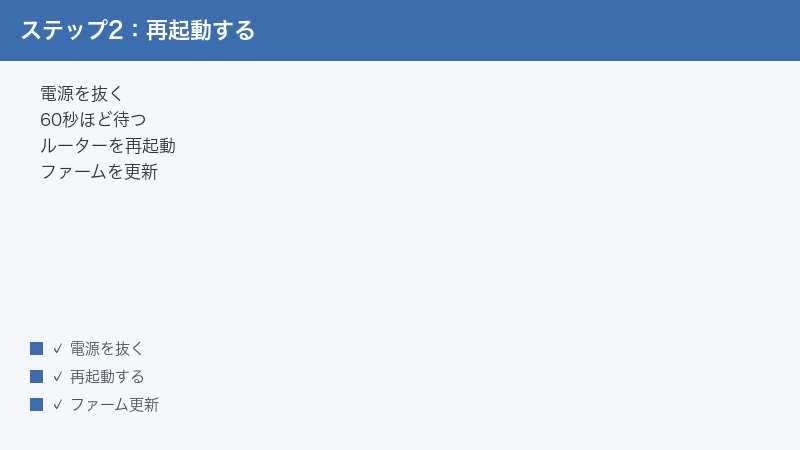
- Atermルーターの電源を切ります。電源ボタンがない機種が多いため、その場合はACアダプターをコンセントから抜きます。
- 同時に、回線終端装置(ONU、光回線の黒い箱)やモデムがある場合は、それも電源を抜きます。
- 1〜2分そのまま待ちます。機器内部の電気を完全に放電させるためで、この待ち時間が重要です。
- 先にONU・モデムの電源を入れ、ランプが安定するまで1〜2分待ちます。
- 次にAtermルーターの電源を入れ、すべてのランプが正常な状態(点灯・点滅が安定する状態)になるまで2〜3分待ちます。
- スマホやパソコンのWi-Fiを再度オンにして接続を試します。
原因4:動作モード(ルーター/ブリッジ)の切替ミス
なぜ起きるか
Atermには「ルーターモード(RT)」と「ブリッジモード(BR/アクセスポイント/APモードとも呼ぶ)」、機種によっては「中継機モード(CNV/WB)」といった動作モードがあり、本体側面のスイッチで切り替えます。このモードが設置環境に合っていないと、Wi-Fiの電波は出ていてもインターネットに繋がらない、IPアドレスが取得できないといった問題が起こります。
判断のポイントは「家のネットワークでルーター機能を担う機器が1台か2台か」です。プロバイダから別のルーター機能付き機器(ホームゲートウェイなど)が支給されている場合、Atermはブリッジモードにする必要があります。逆にAterm1台ですべてを賄う場合はルーターモードです。ルーター機能を持つ機器が2台直列に並ぶと「二重ルーター」という状態になり、接続が不安定になったり特定の通信ができなくなったりします。
対処手順
- Atermの側面にあるモード切替スイッチを確認します。「RT(ルーター)/ BR(ブリッジ)/ CNV(中継)」などの表記があります。スイッチの位置や名称は機種により異なるため、取扱説明書で確認してください。
- 回線の構成を確認します。
- Atermが回線(ONU)に直接つながっている、かつ他にルーターがない → ルーターモード(RT)
- プロバイダ支給のホームゲートウェイ等の後ろにAtermをつなぐ → ブリッジモード(BR/AP)
- スイッチを正しい位置に合わせます。スイッチ操作後は必ずACアダプターを抜いて電源を入れ直し、モードを確定させます(通電中の切替は反映されない機種があります)。
- 一部のAtermは「らくらくスタートボタン」を押しながら電源を入れるなど、ボタン操作でモードを切り替える方式です。スイッチが見当たらない場合は取扱説明書のモード設定方法を確認してください。
- 再起動後、ランプ表示でモードを確認します(モードによってランプの色や点灯位置が変わる機種があります)。
動作モードの選び方を表にまとめます。
| 家の構成 | Atermのモード | 理由 |
|---|---|---|
| Aterm1台+光回線ONUのみ | ルーターモード(RT) | Atermがルーター機能を担当する必要があるため |
| プロバイダ支給のルーター付き機器あり | ブリッジモード(BR/AP) | 二重ルーターを避けるため |
| 既存Wi-Fiの電波を中継したい | 中継機モード(CNV/WB) | 親機の電波を受けて再発信するため |
原因5:ファームウェアの不具合・未更新
なぜ起きるか
ファームウェアはルーターを制御する内部ソフトウェアです。古いままだと既知の不具合が残っていたり、新しい端末やセキュリティ規格への対応が不十分だったりして、接続トラブルの原因になります。NECは不具合修正や機能改善のためにファームウェアの更新を提供しており、最新版に更新することで「特定の端末だけ繋がらない」「数日に一度勝手に切れる」といった症状が改善することがあります。
対処手順
Atermの管理画面(クイック設定Web)から更新するのが基本です。ただしWi-Fiが繋がらない状況では、有線LANケーブルでパソコンと接続して操作すると確実です。
- パソコンとAtermをLANケーブルで接続します(スマホで5GHzなど一時的に繋がる帯域があれば、それでも可)。
- ブラウザのアドレス欄に管理画面のアドレスを入力します。多くのAtermはルーターモードのときIPアドレス「192.168.10.1」、ブリッジモードのとき「192.168.10.211」などです(機種により異なるため、本体ラベルや取扱説明書で確認してください。「aterm.me」と入力してアクセスできる機種もあります)。
- 管理者ユーザー名とパスワードを入力してログインします。初期パスワードは本体ラベルに記載されているか、初回アクセス時に自分で設定する方式です。
- メニューから「メンテナンス」→「ファームウェア更新」を開きます。
- 「最新バージョンを確認」または「オンラインバージョンアップ」を実行します。更新がある場合は画面の案内に従って進めます。
- 更新中は絶対に電源を切らないでください。更新が完了すると自動的に再起動します。完了後にWi-Fi接続を再確認します。
原因6:らくらく無線スタート・QRコードでうまく繋がらない
なぜ起きるか
Atermには、パスワード入力なしで接続できる「らくらく無線スタート」や「らくらくQRスタート」「WPS」といった簡単接続機能があります。便利な反面、ボタンを押すタイミングや端末側の対応状況によって失敗することがあり、「ボタンを押したのに繋がらない」という相談が多く寄せられます。スマートフォンのOSによっては、WPSのボタン接続に標準対応していない(特に近年のiPhoneやAndroidの一部)ため、結局手動入力が必要なこともあります。
対処手順
- らくらくQRスタートの場合:App StoreまたはGoogle Playから「Aterm スマートリモコン」または「らくらくQRスタート」アプリを入れ、本体や設定カードのQRコードを読み取ります。アプリの案内に沿って進めると暗号化キーの手入力が不要になります。
- らくらく無線スタート(ボタン式)の場合:本体の「らくらくスタート」ボタンを、ランプが点滅するまで(数秒間)押します。点滅したら、接続したい端末側で対象のSSIDを選び、画面の案内に従います。一定時間内に操作を完了させる必要があります。
- WPSの場合:本体のWPS(またはらくらくスタート)ボタンを押し、対応する端末側でWPS接続を開始します。iPhoneはWPS非対応のため、この方法は使えません。手動でパスワードを入力してください。
- 簡単接続が何度試しても失敗する場合は、無理に続けず手動でのSSID選択+暗号化キー入力(原因1の手順)に切り替えるのが確実です。
原因7:チャンネル干渉・電波の混雑
なぜ起きるか
Wi-Fiは「チャンネル」という細かい区分に分かれて通信しています。マンションや住宅密集地では近隣のWi-Fiと同じチャンネルが重なり、電波が混雑して「繋がりにくい」「速度が出ない」「途切れる」といった症状が出ます。特に2.4GHz帯は使えるチャンネル数が少なく、混雑しやすい帯域です。Atermは自動でチャンネルを選ぶ機能を持っていますが、環境によっては手動で空いているチャンネルに変更したほうが安定することがあります。
対処手順
- まず物理的な電波干渉源を遠ざけます。電子レンジ、コードレス電話、Bluetoothスピーカーなどは2.4GHzと干渉します。ルーターをこれらから離して設置します。
- 管理画面(クイック設定Web)にログインし、「Wi-Fi詳細設定(無線LAN設定)」を開きます。
- 「使用チャンネル」を「自動」から手動に変更します。2.4GHzでは1・6・11チャンネルが互いに干渉しにくいため、このいずれかを試します。
- 5GHz帯が使える環境なら、混雑の少ない5GHzへ端末を切り替えるのも有効です。
- 設定変更後はルーターを再起動し、しばらく使って安定するか確認します。改善しなければ別のチャンネルを試します。
原因8:設置場所・メッシュ中継・接続台数
なぜ起きるか
電波の届く範囲には限界があります。ルーターを部屋の隅・床の上・金属棚の中・水回りの近くに置くと電波が弱まり、離れた部屋で繋がらなくなります。また、広い家や鉄筋構造では1台のルーターでは電波が届かず、メッシュWi-Fi(複数の機器で網の目状に電波を広げる仕組み。AtermのメッシュWi-Fi対応機種では「Aterm メッシュ中継機能」を使う)や中継機の追加が必要になることがあります。さらに、ルーターには同時に接続できる台数の上限があり、家族のスマホ・テレビ・ゲーム機・スマート家電が増えすぎると新しい端末が繋がりにくくなることもあります。
対処手順
- ルーターを部屋の中央・床から1〜2mの高さ・障害物の少ない開けた場所に置きます。本棚の奥や金属ラックの中は避けます。
- 水槽や電子レンジなど水分・電波干渉源の近くを避けます。
- 遠い部屋で繋がらない場合は、AtermのメッシュWi-Fi対応機種同士を組み合わせてメッシュ中継を構成するか、中継機を追加します(対応の可否は機種により異なるため、NEC公式サイトで対応モデルを確認してください)。
- 不要な接続機器を一度Wi-Fiから外し、接続台数を減らしてみます。使っていない古い端末の自動接続をオフにすると安定することがあります。
原因9:それでも直らないときの初期化(リセット)
なぜ起きるか
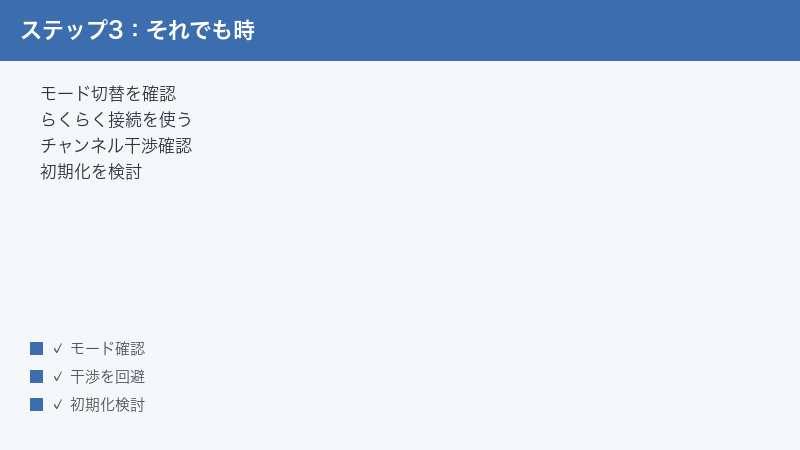
これまでの手順をすべて試しても改善しない場合、ルーター内部の設定が複雑にこじれている可能性があります。過去に何度も設定を変えた、原因不明のまま動作がおかしい、といったときは、工場出荷状態に戻す「初期化(リセット)」が有効です。ただし初期化するとSSID・暗号化キー・各種設定がすべて消え、本体ラベルの初期値に戻ります。そのため、初期化は最後の手段とし、実行前に必要な情報を控えておく必要があります。
対処手順
- 初期化前に、現在のSSIDと暗号化キー、プロバイダの接続情報(IDとパスワード)をメモします。光回線の接続にこれらが必要な場合、再設定で求められます。
- ルーターの電源を入れた状態にします。
- 本体の「RESET(リセット)」ボタンを探します。多くは小さな穴の奥にあり、クリップの先などで押すタイプです。
- リセットボタンをランプの状態が変わるまで(おおむね5〜6秒以上)押し続けます。正確な秒数は機種により異なるため取扱説明書で確認してください。
- ボタンを離すと自動的に再起動し、工場出荷状態に戻ります。
- 再起動後は本体ラベルの初期SSID・初期暗号化キーで接続できます。プロバイダ情報が必要な場合は管理画面で再設定します。
つまずきやすいポイントと確認の順番
最後に、トラブル時にどの順番で確認すればよいかを早見表にまとめます。上から順に試すのが効率的です。
| 順番 | 確認すること | 所要時間の目安 |
|---|---|---|
| 1 | SSID選択と暗号化キーの入力を見直す | 数分 |
| 2 | ルーターを電源を抜いて再起動する | 5〜10分 |
| 3 | 端末の周波数帯(2.4/5GHz)を切り替える | 数分 |
| 4 | 動作モード(RT/BR)が環境に合っているか確認 | 10分 |
| 5 | ファームウェアを更新する | 10〜20分 |
| 6 | 設置場所・チャンネル・接続台数を見直す | 15分 |
| 7 | 初期化(リセット)して再設定する | 20〜30分 |
🛒 関連商品をAmazonでチェック
よくある質問(FAQ)
まとめ
NEC AtermのWi-Fiルーターで「繋がらない」ときは、いきなり初期化に飛びつかず、原因を切り分けながら上から順に試すのが解決への近道です。
本記事のポイントを振り返ります。
- まずはSSIDの選択と暗号化キーの入力ミスを疑う(最も多い原因)
- 急に繋がらなくなったら「ONU/モデム→Aterm」の順で電源を抜いて再起動
- 端末が5GHz非対応なら2.4GHzのSSIDを選ぶ。用途で帯域を使い分ける
- インターネットに出られないときは動作モード(ルーター/ブリッジ)を見直す
- 特定端末だけ、または不安定なときはファームウェア更新・チャンネル変更・設置場所を確認
- すべて試してダメなら初期化(リセット)。ただしSSID・暗号化キー・プロバイダ情報を事前に控える
ボタンの位置・スイッチの名称・管理画面のアドレスなどはお使いのAtermの機種によって異なります。具体的な数値や手順に迷ったときは、付属の取扱説明書やNEC公式サイトのサポートページで、必ずご自身のモデルの情報を確認してください。落ち着いて一つずつ確認すれば、多くのWi-Fiトラブルはご自身で解決できます。
