 minto.tech スマホ(iPhone/Android)・パソコン(Windows/Mac)・Office・Wi-Fi・AIツールの「できない」「困った」を解決する実用ガイド。トラブル対処法とノウハウが満載のお助けサイトです。
※本ページにはプロモーション(広告)が含まれています
PlayStation Portal(プレイステーション ポータル。PS5のゲームをリモートプレイ専用で遊ぶ携帯型の機器)でゲームを楽しんでいたら、画面がカクついたり、操作が遅れて反応したり、急にWi-Fiから切れてしまう。せっかく寝室やリビングで気軽に遊べると思ったのに、これでは集中できませんよね。Portalは本体だけでゲームが動く据え置き機や携帯ゲーム機とは仕組みが違い、別の場所にあるPS5の映像を、Wi-Fiやインターネット経由で受け取って表示しています。そのため、ネットワークの状態がそのまま遊び心地に直結します。結論から言うと、接続が不安定・遅延する原因の多くは、Wi-Fiの電波環境やPS5側のネットワーク設定、回線速度にあります。この記事では、PlayStation Portalがなぜ切れるのか、どこを見直せば安定するのかを、困っている人がすぐ試せる順番で具体的に解説します。
📑 この記事の目次(タップで開く)
この記事でわかること
- PlayStation Portalがリモートプレイで動く仕組み
- Wi-Fiから切れる・遅延する・カクつく主な原因
- 5GHz帯Wi-Fiが推奨される理由と切り替え方の考え方
- PS5側のネットワーク設定(有線推奨)の見直しポイント
- ルーターとの距離・置き場所・混雑時間帯の影響
- システムソフトウェア更新やルーター再起動の手順
- 自宅と外出先(同一ネットワークと外からの接続)の違い
- 快適に遊ぶための回線速度の目安
PlayStation Portalがリモートプレイで動く仕組み
まず仕組みを理解すると、どこを直せばよいか見えてきます。Portalは、それ自体にゲームを動かす力があるわけではありません。実際にゲームを動かしているのはPS5本体で、その映像と音をネットワーク経由でPortalに送り、Portalの操作(ボタンやスティック)の情報をPS5に返す、という往復のやり取りをしています。これを「リモートプレイ」と呼びます。
このため、PortalとPS5の両方がインターネットにつながっていて、その通信が安定していることが快適さの前提になります。自宅で同じWi-Fiにつないでいる場合でも、映像は一度ネットワークを通って届くため、Wi-Fiの電波が弱かったり回線が混んでいたりすると、すぐにカクつきや遅延、切断として表れます。Portal側の受信(下り)と、PS5側の送信(上り)の両方が十分な速度を保てているかが重要です。
つまり、Portalのトラブルは「機器の故障」よりも「ネットワークの状態」に原因があることが圧倒的に多いのです。だからこそ、Wi-Fiの周波数帯、ルーターとの距離、PS5の接続方法、回線速度を順番に見直すことが、安定への近道になります。なお、対応する周波数や推奨される速度などの具体的な数値はネットワーク環境や仕様によって異なるため、最終的には公式の案内も確認してください。
原因1:Wi-Fiが2.4GHz帯で電波が混み合っている
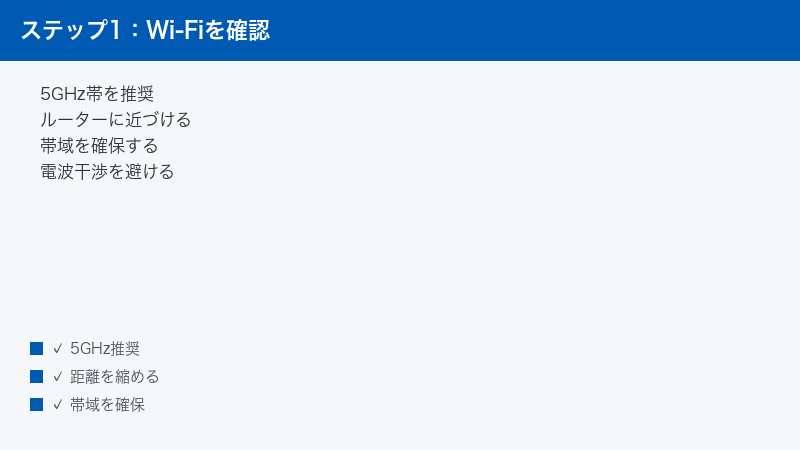
なぜ起きるか:家庭用Wi-Fiには、大きく分けて2.4GHz帯と5GHz帯の2つの電波があります。2.4GHz帯は壁などの障害物に強く遠くまで届きやすい反面、電子レンジや他の家のWi-Fi、Bluetooth機器など多くの機器と電波が重なりやすく、混雑して速度が落ちたり不安定になったりしがちです。一方の5GHz帯は障害物にやや弱いものの、混雑しにくく速度が出やすいため、リモートプレイのように安定した通信が必要な用途に向いています。Portalが2.4GHz帯につながっていて混雑していると、カクつきや切断が起きやすくなります。
対処手順:
- 使っているルーターが5GHz帯に対応しているか確認する。
- Portalのネットワーク設定で、5GHz帯のネットワーク名(SSID)を選んで接続する。
- 2.4GHzと5GHzが同じ名前にまとめられている場合は、ルーター側で分けるか、5GHz優先の設定を検討する。
- 5GHzに変えても電波が弱い部屋では、ルーターに近づいて改善するか試す。
- 変更後、ゲームを動かしてカクつきや切断が減ったか確認する。
多くの場合、5GHz帯に切り替えるだけで体感が大きく改善します。まずここを最初に見直してください。なお5GHz帯の電波は壁に弱いので、部屋をまたぐと届きにくくなる点には注意が必要です。
原因2:ルーターとの距離が遠い・障害物が多い
なぜ起きるか:Wi-Fiの電波は、ルーターから離れるほど弱まり、壁・床・家具・水回りなどの障害物があるとさらに減衰します。電波が弱い場所では通信が不安定になり、リモートプレイの映像が乱れたり切れたりします。とくに5GHz帯は障害物の影響を受けやすいため、ルーターと別の部屋にいると電波が届きにくくなることがあります。「リビングでは快適なのに寝室では切れる」といった場合は、距離と障害物が原因のことが多いです。
対処手順:
- まずはルーターの近くで遊んでみて、症状が改善するか確認する。
- 改善するなら距離や障害物が原因なので、遊ぶ場所をルーターに近づける。
- ルーターを床や棚の奥ではなく、見通しのよい高い位置に置く。
- 電子レンジや大きな金属、水槽など電波を妨げる物の近くを避ける。
- 家全体で電波が弱い場合は、中継機やメッシュWi-Fi(家中に電波を広げる仕組み)の導入を検討する。
「近づいたら直る」かどうかは、原因の切り分けにとても役立ちます。まずルーターのそばで試して、距離が原因かどうかを確かめましょう。
原因3:PS5側のネットワークが弱い・無線でつながっている
なぜ起きるか:リモートプレイは、PS5が映像を送り出す「上り(アップロード)」の通信が安定していることが重要です。PS5自身が弱いWi-Fiにつながっていると、映像を安定して送れず、Portal側でカクつきや遅延になります。Portal側のWi-Fiをいくら良くしても、PS5側が不安定では快適になりません。とくにPS5を電波の届きにくい場所に置いている場合、ここがボトルネック(最も遅い箇所)になりがちです。
一般に、PS5は無線(Wi-Fi)よりも、ルーターとLANケーブルで直接つなぐ有線接続のほうが安定します。配線が可能なら、PS5は有線にするのがおすすめです。
対処手順:
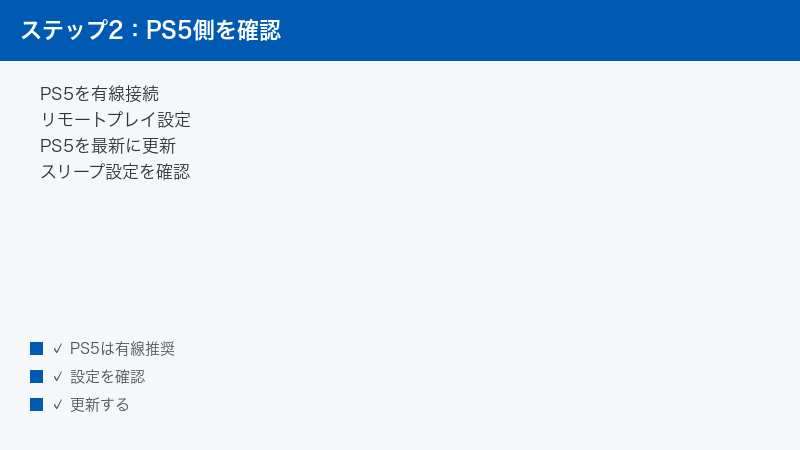
- 可能であれば、PS5とルーターをLANケーブルで有線接続する。
- 有線が難しい場合は、PS5を5GHz帯のWi-Fiにつなぎ、ルーターの近くに置く。
- PS5の設定でネットワークの接続状況や速度を確認し、上り速度が十分か見る。
- PS5でリモートプレイが有効になっているか、関連設定を確認する。
- PS5側を改善したうえで、Portalから接続し直して安定したか確認する。
「Portalを直したのに改善しない」ときは、PS5側が原因のことがよくあります。PS5の有線化は安定への効果が大きい対策です。
原因4:回線速度が不足している・利用時間帯が混んでいる
なぜ起きるか:リモートプレイは映像をリアルタイムで送受信するため、ある程度の回線速度が必要です。契約している回線そのものが遅い、あるいは家族が同時に動画視聴や大容量のダウンロードをしていて帯域(通信の太さ)が奪われていると、Portal用の通信が足りなくなって不安定になります。また、夜間など多くの家庭がインターネットを使う時間帯は、回線が混雑して速度が落ちることがあります。公式の案内では、安定した利用のためにある程度の通信速度(たとえば下り十数Mbps以上が目安として案内される場合があります)が推奨されますが、推奨値は環境や仕様によって異なるため、必ず最新の公式情報を確認してください。
対処手順:
- スマホやパソコンで通信速度を測り、下り・上りの速度を把握する。
- 速度が極端に遅い場合は、時間帯を変えて再度測り、混雑の影響か確認する。
- 遊ぶ間は、家族の大容量ダウンロードや複数台での動画視聴を控えてもらう。
- 夜間に不安定なら、比較的すいている時間帯に遊ぶことも検討する。
- 慢性的に速度が足りない場合は、回線やプランの見直しを検討する(推奨速度は公式情報を確認)。
速度を一度測っておくと、「機器の問題」か「回線の問題」かを切り分けやすくなります。原因の見当をつける第一歩としておすすめです。
原因5:ソフトウェアが古い・一時的な不具合・ルーターの不調
なぜ起きるか:PortalやPS5のシステムソフトウェアが古いと、接続の安定性に関わる不具合が残っていることがあります。メーカーはアップデートで安定性を改善することがあるため、古いままだと本来直る問題が残ります。また、ルーターやPortal、PS5は長く使っていると内部の状態が乱れ、再起動するまで不安定なことがあります。ルーター自体の発熱や経年劣化、回線側の一時的な不調も、切断の原因になります。
対処手順:
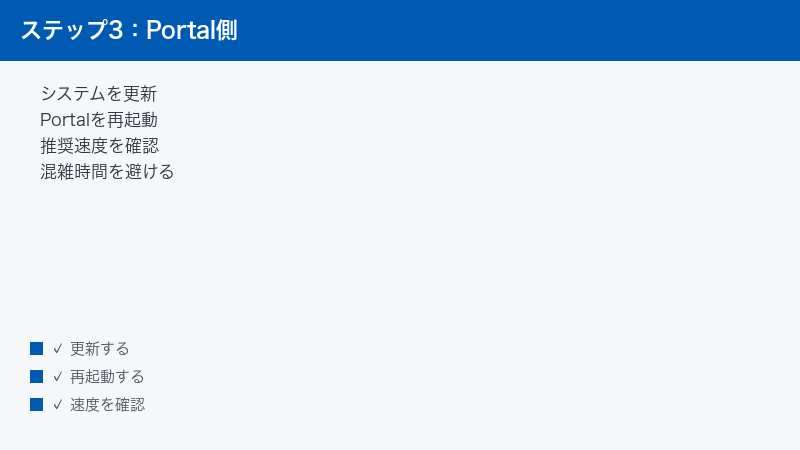
- Portalとリモート先のPS5の両方で、システムソフトウェアを最新に更新する。
- ルーターの電源を入れ直す(電源を抜いて少し待ってから入れ直す)。
- Portal本体を再起動する。
- それでも不安定なら、PS5も再起動してから接続し直す。
- 更新と再起動の後、症状が改善したか確認する。
「急に不安定になった」場合は、更新と再起動だけで直ることがよくあります。難しい設定の前に、まずここを試してください。
原因6:ルーターの設定や省電力機能が通信を妨げている
なぜ起きるか:ルーターには、通信を効率化したり省電力にしたりするさまざまな機能があり、それがリモートプレイの安定を妨げることがあります。たとえば、使っていない機器への通信を抑える省電力設定や、一定時間通信がないと接続を切る機能が働くと、ゲーム中にもかかわらず接続が不安定になることがあります。また、古いルーターや、多数の機器が同時につながっているルーターは処理が追いつかず、特定の機器の通信が乱れることもあります。家庭によっては、2.4GHzと5GHzを自動で切り替える機能が、かえって安定を損なう場合もあります。
ルーターの設定項目や名称は製品によって大きく異なります。下の手順は一般的な考え方であり、具体的な設定方法はお使いのルーターの説明書や公式案内を確認してください。設定変更に不安がある場合は、まず再起動や設置場所の見直しなど、影響の小さい対処から試すのが安全です。
対処手順:
- まずはルーターの再起動で改善するか確認する(最も安全で効果的な対処)。
- 同時につながっている機器が多すぎないか見直し、使っていない機器の接続を減らす。
- 2.4GHzと5GHzが自動で切り替わる設定の場合、5GHzを個別に選べるようにできるか検討する。
- ルーターが古い場合は、買い替えで安定するか情報を確認する。
- 設定変更は影響の小さいものから少しずつ行い、変えた点を覚えておく。
ルーターの設定は専門的に感じるかもしれませんが、まずは再起動と接続機器の整理という簡単な対処で改善することが多いです。難しい設定変更はその後で十分です。
症状別 まず試すこと早見表
症状ごとに、最初に疑う原因と対処をまとめました。自分の状況に近い行から確認してください。
| 症状 | まず疑う原因 | 最初に試すこと |
|---|---|---|
| 操作が遅れて反応する | 電波が弱い・回線が混雑 | 5GHzに変えルーターへ近づく |
| 画面がカクつく・乱れる | 回線速度の不足 | 速度を測りPS5を有線化 |
| 急に切断される | 一時的な不調 | ルーターと機器を再起動 |
| 特定の部屋だけ不安定 | 距離・障害物 | 遊ぶ場所をルーターに近づける |
| 夜だけ不安定 | 時間帯の混雑 | 時間帯を変える・同時利用を控える |
接続環境 比較表(自宅と外出先)
遊ぶ場所によって意識すべきポイントが変わります。自宅と外出先での違いを整理しました。
| 項目 | 自宅(同一ネットワーク) | 外出先(外からの接続) |
|---|---|---|
| 通信の経路 | 同じWi-Fi内で完結しやすい | インターネットを長く経由 |
| 重要なポイント | 5GHz・距離・PS5の有線化 | 接続先と現地両方の回線品質 |
| 起きやすい不調 | 電波の弱さ・宅内の混雑 | 回線の遅さ・遅延の増加 |
| 確認したいこと | PS5側の接続状況 | 現地Wi-Fiの速度と安定性 |
自宅と外出先での接続の違い
Portalは自宅の同じWi-Fiでも、外出先からでもリモートプレイができます。ただし、起きやすいトラブルや意識すべき点は異なります。自宅で同じネットワークにつないでいる場合は、通信が比較的短い経路で済むため、主にWi-Fiの電波の強さ、ルーターとの距離、PS5側の接続方法が安定を左右します。一方、外出先から接続する場合は、Portalがある現地のWi-Fiやモバイル回線と、自宅のPS5がつながっている回線の、両方の品質に左右されます。インターネットを長く経由する分、遅延が増えやすく、現地の回線が遅いとカクつきや切断が起きやすくなります。
外出先で不安定なときは、現地のWi-Fiが十分な速度を出せているか、混雑していないかを確認してください。公共のWi-Fiは速度や安定性にばらつきがあり、リモートプレイには厳しいこともあります。なお、外出先からの接続の可否や条件、必要な設定は仕様や環境によって異なるため、詳しくは公式の案内を確認してください。型番や接続方法を正確に把握しておくと、サポートへの相談もスムーズになります。
🛒 関連商品をAmazonでチェック
よくある質問(FAQ)
Q1. PlayStation Portalだけ買えばゲームは遊べますか?
Portalは単体でゲームが動く機器ではなく、PS5の映像をリモートプレイで受け取って表示する専用機です。そのため、対応するPS5本体と、両方がインターネットにつながっている環境が必要です。詳しい対応条件は公式の案内を確認してください。仕組み上、ネットワークの状態が遊び心地に大きく影響します。
Q2. 操作が遅れて反応するのはなぜですか?
映像と操作の情報がネットワークを往復しているため、電波が弱かったり回線が混んでいたりすると、その分だけ遅れ(遅延)が大きくなります。Portalを5GHz帯のWi-Fiにつなぎ、ルーターに近づき、PS5側を有線化したうえで回線速度を確認すると、遅延が改善することが多いです。
Q3. 2.4GHzと5GHzはどちらを選べばよいですか?
リモートプレイには、混雑しにくく速度の出やすい5GHz帯が向いていることが多いです。ただし5GHzは壁などの障害物に弱いため、ルーターから離れた部屋では届きにくくなります。近い部屋では5GHz、どうしても電波が弱い遠い部屋では2.4GHzのほうが安定する場合もあるので、両方試して安定する方を選んでください。
Q4. PS5は有線と無線のどちらがよいですか?
一般に、PS5はルーターとLANケーブルで直接つなぐ有線接続のほうが安定します。リモートプレイではPS5が映像を送り出すため、PS5側の安定性が重要です。配線が可能なら有線をおすすめします。難しい場合は、PS5を5GHz帯につなぎ、ルーターの近くに置くとよいでしょう。
Q5. どれくらいの回線速度があれば快適ですか?
安定したリモートプレイには、ある程度の通信速度が必要です。公式の案内では下りで十数Mbps以上などの目安が示される場合がありますが、推奨される速度は環境や仕様によって異なります。まずは実際の速度を測り、不足していそうなら時間帯の変更や回線の見直しを検討してください。正確な推奨値は最新の公式情報で確認しましょう。
Q6. 夜になると決まって不安定になります。
夜間は多くの家庭がインターネットを使うため、回線が混雑して速度が落ちやすくなります。家族の同時利用(動画視聴や大容量ダウンロード)も影響します。遊ぶ間は同時利用を控えてもらう、比較的すいている時間帯に遊ぶ、といった工夫が有効です。慢性的なら回線の見直しも検討してください。
Q7. 外出先からだとうまく遊べません。
外出先からの接続は、現地のWi-Fiやモバイル回線と、自宅のPS5側の回線の両方の品質に左右されます。インターネットを長く経由するため遅延も増えがちです。現地の回線速度と安定性を確認し、公共Wi-Fiなど不安定な回線は避けてください。接続の可否や条件は公式の案内を確認しましょう。
Q8. 何を試しても改善しません。最終手段はありますか?
PortalとPS5のソフトウェア更新、ルーター・機器の再起動、ネットワーク設定の見直しを行っても改善しない場合は、Portalのネットワーク設定をやり直す、本体の初期化を検討するといった方法があります。初期化は設定が消えるため影響を理解したうえで行ってください。手順は公式の案内に従い、それでも解決しなければ公式サポートへ相談しましょう。
まとめ
PlayStation Portalが切れる・遅延する・カクつくトラブルは、その多くがネットワークの状態に原因があります。Portalは本体だけでゲームが動く機器ではなく、PS5の映像をリモートプレイで受け取って表示するため、Wi-Fiの電波環境とPS5側の通信が安定していることが快適さの前提です。まずはPortalを混雑しにくい5GHz帯のWi-Fiにつなぎ、ルーターに近づきましょう。次に、映像を送り出すPS5側を有線接続にすると安定が大きく改善します。回線速度を一度測り、足りなければ時間帯の変更や同時利用を控える工夫を取り入れてください。急に不安定になった場合は、PortalとPS5のソフトウェア更新、ルーターと機器の再起動で直ることがよくあります。自宅と外出先では意識すべきポイントが異なり、外からの接続では現地と自宅の両方の回線品質が影響します。推奨される速度や対応条件などの具体的な仕様は環境によって異なるため、最後は必ず公式の案内を確認してください。順番に見直せば、お気に入りの場所で快適にゲームを楽しめるようになります。
