 minto.tech スマホ(iPhone/Android)・パソコン(Windows/Mac)・Office・Wi-Fi・AIツールの「できない」「困った」を解決する実用ガイド。トラブル対処法とノウハウが満載のお助けサイトです。
※本ページにはプロモーション(広告)が含まれています
Insta360(インスタ360。360度カメラやアクションカメラのブランド)で撮った映像を編集しようとアプリを開いたのに、「カメラが見つからない」「Wi-Fiで接続できない」「途中で切れる」と進まない。撮影はできているのに転送できないと、楽しさが一気に半減してしまいますよね。Insta360のカメラは、スマホアプリと無線でつないで設定・操作・映像転送を行うため、接続でつまずくと多くの機能が使えなくなります。じつは接続トラブルの大半は、スマホ側の権限設定、Wi-Fiの切り替え、ファームウェア(カメラ内部の制御ソフト)、再起動といった基本的なところに原因があります。この記事では、Insta360がアプリに接続できないときに、どこを確認すればよいかを安全な順番で解説します。機種(X3/X4/Aceシリーズ/GOシリーズなど)による接続方法の違いにも触れます。
📑 この記事の目次(タップで開く)
この記事でわかること
- Insta360カメラとアプリがつながる仕組み(BluetoothとWi-Fiの役割)
- 接続できない・途中で切れる主な原因
- スマホアプリの権限(位置情報・Bluetooth・ローカルネットワーク)の確認手順
- ファームウェア更新・再起動・再ペアリングの安全な順番
- Wi-Fiパスワードや2.4GHz/5GHzの考え方
- 転送が遅いときに見直すポイント
- 機種(X3/X4/Ace/GOなど)による接続方法の違い
Insta360とアプリがつながる仕組み
まず仕組みを知っておくと、どこでつまずいているか判断しやすくなります。Insta360のカメラとスマホアプリは、一般的に2つの無線を使い分けます。1つはBluetooth(近距離の無線。少ないデータのやり取り向き)で、主にカメラの検出や最初のペアリング、簡単な操作に使われます。もう1つはWi-Fi(速い無線。大きなデータの転送向き)で、撮影した映像のプレビューや転送に使われます。
多くのモデルでは、カメラ自身がWi-Fiの電波を出す「アクセスポイント(親機)」になり、スマホがそのカメラのWi-Fiに直接つなぐ方式をとります。つまり、自宅のルーターを経由するのではなく、スマホとカメラが直接1対1でつながるイメージです。映像転送のときにスマホのWi-Fiが一時的にカメラ側へ切り替わるため、「ネットにつながらなくなった」と感じることもありますが、これは転送のための正常な動作です。
この仕組みのため、接続にはBluetoothとWi-Fiの両方、そしてスマホ側でアプリにそれらを使う権限が必要です。どこか1つが許可されていない、オフになっている、別のWi-Fiにつながったままになっている、といった状態だと「見つからない」「途中で切れる」が起きます。具体的な接続方式や手順は機種によって異なるため、最終的にはお使いのモデルの公式案内も確認してください。
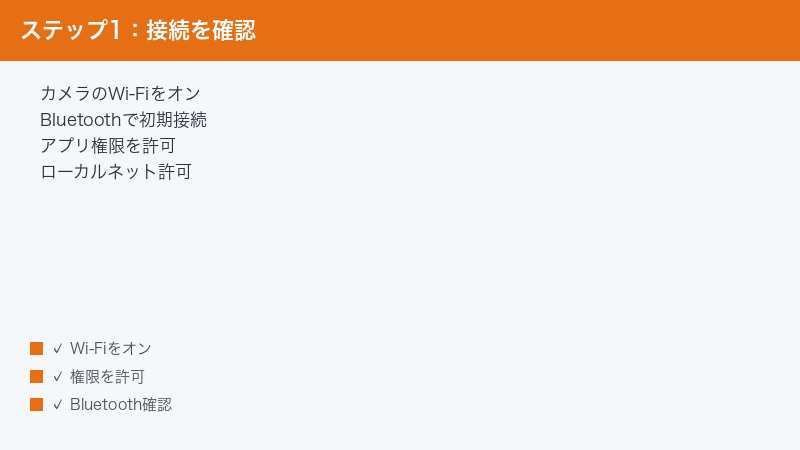
原因1:スマホアプリの権限が許可されていない
なぜ起きるか:スマホは、アプリが勝手に無線や位置情報を使わないよう、機能ごとに「権限(パーミッション)」で管理しています。Insta360アプリがカメラを探したりつないだりするには、Bluetooth、Wi-Fi(ローカルネットワーク)、機種や端末によっては位置情報の権限が必要です。これらが許可されていないと、アプリはカメラを検出できず、「見つからない」状態になります。とくにスマホのOSを更新した後や、アプリを入れ直した後は、権限が初期化されて許可待ちになっていることがあります。
iPhone(iOS)では、近くの機器を探す通信に「ローカルネットワーク」の許可が関わることがあります。Android(アンドロイド)では、近くの無線機器の検出に位置情報の許可が関わる場合があります。OSや機種により項目名や扱いが異なるため、見当たらない場合は端末の案内も確認してください。
対処手順:
- スマホの「設定」を開き、アプリ一覧からInsta360アプリを選ぶ。
- Bluetoothの権限が「許可」になっているか確認する。
- ローカルネットワーク(近くの機器との通信)の権限を許可する。
- 位置情報の権限が求められている場合は許可する(近くの無線機器検出のため)。
- 権限を変更したら、アプリを一度終了して開き直す。
権限はトラブルの一番多い原因の1つです。「見つからない」ときは、まずここを最初に確認してください。
原因2:スマホが別のWi-Fiにつながったままになっている
なぜ起きるか:映像転送ではスマホがカメラのWi-Fiに直接つながる必要があります。ところが、スマホが自宅のルーターやモバイル通信を優先してしまい、カメラのWi-Fiに切り替わらないことがあります。とくに「電波の弱いWi-Fiから自動で切り替える」設定や、過去に接続した別のWi-Fiが近くにあると、スマホがそちらへ戻ろうとして接続が不安定になります。結果として「つながったと思ったらすぐ切れる」状態になります。
また、カメラのWi-Fiはインターネットに接続していないため、スマホが「ネットにつながらないWi-Fi」と判断し、自動で別の回線へ切り替えてしまうこともあります。
対処手順:
- アプリの案内に従って、カメラのWi-Fiへ接続する操作を行う。
- うまく切り替わらない場合は、スマホのWi-Fi設定でカメラの名前のネットワークを手動で選ぶ。
- 「インターネット未接続でも接続を維持するか」を聞かれたら、維持する側を選ぶ。
- 電波の弱いWi-Fiを自動で切り替える設定を、一時的にオフにする。
- 接続中はモバイル通信が一時的に使えなくなる場合があるが、転送のための正常な動作と理解しておく。
「すぐ切れる」症状の多くは、スマホが別のWi-Fiに戻ろうとしていることが原因です。カメラのWi-Fiを手動で選んで固定すると安定しやすくなります。
原因3:Wi-Fiパスワードや初期ペアリングのつまずき
なぜ起きるか:カメラのWi-Fiにつなぐ際、パスワードの入力を求められることがあります。初期パスワードが分からない、過去に変更して忘れた、入力を間違えている、といった場合は接続できません。また、最初のペアリングはBluetoothで行うことが多く、Bluetoothがオフだったり、カメラが他のスマホとすでにペアリング済みだったりすると、新しいスマホで認識されないことがあります。アプリ側でカメラを切り替える操作が必要な場合もあります。
パスワードの初期値や確認場所、ペアリングの具体的な操作はモデルによって異なります。下の手順は一般的な流れであり、詳細は公式案内に従ってください。
対処手順:
- スマホのBluetoothをオンにし、カメラの電源を入れて近づける。
- アプリのカメラ追加・接続メニューから、お使いのモデルを選んで案内に従う。
- Wi-Fiパスワードを求められたら、正しいパスワードを入力する(初期値の確認方法は公式案内を参照)。
- パスワードを忘れた場合は、カメラ側でWi-Fi設定をリセットできるか公式案内で確認する。
- 別のスマホとペアリング済みなら、そのスマホとの接続を解除してから新しいスマホで接続する。
入力ミスや「別のスマホとつながったまま」が原因のことも多いので、落ち着いて1つずつ確認しましょう。
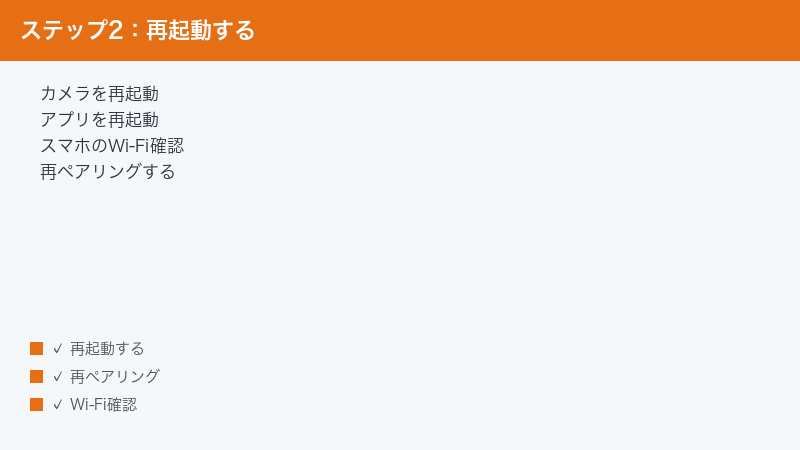
原因4:ファームウェアやアプリのバージョンが古い
なぜ起きるか:カメラのファームウェアとスマホアプリは、組み合わせで動いています。どちらかが古いと、接続の仕様が合わずにつながらない、つながっても不安定、という症状が出ることがあります。メーカーはアップデートで接続の安定性や不具合を改善することが多いため、古いまま使い続けると本来直るはずの問題が残ります。とくに新しいスマホやOSに買い替えた直後は、アプリやファームウェアを最新にしないと相性の問題が起きやすくなります。
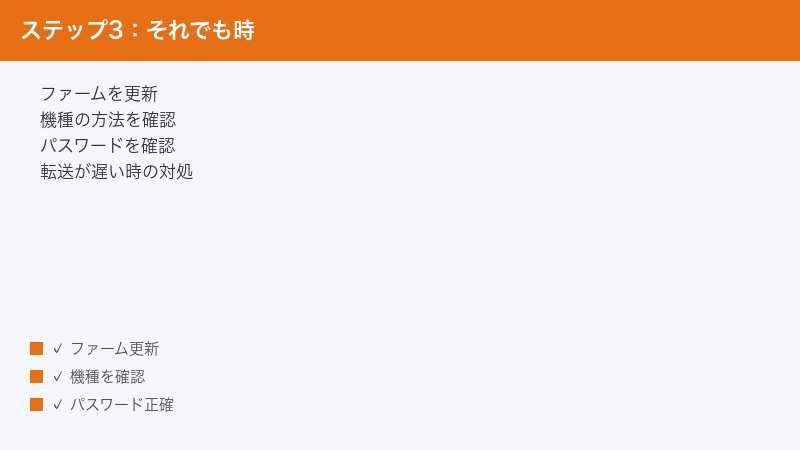
ファームウェアの更新は、アプリ経由で行えることが多いですが、更新自体に一度カメラとの接続が必要な場合があります。手順はモデルやバージョンで異なるため、公式案内に従ってください。
対処手順:
- スマホのアプリストアでInsta360アプリを最新版に更新する。
- 一度接続できたら、アプリの案内に従ってカメラのファームウェアを最新に更新する。
- どうしても接続できずアプリ経由で更新できない場合は、公式サイトの更新方法(パソコン経由など)を確認する。
- 更新後、カメラとスマホの両方を再起動してから接続し直す。
- 更新で接続が改善したか、転送が安定したかを確認する。
更新は一度行えば以後も効きます。原因が分からないときの基本対策として、早めに済ませておくと安心です。
原因5:一時的な不具合・電波干渉・電池残量
なぜ起きるか:無線通信は、一時的な不具合や周囲の電波の影響を受けます。長く使っているとアプリやカメラの内部状態が乱れ、再起動するまで接続できないことがあります。また、Wi-FiやBluetoothは、近くの電子レンジや多数の無線機器、他のWi-Fiルーターが多い環境では電波が混み合い、つながりにくくなります。カメラの電池残量が少ないときも、省電力のために無線が不安定になることがあります。
多くのモデルのカメラ側Wi-Fiは2.4GHz帯と5GHz帯のどちらか、または両方に対応します。2.4GHzは届きやすいが混みやすく、5GHzは速いが障害物に弱い特性があります。対応する周波数や切り替えの可否はモデルによって異なります。
対処手順:
- カメラとスマホの両方を再起動する(最も簡単で効果的な対処)。
- アプリを完全に終了してから開き直す。
- 電子レンジや多数の無線機器から離れた、電波の混みにくい場所で試す。
- カメラの電池残量が十分かを確認し、少なければ充電してから接続する。
- カメラ側で周波数(2.4GHz/5GHz)を切り替えられる場合は、つながりやすい方を試す。
「昨日まで使えたのに急に」というケースは、再起動だけで直ることがよくあります。まずは電源を入れ直してみてください。
原因6:複数の機器・別アプリ・VPNなどが干渉している
なぜ起きるか:カメラは基本的に1台のスマホと接続します。家族や自分の別のスマホ、タブレットがすでにカメラとつながっていると、新しい機器からは接続できないことがあります。また、スマホ側でVPN(通信を別経路に通す仕組み)が動いていると、カメラのWi-Fiへの直接接続がうまくいかない場合があります。さらに、節電のためにアプリのバックグラウンド動作を制限していると、接続の維持や検出が妨げられることもあります。同じカメラを複数人で使い回している場合に、こうした干渉が起きやすくなります。
対処手順:
- 他のスマホやタブレットがカメラに接続していないか確認し、接続中ならそちらを切断する。
- スマホでVPNを使っている場合は、接続のときだけ一時的にオフにする。
- Insta360アプリのバックグラウンド動作や省電力の制限を見直し、必要なら許可する。
- 機内モードのオン・オフを切り替えて、無線をリセットしてから接続し直す。
- それでも干渉が疑われる場合は、他の無線機器の電源を一時的に切って試す。
「自分以外の機器がつかんでいた」「VPNが邪魔していた」というのは意外と多い原因です。1台での接続を前提に、周辺の状況も確認してみてください。
つまずきポイント別 対処早見表
症状ごとに、まず疑うべき原因と対処をまとめました。自分の状況に近い行から確認してください。
| 症状 | まず疑う原因 | 対処の方向 |
|---|---|---|
| カメラが見つからない | 権限・Bluetoothオフ | 権限を許可しBluetoothをオン |
| つながってもすぐ切れる | 別のWi-Fiへ自動切替 | カメラのWi-Fiを手動で固定 |
| パスワードで止まる | 入力ミス・パスワード忘れ | 正しい入力・Wi-Fiリセット |
| 不安定・エラーが多い | バージョンが古い | アプリとファームを更新 |
| 急につながらない | 一時的な不具合 | 両方を再起動する |
BluetoothとWi-Fiの役割 比較表
接続のどの段階でどちらの無線が関わるかを整理しました。仕組みを理解すると、つまずいた場所が分かりやすくなります。
| 項目 | Bluetooth | Wi-Fi |
|---|---|---|
| 主な役割 | 検出・初期ペアリング・簡単操作 | 映像のプレビュー・転送 |
| 扱うデータ量 | 少ない | 大きい |
| 必要な権限の例 | Bluetooth・位置情報 | ローカルネットワーク |
| つまずきやすい点 | 他端末とペアリング済み | 別Wi-Fiへ自動切替 |
機種(X3/X4/Ace/GOなど)による違い
Insta360には、360度撮影が得意なXシリーズ(X3/X4など)、アクションカメラのAceシリーズ、小型のGOシリーズなど、さまざまなモデルがあります。基本の考え方(Bluetoothで検出・ペアリング、Wi-Fiで転送、スマホの権限が必要)は共通していますが、接続の具体的な操作や画面表示はモデルによって異なります。たとえば、本体に画面があるモデルではカメラ側でWi-Fi情報を確認できる一方、小型で画面が小さい・ないモデルではアプリ側の操作が中心になることがあります。
また、対応するWi-Fiの周波数(2.4GHz/5GHz)、転送方式、本体の操作ボタンの配置なども世代やモデルで変わります。新しいモデルほど転送が速くなる傾向はありますが、接続の安定にはスマホ側の環境や権限設定も大きく影響します。買い替えや設定で迷ったときは、必ずお使いのモデル名(X3/X4/Aceシリーズ/GOシリーズなど)の公式案内で接続方法と対応状況を確認してください。型番を正確に把握しておくと、サポートへの相談やアクセサリー選びもスムーズになります。
🛒 関連商品をAmazonでチェック
よくある質問(FAQ)
Q1. アプリがカメラを全く見つけてくれません。
まずスマホのBluetoothがオンか、Insta360アプリにBluetoothとローカルネットワーク(端末によっては位置情報)の権限が許可されているかを確認してください。権限が許可されていないと、アプリはカメラを検出できません。権限を見直してアプリを開き直し、それでも見つからない場合はカメラとスマホの両方を再起動してみてください。
Q2. つながっても途中ですぐ切れてしまいます。
スマホが自宅のWi-Fiやモバイル通信に戻ろうとしているのが原因のことが多いです。スマホのWi-Fi設定でカメラの名前のネットワークを手動で選び、「インターネット未接続でも維持」を選んでください。電波の弱いWi-Fiを自動で切り替える設定を一時的にオフにすると安定しやすくなります。
Q3. Wi-Fiパスワードを聞かれますが分かりません。
カメラのWi-Fiパスワードの初期値や確認場所はモデルによって異なります。本体に画面があるモデルでは設定画面で確認できることがあります。分からない、または変更して忘れた場合は、カメラ側でWi-Fi設定をリセットできるかを公式案内で確認してください。リセット方法もモデルごとに異なります。
Q4. 位置情報をオンにしないと接続できないのはなぜですか?
一部の端末では、近くの無線機器を検出する仕組みに位置情報の許可が関わるためです。これはアプリが位置を記録するためではなく、近くのカメラを見つけるための技術的な要件です。気になる場合は、接続のときだけ許可する設定にしておくと安心です。扱いはOSやバージョンで異なります。
Q5. ファームウェアやアプリは更新したほうがよいですか?
はい。接続トラブルの多くは、アプリやファームウェアが古いことで起きる相性の問題です。アプリはアプリストアで、ファームウェアはアプリの案内に従って最新に更新してください。とくにスマホやOSを新しくした直後は、最新版にしておくと接続が安定しやすくなります。
Q6. 転送がとても遅いのですが改善できますか?
転送速度は、電波環境、距離、扱う映像のデータ量(高解像度・長時間ほど大きい)に左右されます。カメラとスマホを近づけ、電波の混みにくい場所で行ってください。カメラが周波数(2.4GHz/5GHz)を切り替えられる場合は、速い側を試すのも有効です。一度に大量に転送するより、必要な分を分けて転送すると安定することもあります。
Q7. パソコンには接続できるのにスマホアプリだけつながりません。
パソコンはケーブル接続でカメラを認識できる場合があり、無線接続とは経路が異なります。スマホだけつながらないなら、スマホ側の権限、Wi-Fiの切り替え、アプリのバージョンを重点的に確認してください。どうしても無線でつながらないときは、当面はパソコン経由やケーブル転送で映像を取り出す方法もあります。
Q8. 何を試しても接続できません。最終手段はありますか?
アプリの再インストール、カメラのWi-Fi設定のリセット、カメラ本体の初期化(出荷時設定に戻す)といった手段があります。ただし初期化はカメラの設定が消えるため、影響を理解したうえで行ってください。手順やリセットの範囲はモデルによって異なるので、必ず公式案内に従い、それでも解決しない場合は公式サポートへ相談しましょう。
まとめ
Insta360がアプリに接続できないトラブルは、その多くがスマホ側の権限、Wi-Fiの切り替え、ファームウェアやアプリのバージョン、一時的な不具合という基本的なところに原因があります。Insta360のカメラは、Bluetoothで検出・ペアリングし、Wi-Fiで映像を転送する仕組みのため、これらが正しく許可・設定されている必要があります。まずはアプリの権限(Bluetooth・ローカルネットワーク・位置情報)を確認し、Bluetoothをオンにしてください。つながってもすぐ切れる場合は、スマホがカメラのWi-Fiを手放さないよう手動で固定するのが効果的です。原因が分からないときは、アプリとファームウェアを最新に更新し、カメラとスマホの両方を再起動しましょう。それでも解決しないときは、Wi-Fi設定のリセットや初期化、公式サポートへの相談という手段があります。接続方法や対応状況はモデル(X3/X4/Aceシリーズ/GOシリーズなど)によって異なるため、最後は必ずお使いのモデルの公式案内を確認してください。順番に試せば、撮った映像をスムーズに取り出せるようになります。
