 minto.tech スマホ(iPhone/Android)・パソコン(Windows/Mac)・Office・Wi-Fi・AIツールの「できない」「困った」を解決する実用ガイド。トラブル対処法とノウハウが満載のお助けサイトです。
※本ページにはプロモーション(広告)が含まれています
「リビングで音楽を流していたら、急にSonosスピーカーの音がプツッと途切れた」「Sonosアプリを開いてもスピーカーが見つからない、グレーアウトして操作できない」「2部屋でグループ再生していたら片方だけ脱落して無音になる」——Sonos(ソノス)を使っていて、こんなWi-Fi絡みのトラブルに悩まされていませんか。
Sonosは音質の良さとマルチルーム再生の手軽さで人気のワイヤレススピーカーですが、その心臓部はあくまでネットワーク接続です。スピーカー本体に再生ボタンを並べた製品ではなく、スマホアプリやストリーミングサービスからネットワーク越しに音声データを受け取って鳴らす仕組みのため、Wi-Fiが少しでも不安定になると、途切れ・接続切れ・アプリでの認識失敗といった症状が一気に表面化します。逆に言えば、ネットワーク環境を正しく整えれば、これらの不調はほぼ解消できます。
この記事では、Sonosスピーカーがwifiから切れる・音が途切れる・アプリで見つからない原因を、2.4GHz帯と5GHz帯の違い、SonosNet(ソノスの独自メッシュ)と標準Wi-Fiモードの仕組み、近隣ルーターとのチャンネル干渉、メッシュWi-Fi環境特有の落とし穴まで体系的に整理し、自宅で再現できる対処手順を一つずつ丁寧に解説します。専門用語にはそのつど説明を添えるので、ネットワークに詳しくない方でも順番に試していけば原因にたどり着けます。
🛒 関連商品をAmazonでチェック
📑 この記事の目次(タップで開く)
- この記事でわかること
- Sonosが途切れる・見つからない症状の全体像
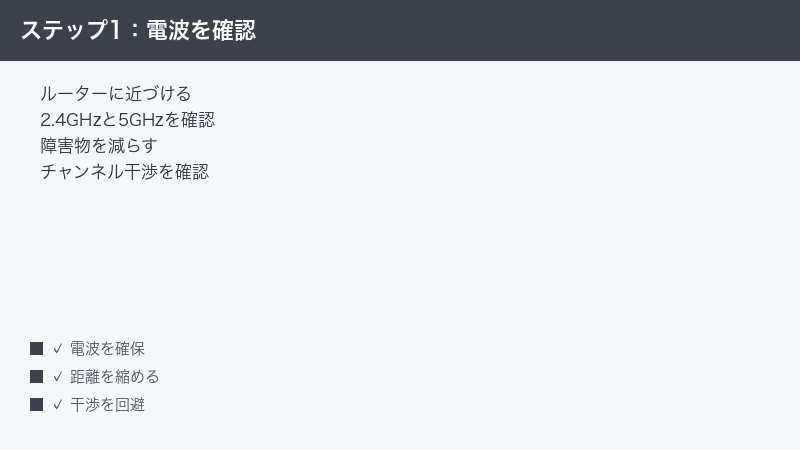
- 原因1:電波が弱い・距離と障害物の影響
- 原因2:2.4GHz帯と5GHz帯の選び方とバンドステアリング
- 原因3:Wi-Fiチャンネルの干渉(近隣APとの競合)
- 原因4:ソフトウェア・ファームウェアの不具合と古いアプリ
- 原因5:メッシュWi-Fi・IPアドレス・ゲストネットワークの落とし穴
- 切り札:有線接続でSonosNet化して安定させる
- 原因6:ルーターの設定・ファイアウォール・帯域の圧迫
- 手順まとめ:不調が起きたときの確認フロー
- 症状別・原因と対処の早見表
- Wi-Fi接続モードとSonosNetの比較表
- グループ再生・ステレオペアが切れるときの個別対処
- つまずきやすいポイントと再発防止のコツ
- よくある質問(FAQ)
- まとめ
この記事でわかること
- Sonosが途切れる・切れる・アプリで見つからない主な原因(5系統)
- 2.4GHz帯と5GHz帯、どちらにつなぐべきかの考え方
- SonosNet(独自メッシュ)と標準Wi-Fiモードの違いと切り替え方
- Wi-Fiチャンネルの干渉を避ける具体的な設定手順
- 有線(Ethernet)接続でSonosNet化して安定させる方法
- メッシュWi-Fi環境での注意点とグループ再生が切れるときの対処
- よくある質問(FAQ)8問への回答
Sonosが途切れる・見つからない症状の全体像
まず、Sonosのネットワークトラブルは大きく次の3つの症状に分かれます。原因の切り分けに直結するので、自分の状況がどれに当てはまるか確認しておきましょう。
- 再生中に音が途切れる・止まる:再生は始まるものの、数十秒〜数分おきにプツプツ途切れたり、完全に止まってしまう。電波が弱い、または干渉でデータが届かないケースが典型です。
- アプリでスピーカーが見つからない・グレーアウトする:Sonosアプリ(S2アプリ)を開いても部屋(ルーム)が表示されない、表示されても操作できない。スピーカーとスマホが同じネットワークにいない、またはスピーカーがネットワークから脱落している状態です。
- グループ再生で片方だけ切れる:複数台をまとめて鳴らすグループ再生中に、特定の1台だけ音が遅れる・脱落する。距離の遠い1台の電波品質が足を引っ張っているか、SonosNetの中継経路が不安定なケースが多いです。
Sonosは内部的に、各スピーカーが常時ネットワークに接続して同期しています。グループ再生では、1台が受け取った音声を他の台とミリ秒単位で揃えて鳴らすため、わずかな遅延や瞬断でも「途切れた」「ズレた」と体感されやすいのが特徴です。一般的なBluetoothスピーカーよりもネットワーク品質に敏感、と覚えておくと対処の優先順位を付けやすくなります。
なお、SonosにはWi-Fi接続のほかにSonosNetという独自の無線メッシュ方式があります。これは、いずれか1台のSonosをLANケーブルでルーターに有線接続すると有効になり、Sonos同士が専用の電波でバケツリレー式にデータを中継し合う仕組みです。家庭のWi-Fiとは別経路を作れるため、Wi-Fiが混雑している家ほど安定性が大きく向上します。この記事の後半で設定手順を詳しく扱います。
原因1:電波が弱い・距離と障害物の影響
もっとも多い原因が、単純にスピーカーまで電波が十分届いていないことです。Sonosは見た目こそインテリアに溶け込みますが、設置場所によっては電波的に不利な「死角」に置かれていることが少なくありません。
なぜ起きるか
家庭用Wi-Fiの電波は、距離が離れるほど、また間にある壁・床・家具が増えるほど急速に弱くなります。とくに次のような環境は電波を大きく減衰させます。
- ルーターとスピーカーが別の階にある(床・天井のコンクリートや鉄筋は電波を強く遮る)
- テレビボードの裏や金属ラックの中など、金属に囲まれた場所に設置している
- 電子レンジ・コードレス電話・ベビーモニターなど、2.4GHz帯のノイズ源が近い
- 水槽や大きな観葉植物(水分)、分厚いコンクリート壁が電波経路上にある
電波が弱いと、再生は始まっても途中でデータが間に合わず音が途切れたり、アプリからの応答が遅れて「見つからない」状態になります。
対処手順
- スピーカーとルーターの間に大きな金属物・厚い壁がないか確認し、可能なら見通しの良い位置へ少し移動してみる。
- テレビボードや棚の奥や下段ではなく、できるだけ手前・上段に置き直す。数十センチの違いでも電波品質は変わります。
- 電子レンジやコードレス電話など2.4GHz帯のノイズ源から、最低でも1〜2メートルは離す。
- スマホをスピーカーのすぐ横に持っていき、その場所でWi-Fiの電波強度(アンテナ本数)を確認する。スマホでも電波が弱い場所なら、Sonosにとっても厳しい環境です。
- どうしても電波が届きにくい部屋の場合は、後述の有線接続によるSonosNet化か、メッシュWi-Fiの子機(サテライト)を近くに置くことを検討する。
原因2:2.4GHz帯と5GHz帯の選び方とバンドステアリング
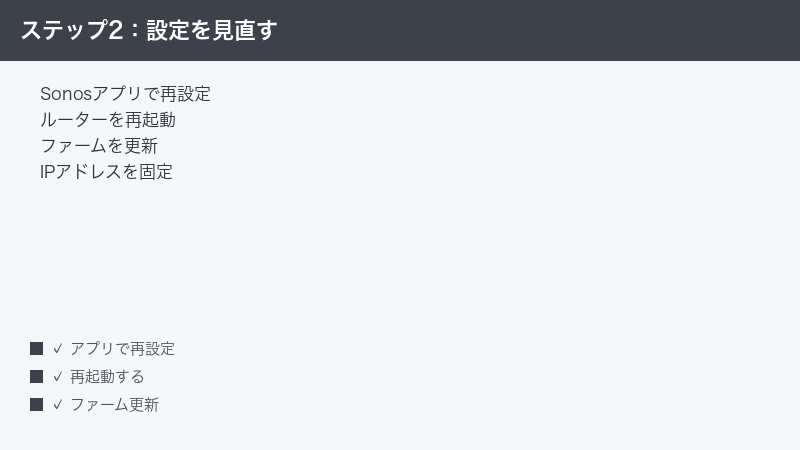
現在の多くのルーターは2.4GHz帯と5GHz帯という2つの周波数帯を同時に飛ばしています(5GHz対応機種の場合)。この2つは性質が大きく異なり、Sonosの安定性に直結します。
なぜ起きるか
2.4GHz帯と5GHz帯には、それぞれ次のような特徴があります。
- 2.4GHz帯:電波が遠くまで届き、壁を回り込みやすい。一方で、近隣の家庭やBluetooth機器、電子レンジなどと帯域がぶつかりやすく混雑・干渉に弱い。
- 5GHz帯:通信が速く干渉に強いが、距離が短く壁に弱い。少し離れたり壁を1枚挟むだけで急に電波が弱くなる。
Sonos製品には、5GHz帯に対応する比較的新しいモデルと、2.4GHz帯のみに対応する旧モデルが混在しています。たとえばPlay:1やPlay:3、初代Playbarといった旧世代は2.4GHz帯専用です。さらに、ルーターのバンドステアリング(2.4GHzと5GHzを同じネットワーク名にまとめ、機器を自動で振り分ける機能)が有効だと、Sonosが意図せず電波の弱い5GHz帯に割り当てられたり、再生中に2.4GHzと5GHzを行き来して瞬断を起こすことがあります。
対処手順
- ルーターの設定画面(取扱説明書記載のIPアドレス、たとえば192.168.1.1などにブラウザでアクセス)を開く。
- 2.4GHz帯と5GHz帯が同じネットワーク名(SSID)にまとめられている場合は、まず別々のSSIDに分ける(例:「myhome」と「myhome-5G」)。これでどちらにつながっているかを明確にできます。
- Sonosセットアップ時、スマホをいったん2.4GHz帯のSSIDに接続してから初期設定を行うと、距離や壁に強い2.4GHzでつながりやすくなります。
- 新しめのSonos(5GHz対応)で、ルーターのすぐ近くに置く据え置き用途なら、混雑を避けて5GHz帯につなぐ方が安定する場合もあります。両方試して安定する方を選びましょう。
- バンドステアリング機能が原因で行き来している疑いがある場合は、いったんバンドステアリングをオフにして様子を見る。
なお、Sonos自体には「2.4GHzと5GHzのどちらを使うか」を直接選ぶ設定はありません。つなぎたい帯域のSSIDだけを残してセットアップするか、ルーター側で振り分けを制御するのが基本的な考え方です。
原因3:Wi-Fiチャンネルの干渉(近隣APとの競合)
マンションや住宅密集地でSonosが不安定になる場合、近隣のWi-Fi電波とのチャンネル干渉が真犯人であることが非常に多いです。
なぜ起きるか
Wi-Fiは周波数帯の中をさらに「チャンネル」という細かいレーンに分けて使います。問題は、近隣の何台ものルーターが同じ・近いチャンネルに集中すると、お互いの電波が干渉し合って通信が詰まることです。とくに2.4GHz帯は実質的に干渉しない独立チャンネルが3つ(1・6・11)しかなく、集合住宅では取り合いになりがちです。
チャンネルが混雑すると、電波強度(アンテナ本数)は十分でも実効速度が落ち、Sonosの音声データが間に合わずに途切れたり、応答が遅れてアプリで見失う、という症状になります。「電波は強いはずなのに途切れる」場合は、この干渉を疑ってください。
対処手順
- スマホアプリ(Androidなら「Wi-Fiアナライザー」系の無料アプリなど)で、周囲のWi-Fiがどのチャンネルに集中しているかを確認する。
- ルーターの設定画面を開き、2.4GHz帯のチャンネルを1・6・11のうち、もっとも空いている番号に手動で固定する。「自動」のままだと、混雑時に頻繁に切り替わって不安定になることがあります。
- 5GHz帯を使っている場合も、近隣と重なっていない空きチャンネルに変更する。5GHzはチャンネルが多いので比較的空きを見つけやすいです。
- SonosをSonosNet(後述)で運用している場合は、Sonosアプリの設定からSonosNet専用のチャンネルも変更できます。こちらもルーターのチャンネルと離した番号にすると干渉を避けられます。
- 変更後はルーターとSonosを再起動し、しばらく再生して途切れが減ったか確認する。改善しなければ別のチャンネルを試します。
原因4:ソフトウェア・ファームウェアの不具合と古いアプリ
ハード面や電波に問題がなくても、ソフトウェア側の一時的な不具合やバージョンの不一致で接続が乱れることがあります。とくにSonosアプリの大型アップデート後は、認識不良の報告が増える傾向があります。
なぜ起きるか
Sonosはスピーカー本体のファームウェア(機器を動かす基本ソフト)と、スマホ側のSonosアプリが連携して動きます。どちらかが古い、あるいはアップデートが中途半端に終わっていると、互いに正しく通信できず「見つからない」状態になります。また、ルーターやスマホ、スピーカーが長期間つけっぱなしだと、内部の接続情報が溜まって不安定になることもあります。これは再起動でリセットできます。
対処手順
- まずルーター → スピーカー → スマホの順で再起動する。ルーターは電源を抜いて30秒待ってから入れ直し、完全に起動しきってから次に進みます。Sonosもコンセントを抜き差し(または電源スイッチでオフオン)します。
- スマホのアプリストアでSonosアプリを最新版に更新する。古いアプリは新しいファームウェアのスピーカーを認識できないことがあります。
- Sonosアプリの「設定 → システム → システムアップデート」から、スピーカーのファームウェアを最新に更新する。更新中はスピーカーの電源を切らないこと。
- スマホのWi-FiがSonosスピーカーとちゃんと同じネットワーク(同じSSID)につながっているか確認する。スマホがゲスト用Wi-Fiやモバイル回線になっていると見つかりません。
- それでも見つからない場合は、スマホ側でSonosアプリを一度終了し、Wi-Fiをオフオンしてからアプリを開き直す。
原因5:メッシュWi-Fi・IPアドレス・ゲストネットワークの落とし穴
近年普及したメッシュWi-Fi(複数の機器で家全体をカバーする方式)は便利な一方で、Sonosとの相性問題を起こすことがあります。また、IPアドレスの割り当てやネットワーク分離の設定もトラブルの温床です。
なぜ起きるか
メッシュWi-Fiでは、スピーカーやスマホが家の中を移動すると、つながる親機・子機(ノード)が自動で切り替わります。この切り替えのタイミングでSonosが一瞬ネットワークから外れ、再生が途切れることがあります。さらに、一部のメッシュ機器は機器同士の直接通信を制限する設定(クライアント分離・プライバシーセパレーター)が初期状態でオンになっており、これがオンだとスマホからSonosを発見できません。
IPアドレスの面では、ルーターが機器に自動で割り当てるアドレス(DHCP)が、再起動のたびにSonosへ別の番号を振り直すと、アプリが古いアドレスを掴んだまま見失うことがあります。また、来客用に分けたゲストネットワークにスマホやSonosをつないでしまうと、メインのネットワークと隔離されて互いに見えなくなります。
対処手順
- メッシュWi-Fiの設定でクライアント分離(プライバシーセパレーター)がオフになっているか確認する。オンなら必ずオフにします。
- スマホとSonosがゲストネットワークではなくメインのネットワークにつながっているか確認する。来客用SSIDは使わない。
- ルーターの設定で、Sonos各台に固定のIPアドレス(DHCP予約)を割り当てる。各スピーカーのMACアドレス(機器固有の識別番号。Sonosアプリの「設定 → システム → 各ルームの情報」で確認可)に対し、毎回同じIPを割り当てるよう設定すると、見失いが激減します。
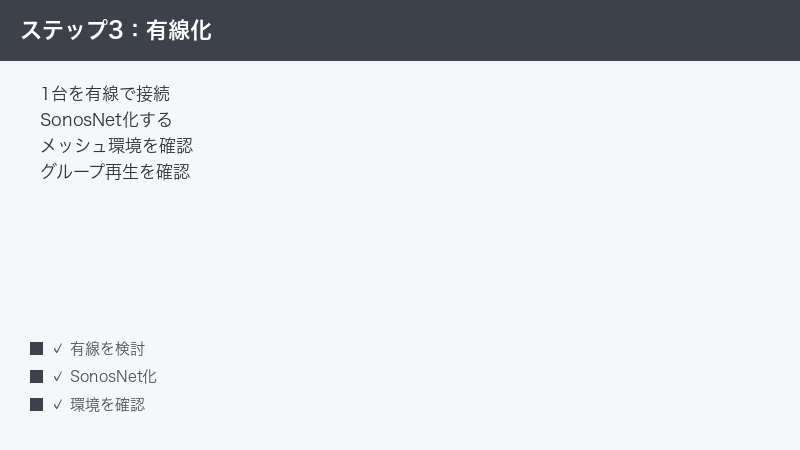
- メッシュ環境でどうしても切り替え時の途切れが収まらない場合は、Sonosのうち1台を有線接続してSonosNet化し、家庭Wi-Fiとは別経路でSonos同士をつなぐ(次章参照)。これがメッシュ環境での最も確実な安定化策です。
- 2.4GHz・5GHzの切り替えで途切れる場合は、原因2で触れたようにバンドステアリングをオフにする、またはSonos用にSSIDを固定する。
切り札:有線接続でSonosNet化して安定させる
ここまでの対処で改善しない、あるいはそもそも家のWi-Fiが混雑していて根本的に安定させたい場合の最終手段かつ最強の方法が、SonosNetへの切り替えです。
SonosNetとは
SonosNetは、Sonos同士が作る専用の無線メッシュネットワークです。いずれか1台のSonosをLANケーブルでルーター(またはルーターにつながったハブ)に有線接続すると自動的に有効になり、有線接続した1台が「親」となって、他のSonosが専用電波でデータをバケツリレーします。家庭Wi-Fiの混雑から切り離されるため、途切れやアプリでの見失いが大幅に減ります。
ただし注意点として、SonosNetは比較的新しい一部モデル(Sonos OneやEra 100/300など)では使えず、Wi-Fi接続専用になっています。お使いのモデルがSonosNet対応かどうかは、有線接続した際にアプリのネットワーク状態が「SonosNet」に切り替わるかで判断できます。
対処手順
- SonosのうちどれでもよいSonosNet対応モデル1台を、付属または市販のLANケーブルでルーターに有線接続する。
- 接続後、Sonosアプリの「設定 → システム → ネットワーク」を開き、状態が「SonosNet」になっていることを確認する。自動で切り替わります。
- 他のSonosは無線のままでよい。有線接続した1台を経由してSonosNetでつながります。電波が遠い部屋のSonosも、間にある別のSonosが中継点になって届きやすくなります。
- 近隣Wi-Fiとの干渉が残る場合は、アプリのネットワーク設定からSonosNetのチャンネルを1・6・11の中で変更し、ルーターのチャンネルと離す。
- 有線接続するSonosは、できるだけ家の中央に近い場所に置くと、他の部屋への中継が効率的になります。
原因6:ルーターの設定・ファイアウォール・帯域の圧迫
電波品質に問題がなくても、ルーター側の細かな設定や家庭内ネットワークの混雑がSonosの足を引っ張っていることがあります。やや上級者向けの観点ですが、ほかの原因で解決しないときに確認する価値があります。
なぜ起きるか
Sonosは、スピーカー同士・スマホ・ルーターの間で、機器を見つけ合うための通信を常に行っています。ルーターのセキュリティ設定(ファイアウォールや特定通信のブロック)が厳しすぎると、この「見つけ合う通信」が遮られ、アプリでスピーカーを発見できなくなることがあります。また、家族が同時に大容量の動画視聴やオンライン会議、ゲームのダウンロードなどを行って家庭内の通信帯域が圧迫されると、Sonosへ届く音声データが間に合わず途切れることもあります。さらに、ルーターのファームウェアが古いと、特定の機器との相性問題が出ることもあります。
対処手順
- ルーターのファームウェアを最新に更新する。古いままだと既知の不具合や相性問題が残っていることがあります。
- 家族の誰かが大容量の通信(動画・大型ダウンロード・オンライン会議)をしている時間帯に集中して途切れる場合は、その通信と時間をずらす、または通信を優先制御する設定(QoS)を検討する。
- ルーターのセキュリティ機能で、機器同士の通信を制限する項目(クライアント分離など)がオンになっていないか確認する(原因5とも関連)。
- ゲートウェイ(モデムとルーターが一体の機器)を二重ルーター構成で使っている場合、二重ルーター(二重NAT)がSonosの通信を複雑にしていることがある。可能なら一方をブリッジモードにして構成を単純化する。
- 設定変更に不安がある場合は、まず原因1〜5の基本対処を優先し、それでも解決しないときに本章を試す。
手順まとめ:不調が起きたときの確認フロー
ここまでの原因をふまえ、Sonosが不調になったときにどの順番でチェックすればよいかを一本の流れにまとめました。上から順に進めると、最短で原因にたどり着けます。
- 再起動する:ルーター → スピーカー → スマホの順で。これだけで直ることが非常に多い。
- 同じネットワークか確認:スマホがゲスト用Wi-Fiやモバイル回線でなく、Sonosと同じSSIDにいるか。
- 設置場所を見直す:金属・厚い壁・ノイズ源を避け、見通しのよい位置へ。
- 帯域とチャンネルを調整:2.4GHz/5GHzの選択を見直し、2.4GHzは1・6・11の空きチャンネルへ固定。
- アプリ・ファームを更新:Sonosアプリとスピーカーのファームウェアを最新に。
- 固定IPを割り当てる:見失い対策にDHCP予約で各台に固定IPを設定。
- メッシュ・ルーター設定を確認:クライアント分離オフ、二重ルーター解消、ファーム更新。
- SonosNet化する:それでも安定しないなら1台を有線接続し、家庭Wi-Fiと別経路を作る。
症状別・原因と対処の早見表
自分の症状から、まずどこを確認すべきかを一覧にしました。上から順に試すのがおすすめです。
| 症状 | 考えられる主な原因 | まず試すこと |
|---|---|---|
| 再生中に音が途切れる | 電波が弱い/チャンネル干渉 | 設置場所の見直し → チャンネルを1・6・11に固定 |
| アプリで見つからない・グレーアウト | 別ネットワーク接続/IP見失い/ソフト不具合 | スマホと同一SSID確認 → ルーターとSonos再起動 |
| グループ再生で片方だけ切れる | 遠い1台の電波品質/中継経路の不安定 | 脱落する台の設置位置改善 → SonosNet化 |
| アップデート後に不調 | アプリとファームウェアの不一致 | アプリ更新 → ファームウェア更新 → 再起動 |
| メッシュWi-Fiで頻繁に途切れる | ノード切替時の瞬断/クライアント分離 | クライアント分離オフ → 有線でSonosNet化 |
Wi-Fi接続モードとSonosNetの比較表
Sonosの2つの接続方式の違いを整理しました。家の環境に合わせて選ぶ参考にしてください。
| 項目 | 標準Wi-Fiモード | SonosNetモード |
|---|---|---|
| 有線接続 | 不要(全台無線) | 1台をLANケーブルでルーターに接続 |
| 使う電波 | 家庭のWi-Fi(2.4/5GHz) | Sonos専用メッシュ(家庭Wi-Fiと別経路) |
| 混雑への強さ | 家庭Wi-Fiの混雑の影響を受ける | 家庭Wi-Fiの混雑から独立して強い |
| 対応モデル | ほぼ全モデル | 一部の新しいモデルは非対応(Wi-Fi専用) |
| 向いている家 | Wi-Fiが空いていて電波が強い家 | 集合住宅・干渉が多い・複数台で多部屋運用の家 |
グループ再生・ステレオペアが切れるときの個別対処
Sonosの魅力であるマルチルーム再生やステレオペア(2台を左右スピーカーとして使う設定)でだけ不調が出る場合は、単独再生とは少し違う観点で見直すと解決しやすくなります。
グループ再生で特定の部屋が脱落する
複数の部屋をまとめて鳴らすグループ再生では、もっとも電波品質の悪い1台が全体の安定性を左右します。特定の部屋だけ遅れる・無音になる場合は、その部屋のSonosが電波的に不利な位置にある可能性が高いです。次の順で対処します。
- 脱落する部屋のSonosの設置場所を見直す(金属・厚い壁・ノイズ源を避ける)。
- その部屋までの中継を強化するため、SonosNet化して、間にある別のSonosを中継点として活用する。
- どうしても電波が届きにくい部屋は、その1台だけ有線接続するか、近くにメッシュWi-Fiの子機を置く。
- グループから一度その部屋を外し、単独でなら安定して鳴るかを確認して、原因がその台の電波品質にあるか切り分ける。
ステレオペアの片方が切れる
2台をステレオペアにしている場合、片方が切れると左右のバランスが崩れて違和感が出ます。ステレオペアは2台が密に同期するため、2台とも安定した電波環境にあることが重要です。両方を電波の届きやすい場所に置く、SonosNet化する、固定IPを割り当てる、といった対処で改善します。それでも切れる場合は、いったんステレオペアを解除して各台を単独で安定させてから、ペアを組み直すと直ることがあります。
つまずきやすいポイントと再発防止のコツ
ここまでの対処を行っても、しばらくするとまた不調に戻ってしまう——という再発を防ぐために、押さえておきたいポイントをまとめます。
- IPアドレスは固定しておく:DHCP予約で各Sonosに固定IPを割り当てておくと、ルーター再起動後の見失いをほぼ防げます。地味ですが効果の大きい設定です。
- SSIDは安易に変えない:ルーターを買い替えたりSSIDやパスワードを変更すると、Sonosは旧ネットワークを探し続けて見つからなくなります。変更時はSonosアプリでネットワーク情報を更新する必要があります。
- ファームウェアは定期的に更新:放置すると古いバージョン同士・新しいアプリとの不整合が起きます。月に一度程度、アプリでアップデートの有無を確認しましょう。
- 2.4GHz帯のノイズ源を避ける:電子レンジ使用中だけ途切れる、という場合は2.4GHz帯の干渉が原因です。設置場所を離すか5GHz帯やSonosNetへ切り替えます。
- 困ったら再起動の順番を守る:ルーター → スピーカー → スマホの順で再起動するのが基本。順番を守らないとスマホが古い情報を掴んだままになりがちです。
よくある質問(FAQ)
Q1. Sonosアプリでスピーカーがグレーアウトして操作できません。
スピーカーがネットワークから一時的に外れている状態です。まずスマホがSonosと同じネットワーク(同じSSID、ゲスト用ではない)につながっているか確認し、ルーター → スピーカー → スマホの順で再起動してください。改善しなければ、固定IPの設定とファームウェア更新を行います。
Q2. 5GHz帯につないだら途切れるようになりました。2.4GHzに戻すべき?
5GHz帯は速い反面、壁や距離に弱いため、スピーカーがルーターから離れている場合は途切れやすくなります。スピーカーがルーターから離れているなら、壁や距離に強い2.4GHz帯につなぎ直すのがおすすめです。逆にルーターのすぐ近くで使うなら、混雑の少ない5GHz帯が安定することもあります。
Q3. SonosNetにすると音質は良くなりますか?
音質そのものは変わりませんが、データが途切れにくくなるため音飛びや停止が減り、結果として体感の安定性は大きく向上します。とくに複数台のグループ再生や集合住宅では効果を実感しやすいです。
Q4. グループ再生のときだけ特定の1台が遅れて聞こえます。
その1台の電波品質が他より悪い可能性が高いです。脱落する台の設置場所を電波の届きやすい位置へ移すか、SonosNet化して中継経路を確保してください。距離が遠い部屋なら、間に別のSonosを置くと中継点になって改善します。
Q5. ルーターを買い替えたらSonosが全部見つからなくなりました。
Sonosは以前のネットワーク情報を保持しているため、新しいルーターのSSID・パスワードを教え直す必要があります。Sonosアプリの「設定 → システム → ネットワーク → ワイヤレス設定の更新」から、新しいWi-Fi情報を登録してください。1台を有線接続してから設定するとスムーズです。
Q6. マンションで夜になると途切れます。原因は?
夜は周囲の住戸も一斉にWi-Fiを使うため、チャンネル干渉が悪化しがちです。2.4GHz帯のチャンネルを1・6・11のうち空いている番号へ手動固定し、それでも改善しなければSonosNet化を検討してください。
Q7. Sonosを工場出荷状態にリセットしてもいいですか?
他の手段で解決しない場合の最終手段としては有効ですが、リセットするとお気に入りや部屋設定が消え、最初からセットアップし直しになります。まずは再起動・ファームウェア更新・ネットワーク設定の見直しを試し、それでもダメな場合に限り実施してください。
Q8. 有線接続するLANケーブルは何でもいいですか?
一般的なカテゴリ5e(CAT5e)以上のLANケーブルであれば問題なく使えます。Sonosの音声データ量に対して家庭用ケーブルの帯域は十分なので、特別な高級ケーブルは不要です。取り回しのしやすい長さの市販品で構いません。
まとめ
Sonosスピーカーの「切れる・途切れる・アプリで見つからない」トラブルは、そのほとんどがネットワーク環境に起因します。逆に言えば、原因を一つずつ切り分けて環境を整えれば、確実に安定させられる症状です。
最後に、対処の優先順位をおさらいします。まずは設置場所の見直しとルーター・スピーカー・スマホの再起動という基本から。次に2.4GHzと5GHzの選び方、チャンネル干渉の回避でWi-Fi品質を底上げします。アプリやファームウェアは最新に保ち、見失い対策として固定IPの割り当てを行いましょう。それでも安定しない、あるいは集合住宅やメッシュWi-Fi環境で根本的に安定させたい場合は、1台を有線接続してSonosNet化するのが最も確実です。
音楽は毎日の生活に寄り添うもの。途切れのないクリアな再生環境を取り戻して、お気に入りの一曲を心ゆくまで楽しんでください。
