 minto.tech スマホ(iPhone/Android)・パソコン(Windows/Mac)・Office・Wi-Fi・AIツールの「できない」「困った」を解決する実用ガイド。トラブル対処法とノウハウが満載のお助けサイトです。
※本ページにはプロモーション(広告)が含まれています
📑 この記事の目次(タップで開く)
- はじめに:SanDiskのSDカードが認識されないとき
- この記事でわかること
- まず知っておきたい:SDカード認識トラブルの全体像
- 原因1:接点(金属端子)の汚れ・接触不良
- 原因2:カードリーダー・スロット側の問題
- 原因3:別の機器・パソコンで試して切り分ける
- 原因4:書き込み禁止スイッチ(ロック)・フォーマットの相性
- 原因5:Windows「ディスクの管理」/ Mac「ディスクユーティリティ」での確認
- 原因6:容量とSDXC対応・偽物・寿命・物理破損
- 原因別の対処法 早見表
- フォーマット形式の早見表
- Windowsでドライバを確認・入れ直す(デバイスマネージャー)
- スマホ(Android)でmicroSDが認識されないとき
- データ復旧を考えるときの注意点
- よくある質問(FAQ)
- まとめ
はじめに:SanDiskのSDカードが認識されないとき
カメラで撮った大切な写真を取り込もうとしたら、パソコンが「SDカードを認識しない」。スマホに挿したmicroSDカードが急に「読み込めません」と表示される。SanDisk(サンディスク)のSDカードやmicroSDカードでこうしたトラブルに直面すると、「もしかして中のデータが消えてしまったのでは」と一気に不安になりますよね。とくに旅行や行事の写真・動画が入っていると、なんとしても取り出したいと焦るものです。
まず落ち着いてほしいのは、「認識されない=データが消えた」とは限らないということです。原因は、接点(金属端子)の汚れやカードリーダー側の問題、書き込み禁止スイッチ(ロック)、フォーマット形式の相性など、カード自体は無事でちょっとしたことが原因のケースが少なくありません。一方で、物理的な破損や寿命、偽物だった、という深刻なケースもあります。大切なのは、正しい順番で、データを傷つけないように切り分けることです。
この記事では、SanDiskのSD/microSDカードが認識されないときの原因を、軽いものから順に切り分けながら、WindowsとMacそれぞれでの確認方法も含めて解説します。専門用語はそのつどかみくだいて説明します。なお、操作画面の名称や手順はOSのバージョンや機器によって異なる場合があるため、最終的な仕様はお使いの機器・OSの案内で確認してください。大切なデータが入っている場合は、安易にフォーマット(初期化)を行わないでください。誤った操作はデータを失う原因になります。
🛒 関連商品をAmazonでチェック
この記事でわかること
- SanDiskのSD/microSDカードが認識されないときの主な原因と、安全な切り分けの順番
- 接点(金属端子)の清掃方法とやってはいけないこと
- カードリーダー・スロット側の問題を見分ける方法
- 別の機器・パソコンで試して原因を切り分ける考え方
- 書き込み禁止スイッチ(ロック)の確認
- フォーマット(FAT32 / exFAT)と機器の相性
- Windowsの「ディスクの管理」での確認手順
- Macの「ディスクユーティリティ」での確認手順
- 容量とSDXC対応、偽物・寿命・物理破損の見分け方
- データ復旧を考えるときの注意点
- よくある質問(FAQ)と相談先
まず知っておきたい:SDカード認識トラブルの全体像
原因を切り分ける前に、SDカードが「認識される」までに何が関わっているかを整理しておきましょう。カードのデータが読めるまでには、いくつもの段階があります。
(1) 物理的な接触:カードの金属端子(接点)と、カードリーダーやスロットの端子が、しっかり触れている必要があります。ここが汚れていたり、挿し方が浅かったりすると認識されません。
(2) 読み取り機器(カードリーダー・スロット):カードを読む側の機器が正常で、ドライバ(機器を動かすソフト)も正しく入っている必要があります。
(3) フォーマット形式:カードがどんな形式(FAT32やexFATなど)で記録されているかと、使う機器がその形式に対応しているかが合っていないと、認識はしても中身が読めない、ということが起きます。
(4) カード本体:カード自体が壊れていない、寿命が来ていない、偽物でない、という前提です。
トラブル解決のコツは、(1)→(2)→(3)→(4)の順に、軽くて簡単なものから確認していくことです。いきなりフォーマットのような「やり直しのきかない操作」に走らないことが、データを守るうえで何より大切です。
原因1:接点(金属端子)の汚れ・接触不良
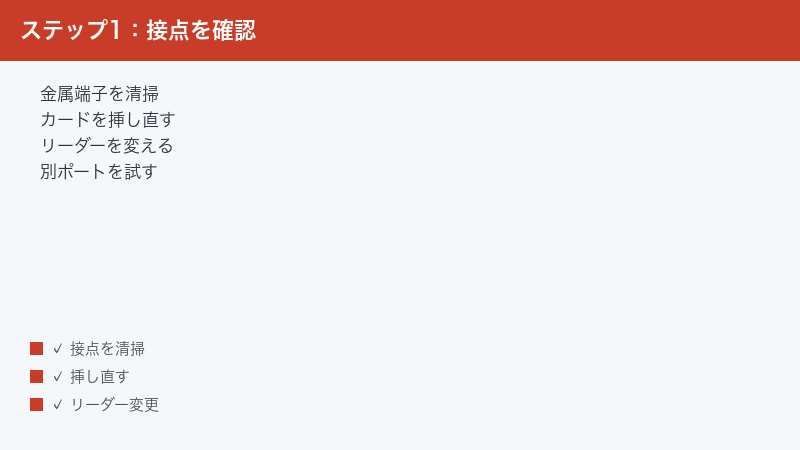
もっとも多く、しかも一番簡単に直せるのが、この接点の汚れや接触不良です。カードの金属端子にホコリ・皮脂・汚れが付いていると、読み取り機器とうまく電気的につながらず、認識されなくなります。
なぜ起きるか:カードを裸でカバンやポケットに入れていると、端子にホコリや皮脂が付着します。何度も抜き挿しするうちに微細な汚れがたまることもあります。また、単純に挿し込みが浅い・斜めになっているだけで接触不良になることもあります。
対処手順:
- まずカードを一度抜き、挿し直してみます。カチッと奥までしっかり挿さっているか、向きが正しいかを確認します。これだけで直ることもよくあります。
- カードの金属端子部分を、乾いた清潔な布(メガネ拭きのような柔らかいもの)でやさしく拭きます。指で直接触れないようにします。
- 汚れが取れにくい場合は、消しゴムで端子を軽くこする方法が知られています(ただし力を入れすぎないこと、こすりカスを残さないこと)。仕上げに乾いた布で拭きます。
- 清掃後、再度挿し直して認識されるか確認します。
やってはいけないこと:水・アルコール以外の液体を端子に直接かける、金属の工具で端子をこする、息を強く吹きかけて唾液を飛ばす、といった行為は故障やショートの原因になります。湿った状態のまま挿し込むのも厳禁です。清掃は「乾いた状態でやさしく」が基本です。
原因2:カードリーダー・スロット側の問題
カードが無事でも、読み取る側(カードリーダーやパソコン・カメラのスロット)に問題があれば認識されません。意外と「カードではなく読み取り機器のほうが原因だった」というケースは多いものです。
なぜ起きるか:カードリーダー自体の故障、USBポートの接触不良、スロット内のホコリ詰まり、安価なカードリーダーが大容量や高速カードに対応していない、といった理由が考えられます。とくに古いカードリーダーは、新しい大容量カード(後述のSDXC)に対応していないことがあります。
対処手順:
- 別のカードリーダー、または別のUSBポートで試します。ノートパソコンのスロットがダメでも、外付けのカードリーダーなら読める、という場合があります。
- USB接続のカードリーダーなら、USBハブを介さず本体に直接挿すことで安定することがあります。
- スロットやリーダーの差込口にホコリやゴミが詰まっていないかを、明るい場所で確認します。詰まっていれば電源を切った状態でエアダスターなどでやさしく除去します。
- microSDカードを変換アダプタ(SDサイズに変換するアダプタ)経由で使っている場合は、そのアダプタ側の接触不良も疑い、アダプタを別のものに替えて試します。
- カードリーダーを変えて認識されたなら、原因はカードではなく読み取り機器側だったと判断できます。
原因3:別の機器・パソコンで試して切り分ける
「カードが悪いのか、機器が悪いのか」を見極める最も確実な方法が、組み合わせを変えて試すことです。これを「切り分け」と呼びます。原因を特定できれば、無駄な操作や買い替えを避けられます。
なぜ重要か:同じカードでも、ある機器では読めて別の機器では読めない、ということがよくあります。逆に、どの機器でも読めないならカード自体の問題が濃厚です。複数の組み合わせで試すことで、原因をカード側・機器側のどちらかに絞り込めます。
対処手順:
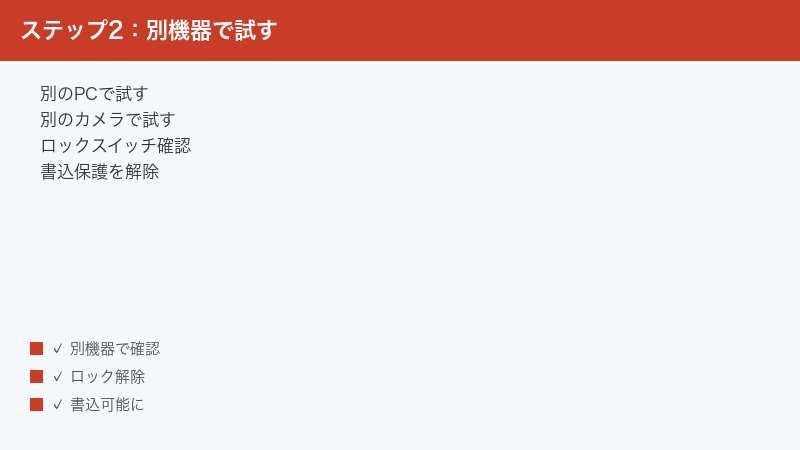
- 問題のカードを、別のパソコンや別のカメラ・スマホに挿して、認識されるか試します。
- 逆に、問題の機器に別の(正常な)カードを挿して、そちらは認識されるかを試します。
- この2方向の結果を組み合わせて、下表のように原因を絞り込みます。
| 問題のカードを別機器で | 問題の機器に別カードを | 考えられる原因 |
|---|---|---|
| 読めない | 読める | カード側の問題(汚れ・破損・寿命など) |
| 読める | 読めない | 機器・リーダー側の問題 |
| 読めない | 読めない | 機器側に問題があるか、両方に要因あり |
| 読める | 読める | 相性・一時的な不具合・挿し直しで改善 |
原因4:書き込み禁止スイッチ(ロック)・フォーマットの相性
標準サイズのSDカードには、側面に小さなスライド式の書き込み禁止スイッチ(ロックスイッチ)が付いています。これが「LOCK」側になっていると、書き込みができず、機器によっては正しく扱えないことがあります。あわせて、フォーマット(記録形式)の相性も認識トラブルの原因になります。
なぜ起きるか:ロックスイッチは小さく、カードを抜き挿しする際に指や袋に触れて勝手にLOCK側へずれてしまうことがあります。また、SDカードのフォーマット形式(FAT32やexFATなど)と、使う機器が対応している形式が合っていないと、カードは挿さっても「読めない」「フォーマットしてください」と出ることがあります。たとえば、ある機器でexFATでフォーマットしたカードを、exFATに対応していない古い機器に挿すと認識されない、といった具合です。
対処手順:
- 標準SDカードの場合、側面のロックスイッチが「LOCK」と反対側(書き込み可能側)になっているか確認します。LOCK側ならスライドして解除します。microSDを変換アダプタに入れている場合は、アダプタ側のロックスイッチを確認します(microSD本体にはロックはありません)。
- カードは認識されるが「フォーマットしてください」と出る場合、フォーマット形式の相性や、ファイルシステムの軽微な不整合が考えられます。大切なデータが入っているなら、ここでフォーマットを実行しないでください。先にデータ復旧(原因6・後述)を検討します。
- 中身が空でも構わない、または別の機器でしか使わないと決まっている場合は、その機器が対応する形式でフォーマットし直します。一般に、容量の小さいカードはFAT32、大容量カードはexFATが使われることが多いですが、使う機器の対応形式に合わせるのが基本です。対応形式は機器の説明書で確認してください。
- フォーマットは、できるだけ実際に使う機器(カメラなど)側の機能で行うと、その機器に最適な形式になり相性トラブルを避けやすくなります。
原因5:Windows「ディスクの管理」/ Mac「ディスクユーティリティ」での確認
エクスプローラーやFinder(ファインダー)にカードが出てこなくても、OSの管理ツールではカードを認識している、というケースがあります。この場合、ドライブ文字(WindowsでのD:やE:のような割り当て)が付いていないだけ、ということもあります。ここでは、データを消さずに状態を確認する方法を説明します。
Windowsの場合(ディスクの管理):
- スタートボタンを右クリックし、メニューから「ディスクの管理」を選びます。
- 表示された一覧に、SDカードに相当するディスク(容量で見分けられます)があるか確認します。表示されていれば、カードは物理的に認識されています。
- カードの領域にドライブ文字(D:など)が割り当てられていない場合は、その領域を右クリックして「ドライブ文字とパスの変更」から文字を割り当てると、エクスプローラーに表示されることがあります。
- 領域が「未割り当て」や「RAW」などと表示される場合は、ファイルシステムが壊れている可能性があります。大切なデータがあるなら、ここで新規フォーマットや初期化をせず、先にデータ復旧を検討してください。
- そもそも一覧にカードが出てこない場合は、カード本体かリーダー側の問題(原因1〜2)を再度確認します。
Macの場合(ディスクユーティリティ):
- 「アプリケーション」→「ユーティリティ」→「ディスクユーティリティ」を開きます(Launchpadや検索からも開けます)。
- 左側の一覧に、SDカードに相当する項目(容量で見分けられます)が表示されるか確認します。表示されていれば、カードは認識されています。
- 項目はあるのにデスクトップやFinderに出ない場合は、その項目を選び「マウント」を試します(マウントとは、OSがそのディスクを使える状態にすることです)。
- 「First Aid(ファーストエイド)」という、ディスクの軽微な不具合を検査・修復する機能があります。大切なデータがある場合でも、First Aidは基本的に読み取り修復寄りの機能ですが、不安な場合は実行前にデータ復旧を優先する判断もあります。
- 「消去」ボタンはフォーマット(初期化)に相当し、データが消えます。中身を残したい場合は絶対に押さないでください。
- 一覧に出てこない場合は、カード本体かリーダー側の問題(原因1〜2)を確認します。
原因6:容量とSDXC対応・偽物・寿命・物理破損
ここまでの確認で改善しない場合、カード自体や容量・規格に関わる、やや深い原因を検討します。
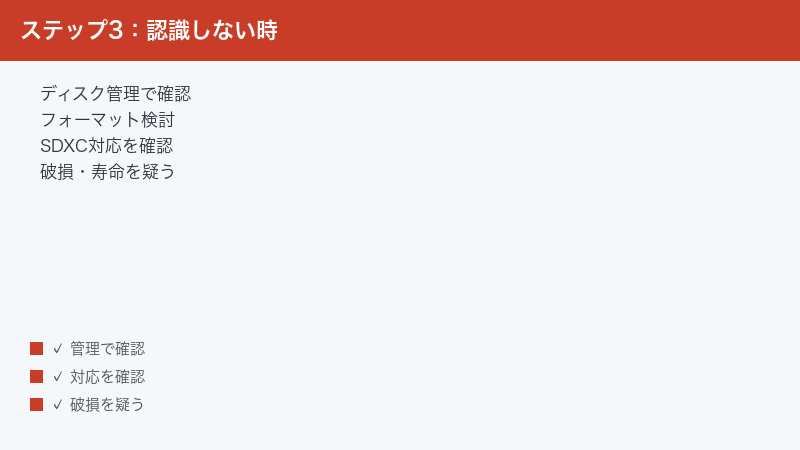
容量とSDXC対応:SDカードには容量ごとに規格があり、おおまかに、ごく小容量帯の「SD」、中容量帯の「SDHC」、大容量帯の「SDXC」と分かれます。重要なのは、機器側がその規格(とくにSDXC)に対応している必要があるという点です。古いカメラやカードリーダーはSDXCに非対応のことがあり、その場合、対応外の大容量カードを挿すと認識されない、または正しく扱えません。お使いのカードの容量・規格と、機器の対応規格を、それぞれの仕様で確認してください。
偽物(模倣品)の見分け:SanDiskは人気ブランドゆえに模倣品(偽物)も出回っています。偽物は、表示容量より実際の容量がずっと小さい、書き込みエラーが頻発する、すぐ認識しなくなる、といった不具合を起こしがちです。極端に安い非正規ルートで購入したものや、パッケージ・印字が不自然なものは偽物の可能性があります。容量を検証するツールで「表示容量どおりに書き込めるか」を確認する方法もあります。心配な場合は正規の販売店で購入することが最大の予防策です。
寿命:SDカードは消耗品で、書き込み・消去を繰り返すと少しずつ劣化します。とくにドライブレコーダーや監視用途のように、常時上書きし続ける使い方では寿命が早く来ます。寿命が近づくと、認識が不安定になったり、書き込みエラーが増えたりします。長年酷使したカードが認識しなくなった場合は、寿命も疑われます。
物理破損:カードが折れ曲がった、水没した、端子が欠けた、強い力が加わった、といった場合は物理的な破損が考えられます。見た目で割れや変形、端子の欠け・焦げがある場合は、無理に通電せず、データが重要なら専門のデータ復旧業者への相談を検討します。
原因別の対処法 早見表
症状から逆引きできるよう、ここまでを整理します。大切なデータがある場合は、フォーマット系の操作は最後の手段と心得てください。
| 症状 | 考えられる原因 | まず試すこと | 難易度 |
|---|---|---|---|
| 挿しても全く反応しない | 接点の汚れ・挿し込み不良 | 挿し直し+端子の清掃 | 易 |
| 特定の機器でだけ読めない | リーダー/スロット側・規格非対応 | 別リーダー・別ポートで試す | 易 |
| 書き込めない・読み取り専用になる | ロックスイッチがLOCK側 | カード/アダプタのロックを解除 | 易 |
| 「フォーマットしてください」と出る | 形式の相性・軽微な破損 | フォーマット前にデータ復旧を検討 | 中 |
| Finder/エクスプローラーに出ない | ドライブ文字未割当・未マウント | ディスクの管理/ディスクユーティリティで確認 | 中 |
| 大容量カードだけ認識しない | 機器がSDXC非対応 | 機器の対応規格を確認 | 中 |
| すぐ認識しなくなる・エラー頻発 | 偽物・寿命・物理破損 | 容量検証・買い替え・復旧相談 | 高 |
フォーマット形式の早見表
フォーマット形式は機器との相性に直結します。一般的な傾向を整理しました。実際にどの形式を使うべきかは使う機器の対応に合わせるのが原則で、対応形式は機器の説明書で確認してください。
| 形式 | 主に使われる場面 | 特徴・注意点 |
|---|---|---|
| FAT32 | 小〜中容量カード・幅広い機器 | 互換性が高い。1ファイルの最大サイズに制限があり大きな動画に不向きな場合あり |
| exFAT | 大容量(SDXC)カード・新しい機器 | 大きなファイルを扱える。古い機器は非対応のことがある |
| NTFS(参考) | 主にWindowsの内蔵/外付けドライブ | カメラ等では非対応が多くSDカード用途では一般的でない |
Windowsでドライバを確認・入れ直す(デバイスマネージャー)
カードリーダーやスロットを動かすための「ドライバ」というソフトに不具合があると、カードが認識されないことがあります。ドライバの状態は、Windowsの「デバイスマネージャー」という機能で確認・対処できます。少しだけ専門的ですが、手順どおり進めれば難しくありません。
なぜ起きるか:ドライバが古い・壊れている、Windowsの更新後に不整合が起きた、カードリーダーが「!」マーク付きで認識されている、といった理由で読めなくなることがあります。ドライバを入れ直すことで改善する場合があります。
対処手順:
- スタートボタンを右クリックし、「デバイスマネージャー」を開きます。
- 「ディスク ドライブ」や「ユニバーサル シリアル バス コントローラー」などの項目を開き、カードリーダー(またはSDカード)に相当する機器に黄色い「!」マークが付いていないかを確認します。
- 該当機器を右クリックして「ドライバーの更新」を選び、画面の案内にしたがって自動検索で更新を試します。
- 改善しない場合は、同じ機器を右クリックして「デバイスのアンインストール」を行い、その後パソコンを再起動します。再起動時にWindowsが標準ドライバを入れ直し、認識し直すことがあります。
- USB接続のカードリーダーなら、いったん抜いて挿し直すと、再認識されることもあります。
注意点として、デバイスマネージャーでの操作はカード内のデータを直接消すものではありませんが、表示や項目を取り違えて関係のない機器を操作しないよう、機器名をよく確認してから進めてください。不安な場合は、ここまでの原因1〜5(挿し直し・清掃・別機器での切り分け)を先に試すことをおすすめします。
スマホ(Android)でmicroSDが認識されないとき
スマートフォンに挿したmicroSDカードが「読み込めません」「破損しています」と表示される、あるいは設定にカードが出てこない、というケースも多くあります。スマホ特有の確認ポイントを押さえておきましょう。
なぜ起きるか:カードの挿し込み不良や接点の汚れ、スマホ側のスロットの問題に加えて、カードのフォーマット形式がそのスマホに対応していない、スマホでカードを「内部ストレージ化」していて別の機器では読めない、といった事情も関わります。また、microSDカード本体にはロックスイッチがないため、ロックが原因になることは(変換アダプタを使わない限り)ありません。
対処手順:
- スマホの電源を一度切り、microSDカードを抜いて挿し直してから再起動します。これだけで直ることもあります。
- カードの金属端子を乾いた柔らかい布でやさしく拭き、汚れを取り除きます。
- スマホの「設定」内のストレージ(保存容量)の項目でカードが認識されているか確認します。認識されていれば、マウント(使える状態にする)の操作ができる場合があります。
- そのスマホで認識されない場合は、パソコンや別のスマホ・カードリーダーで読めるか試し、カード側か機器側かを切り分けます(原因3)。
- パソコンで読めるなら、必要なデータをパソコンに退避してから、そのスマホが対応する形式でフォーマットし直すと使えるようになることがあります(データ退避後に限る)。
スマホでカードを「内部ストレージ」として使う設定にしていた場合、そのカードは基本的にそのスマホ専用に暗号化された状態になり、パソコンや他の機器では中身を読めないことがあります。別の機器で使い回したい場合は、「外部ストレージ(ポータブルストレージ)」として使う設定が適しています。設定の名称や手順は機種・OSのバージョンにより異なるため、お使いのスマホの案内で確認してください。
データ復旧を考えるときの注意点
「中の写真がどうしても必要」という場合、データ復旧を検討することになります。ここで焦って誤った操作をすると、復旧できたはずのデータも失われてしまうため、次の点に注意してください。
- フォーマット(初期化)・新規書き込みをしない:「フォーマットしてください」と出ても、データが必要なら実行しないこと。新たな書き込みは、消えたデータの上に新しいデータを重ねてしまい、復旧を難しくします。
- そのカードを使い続けない:認識が不安定なカードに撮影を続けると、状態が悪化します。データを取り出すまでは、できるだけそのカードへの書き込みを止めます。
- 復旧ソフトを使う場合:パソコンに復旧用ソフトを入れて自分で試す方法もありますが、操作を誤るとかえって状況を悪化させることがあります。手順をよく確認し、可能ならカードのイメージ(コピー)を作ってから作業するのが安全です。
- 物理破損が疑われる場合:折れ・水没・端子の欠けなど物理的な損傷がある場合、市販ソフトでは対応できないことが多く、無理な通電は悪化を招きます。本当に大切なデータなら、専門のデータ復旧業者への相談が現実的です。
- 日頃のバックアップが最大の防御:SDカードは消耗品で、いつ壊れてもおかしくありません。大切なデータは、撮影後にこまめにパソコンやクラウドへコピーしておくことが、最も確実なトラブル対策です。
【PR】
折れ・水没・端子の欠けがある/フォーマットをまだ押していない場合
接点の清掃、別のカードリーダーやスマホでの確認、ロックスイッチの確認、ディスクの管理での確認——ここまでで中身が読めた方は、これで完了です。以下は不要です。
検討の対象になるのは、次の3つがすべて当てはまる場合だけです。①折れ・変形・水没の跡・端子の欠けや焦げなど見た目に異常がある ②中身が撮り直しのきかない写真や動画である ③「フォーマットしますか」の表示にまだ従っていない。
本文のとおり、大切なデータが入ったカードは安易にフォーマットしないでください。可否と費用は状態によって変わるため、まず無料の初期診断で確認してから判断するのが安全です。

よくある質問(FAQ)
Q1. パソコンにSDカードを挿しても全く反応しません。最初に何をすべき?
まずカードを抜いて挿し直し、向きと奥までしっかり挿さっているかを確認してください。次に金属端子を乾いた柔らかい布でやさしく拭きます。それでもダメなら、別のカードリーダーや別のUSBポート、別のパソコンで試して、カード側か機器側かを切り分けてください。
Q2. 「フォーマットしてください」と表示されます。すぐフォーマットしていい?
中に必要なデータがあるなら、フォーマットしないでください。フォーマットするとデータが消えます。まずは別の機器で読めないか試し、Windowsの「ディスクの管理」やMacの「ディスクユーティリティ」で状態を確認し、必要ならデータ復旧を先に検討してください。
Q3. 書き込みができません(読み取りのみになる)。
標準SDカードの側面、またはmicroSDを入れている変換アダプタの側面にある書き込み禁止スイッチが「LOCK」側になっていないか確認してください。LOCK側ならスライドして解除します。microSDカード本体にはロックスイッチはなく、アダプタ側で制御されます。
Q4. 古いカメラで大容量カードが認識されません。
そのカメラやリーダーが、カードの規格(とくにSDXCという大容量規格)に対応していない可能性があります。機器側の対応規格を仕様で確認してください。非対応の場合は、対応する容量・規格のカードを使うか、対応した機器・リーダーを使う必要があります。
Q5. FinderやエクスプローラーにSDカードが出てきません。壊れた?
OSの管理ツールでは認識されていることがあります。Windowsは「ディスクの管理」、Macは「ディスクユーティリティ」を開き、容量からカードを探してください。表示されていれば物理的には認識されており、ドライブ文字の割り当てやマウントで表示できる場合があります。これらの操作ではデータを消さないよう、「フォーマット」「消去」ボタンは押さないでください。
Q6. 偽物のSDカードかもしれません。どう見分けますか?
表示容量より実際に書き込める容量がずっと少ない、書き込みエラーが多い、すぐ認識しなくなる、といった症状は偽物の可能性があります。極端に安い非正規ルートや、パッケージ・印字が不自然なものは要注意です。容量を検証するツールで実容量を確認する方法もあります。予防には正規の販売店での購入が確実です。
Q7. ドライブレコーダー用のカードがよく認識しなくなります。
常時上書きし続ける用途はカードの消耗が早く、寿命が近づくと認識が不安定になります。ドライブレコーダーや監視用途には、その用途に適した(高耐久をうたう)カードを選び、定期的に交換・フォーマット(必要なデータを退避したうえで)することをおすすめします。
Q8. カードが折れて(水没して)しまいました。データは取り出せますか?
物理的な破損がある場合、市販の復旧ソフトでは対応できないことが多く、無理に通電すると状態が悪化します。本当に大切なデータなら、専門のデータ復旧業者への相談が現実的です。なお、日頃からこまめにバックアップしておくことが、こうした事態への最良の備えです。
まとめ
SanDiskのSD/microSDカードが認識されないトラブルは、軽い原因から順に切り分ければ、多くは自分で解決できます。そして何より、データを守ることを最優先に進めるのが鉄則です。最後に要点を整理します。
- まずは挿し直し+接点(金属端子)の清掃。乾いた布でやさしく、が基本。
- 別のリーダー・別のポート・別のパソコンで試し、カード側か機器側かを切り分ける。
- 書き込めないときはロックスイッチ(カード/アダプタ側面)を確認。
- 「フォーマットしてください」と出ても、大切なデータがあるなら実行しない。先に復旧を検討。
- 表示されないときはWindowsのディスクの管理 / Macのディスクユーティリティで状態を確認(消去・フォーマットは押さない)。
- 大容量カードは機器のSDXC対応を確認。すぐ壊れる・エラー多発は偽物・寿命・物理破損を疑う。
- 大切なデータは日頃からこまめにバックアップするのが最大の防御。
上から順に試すことで、「カードは無事で、ちょっとした接触や設定の問題だった」と判明することも多くあります。操作画面の名称や手順はOSや機器のバージョンで異なる場合があるため、迷ったらお使いの機器・OSの案内を確認してください。物理破損や、どうしても取り出せない大切なデータがある場合は、無理をせず専門のデータ復旧業者への相談も検討してください。あなたの大切な写真やデータが、無事に取り出せますように。
