 minto.tech スマホ(iPhone/Android)・パソコン(Windows/Mac)・Office・Wi-Fi・AIツールの「できない」「困った」を解決する実用ガイド。トラブル対処法とノウハウが満載のお助けサイトです。
※本ページにはプロモーション(広告)が含まれています
📑 この記事の目次(タップで開く)
はじめに|Merossのガレージドアオープナーがオフラインで操作できず困っていませんか
Meross(メロス)のスマートガレージドアオープナーは、既存の電動シャッターやガレージドアに後付けするだけで、スマートフォンから開閉操作や開閉状態の確認ができる便利なスマートホーム機器です。外出先から「閉め忘れていないか」を確認したり、帰宅時に車の中からドアを開けたりと、一度使うと手放せなくなる製品です。ところが、アプリを開くと本体が「オフライン」と表示され、ボタンを押しても反応しない、開閉状態が更新されない——そんなトラブルでこのページにたどり着いた方も多いのではないでしょうか。
結論から言うと、Merossのガレージドアオープナーがオフラインになる原因のほとんどはWi-Fi接続まわりの問題です。とくにガレージという設置場所の特性が大きく関わっています。ガレージは家の母屋から離れていたり、コンクリートや金属シャッターに囲まれていたりと、Wi-Fiの電波が届きにくい環境であることが多く、これがオフラインの最大の温床になります。加えて、Meross製品は2.4GHz帯のWi-Fiにしか対応していないという点も、つまずきの定番です。
本記事では、Merossスマートガレージドアオープナーがオフラインになる・アプリで操作できないときの原因を系統立てて整理し、それぞれ「なぜ起きるのか」と「具体的な対処手順」をていねいに解説します。電波が弱いガレージでの対策、Merossアプリでの再設定、開閉センサーの取り付け位置、Wi-Fi中継機の活用、HomeKitやAlexaとの連携時の注意点まで、つまずきやすい箇所を先回りしてご案内します。
なお、ガレージドアの開閉は、扱い方を誤ると思わぬ事故につながる可能性もある操作です。本記事の手順を進める際は、ドアの可動範囲に人や物がないことを確認し、配線まわりを触るときは安全に十分配慮してください。電気配線やドアの開閉装置そのものに不安がある場合は、無理をせず、設置を依頼した業者やメーカーのサポートに相談することをおすすめします。本記事は、あくまでアプリやネットワーク設定の見直しを中心に、安全にできる範囲の対処を解説するものです。
この記事でわかること
- Merossガレージドアオープナーがオフラインになる主な原因
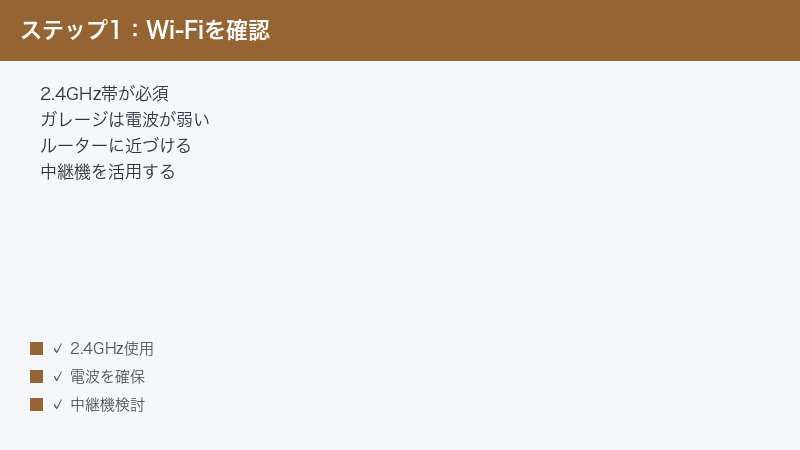
- ガレージという電波が弱い場所でのWi-Fi対策(最重要ポイント)
- 2.4GHz帯のWi-Fiに正しく接続するための設定手順
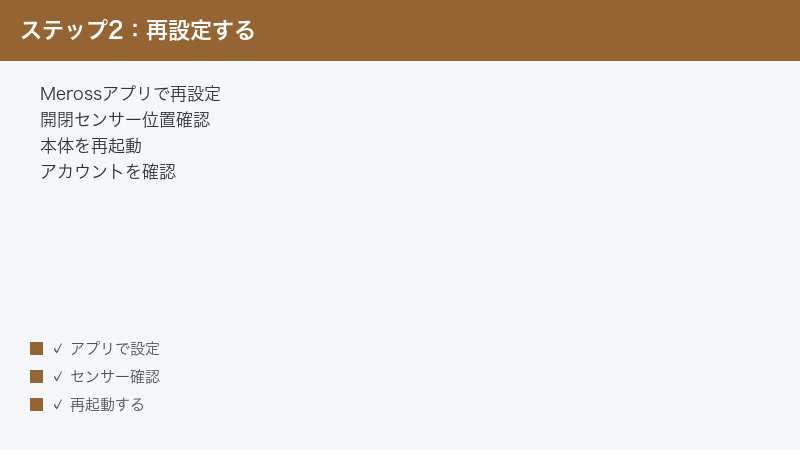
- Merossアプリでの再設定・再ペアリングの手順
- 開閉センサー(ドアの開閉を検知するセンサー)の取り付け位置の見直し方
- Wi-Fi中継機・メッシュWi-Fiを使った電波改善の方法
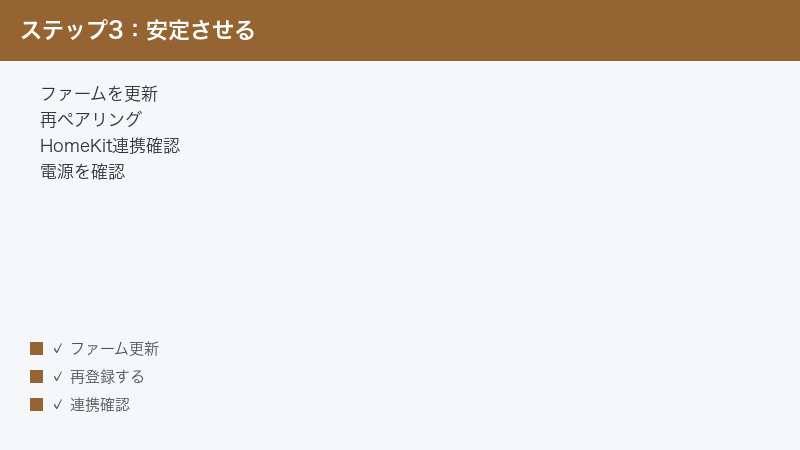
- ファームウェア更新、電源、HomeKit/Alexa連携時の注意点
基礎知識|ガレージオープナーの構成とオフラインの仕組み
対処法に入る前に、この機器がどんな部品で構成され、どうやってオンライン状態を保っているのかを理解しておくと、原因の切り分けが格段に楽になります。
製品の基本構成
Merossのスマートガレージドアオープナーは、おおむね次の要素で構成されています。
- 本体(コントローラー):ガレージの開閉装置(モーターユニット)に配線でつなぐ部分。Wi-Fiに接続し、アプリからの操作を受けて開閉信号を出します。
- 開閉センサー(ドアセンサー):ドアが「開いている」「閉まっている」のどちらの状態かを検知するセンサー。本体に有線または無線でつながり、状態をアプリに伝えます。
- Merossアプリ:スマホにインストールし、クラウド経由で本体を操作・監視します。
この構成を理解しておくと、トラブルが起きたときに「どの部品の問題か」を切り分けやすくなります。たとえば、「アプリから開閉操作はできるのに状態表示だけおかしい」なら開閉センサーまわり、「そもそも操作自体が効かない・オフライン」なら本体のWi-Fi接続まわり、という具合です。本体・センサー・アプリという三つの要素が、それぞれ独立した役割を持っていることを意識すると、闇雲に全部を疑うのではなく、症状から原因の部品を絞り込めるようになります。
なぜ2.4GHz帯が必須なのか
Merossのスマートホーム機器の多くは、2.4GHz帯(IEEE 802.11b/g/n)のWi-Fiにのみ対応しており、5GHz帯には非対応です。2.4GHz帯は電波の波長が長く、壁やシャッターといった障害物を回り込んで届きやすいため、ガレージのような環境でも比較的有利です。逆に言えば、5GHzを優先するルーター設定のままだと接続できず、これがオフラインや設定失敗の定番原因になります。
「オフライン」が意味すること
アプリで「オフライン」と表示されるのは、本体がWi-Fi経由でクラウドに到達できていない状態を指します。つまり、本体の電源は入っていても、Wi-Fiの電波が弱い・切れている・ルーターやインターネット側に問題がある、といった理由でクラウドとの接続が途切れているわけです。ガレージという立地ゆえに、この「電波が届かない/弱い」が最も起こりやすいのが、この製品特有の事情です。
切り分けの考え方|ネットワークを順にたどる
オフラインの原因を効率よく見つけるには、「本体 → 電波 → ルーター → インターネット」という経路を順にたどるのが基本です。具体的には、(1)本体に電源が来ているか、(2)本体設置位置にWi-Fiの電波が届いているか、(3)ルーター自体は正常に動いているか(他の機器はネットにつながるか)、(4)インターネット回線そのものに障害はないか、という順で確認します。多くの場合、ガレージオープナーのオフラインは(2)の「電波が届いていない」で引っかかります。逆に、家じゅうのネットが落ちているなら(4)の回線障害です。このように経路上のどこで途切れているかを意識すると、「本体が壊れたのでは」という不安に振り回されず、論理的に原因へ近づけます。本記事の原因1から原因5も、おおむねこの経路に沿って並べています。
なぜガレージは特別なのか
同じMeross製品でも、室内で使うスマートプラグなどに比べて、ガレージオープナーは圧倒的にオフラインになりやすいという特徴があります。その理由は設置環境に集約されます。第一に、ガレージは母屋から離れていることが多く、ルーターとの物理的な距離が大きい。第二に、ガレージの構造材であるコンクリートや、開閉する金属シャッターが電波を強く遮ります。第三に、屋外に近い環境のため温度変化や湿気の影響を受けやすい。これらが重なって、室内機器なら問題にならない程度の電波の弱さが、ガレージでは致命的になります。だからこそ、本記事では「電波をどうガレージまで届けるか」を最重要テーマとして繰り返し扱います。
原因1:ガレージの電波が弱い・ルーターから遠い
なぜ起きるのか
これがMerossガレージオープナーのオフラインの最頻原因です。ガレージは多くの場合、母屋のルーターから物理的に離れています。さらに、ガレージの壁や天井がコンクリート、ドア自体が金属製のシャッターであることが多く、これらはWi-Fiの電波を大きく減衰させます。設定したときはたまたまつながっても、電波が弱いギリギリの状態だと、ちょっとした環境変化(天候、他の機器の干渉、ルーターの混雑)で簡単に切れてオフラインになります。
対処手順
- まず、ガレージの本体設置位置でのWi-Fi電波の強さを確認します。スマホをその場所に持って行き、自宅Wi-Fi(2.4GHz)の電波が何本立つか、通信できるかを確かめます。電波が弱い・つながらない場合は、それがオフラインの原因です。
- ルーターの設置位置を見直します。可能であれば、ルーターをガレージに近い壁際や見通しの良い場所へ移します。
- 本体やアンテナ部分を、できるだけ金属シャッターやコンクリート壁から離し、母屋のルーター側に向けて設置します。電波の通り道に金属がない位置が理想です。
- それでも電波が届かない場合は、後述の「原因4(Wi-Fi中継機)」の対策が必須になります。ガレージへの電波到達は、この製品では避けて通れない課題です。
- 設置を見直したあと、アプリで本体がオンラインになり、安定して維持されるかを数時間〜1日かけて観察します。
電波の強さを簡単に確かめる方法
「電波が弱い」と言われても、目に見えないため判断しづらいものです。簡単な確認方法として、スマホをガレージの本体設置位置に持って行き、自宅Wi-Fi(2.4GHz)に接続した状態で動画を再生したり、ページを読み込んだりしてみるのがおすすめです。スマホですらまともに通信できないようなら、その場所はMeross本体にとっても接続が難しい環境だと判断できます。スマホのWi-Fiアイコンの本数も目安になりますが、本数が立っていても実際の通信が不安定なことがあるため、実際にデータをやり取りして体感で確かめるのが確実です。この一手間で「電波が原因かどうか」をはっきりさせられるので、無駄な再設定を繰り返さずに済みます。
原因2:5GHz帯につないでいる・Wi-Fi設定の不一致
なぜ起きるのか
2番目に多い原因が、Wi-Fiの帯域や設定の不一致です。前述のとおりMeross製品は2.4GHz帯のみ対応のため、設定時に5GHzのSSIDを選ぼうとすると失敗します。また、ルーターのSSIDやパスワードを変更した後、本体は古い情報のままなので接続できなくなり、オフラインになります。引っ越しやルーターの買い替え、プロバイダの変更などでネットワーク環境が変わったときも同様です。さらに、バンドステアリング(2.4GHzと5GHzを1つのSSIDに統合する機能)が有効だと、本体が意図せず5GHz側に振り分けられて切れることがあります。
対処手順
- 設定に使うスマホを、2.4GHzのSSID(末尾が「-G」「-2G」などで区別されることが多い)に接続します。
- ルーターの設定を変更した記憶がある場合は、本体を新しいネットワーク情報で再設定する必要があります(後述の「再設定・再ペアリング」を参照)。
- SSIDが1つしか見えない(バンドステアリング有効)場合は、ルーターの管理画面で一時的にバンドステアリングをオフにし、2.4GHzのSSIDを分離します。設定方法はルーターの取扱説明書を参照してください。
- Wi-Fiパスワードに特殊文字(記号)が含まれていると認識に失敗することがあります。入力時は「表示」して正確に入れ、必要ならテストとして一時的にシンプルなパスワードで試します。
- 来客用のゲストネットワークは機器間通信が制限されることが多いため、必ずメインのネットワークに接続します。
原因3:開閉センサーの取り付け位置がずれている
なぜ起きるのか
「本体はオンラインなのに、ドアの開閉状態が正しく表示されない」「閉めたのに開いていると出る」という場合は、開閉センサーの取り付け位置のずれが原因のことがあります。開閉センサーは、ドアの動きや傾き、または磁石との位置関係でドアの状態を検知します。センサーがドアの可動部に正しく取り付けられていなかったり、両面テープが剥がれてずれたり、磁石とセンサーの距離が離れすぎたりすると、状態を誤検知します。これは「操作できない」とは少し異なりますが、開閉状態が正しく出ないと安全確認ができず、実用上の大きな問題になります。
対処手順
- 開閉センサーが、製品の取扱説明書で指定された正しい向き・位置に取り付けられているか確認します。ドアの可動する部分(実際に動く面)にしっかり固定されている必要があります。
- 両面テープや固定具が緩んでずれていないか、剥がれかけていないかを点検し、緩んでいれば貼り直します。
- 磁石とセンサー本体を使うタイプの場合、ドアを閉めた状態で両者が説明書で指定された距離以内に近づくよう、位置を調整します。
- センサーと本体の配線(または無線接続)が正しく接続されているかを確認します。
- 調整後、ドアを実際に開け閉めして、アプリの表示が「開」「閉」と正しく切り替わるかを確認します。誤検知が続く場合は、センサーの取り付け位置を微調整しながら再確認します。
開閉状態の正確さが安全に直結する
開閉センサーの状態表示は、単なる便利機能ではなく安全に直結する重要な情報です。たとえば「外出先からアプリで確認したら閉まっていると表示されたので安心していたら、実際は開いていた」となれば、防犯上の大きなリスクになります。逆に「閉めたのに開いていると表示される」状態を放置すると、誤って遠隔操作で開けてしまうおそれもあります。だからこそ、センサーの取り付け位置がずれている兆候(実際の状態と表示が食い違う)に気づいたら、できるだけ早く調整することが大切です。取り付け直したあとは、必ず手元で何度かドアを開け閉めし、そのたびにアプリの表示が正しく追従するかを確認してください。表示が安定して正確になるまで、位置を少しずつ調整するのが、安心して遠隔操作を使うための前提になります。
原因4:Wi-Fi中継機・メッシュWi-Fiで電波を届ける
なぜ起きるのか
原因1で触れたとおり、ガレージは構造的にWi-Fiの電波が届きにくい場所です。ルーターの位置を多少動かしても電波が届かない場合、根本的な解決策はガレージまでWi-Fiの電波を物理的に届けることになります。そのための手段がWi-Fi中継機(リピーター/エクステンダー)やメッシュWi-Fiです。これらを母屋とガレージの中間に設置することで、電波の届く範囲を延長できます。ガレージオープナーのオフライン問題は、突き詰めると「電波が届いていない」ことに起因するケースが非常に多いため、この対策が決め手になることが少なくありません。
対処手順
- 母屋のルーターとガレージの中間にあたる場所(電源コンセントがあり、両方からそこそこ電波が届く位置)を選びます。
- Wi-Fi中継機を設置し、ルーターの2.4GHzの電波を拡張するよう設定します。設定方法は中継機の取扱説明書に従います。
- 中継機側でも2.4GHzのSSIDが利用できることを必ず確認します。中継機が5GHzのみを拡張する設定だと、Meross本体は接続できません。
- すでにメッシュWi-Fiを導入している場合は、ガレージに近い位置にサテライト(子機)を追加するのが効果的です。
- 中継機やサテライトを設置したら、ガレージの本体設置位置で電波が十分に届くかをスマホで確認し、その2.4GHzのSSIDにMeross本体を接続し直します。
- 接続後、長時間オンラインが維持されるかを観察します。
中継機を選ぶときの注意点
Wi-Fi中継機を導入する際に最も気をつけたいのが、繰り返しになりますが2.4GHz帯を確実に拡張できる製品・設定であることです。中継機の中には5GHzの拡張に重点を置いたものもあり、その場合Meross本体は中継機経由でもつながりません。また、中継機は「親機の電波がそこそこ届く位置」に置かないと、弱い電波をさらに弱く中継するだけで効果が出ません。母屋とガレージのちょうど中間で、かつ親機の電波がしっかり届く場所を選ぶのがポイントです。中継機を経由するとSSIDが変わる(末尾に文字が付くなど)タイプもあるため、設定時にはMeross本体を中継機側のSSIDに接続する必要がある点も覚えておきましょう。メッシュWi-Fiの場合はSSIDが統一されたまま自動で最適なアクセスポイントに振り分けられるため、運用はより手軽です。どちらを選ぶにせよ、設置後に本体位置での電波改善を必ず体感で確認してください。
原因5:電源・ファームウェア・再ペアリング・連携設定
なぜ起きるのか
ここまでの対策でも改善しない場合、本体の電源供給の不安定さ、ファームウェア(本体の制御ソフト)の不具合、登録情報の不整合、あるいはHomeKitやAlexaとの連携設定の問題が考えられます。電源が不安定だと本体が再起動を繰り返してオフラインになります。ファームが古いと既知の接続不具合が残っていることがあります。また、ルーター変更後などは一度再ペアリング(登録のやり直し)が必要です。HomeKitやAlexaと連携している場合、設定の順序や前提条件を満たしていないと連携側で操作できないこともあります。
対処手順:電源と再起動
- 本体への電源供給(ACアダプターや配線)がしっかり接続されているか、緩みやガレージ内のブレーカー落ちがないかを確認します。
- 本体の電源を一度切り、数十秒待ってから入れ直します(電源の抜き差し)。これで一時的な不調がリセットされることがあります。
- あわせてWi-Fiルーターも再起動(電源を抜いて30秒待って再接続)し、ルーター→本体の順に立ち上げます。
対処手順:再ペアリング(再設定)
- Merossアプリで、いったん対象デバイスを削除(登録解除)します。
- 本体をリセットモード/設定モードにします(本体のボタンを長押しするなど、操作はモデルにより異なるため取扱説明書を参照)。
- アプリで「デバイスを追加」から、改めて2.4GHzのネットワーク情報を入力して登録し直します。
- 登録時はスマホを2.4GHzに接続し、モバイルデータ通信を一時的にオフにすると成功しやすくなります。
再ペアリングは「設定情報をいったん白紙に戻して、もう一度きれいに登録し直す」操作です。ルーターを買い替えた、引っ越した、Wi-Fiのパスワードを変えた、といったネットワーク環境そのものが変わったときには、この再ペアリングがほぼ必須になります。古い設定情報が本体に残ったままでは、いくら待ってもオンラインに戻りません。なお、再ペアリングは本体がガレージにある状態だと電波が弱くて失敗しやすいことがあるため、可能であれば一度ルーターの近くに本体を持ってきて設定し、成功を確認してからガレージに戻すという方法も有効です(配線の都合で動かせない場合は、ガレージにスマホを持ち込み、できるだけ本体の近くで作業します)。設定が成功してオンライン表示になったら、ガレージの定位置でも電波が届いているかを改めて確認しましょう。
対処手順:ファームウェア更新とHomeKit/Alexa連携
- 本体がオンラインのとき、アプリのデバイス設定でファームウェアのバージョンを確認し、更新があれば適用します。更新中は電源を切らないようにします。
- HomeKitと連携する場合は、Merossアプリ側で対応設定を行い、必要に応じてHomeKitのコード(説明書記載)を使って登録します。連携の前提条件や手順は製品マニュアルとHomeKit側の案内に従ってください。
- Alexaなどと連携する場合は、該当するスキルや連携設定を有効化し、デバイスの検出(Discover Devices)を実行します。本体がオフラインだと連携側にも表示されないため、まず本体のオンライン化が先決です。
- 連携側で操作できない場合も、本体がMerossアプリ単体でオンライン・操作可能かをまず確認し、問題を切り分けます。
連携機能を使うときの考え方
HomeKitやAlexaなどとの連携は便利ですが、トラブル時には「どこで問題が起きているか」を層に分けて考えることが大切です。スマートガレージの操作は、大きく「Meross本体 → Merossのクラウド → 連携サービス(HomeKitやAlexa)→ それを操作するアプリやスピーカー」という流れになっています。連携側(たとえばAlexa)から操作できないとき、いきなり連携設定を疑うのではなく、まず一番根元のMeross本体がMerossアプリ単体でちゃんと動くかを確認してください。本体がオフラインなら、その先の連携がすべて機能しないのは当然です。本体がオンラインで正常に操作できることを確認できて初めて、連携設定そのものの問題として切り分けられます。この「根元から順に確認する」考え方を持っておくと、連携が絡んだ複雑そうなトラブルでも、落ち着いて原因を絞り込めます。
症状別の早見表
ここまでの内容を、症状から原因を素早く絞り込めるよう一覧にまとめました。
| 症状 | 考えられる原因 | 最初に試すこと |
|---|---|---|
| 頻繁にオフラインになる | ガレージの電波が弱い | 設置位置の見直し、中継機の導入 |
| 設定の最後で失敗する | 5GHzに接続している | スマホを2.4GHzのSSIDに接続 |
| ルーター変更後につながらない | 古いネットワーク情報のまま | 再ペアリング(再設定) |
| 開閉状態が正しく表示されない | 開閉センサーの位置ずれ | センサーの取り付け位置を調整 |
| SSIDが1つしか見えない | バンドステアリングが有効 | ルーターでバンドステアリングをオフ |
| 突然反応しなくなった | 電源不安定・一時的な不調 | 本体とルーターの再起動 |
| 連携アプリから操作できない | 本体がオフライン/連携未設定 | まず本体のオンライン化、連携を再設定 |
ガレージ設置のチェックポイント
ガレージという特殊な環境ゆえに、設置前に次の点を押さえておくと安定運用しやすくなります。
| 確認項目 | 望ましい状態 |
|---|---|
| 本体設置位置の電波 | 2.4GHzが安定して届いている |
| 本体と金属シャッターの距離 | できるだけ離す |
| ルーターとの間の障害物 | 厚いコンクリート壁を避ける |
| 中継機の有無 | 電波が弱ければ中間に設置 |
| 接続するネットワーク | メイン(ゲストではない)の2.4GHz |
| 開閉センサーの固定 | 説明書どおりの位置にしっかり固定 |
| 電源供給 | 緩みなく安定して通電 |
🛒 関連商品をAmazonでチェック
よくある質問(FAQ)
Q1. 設定したときはつながったのに、すぐオフラインになります。
これはガレージオープナーで非常によくある症状で、ほとんどの場合電波がギリギリ届く弱い状態が原因です。設定時はたまたまつながっても、わずかな環境変化で切れてしまいます。本体の設置位置を金属シャッターから離す、ルーターをガレージ寄りに移す、それでも届かなければWi-Fi中継機やメッシュWi-Fiのサテライトを中間に置く、といった電波改善が根本的な解決策になります。
Q2. Merossは5GHzのWi-Fiでは使えないのですか?
Merossのスマートホーム機器の多くは2.4GHz帯のみ対応で、5GHz帯には対応していません。設定時は必ずスマホを2.4GHzのSSIDに接続してください。SSIDが1つに統合されている場合は、ルーターのバンドステアリングを一時的にオフにして2.4GHzを分離すると設定しやすくなります。正確な対応状況はお使いの製品の仕様で確認してください。
Q3. ルーターを買い替えたらオフラインになりました。
ルーターを変えるとSSIDやパスワードが変わるため、本体は古いネットワーク情報のままでつながらなくなります。Merossアプリでデバイスをいったん削除し、本体をリセット/設定モードにしてから、新しい2.4GHzのネットワーク情報で再ペアリング(再設定)してください。設定時はスマホを2.4GHzに接続し、モバイルデータを一時オフにすると成功しやすくなります。
Q4. ドアを閉めたのに「開いています」と表示されます。
開閉センサーの取り付け位置がずれている可能性が高いです。センサーがドアの可動部に正しく固定されているか、両面テープが剥がれていないか、磁石を使うタイプなら磁石とセンサーが十分近づいているかを確認してください。取扱説明書で指定された位置・向き・距離に合わせて取り付け直すと、正しく検知されるようになります。
Q5. Wi-Fi中継機を使えば本当に安定しますか?
ガレージのオフライン問題の多くは電波不足が原因なので、中継機やメッシュWi-Fiで電波を届けることは非常に効果的です。ただし、中継機が2.4GHzのSSIDを拡張していることが前提です。中継機が5GHzのみを拡張する設定だとMeross本体は接続できません。設置後はガレージの本体位置で電波が十分か、長時間オンラインが維持されるかを確認してください。
Q6. アプリのボタンを押してもドアが反応しません。
まずアプリ上で本体が「オンライン」になっているかを確認してください。オフラインなら、ボタンを押しても信号が届きません。前述のWi-Fi対策でオンライン化が先決です。オンラインなのに反応しない場合は、本体とガレージの開閉装置をつなぐ配線が正しいか、電源が来ているかを確認し、本体の再起動や再ペアリングを試してください。
Q7. HomeKitやAlexaから操作できません。
連携アプリから操作するには、まず本体がMerossアプリ単体でオンライン・操作可能であることが前提です。本体がオフラインだと連携側にも反映されません。本体をオンラインにしたうえで、Merossアプリ側で連携設定(HomeKitのコード入力やAlexaのスキル有効化・デバイス検出など)を製品マニュアルの手順どおりに行ってください。連携の前提条件を満たしているかも確認しましょう。
Q8. 何を試してもオンラインになりません。
本体とルーターの再起動、2.4GHzへの接続確認、再ペアリング、ファームウェア更新を順に試してください。それでも改善しない場合は、スマホを使ってガレージの本体設置位置で実際にWi-Fiがつながるかを確認し、電波が届いていないなら中継機の導入が必須です。電波は十分なのにオンラインにならない場合は、本体側の不具合が疑われるため、Merossのサポートに製品情報を添えて問い合わせると、モデルに応じた対応を案内してもらえます。
まとめ|オフラインの鍵は「ガレージにどう電波を届けるか」
Merossスマートガレージドアオープナーがオフラインになる・アプリで操作できないとき、その原因の大半はWi-Fi接続まわりにあり、とりわけガレージという電波が届きにくい立地が大きく関係しています。本体の故障よりも、まずは電波環境を疑うのが解決への近道です。
あらためて対処の流れを整理すると、まずガレージの本体設置位置で2.4GHzの電波が十分届いているかを確認し、本体を金属シャッターから離してルーター側へ向けます。電波が届かなければWi-Fi中継機やメッシュWi-Fiのサテライトを母屋とガレージの中間に設置するのが決め手です。設定時はスマホを2.4GHzに接続し、ルーター変更後は再ペアリングを行います。開閉状態が正しく出ないときは開閉センサーの取り付け位置を調整し、突然反応しなくなったら本体とルーターの再起動、最後にファームウェア更新を試します。HomeKitやAlexa連携は、本体のオンライン化が大前提です。
これらを順に試していけば、多くのケースで安定したオンライン状態を取り戻せます。本体のボタン操作や連携設定はモデル・機種によって異なるため、必ずお使いの製品の取扱説明書を併せて確認しながら進めてください。ガレージという電波の届きにくい環境では、一度しっかりと電波対策を施しておけば、その後は安定して使い続けられることがほとんどです。外出先からの開閉確認という安心を、ふたたび取り戻すための一助になれば幸いです。
