 minto.tech スマホ(iPhone/Android)・パソコン(Windows/Mac)・Office・Wi-Fi・AIツールの「できない」「困った」を解決する実用ガイド。トラブル対処法とノウハウが満載のお助けサイトです。
※本ページにはプロモーション(広告)が含まれています
reMarkable(リマーカブル)は、紙のような書き心地を売りにした電子ペーパータブレットで、専用ペンのMarker(マーカー)やMarker Plus(マーカープラス)を使って手書きメモやノートを取れます。ところが、ある日突然「ペンで書いても線が出ない」「反応が鈍い」「途切れ途切れになる」「Marker Plusの消しゴム機能が効かない」といった症状に悩まされることがあります。せっかくの紙のような書き味が台無しになり、仕事や勉強のメモが取れずに困っている方も多いはずです。reMarkableのペンは電池を内蔵しないシンプルな構造(Marker)と、充電式で消しゴムボタンを備えたタイプ(Marker Plus)があり、症状の原因も少しずつ異なります。この記事では、reMarkableのペンが反応しない・書けないときに、どこから確認すればよいかを安全な順番で、初めての方にもわかるように解説します。
📑 この記事の目次(タップで開く)
この記事でわかること
- reMarkableのペン(Marker / Marker Plus)が書けなくなる主な原因
- ペン先(チップ)の摩耗を見分ける方法と交換の手順
- Marker Plusの充電方法(本体側面へのマグネット装着)と充電できない時の対処
- 本体の再起動とソフトウェア更新の安全なやり方
- 保護フィルムや市販ペン先がもたらす影響
- 書き心地が変わったと感じた時のチップ交換の目安
- 修理やサポートへ相談する前に整理しておく情報
reMarkableのペンが反応しない主な原因
reMarkableのペンは、ボールペンのようにインクで書いているわけではありません。ペン先の動きを本体の電子ペーパー(E Ink)ディスプレイが検知して、その軌跡を線として描画する仕組みです。つまり「書けない」「反応しない」という症状は、ペン側・本体側・その間の接触状態のどこかに原因があると考えられます。
具体的には、ペン先(チップ)の摩耗・破損、Marker Plusの充電切れ、本体の一時的なフリーズ、ソフトウェアの不具合、画面に貼った保護フィルムの影響などが代表的です。Markerは電池を内蔵しない設計のため「充電切れで書けない」ことは基本的にありませんが、Marker Plusは消しゴム機能などのために充電が必要で、ここが盲点になりやすいポイントです。なお、対応モデルや細かな仕様はreMarkable 2とreMarkable Paper Proで異なる場合があるため、最終的な対応可否はお使いのモデルと公式情報で確認してください。
原因1:ペン先(チップ)の摩耗・破損
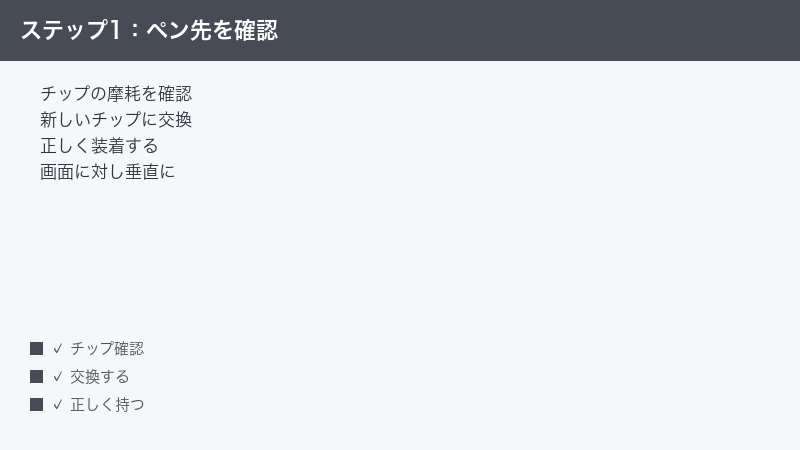
reMarkableのペンが書けない・線が薄い・反応が鈍いと感じたとき、最初に疑うべきなのがペン先(チップ)の摩耗です。reMarkableは紙のような描き味を実現するため、ペン先と画面の間に適度な摩擦があります。この摩擦のおかげでチップは少しずつ削れていき、使い込むと先端が短く、平らになっていきます。
チップが摩耗して短くなりすぎると、ペン先が画面にうまく当たらず、線が途切れたり、筆圧をかけないと書けなくなったりします。さらに削れて金属部分が露出すると、画面を傷つける恐れもあるため、早めの交換が必要です。reMarkableのペンには替えのチップが付属しており、消耗品として交換する前提の設計になっています。
なぜ起きるか
ペン先は柔らかめの素材でできており、書けば書くほど摩耗します。1日に何枚もメモを取るヘビーユーザーほど消耗は早くなります。摩耗のスピードは筆圧・書く量・画面の状態によって変わるため、人によって交換頻度は大きく異なります。
対処手順
- ペンを横から見て、ペン先の長さと形状を確認する。新品と比べて明らかに短い、平らになっている、斜めに削れている場合は交換時期です。
- 付属または別売の替えチップを用意する。
- 摩耗したチップを指でつまみ、まっすぐ引き抜く。固い場合は付属のチップ抜き工具(ピンセット状のもの)を使う。
- 新しいチップの細い側をペン先の穴にまっすぐ差し込み、奥までしっかり押し込む。
- 軽く引っ張ってもチップが抜けないことを確認し、実際に画面へ書いてみる。
チップを交換するだけで書き味が新品同様に戻ることが非常に多いため、ほかの対処を試す前にまずここを確認するのがおすすめです。
原因2:Marker Plusの充電切れ(マグネット側面装着)
Marker Plus(消しゴムボタン付きの上位ペン)を使っている場合、充電切れが原因のことがあります。Marker Plusはペン後端の消しゴム機能などを動かすために内部に電力を必要とし、充電して使うタイプです。一方、無印のMarkerは電池やバッテリーを持たない設計のため、この項目は基本的に該当しません。
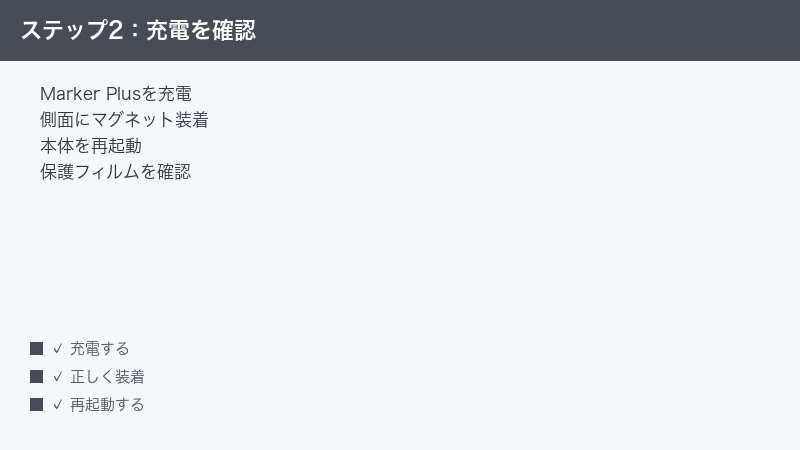
Marker Plusの充電方法は独特で、本体の側面にマグネットでペンを貼り付けると充電が始まります。ケーブルを直接ペンに挿すわけではなく、本体側面の決まった位置に磁力でカチッと吸着させて充電する仕組みです。この装着位置がずれていると充電されず、いつの間にか電池が切れて消しゴム機能などが効かなくなることがあります。
なぜ起きるか
ペンを側面に付けているつもりでも、位置がわずかにずれていたり、ケースの縁が干渉していたりすると、マグネットがしっかり吸着せず充電が始まりません。また、本体自体が充電切れだと当然ペンも充電できません。普段ケーブルを挿す習慣がないぶん、ペンの充電状態は見落とされがちです。
対処手順
- 本体側面の正しい位置(マグネットで吸着する面)にMarker Plusを近づける。カチッと吸い付く感触がある位置を探す。
- ペンと本体の間にケースの縁やホコリが挟まっていないか確認し、しっかり密着させる。
- 本体側もケーブルで充電し、十分に電力がある状態にしておく。
- しばらく装着したまま放置し、充電が進むのを待つ。
- 充電後、消しゴムボタンや筆記が正常に動くか確認する。
充電に関する具体的な所要時間や満充電の目安はモデルや個体により異なるため、正確な値は公式の案内で確認してください。少なくとも数十分は装着したまま様子を見ると安心です。
原因3:ペンと本体の位置・磁力による装着のずれ
reMarkableのペンは、使わないときに本体の側面へマグネットで装着して持ち運べるようになっています。Marker Plusの場合はこの装着が充電も兼ねますが、無印Markerでも収納場所として側面装着を使います。この磁力装着に関連して、ペンが反応しないように見えるトラブルが起きることがあります。
たとえば、ペンを側面に付けたつもりが落としてしまい、ペン先を傷めていたり、装着位置がずれて充電(Marker Plus)されていなかったりするケースです。また、磁力の弱いサードパーティ製ケースやカバーを使っていると、ペンがしっかり吸着せず、移動中に外れて紛失・破損につながることもあります。
なぜ起きるか
側面のマグネットは便利な反面、装着位置や向きに正解があります。位置が合っていないと、Marker Plusでは充電されず、保管中にいつの間にか電池が減ります。さらに、ケースやカバーが厚いと磁力が弱まり、しっかり付かないこともあります。
対処手順
- ペンを本体側面に装着し、しっかり吸着する位置と向きを確認する。
- Marker Plusの場合は、その位置で充電が始まるか(本体側の表示など)を確認する。
- 厚手のケースやカバーが磁力を妨げていないか確認し、必要なら一度外して試す。
- ペン先に落下などによる傷や欠けがないか目視で確認する。
- 装着が安定しない場合は、純正または磁力に配慮した対応ケースの利用を検討する。
原因4:本体の一時的なフリーズ・ソフトウェアの不具合
ペンもチップも問題ないのに反応しない場合、本体側の一時的なフリーズやソフトウェアの不具合が疑われます。reMarkableは小さなコンピューターであり、長時間使っているとまれに動作が不安定になり、ペン入力を受け付けなくなることがあります。タッチ操作はできるのにペンだけ効かない、画面の一部だけ反応しない、といった症状もここに含まれます。
なぜ起きるか
多数のノートを開いたまま使い続けたり、同期処理が重なったりすると、内部の処理が詰まって入力検知が一時的に止まることがあります。また、ソフトウェア更新の直後やバージョンによっては、特定の操作で不具合が出ることもあります。多くは一時的なもので、再起動で解消します。
対処手順
- 本体上部の電源ボタンを短く押し、スリープと復帰を試す。これだけで戻ることもある。
- 改善しなければ、電源ボタンを長押しして再起動(またはシャットダウン後に再度起動)する。
- 起動後、別のノートや新規ページでペンが書けるか試す。特定のノートだけ不調なら、そのファイルが原因の可能性がある。
- タッチは効くがペンだけ効かない場合は、チップ摩耗やMarker Plusの充電も合わせて確認する。
- 頻繁にフリーズする場合は、不要なノートを整理し、同期が安定する環境で使う。
再起動は最も手軽で効果の高い対処の一つです。原因が特定できないときも、まず一度試す価値があります。
原因5:ソフトウェア未更新・保護フィルムや市販ペン先の影響
最後に見落としやすいのが、ソフトウェアの未更新と画面に貼った保護フィルム、そして純正ではないペン先の影響です。これらは単独でも、複数が重なっても書き味の悪化につながります。
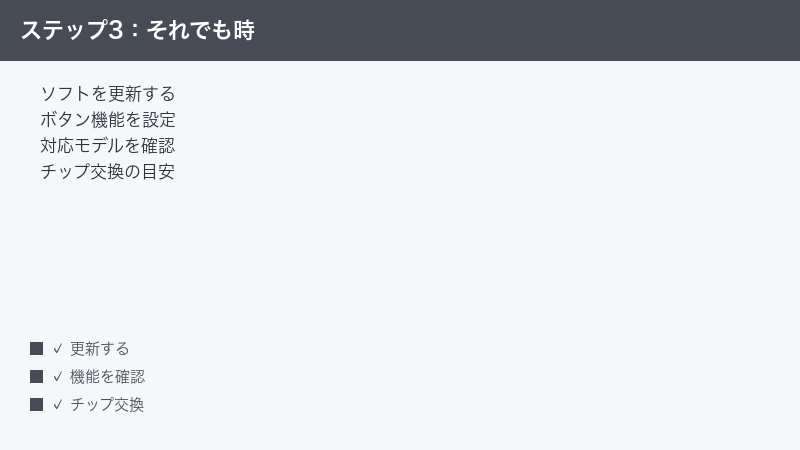
reMarkableは定期的にソフトウェア(システム)の更新が配信され、不具合修正や安定性向上が含まれます。古いまま使っていると、既知の不具合が残ったままになることがあります。一方、画面保護のために市販のフィルムを貼っている場合、フィルムの種類や厚みによってはペン先の検知や摩擦に影響し、線が出にくくなったり書き味が変わったりすることがあります。また、純正以外の互換チップは、素材や形状の違いから反応や耐久性が想定どおりにならないこともあります。
なぜ起きるか
ソフトウェアの不具合は更新で改善されることが多く、未更新のままだと恩恵を受けられません。保護フィルムは画面とペン先の間に1枚挟まることになるため、製品によっては検知に影響します。互換チップは安価で入手しやすい反面、純正と全く同じ挙動を保証するものではありません。
対処手順
- 本体をWi-Fiに接続し、設定からソフトウェアアップデートを確認して最新の状態にする。
- 更新後に再起動し、ペンの反応を確かめる。
- 保護フィルムを貼っている場合は、一度フィルムなしの状態(または別のフィルム)で書き味を比較する。
- 互換チップを使っている場合は、純正チップに戻して反応が改善するか確認する。
- 改善する場合は、フィルムやチップの選び方を見直す。
「最近書き味が変わった」と感じるときは、フィルムの貼り替えや互換チップへの交換といった、直前に行った変化が引き金になっていることがよくあります。
症状別・原因の早見表
どの原因から確認すべきか迷ったときは、症状から逆引きできる早見表が便利です。次の表を目安に、優先的に確認する項目を絞り込んでください。
| 症状 | 疑われる主な原因 | まず試すこと |
|---|---|---|
| 線がまったく出ない | チップ破損・本体フリーズ | チップ確認および再起動 |
| 線が薄い・途切れる | チップ摩耗 | チップを新品に交換 |
| 消しゴムボタンが効かない | Marker Plusの充電切れ | 本体側面に装着して充電 |
| タッチは効くがペンだけ不調 | フリーズ・チップ・フィルム | 再起動およびチップ確認 |
| 最近書き味が変わった | フィルムまたは互換チップ | フィルム・チップを見直す |
| 画面の一部だけ反応しない | ソフト不具合・本体不良 | 更新および再起動、サポート相談 |
Marker と Marker Plus の違い早見表
2種類のペンは見た目が似ていても、充電の有無や機能が異なります。自分のペンがどちらかを把握しておくと、トラブル時に確認すべきポイントがはっきりします。
| 項目 | Marker | Marker Plus |
|---|---|---|
| 充電の有無 | 不要(バッテリー非内蔵) | 必要(側面装着で充電) |
| 消しゴムボタン | なし | あり(後端で消去) |
| 側面マグネット装着 | 収納用に対応 | 収納および充電用に対応 |
| チップ交換 | 必要(消耗品) | 必要(消耗品) |
| 充電切れで書けなくなるか | 基本的になし | 充電切れで機能に影響しうる |
チップ交換の目安(参考)
チップの交換時期は使い方によって変わりますが、判断の目安を持っておくと迷いません。次の表は一般的な傾向をまとめた参考情報であり、実際の交換頻度は筆圧・使用量・画面状態で前後します。
| 使い方の傾向 | 摩耗の早さ | 確認のポイント |
|---|---|---|
| 毎日たくさん書く | 早い傾向 | 先端が平らになっていないか |
| 筆圧が強い | 早い傾向 | 短く削れていないか |
| ときどき使う | ゆっくり | 線が薄くなっていないか |
| 書き味が急に変わった | 交換サイン | ガリガリ感や引っかかり |
🛒 関連商品をAmazonでチェック
よくある質問(FAQ)
Q1. 無印のMarkerは充電しなくても使えますか?
はい、無印のMarkerはバッテリーを内蔵しない設計のため、充電は不要です。書けない場合は充電切れではなく、ペン先(チップ)の摩耗や本体側のフリーズ、保護フィルムの影響などを疑ってください。
Q2. Marker Plusはどうやって充電するのですか?
Marker Plusは本体の側面にマグネットで装着すると充電されます。ケーブルをペンに直接挿すのではなく、本体側面の決まった位置にカチッと吸い付かせて充電する仕組みです。位置がずれていると充電されないので注意してください。
Q3. ペン先が削れているか、どう見分ければいいですか?
ペンを横から見て、新品と比べて先端が明らかに短い、平らになっている、斜めに削れている場合は交換時期です。線が薄い、途切れる、引っかかると感じたら、まずチップ交換を試すのがおすすめです。
Q4. タッチ操作はできるのにペンだけ反応しません。
本体の一時的なフリーズや、チップの摩耗・破損が考えられます。まず電源ボタンの長押しで再起動し、別の新規ページで書けるか試してください。改善しなければチップを新品に交換します。
Q5. 保護フィルムを貼ってから書きにくくなりました。
フィルムの種類や厚みによっては、ペン先の検知や摩擦に影響することがあります。一度フィルムなし、または別のフィルムで書き味を比較してみてください。改善するならフィルムの選び方を見直すとよいでしょう。
Q6. 市販の互換チップを使っても大丈夫ですか?
使えることもありますが、純正と全く同じ反応や耐久性を保証するものではありません。書き味の不調が互換チップ使用後に始まった場合は、純正チップに戻して反応が改善するか確認してください。
Q7. reMarkable 2とPaper Proでペンは共通ですか?
対応するペンや細かな仕様はモデルにより異なる場合があります。お使いの本体がどのモデルで、どのペンに対応しているかは、製品の表示や公式情報で確認してください。安易に別モデル用と決めつけず、まず手元の組み合わせを確かめましょう。
Q8. ここまで試しても直らない時はどうすればいいですか?
チップ交換・充電(Marker Plus)・再起動・更新・フィルム見直しをすべて試しても改善しない場合は、ペンまたは本体の不具合が疑われます。モデル名、ペンの種類、症状、試した手順を整理したうえで、購入元やメーカーのサポートへ相談してください。
まとめ
reMarkableのペンが反応しない・書けないときは、ペン先(チップ)の摩耗確認と交換を最優先に、Marker Plusなら本体側面への装着による充電、本体の再起動、ソフトウェア更新、保護フィルムや互換チップの見直しの順に確認すると安全です。線が薄い・途切れるならチップ摩耗、消しゴム機能が効かないならMarker Plusの充電切れ、タッチは効くのにペンだけ不調ならフリーズやチップを重点的に見ましょう。多くのケースはチップ交換や再起動という手軽な対処で解決します。それでも直らない場合は、モデルや症状を整理してサポートへ相談すれば、原因の切り分けがスムーズに進みます。紙のような書き心地を取り戻し、快適なメモ環境を再び手に入れましょう。
