 minto.tech スマホ(iPhone/Android)・パソコン(Windows/Mac)・Office・Wi-Fi・AIツールの「できない」「困った」を解決する実用ガイド。トラブル対処法とノウハウが満載のお助けサイトです。
※本ページにはプロモーション(広告)が含まれています
📑 この記事の目次(タップで開く)
- AndroidのWi-Fi認証エラーで繋がらない?この記事で完全解決
- AndroidのWi-Fi認証エラーとは?症状と表示例
- Wi-Fi認証エラーの主な原因一覧
- 対処法1:Wi-Fiを一度「忘れる」して再接続する
- 対処法2:パスワードを正確に再入力する(大文字小文字に注意)
- 対処法3:IPアドレスを静的IP(スタティックIP)に変更する
- 対処法4:ネットワーク設定をリセットする
- 対処法5:ルーターを再起動する
- 対処法6:Androidのシステムアップデートを確認する
- 対処法7:Wi-Fiの周波数帯を変更する(2.4GHz / 5GHz)
- 対処法8:MACアドレスのランダム化を無効にする
- 対処法9:AndroidをセーフモードでWi-Fi接続を試す
- 対処法10:ルーターのセキュリティ設定を確認する
- よくある質問(FAQ)
- まとめ:AndroidのWi-Fi認証エラー 対処法一覧
AndroidのWi-Fi認証エラーで繋がらない?この記事で完全解決
スマートフォンでWi-Fiに接続しようとしたら「認証に問題があります」「認証エラー」というメッセージが表示されて、どうしても繋がらない——そんな経験はありませんか?
AndroidのWi-Fi認証エラーは、Androidユーザーの多くが一度は直面する代表的なトラブルです。パスワードは間違いなく合っているはずなのに、なぜかWi-Fiに接続できない。そんな状況は非常に焦りますし、テザリングで急場をしのぐにも限界があります。
この記事では、AndroidのWi-Fi認証エラーが発生する原因と、自分で試せる具体的な対処法を順番に解説します。多くのケースで、以下に紹介する手順のいずれかで問題が解決します。初心者の方でも迷わず実行できるよう、画面操作を丁寧に説明していきます。
この記事でわかること
- Android Wi-Fi認証エラーが起きる主な原因
- Wi-Fiを忘れて再接続する手順
- 静的IPアドレスに変更してエラーを回避する方法
- ネットワーク設定のリセット手順
- ルーター側の設定を確認するポイント
- よくある疑問への回答(FAQ)
AndroidのWi-Fi認証エラーとは?症状と表示例
「認証エラー」とは、AndroidデバイスとWi-Fiルーター(アクセスポイント)の間でパスワードやセキュリティ方式の照合に失敗し、接続が確立できない状態のことです。
表示されるメッセージは機種やAndroidバージョンによって多少異なりますが、以下のような文言が表示されます。
- 「認証に問題があります」
- 「認証エラー」
- 「Authentication problem」
- 「保存済み、セキュリティで保護済み」のまま接続されない
- 「接続中…」の状態から進まない
いずれも「AndroidとルーターがWi-Fiパスワードまたはセキュリティ設定で食い違っている」ことを意味しています。パスワードが正しいと思っていても、実際には入力ミスや設定の不整合が起きていることが多いです。
Wi-Fi認証エラーの主な原因一覧
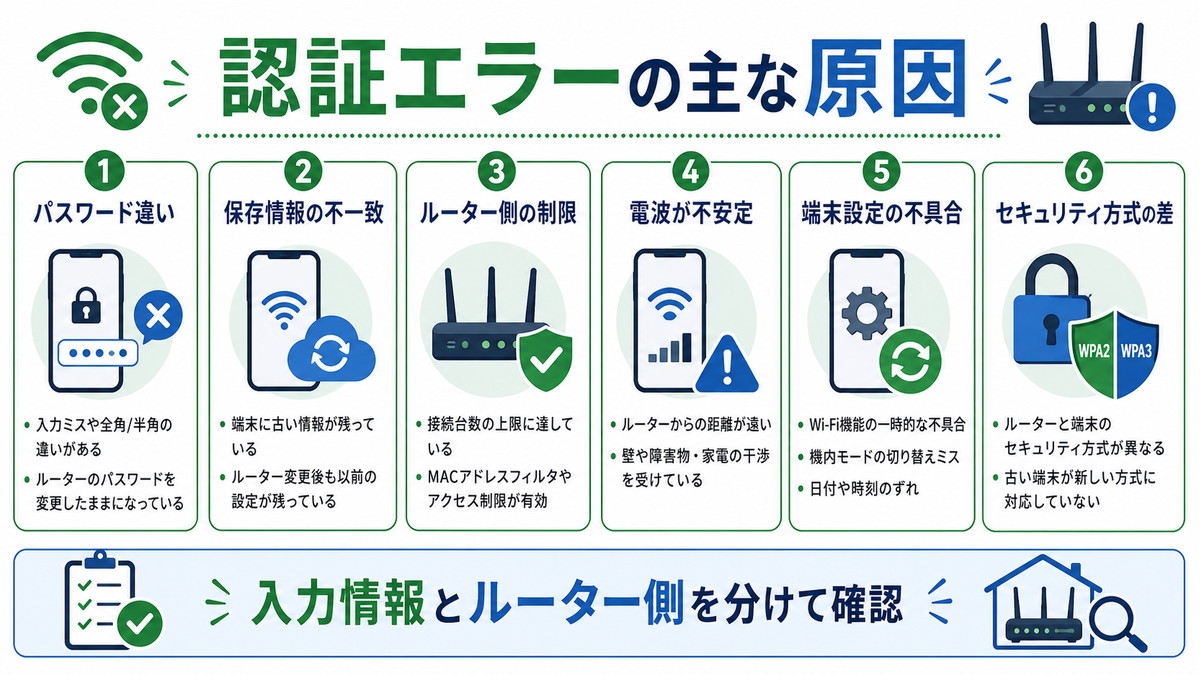
対処法を実行する前に、まず「なぜ認証エラーが起きるのか」を理解しておきましょう。原因を把握することで、効率的に問題を解決できます。
| 原因カテゴリ | 具体的な内容 | 可能性 |
|---|---|---|
| パスワードの入力ミス | 大文字小文字の混同、数字と記号の見間違え | 非常に高い |
| キャッシュの破損 | 以前の接続情報が古いまま残っている | 高い |
| IPアドレスの競合 | DHCPで割り当てられたIPが他端末と重複 | 中程度 |
| セキュリティ方式の不一致 | ルーターがWPA3、AndroidがWPA2のみ対応など | 中程度 |
| ルーター側の不具合 | ファームウェアのバグ、長時間稼働による不安定化 | 中程度 |
| MACアドレスフィルタリング | ルーターが特定端末のみ接続許可している | 低め |
| Androidソフトウェアのバグ | 特定バージョンのAndroidにWi-Fi接続の不具合 | 低め |
それでは、原因ごとに対処法を見ていきましょう。上から順番に試すことをおすすめします。簡単な操作から始め、解決しなければ次のステップに進む流れです。
対処法1:Wi-Fiを一度「忘れる」して再接続する
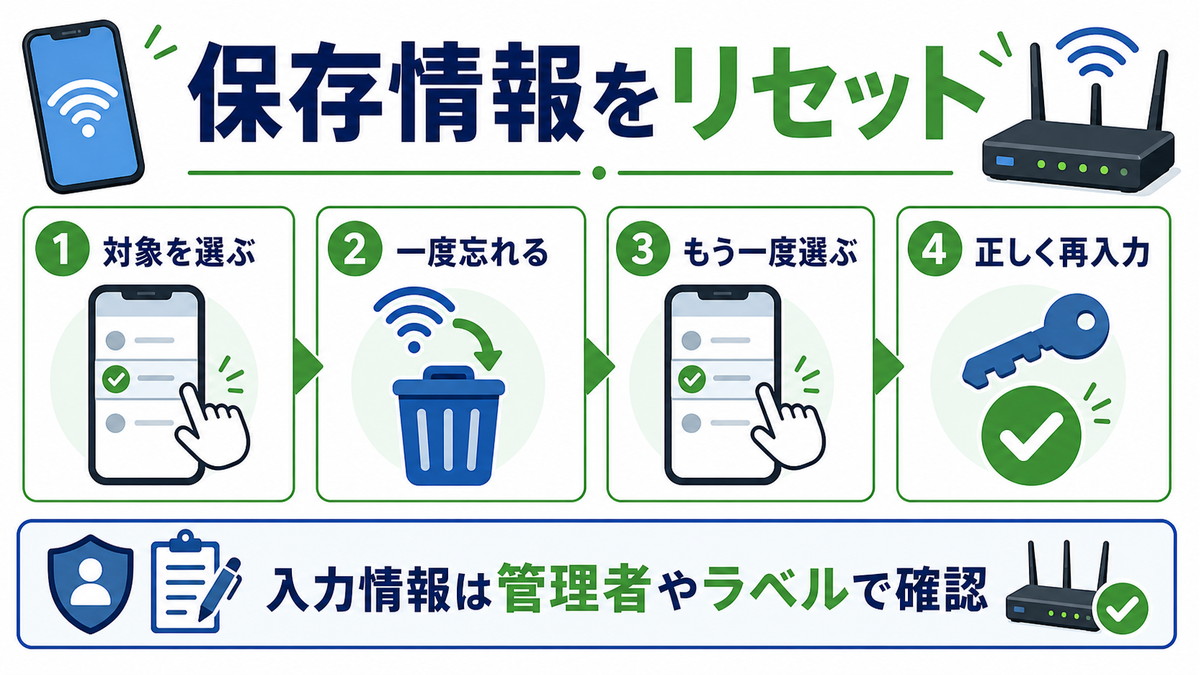
最もシンプルかつ効果的な方法です。Androidに保存されている古いWi-Fi接続情報(キャッシュ)が原因で認証エラーが起きている場合、この操作で解決することがほとんどです。
手順(Android 13以降の場合)
- 設定アプリを開く
- 「ネットワークとインターネット」をタップ
- 「インターネット」または「Wi-Fi」をタップ
- 接続しようとしているSSID(ネットワーク名)の右の歯車アイコンをタップ
- 「削除」または「ネットワークを削除」をタップ
- もう一度そのSSIDを選択し、パスワードを入力して接続
機種別の操作の違い
| メーカー | 操作の表現 |
|---|---|
| Google Pixel | 「ネットワークを削除」 |
| Samsung Galaxy | 「削除」(SSIDを長押しするとメニューが出る機種もある) |
| OPPO / OnePlus | 「ネットワークを忘れる」 |
| Xperia(Sony) | 「削除」 |
| AQUOS(Sharp) | 「ネットワーク設定を削除」 |
ポイント:削除後に再接続するとき、パスワードはゆっくり、1文字ずつ確認しながら入力しましょう。大文字・小文字・数字・記号を正確に入力することが重要です。
対処法2:パスワードを正確に再入力する(大文字小文字に注意)
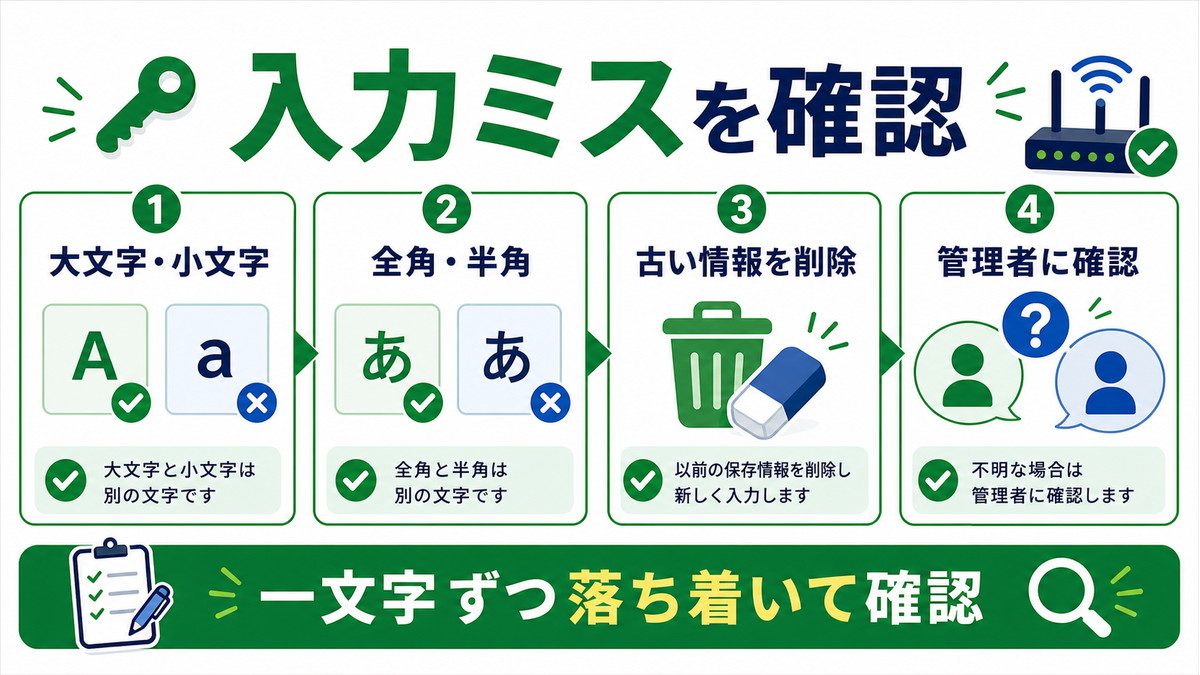
認証エラーの原因として、パスワードの入力ミスは最も多いケースのひとつです。特に以下の点に注意して確認しましょう。
よくある入力ミスのパターン
- 英字の大文字・小文字を間違えている(例:
Passwordとpassword) - 数字の「0(ゼロ)」とアルファベットの「O(オー)」を混同
- 数字の「1(イチ)」とアルファベットの「l(小文字エル)」を混同
- 記号の位置・種類が微妙に違う(例:
-と_) - 全角スペースが混入している
- パスワードの前後に不要なスペースが入っている
パスワードを確認する方法
自宅のルーターのパスワードがわからない場合は、以下の方法で確認できます。
- ルーター本体の側面または底面に貼られているシールを確認する(「KEY」「パスワード」「暗号化キー」などと記載)
- ルーターの管理画面(多くの場合
192.168.1.1または192.168.0.1にブラウザでアクセス)からWi-Fiパスワードを確認 - すでにWi-Fiに繋がっている別の端末(PCなど)から設定でパスワードを表示させる
- プロバイダから届いた契約書類・設定ガイドを確認する
パスワードを確認したら、対処法1の手順でWi-Fiを一度忘れてから、正確なパスワードで再接続してください。
対処法3:IPアドレスを静的IP(スタティックIP)に変更する
Androidは通常、ルーターから自動的にIPアドレスを取得する「DHCP」を使います。しかし、DHCPで割り当てられたIPアドレスが他のデバイスと衝突したり、取得に失敗したりすると認証エラーが発生することがあります。
この場合、手動でIPアドレスを設定(静的IP)することで問題を解決できます。
静的IPの設定手順
- 設定アプリを開く
- 「ネットワークとインターネット」→「Wi-Fi(またはインターネット)」をタップ
- 接続したいSSIDの歯車アイコンをタップ
- 「詳細」または鉛筆アイコン(編集)をタップ
- 「IP設定」を「DHCP」から「静的」に変更
- 以下の値を手動入力する:
| 項目 | 入力する値の例 | 説明 |
|---|---|---|
| IPアドレス | 192.168.1.100 | 他機器と重複しない番号を選ぶ(100〜200番台が安全) |
| ゲートウェイ | 192.168.1.1 | ルーターのIPアドレス(機種によって異なる) |
| ネットワークプレフィックス長 | 24 | 通常は24(サブネットマスク 255.255.255.0 に相当) |
| DNS 1 | 8.8.8.8 | GoogleのパブリックDNS |
| DNS 2 | 8.8.4.4 | GoogleのセカンダリDNS |
ゲートウェイ(ルーターのIPアドレス)の確認方法:
- ルーター本体のシールを確認する
- 別のデバイスで繋がっているなら、そのデバイスのWi-Fi詳細設定でゲートウェイを確認する
- 多くの家庭用ルーターは
192.168.0.1または192.168.1.1です
- 入力が終わったら「保存」をタップ
- Wi-Fiに接続できるか確認する
対処法4:ネットワーク設定をリセットする
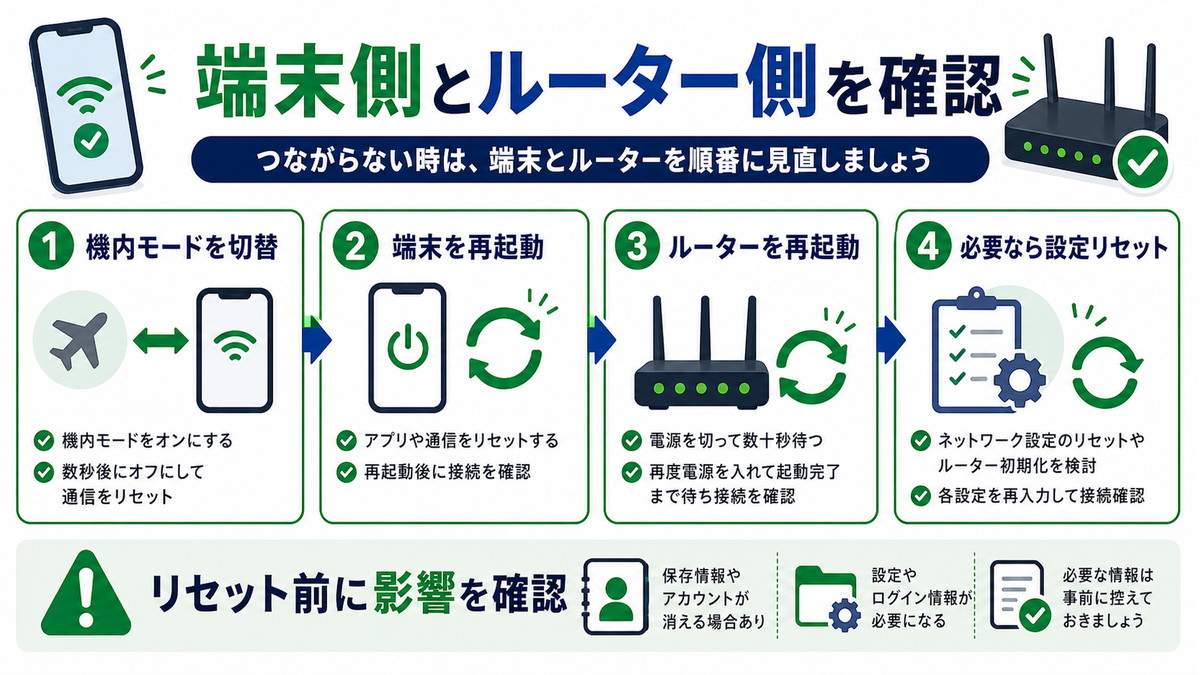
Androidに保存されているWi-Fi・Bluetooth・モバイルネットワークの設定をすべてリセットする方法です。接続履歴に起因する問題を一掃できます。
注意:この操作を行うと、すべてのWi-Fiパスワード・Bluetooth接続ペアリング情報が削除されます。再接続が必要になるため、パスワードを事前にメモしておきましょう。
手順
- 設定アプリを開く
- 「システム」をタップ(機種によっては「全般管理」「その他の設定」など)
- 「リセット」または「オプションのリセット」をタップ
- 「Wi-Fi、モバイル、Bluetoothのリセット」をタップ
- 「設定をリセット」をタップして確認
- リセット完了後、Wi-Fiパスワードを入力して再接続する
Samsung Galaxy端末の場合
- 「設定」→「全般管理」→「リセット」→「ネットワーク設定をリセット」
- 「リセット」ボタンをタップ
- PINまたはパスワードの入力を求められる場合は入力する
Google Pixel端末の場合
- 「設定」→「システム」→「リセットオプション」→「Wi-Fi、モバイル、Bluetoothをリセット」
- 「設定をリセット」をタップ
ネットワーク設定のリセット後、Wi-Fiが認証エラーなく接続できるケースは多いです。試してみてください。
対処法5:ルーターを再起動する
ルーター自体が不安定な状態になっていると、接続要求を正しく処理できず認証エラーが発生することがあります。ルーターの再起動は、手軽で効果の高い方法です。
手順
- ルーターの電源ケーブルをコンセントから抜く(または電源ボタンを押して電源OFF)
- 30秒〜1分間そのまま待つ(内部の電気を完全に放電させる)
- 電源ケーブルを再度接続(または電源ボタンを押してON)
- ルーターが完全に起動するまで2〜3分待つ(ランプが安定するまで)
- AndroidのWi-Fi設定から接続を試みる
光回線ターミナルアダプター(ONU)や光電話ルーターがある場合は、ONUも一緒に再起動することをおすすめします。その際は、ONU → ルーターの順に電源を入れてください。
対処法6:Androidのシステムアップデートを確認する
特定のAndroidバージョンにWi-Fi接続に関する不具合が含まれている場合があります。システムアップデートでバグが修正されているケースがあるため、最新バージョンに更新しましょう。
手順
- 設定アプリを開く
- 「システム」をタップ
- 「ソフトウェアアップデート」または「システムアップデート」をタップ
- 「アップデートを確認」をタップ
- 利用可能なアップデートがあれば「ダウンロードしてインストール」をタップ
- アップデート完了後、再起動してWi-Fiに接続できるか確認する
注意:アップデートにはかなりの時間がかかる場合があります。バッテリーを50%以上充電した状態で実行することをおすすめします。また、モバイルデータ通信を使うとデータ量を消費するため、別のWi-Fiがある場合はそちらで実行してください。
対処法7:Wi-Fiの周波数帯を変更する(2.4GHz / 5GHz)
多くの家庭用ルーターは、2.4GHzと5GHzの2つの周波数帯でWi-Fiを提供しています。AndroidスマートフォンがどちらかのSSIDに接続しようとしたとき、その帯域に対応していない場合や相性が悪い場合に認証エラーが出ることがあります。
| 周波数帯 | 特徴 | 向いている状況 |
|---|---|---|
| 2.4GHz | 電波が遠くまで届く、障害物に強い、速度は遅め | ルーターから距離がある、壁が多い環境 |
| 5GHz | 速度が速い、干渉が少ない、届く距離は短め | ルーターの近く、高速通信が必要な場合 |
5GHzのSSIDで認証エラーが出る場合は2.4GHzのSSIDに接続してみる(またはその逆)ことで解決することがあります。ルーターの管理画面またはルーター本体のシールで、各周波数帯のSSID名を確認してください。
対処法8:MACアドレスのランダム化を無効にする
Android 10以降では、プライバシー保護のためにWi-Fiに接続するたびにMACアドレスをランダムに変更する機能が搭載されています。しかし、ルーター側でMACアドレスフィルタリング(特定のMACアドレスのみ接続を許可する設定)が有効になっている場合、このランダム化されたMACアドレスが弾かれて認証エラーになることがあります。
ランダムMACを無効にする手順
- 設定アプリを開く
- 「ネットワークとインターネット」→「Wi-Fi」をタップ
- 接続したいSSIDの歯車アイコンをタップ
- 「プライバシー」または「MACアドレスの種類」をタップ
- 「デバイスのMACを使用」を選択(ランダムMACの代わりに端末固有のMACを使用)
- 保存して接続を試みる
この設定はSSIDごとに個別に変更できます。自宅のWi-FiのみランダムMACをOFFにする、という使い方が便利です。
対処法9:AndroidをセーフモードでWi-Fi接続を試す
インストールしたアプリがWi-Fi通信に干渉している可能性があります。セーフモード(サードパーティアプリを無効化した状態)で起動してWi-Fiに接続できれば、アプリが原因の可能性が高いです。
セーフモードの起動手順(一般的なAndroid)
- 電源ボタンを長押しする
- 「電源を切る」を長押しする
- 「セーフモードで再起動しますか?」というメッセージが出たら「OK」をタップ
- 端末が再起動し、画面左下または右下に「セーフモード」と表示される
- セーフモードの状態でWi-Fiに接続できるか確認する
セーフモードを終了するには、通常通り再起動するだけです。
対処法10:ルーターのセキュリティ設定を確認する
AndroidデバイスがルーターのWi-Fiセキュリティ方式(WPA3など)に対応していない場合、認証エラーが発生することがあります。特に古いAndroid端末では、WPA3のみに設定されたルーターに接続できないことがあります。
確認・変更手順
- PCまたは接続できている別の端末でルーター管理画面にアクセスする(多くは
192.168.1.1または192.168.0.1) - 「無線LAN設定」または「Wi-Fi設定」を開く
- 「セキュリティ」の設定を確認する
- 「WPA3のみ」になっている場合、「WPA2/WPA3混在」または「WPA2(AES)」に変更する
- 設定を保存し、ルーターを再起動する
よくある質問(FAQ)
Q1. パスワードは正しいのに認証エラーが出る。なぜ?
パスワードが正しくても認証エラーが出る原因はいくつかあります。最も多いのは「Androidに保存された古い接続情報(キャッシュ)との不一致」です。対処法1の「Wi-Fiを忘れる→再接続」で解決するケースが最も多いです。それでも解決しない場合は、DHCPのIPアドレス競合(対処法3)やルーター側のセキュリティ設定(対処法10)が原因の可能性があります。
Q2. 「保存済み」と表示されるだけで繋がらないのはどういうこと?
「保存済み、セキュリティで保護済み」という表示は、AndroidがWi-Fiの認証に失敗して接続を諦めた状態です。認証エラーの別の表現です。Wi-Fiを一度忘れ(削除)して、パスワードを正確に入力して再接続することをお試しください。
Q3. 特定のWi-Fi(自宅のもの)だけ認証エラーになる。他のWi-Fiは繋がる。
その場合、原因はAndroid側ではなくそのWi-Fiルーター側にある可能性が高いです。ルーターの再起動(対処法5)、MACアドレスフィルタリングの確認(対処法8)、ルーターのセキュリティ設定の変更(対処法10)を試してみてください。また、そのWi-FIのパスワードが最近変更されていないかも確認してください。
Q4. ネットワーク設定をリセットすると、他のWi-Fiにも影響がある?
はい、ネットワーク設定のリセットを行うと、これまで保存したすべてのWi-FiパスワードとBluetoothのペアリング情報が削除されます。各Wi-Fiに再接続する際にパスワードを再入力する必要があります。事前にパスワードをメモしておくことをおすすめします。
Q5. 静的IPを設定したが、インターネットに繋がらなくなった。どうすれば?
静的IPの設定値が間違っている可能性があります。特に「ゲートウェイ(ルーターのIPアドレス)」が正しくない場合、接続はできてもインターネットに繋がりません。設定をDHCPに戻して(IP設定をDHCPに変更)から再接続し、別のIPアドレス番号で再度試してみてください。
Q6. AndroidのWi-Fiが認証エラーで繋がらないとき、ルーターのどの設定を確認すればいい?
主に以下の設定を確認してください:①Wi-Fiパスワード(変更されていないか)、②セキュリティ方式(WPA2/WPA3の設定)、③MACアドレスフィルタリングの有無、④接続台数の上限に達していないか(上限を超えると新規接続が拒否される)。これらはルーターの管理画面(多くは 192.168.1.1)で確認できます。
Q7. 上記の方法をすべて試してもダメな場合はどうすればいい?
すべての方法を試しても解決しない場合は、以下を検討してください。
- Androidの工場出荷時リセット:端末自体に深刻なソフトウェア障害がある場合に有効(データのバックアップを取ってから実行)
- ルーターの工場出荷時リセット:ルーター設定が壊れている可能性がある場合(初期設定からやり直す必要あり)
- キャリアまたはメーカーのサポートに連絡:端末のハードウェア不良の可能性もある
- 別のルーターやモバイルWi-Fiルーターで接続テスト:端末側の問題かルーター側の問題かを切り分ける
📚 あわせて読みたい
まとめ:AndroidのWi-Fi認証エラー 対処法一覧
AndroidのWi-Fi認証エラーは、多くの場合シンプルな操作で解決します。以下の表で対処法を優先順位とともに振り返ってみましょう。
| 優先順位 | 対処法 | 難易度 | 効果 |
|---|---|---|---|
| 1 | Wi-Fiを忘れて再接続 | 簡単 | 非常に高い |
| 2 | パスワードを正確に再入力 | 簡単 | 非常に高い |
| 3 | ルーターを再起動 | 簡単 | 高い |
| 4 | 静的IPに変更 | 普通 | 高い |
| 5 | MACランダム化を無効化 | 普通 | 中程度 |
| 6 | ネットワーク設定をリセット | 普通 | 高い |
| 7 | Wi-Fi周波数帯を切り替え | 普通 | 中程度 |
| 8 | Androidをアップデート | 普通 | 中程度 |
| 9 | ルーターのセキュリティ設定変更 | やや難しい | 中程度 |
| 10 | セーフモードで接続確認 | 普通 | 中程度(原因特定用) |
認証エラーの多くは、対処法1〜3の組み合わせで解決します。まずは「Wi-Fiを忘れる→ルーター再起動→正確なパスワードで再接続」という流れを試してください。それでも解決しない場合は、静的IPの設定やネットワークリセットと順番に試していきましょう。
この記事がAndroidのWi-Fi認証エラーの解決に役立てば幸いです。もし特定の機種や状況で異なる症状が出ている場合は、メーカーのサポートページや各キャリアのサポートセンターにご相談ください。
