 minto.tech スマホ(iPhone/Android)・パソコン(Windows/Mac)・Office・Wi-Fi・AIツールの「できない」「困った」を解決する実用ガイド。トラブル対処法とノウハウが満載のお助けサイトです。
※本ページにはプロモーション(広告)が含まれています
2026年2月10日に配信されたWindows 11の累積更新プログラム「KB5077181」を適用した直後、「Wi-Fiの項目が消えた」「インターネットに繋がらない」「PCが再起動を繰り返す」といったトラブルが世界中で大量に報告されています。
この問題はMicrosoftも認識しており、DHCPサーバーとの通信に失敗するバグがKB5077181に含まれていたことが原因です。特にWi-Fi接続が完全に消失してしまうケースが深刻で、「設定を開いてもWi-Fiの項目がない」「ネットワークアダプター自体が見えない」という状況に陥る方が続出しています。
結論から言えば、KB5077181をアンインストールすることで多くの場合は即座に復旧します。ただし、アンインストールだけでは解決しないケースもあるため、本記事では段階的に10の対処法を詳しく解説します。
📑 この記事の目次(タップで開く)
- この記事でわかること
- KB5077181で報告されている主な不具合
- 【対処法1】KB5077181をアンインストールする(最優先)
- 【対処法2】ネットワーク設定をリセットする
- 【対処法3】Wi-Fiアダプターが無効化されていないか確認する
- 【対処法4】WLAN AutoConfigサービスを確認・再起動する
- 【対処法5】ネットワークドライバーを更新・再インストールする
- 【対処法6】電源管理設定を変更する
- 【対処法7】ネットワークトラブルシューターを実行する
- 【対処法8】SFCスキャンとDISMコマンドでシステムを修復する
- 【対処法9】セーフモードでの切り分けを行う
- 【対処法10】修正パッチを待つ(アップデートの一時停止設定)
- 対処法の比較表(どの方法を試すべきか)
- よくある質問(FAQ)
- まとめ
この記事でわかること
- KB5077181アップデート後にWi-Fiが消える・繋がらない原因
- KB5077181をアンインストールして即座に復旧する方法
- ネットワーク設定のリセット手順
- Wi-Fiアダプターが無効化されていないかの確認方法
- WLAN AutoConfigサービスの確認・再起動方法
- ネットワークドライバーの更新・再インストール方法
- SFCスキャン・DISMコマンドによるシステム修復
- 今後のアップデートで同じトラブルを防ぐ方法
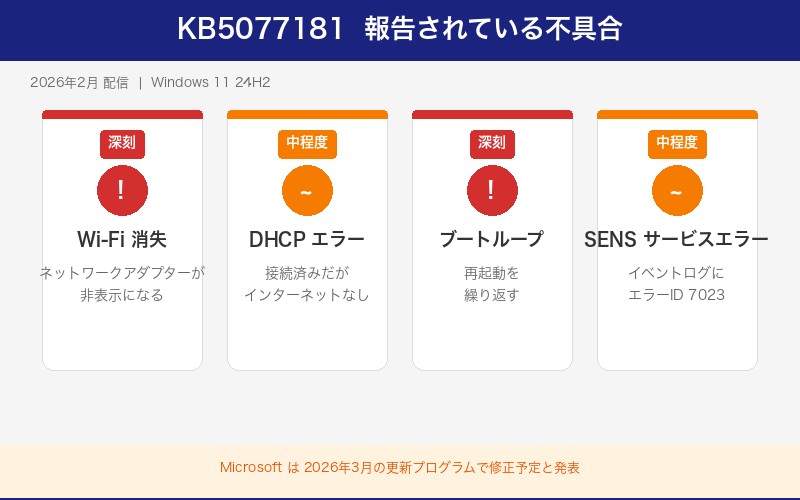
KB5077181で報告されている主な不具合
2026年2月のKB5077181は、Windows 11バージョン24H2向けの累積更新プログラムです。セキュリティ修正を含む重要なアップデートでしたが、適用後に以下のような深刻なネットワーク障害が多数報告されました。
1. Wi-Fiオプションが完全に消える
最も多い症状です。アップデート適用後、「設定」→「ネットワークとインターネット」を開いてもWi-Fiの項目自体が表示されないという現象が起こります。タスクバーのネットワークアイコンも地球儀マークになり、Wi-Fi接続の選択肢がどこにもなくなります。
デバイスマネージャーを確認すると、ネットワークアダプターの一覧からWi-Fiアダプターが消えているケースもあります。
2. Wi-Fi接続済みなのにインターネットに繋がらない(DHCPエラー)
Wi-Fiの表示は残っているものの、「接続済み、インターネットなし」と表示されてWebページが開けない症状です。これはKB5077181のバグにより、DHCPサーバーからIPアドレスを正常に取得できなくなることが原因です。
DHCPとは、ルーターがPCにIPアドレスを自動で割り当てる仕組みのことです。この仕組みが壊れると、PCはネットワークには物理的に繋がっていても、インターネットとの通信ができなくなります。
3. ブートループ(PCが再起動を繰り返す)
一部の環境では、KB5077181適用後にPCが起動 → ブルースクリーン → 再起動を繰り返すブートループが発生しています。この場合、通常の操作ではアンインストールができないため、セーフモードまたは回復環境(Windows RE)からの操作が必要になります。
4. SENSサービスエラー
System Event Notification Service(SENS)に関するエラーがイベントログに記録されるケースも報告されています。SENSはネットワーク接続の状態変化を監視するサービスで、これが正常に動作しないとネットワーク全体の挙動が不安定になります。
5. 有線LAN(イーサネット)も不安定になる
Wi-Fiだけでなく、LANケーブルで接続している有線接続まで不安定になるケースもあります。これはKB5077181がネットワークスタック全体に影響を与えているためで、Wi-Fi固有の問題ではなくWindowsのネットワーク機能そのものに不具合がある証拠です。
【対処法1】KB5077181をアンインストールする(最優先)
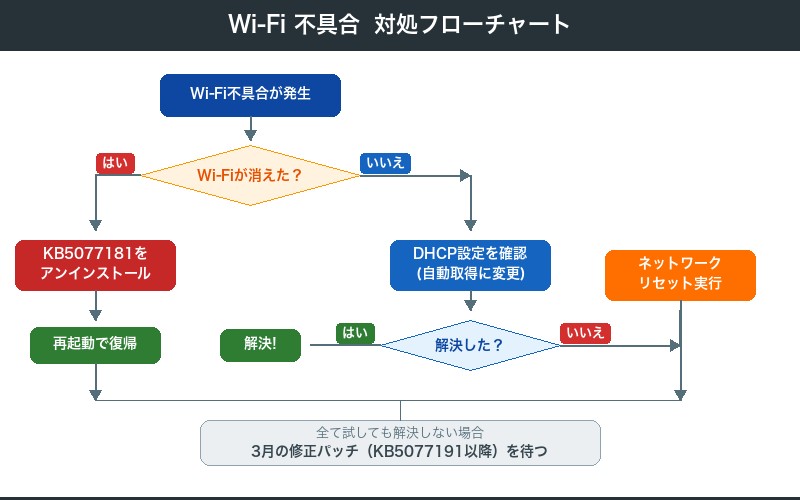
最も効果的で、多くのユーザーがこれだけで復旧しています。KB5077181を削除して、アップデート前の状態に戻す方法です。
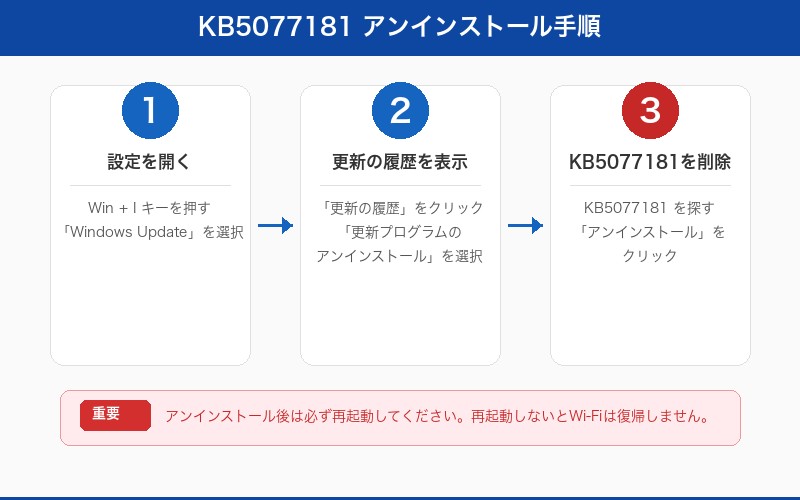
通常起動できる場合の手順
手順1: キーボードの「Windowsキー + I」を同時に押して「設定」を開きます。
手順2: 左側メニューから「Windows Update」をクリックします。
手順3: 「更新の履歴」をクリックします。
手順4: 画面を下にスクロールし、「更新プログラムをアンインストールする」をクリックします。
手順5: 一覧から「KB5077181」を見つけて、右側の「アンインストール」ボタンをクリックします。
手順6: 確認ダイアログが表示されたら「はい」をクリックします。
手順7: アンインストールが完了したらPCを再起動します。
再起動後、Wi-Fiオプションが復活し、インターネット接続が回復しているか確認してください。
ブートループでWindowsが起動しない場合の手順
PCが再起動を繰り返して通常の操作ができない場合は、Windows回復環境(Windows RE)からアンインストールを行います。
手順1: PCの電源ボタンを長押しして強制シャットダウンします。
手順2: 電源を入れ、Windowsのロゴが表示されたらすぐに電源ボタンを長押しして強制シャットダウンします。これを3回繰り返します。
手順3: 4回目の起動時に「自動修復」画面が表示されます。「詳細オプション」をクリックします。
手順4: 「トラブルシューティング」→「詳細オプション」→「更新プログラムのアンインストール」を選択します。
手順5: 「最新の品質更新プログラムをアンインストールする」を選択します。
手順6: 画面の指示に従って操作し、PCが再起動するのを待ちます。
【対処法2】ネットワーク設定をリセットする
KB5077181をアンインストールしても症状が改善しない場合、ネットワーク設定が破損している可能性があります。Windowsにはネットワーク関連の設定を初期状態に戻す機能があります。
手順1: 「Windowsキー + I」で設定を開きます。
手順2: 「ネットワークとインターネット」をクリックします。
手順3: 画面を下にスクロールして「ネットワークの詳細設定」をクリックします。
手順4: 「ネットワークのリセット」をクリックします。
手順5: 「今すぐリセット」ボタンをクリックします。
手順6: 確認ダイアログで「はい」をクリックします。
手順7: PCが自動的に再起動します。再起動後、Wi-Fiネットワークに再接続してください。
【対処法3】Wi-Fiアダプターが無効化されていないか確認する
KB5077181のインストール中に、Wi-Fiアダプターが自動的に無効化されてしまうケースがあります。この場合、手動で有効化するだけで復旧します。
手順1: 「Windowsキー + R」を押して「ファイル名を指定して実行」を開きます。
手順2: 「ncpa.cpl」と入力して「OK」をクリックします。
手順3: 「ネットワーク接続」画面が開きます。ここに「Wi-Fi」というアイコンがあるか確認します。
手順4: Wi-Fiアイコンがグレーアウト(灰色)になっている場合、それを右クリックして「有効にする」を選択します。
手順5: 数秒待つとWi-Fiが有効化され、タスクバーにWi-Fiアイコンが復活します。
Wi-Fiアイコン自体が「ネットワーク接続」画面に表示されない場合は、アダプタードライバーに問題がある可能性が高いため、【対処法5】のドライバー再インストールに進んでください。
【対処法4】WLAN AutoConfigサービスを確認・再起動する
WLAN AutoConfigは、Windowsでワイヤレスネットワーク接続を管理する重要なサービスです。このサービスが停止していると、Wi-Fi接続が一切できなくなります。
手順1: 「Windowsキー + R」を押して「ファイル名を指定して実行」を開きます。
手順2: 「services.msc」と入力して「OK」をクリックします。
手順3: サービス一覧が表示されます。下にスクロールして「WLAN AutoConfig」を見つけます。
手順4: WLAN AutoConfigをダブルクリックしてプロパティを開きます。
手順5: 「スタートアップの種類」が「自動」になっていることを確認します。「無効」や「手動」になっていたら「自動」に変更します。
手順6: 「サービスの状態」が「停止」になっている場合、「開始」ボタンをクリックします。
手順7: 「適用」→「OK」をクリックしてプロパティを閉じます。
同様に、以下のサービスも「自動」で「実行中」になっているか確認してください。
- Network Location Awareness
- Network List Service
- DHCP Client(DHCPエラーの場合は特に重要)
- DNS Client
【対処法5】ネットワークドライバーを更新・再インストールする
KB5077181がネットワークドライバーに悪影響を与えている場合、ドライバーの再インストールで解決できることがあります。
ドライバーの再インストール手順
手順1: 「Windowsキー + X」を押してメニューを開き、「デバイスマネージャー」を選択します。
手順2: 「ネットワーク アダプター」の左側の矢印をクリックして展開します。
手順3: Wi-Fiアダプター(Intel Wi-Fi 6 AX201、Realtek RTL8852BE など)を右クリックします。
手順4: 「デバイスのアンインストール」を選択します。
手順5: 確認画面で「このデバイスのドライバーを削除しようとしました」にチェックを入れず、「アンインストール」をクリックします。
手順6: PCを再起動します。Windowsが自動的にドライバーを再インストールします。
ドライバーが自動で入らない場合
Wi-Fiが使えない状態でドライバーをダウンロードする必要がある場合は、以下の方法を試してください。
- 有線LANケーブルでルーターに直接接続してダウンロードする
- スマートフォンのUSBテザリングを使ってインターネットに接続する
- 別のPCでメーカーサイトからドライバーをダウンロードし、USBメモリで転送する
主なWi-Fiチップメーカーのドライバーダウンロードページは以下の通りです。
| メーカー | ダウンロードページ |
|---|---|
| Intel | intel.com → サポート → ドライバーおよびソフトウェア |
| Realtek | realtek.com → Downloads |
| Qualcomm Atheros | PCメーカー公式サイトのサポートページ |
| MediaTek | PCメーカー公式サイトのサポートページ |
【対処法6】電源管理設定を変更する
Windowsにはバッテリー節約のためにネットワークアダプターの電源を切る機能がありますが、KB5077181との組み合わせでWi-Fiが復帰しなくなるケースが報告されています。
手順1: 「Windowsキー + X」→「デバイスマネージャー」を開きます。
手順2: 「ネットワーク アダプター」を展開し、Wi-Fiアダプターをダブルクリックします。
手順3: 「電源の管理」タブをクリックします。
手順4: 「電力の節約のために、コンピューターでこのデバイスの電源をオフにできるようにする」のチェックを外します。
手順5: 「OK」をクリックしてプロパティを閉じます。
この設定変更により、スリープ復帰後やアイドル時にWi-Fiが切断される問題も改善される場合があります。
【対処法7】ネットワークトラブルシューターを実行する
Windows 11には自動的にネットワークの問題を検出・修復するトラブルシューティングツールが内蔵されています。
手順1: 「Windowsキー + I」で設定を開きます。
手順2: 「システム」→「トラブルシューティング」をクリックします。
手順3: 「その他のトラブルシューティング ツール」をクリックします。
手順4: 「ネットワークとインターネット」の右側にある「実行する」ボタンをクリックします。
手順5: 画面の指示に従って診断を進めます。問題が検出された場合、自動修復のオプションが表示されます。
トラブルシューターで「DHCPが有効ではありません」というメッセージが表示された場合は、KB5077181によるDHCPバグの影響である可能性が高いです。その場合は【対処法1】のアンインストールが最も効果的です。
【対処法8】SFCスキャンとDISMコマンドでシステムを修復する
KB5077181のインストールやアンインストールの過程で、Windowsのシステムファイルが破損することがあります。SFC(System File Checker)とDISM(展開イメージのサービスと管理)コマンドを使って修復します。
SFCはWindowsのシステムファイルに破損がないかチェックし、問題があれば自動修復するツールです。DISMはさらに深いレベルでWindowsのイメージを修復します。どちらもコマンドプロンプト(黒い画面)で実行しますが、コマンドをコピーして貼り付けるだけなので難しくありません。
手順1: タスクバーの検索ボックスに「cmd」と入力します。
手順2: 「コマンド プロンプト」が表示されたら、「管理者として実行」をクリックします。
手順3: 以下のコマンドを1つずつ実行します。各コマンドが完了してから次を実行してください。
まずDISMコマンドを実行します(5〜15分かかります):
DISM /Online /Cleanup-Image /RestoreHealth完了したら、SFCスキャンを実行します(5〜10分かかります):
sfc /scannow手順4: 完了後、PCを再起動します。
「Windowsリソース保護により、破損したファイルが見つかり、正常に修復されました」と表示された場合は、ファイルの破損が原因だった可能性があります。再起動後にWi-Fiが復旧しているか確認してください。
【対処法9】セーフモードでの切り分けを行う
セーフモードは、Windowsを最小限のドライバーとサービスだけで起動するモードです。セーフモード(ネットワーク付き)でWi-Fiが使えるかどうかで、問題の原因を切り分けることができます。
手順1: 「Windowsキー + I」で設定を開きます。
手順2: 「システム」→「回復」をクリックします。
手順3: 「PC の起動をカスタマイズする」の「今すぐ再起動」をクリックします。
手順4: 「トラブルシューティング」→「詳細オプション」→「スタートアップ設定」→「再起動」をクリックします。
手順5: 再起動後、スタートアップ設定画面でキーボードの「5」を押して「セーフモードとネットワーク」を選択します。
結果の判断:
| セーフモードでの結果 | 考えられる原因 | 次のアクション |
|---|---|---|
| Wi-Fiが使える | サードパーティのソフトウェアが干渉 | セキュリティソフト、VPNソフトを一時無効化して確認 |
| Wi-Fiが使えない | ドライバーまたはWindowsのシステムレベルの問題 | 【対処法1】KB5077181のアンインストールを優先 |
【対処法10】修正パッチを待つ(アップデートの一時停止設定)
Microsoftは今回のKB5077181の問題を認識しており、2026年3月の月例パッチで修正が含まれる見込みです。それまでの間、KB5077181が再度自動インストールされないよう、アップデートを一時停止しておくことを推奨します。
手順1: 「Windowsキー + I」で設定を開きます。
手順2: 「Windows Update」をクリックします。
手順3: 「更新の一時停止」の項目で、期間を選択します(最大5週間まで選択可能)。
修正パッチが配信されたら一時停止を解除し、最新のアップデートを適用してください。
対処法の比較表(どの方法を試すべきか)
以下の表を参考に、ご自身の状況に合った対処法から順番に試してください。
| 対処法 | 難易度 | 効果 | こんな症状に |
|---|---|---|---|
| 1. KB5077181アンインストール | 簡単 | 非常に高い | 全症状に最優先で試す |
| 2. ネットワーク設定リセット | 簡単 | 高い | DHCPエラー、接続不安定 |
| 3. Wi-Fiアダプター有効化 | 簡単 | 中 | Wi-Fiが消えた |
| 4. WLAN AutoConfig確認 | やや簡単 | 中 | Wi-Fiが消えた |
| 5. ドライバー再インストール | 普通 | 高い | アダプターが認識されない |
| 6. 電源管理設定変更 | 簡単 | 低〜中 | スリープ後にWi-Fiが切れる |
| 7. トラブルシューター | 簡単 | 低〜中 | 原因不明の接続エラー |
| 8. SFC・DISMスキャン | やや難しい | 中〜高 | システムファイル破損の疑い |
| 9. セーフモード切り分け | やや難しい | 診断用 | 原因の特定が必要な場合 |
| 10. 修正パッチ待ち | 簡単 | 確実 | 他の対処法で解決しない場合 |
よくある質問(FAQ)
Q. KB5077181をアンインストールしたらセキュリティは大丈夫ですか?
A. KB5077181にはセキュリティ修正も含まれているため、アンインストールするとその分のセキュリティパッチが外れます。ただし、Wi-Fiが使えない状態の方が実用上の影響が大きいため、Microsoftの修正パッチが出るまでの一時的な措置としてアンインストールすることは妥当な判断です。アンインストール後は、不審なサイトへのアクセスを避けるなど、基本的なセキュリティ対策を心がけてください。
Q. KB5077181がアンインストール一覧に表示されません。どうすればいいですか?
A. 一部の環境では更新プログラム一覧にKB5077181が表示されないことがあります。その場合は、コマンドプロンプトを管理者として起動し、以下のコマンドでアンインストールを試みてください。
wusa /uninstall /kb:5077181 /quiet /norestart実行後、PCを手動で再起動してください。
Q. 有線LAN(LANケーブル)接続も使えなくなりました。関連はありますか?
A. はい、関連があります。KB5077181はWindowsのネットワークスタック全体に影響を与えるバグを含んでおり、Wi-Fiだけでなく有線LAN接続にも影響する場合があります。対処法は同じで、KB5077181のアンインストールが最も効果的です。
Q. アップデート後にWi-Fiの速度が極端に遅くなりました。これもKB5077181が原因ですか?
A. KB5077181が原因の可能性があります。DHCPの不具合によりネットワーク通信が不安定になることで速度低下が起こるケースが報告されています。まずはKB5077181をアンインストールし、速度が改善するか確認してください。改善しない場合は、ネットワーク設定のリセットやドライバーの再インストールも試してみてください。
Q. KB5077181をアンインストールしても再度自動でインストールされてしまいます。防ぐ方法は?
A. 「設定」→「Windows Update」→「更新の一時停止」で最大5週間まで一時停止できます。また、Microsoftが提供する「wushowhide.diagcab」(更新プログラムの表示・非表示ツール)を使って、特定のアップデートを非表示にすることもできます。ただし、修正パッチが配信されたら必ず一時停止を解除してアップデートを再開してください。
Q. ブートループになってPCが起動しません。データは消えますか?
A. Windows回復環境(Windows RE)からKB5077181をアンインストールすれば、通常はデータが消えることはありません。電源ボタンの長押しによる強制シャットダウンを3回繰り返すとWindows REが起動します。「トラブルシューティング」→「詳細オプション」→「更新プログラムのアンインストール」から操作してください。なお、万が一に備えて、復旧後は早めにバックアップを取ることをおすすめします。
Q. Windows 10にも同じ問題は起きますか?
A. KB5077181はWindows 11バージョン24H2向けの更新プログラムです。Windows 10には別のKB番号(KB5077XX系)が配信されており、同様のWi-Fi消失バグは報告されていません。ただし、Windows 10でもアップデート後にネットワークの問題が起きた場合は、同様の手順(アンインストール、ネットワークリセット等)で対処可能です。
Q. Microsoftの修正パッチはいつ配信されますか?
A. Microsoftは2026年3月の月例アップデート(通常は第2火曜日、日本時間では第2水曜日に配信)で修正を含むパッチを配信する見込みです。2026年3月11日前後の配信が予想されますが、確定情報ではありません。Microsoft公式ブログやWindows Updateの通知を定期的にチェックしてください。
📚 あわせて読みたい
まとめ
2026年2月のWindows 11累積更新プログラムKB5077181は、DHCPの不具合を含んでおり、Wi-Fiが消える・インターネットに繋がらない・ブートループが発生するなど、深刻なネットワーク障害を引き起こしています。
最も効果的な対処法はKB5077181のアンインストールです。大多数のユーザーがこれだけで問題を解決しています。
対処の優先順位をまとめると以下の通りです。
- 最優先: KB5077181をアンインストールする
- 次に試す: ネットワーク設定をリセットする
- それでも解決しない場合: Wi-Fiアダプターの有効化確認、WLAN AutoConfigサービスの再起動
- 上級者向け: ドライバー再インストール、SFC・DISMスキャン
- 最終手段: 3月の修正パッチを待つ(アップデートを一時停止して待機)
KB5077181のようにWindowsアップデートが原因でトラブルが発生することは、残念ながら珍しくありません。今後のアップデートで同様の問題を避けるためには、アップデート配信直後ではなく、数日待ってからインストールするという運用も一つの方法です。
この記事で紹介した対処法を順番に試して、Wi-Fi接続を復旧させてください。それでも解決しない場合は、Microsoftのサポートに問い合わせることをおすすめします。
