 minto.tech スマホ(iPhone/Android)・パソコン(Windows/Mac)・Office・Wi-Fi・AIツールの「できない」「困った」を解決する実用ガイド。トラブル対処法とノウハウが満載のお助けサイトです。
※本ページにはプロモーション(広告)が含まれています
ヤマハ(YAMAHA)の完全ワイヤレスイヤホン「TW-E3C」「TW-E5B」「TW-ES5A」などを使っていて、スマートフォンとペアリングできない、デバイスの一覧に表示されない、片耳だけしか繋がらないといった悩みを抱えていませんか?ヤマハのTW-Eシリーズは音質評価が高い一方、Bluetooth接続にはちょっとしたコツがあり、知らないまま操作すると「何度試してもうまくいかない」という状況に陥りがちです。この記事では、ペアリングが失敗する原因を体系的に整理し、初心者でも迷わず実行できる具体的な解決手順をステップごとに丁寧に解説します。iPhoneでもAndroidでも対応できる内容ですので、症状に合わせた手順を確認しながら、一つひとつ試してみてください。
- ヤマハTW-Eシリーズのペアリングが失敗する主な原因
- ペアリングモードへの正しい入り方とリセット手順
- スマホ側のBluetooth設定をリセットして再接続する方法
- 片耳だけ繋がらない・左右が同期しないときの対処法
- 専用アプリ「Yamaha Headphones Controller」の活用法
- iPhone・Android両対応の設定手順
- 複数デバイス接続時の干渉を解消するコツ
📑 この記事の目次(タップで開く)
ヤマハTW-Eシリーズのペアリングが失敗する原因の全体像
ヤマハのTW-Eシリーズは充電ケースを中心とした独自の接続管理システムを採用しており、一般的なBluetoothイヤホンとは操作の流れが少し異なります。まずは「なぜペアリングが失敗するのか」という原因の全体像を把握することが、的確な解決の近道になります。
原因1:ペアリングモードに正しく入っていない
TW-Eシリーズは電源を入れただけではペアリングモードになりません。初回設定や新しいデバイスに接続する場合は、専用の操作でペアリングモードを起動する必要があります。ケースから取り出しただけで「デバイスに表示されるはず」と思って待っていると、いつまでも繋がらないのはこのためです。
特に、すでに一度ペアリングが完了したイヤホンは「記憶済みのデバイスに自動接続しようとするモード」で起動します。新しいスマホに接続したい場合や、一度ペアリング情報を削除して入れ直したい場合は、手動でペアリングモードへの移行操作が必要です。
原因2:スマホ側に古いペアリング情報が残っている
スマートフォンのBluetooth設定には、過去に接続した機器の情報がキャッシュとして保存されています。このキャッシュが壊れていたり、古い情報が残ったまま再接続しようとしたりすると、イヤホン側は新しいセッションとして認識しているのにスマホ側が「既知のデバイスに接続中」という状態で止まってしまうことがあります。特にiPhoneでは、一度ペアリングを解除した後に「ペアリング済み」のゴーストエントリが残るケースがあります。
原因3:バッテリー不足による動作不安定
イヤホン本体またはケースのバッテリーが極端に低下している場合、ペアリングモードに入っても電波の出力が不安定になり、スマートフォン側で検出されないことがあります。「ランプは光っているのに接続できない」という症状の原因として見落とされがちです。充電残量が少ない状態でペアリング操作をしているケースが意外と多いため、まず充電状態を確認することが重要です。
原因4:左右の同期がずれている(片耳問題)
TW-Eシリーズは左右のイヤホンがケースを介して同期する設計になっています。ケースへの収納が不完全だったり、片方だけバッテリーが切れたりすると、左右のペアリング情報がずれてしまい、「片耳しか聞こえない」「左だけデバイス一覧に表示される」といった症状が起きます。この状態では通常のペアリング操作をしても解消しないため、イヤホン自体のリセットが必要になります。
原因5:複数デバイスへの接続設定による干渉
TW-E5BなどはBluetooth マルチポイント接続(複数デバイスへの同時接続)をサポートしています。この機能が有効になっていると、すでに別のスマートフォンや PCに接続しようとして帯域が埋まり、新しいデバイスからのペアリング要求に応答できなくなることがあります。「別のデバイスで使っていたイヤホンを、自分のスマホに繋ごうとしたら失敗した」というケースに多い原因です。
原因6:専用アプリの設定と実機の不一致
「Yamaha Headphones Controller」アプリで変更した設定(接続デバイス優先順位・接続モードなど)が実機に反映されていない場合、ペアリングが正常に完了しても音が出なかったり、接続が不安定になったりします。アプリとイヤホン本体の設定をリセットして同期させることが必要なケースです。
🛒 関連商品をAmazonでチェック
基本の解決手順:まずはこの順番で試す
ペアリングトラブルは、複数の原因が重なっていることがほとんどです。以下の手順を上から順番に実施することで、大多数のケースで解決できます。焦らず一つひとつ確認してください。
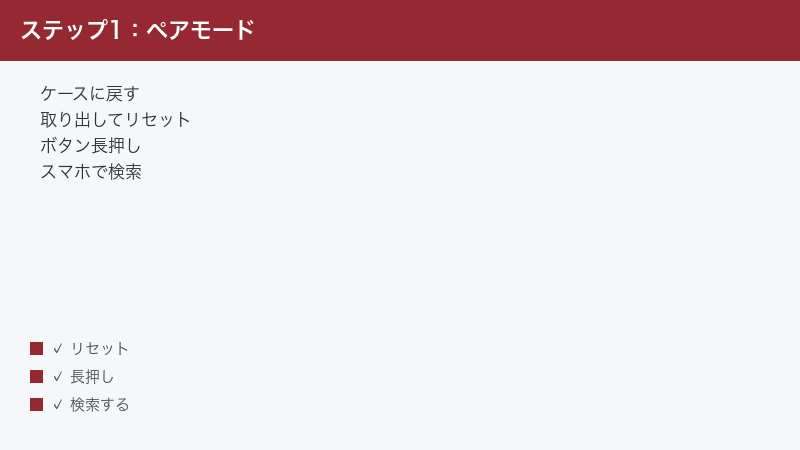
手順1:イヤホンをケースに戻してリセットする
まず最初に試すべき操作は「ケースに戻して完全にリセットする」ことです。TW-Eシリーズでは、ケースへの収納が簡易リセットの役割を果たします。
- 左右のイヤホンを充電ケースに収納し、ふたを閉じる
- ケースのランプが点灯・消灯することを確認する(電気的にリセットされています)
- 15〜20秒ほど待つ
- ケースのふたを開けると、イヤホンが起動し直します
この操作だけで、軽微な接続不良・左右同期ずれが解消されることが多いです。
手順2:スマートフォン側のBluetooth設定でイヤホンを削除する
スマホ側に古いペアリング情報が残っていると、リセットしても繋がりません。スマホのBluetooth設定から過去の接続情報を削除してください。
iPhoneの場合:
- 「設定」アプリを開く
- 「Bluetooth」をタップする
- 接続したいヤマハイヤホンの名前の右側にある「ⓘ」マークをタップする
- 「このデバイスの登録を解除」をタップし、確認画面で「削除」を選ぶ
Androidの場合:
- 「設定」を開く
- 「接続」または「Bluetooth」を開く(機種によって名称が違います)
- 接続済みまたは既知のデバイス一覧からヤマハイヤホンを見つけ、歯車アイコンまたは「詳細」をタップ
- 「ペアリングを解除」または「削除」をタップする
削除後は、すぐにペアリングを試みず、一度Bluetoothをオフにしてから再度オンにします。これによりキャッシュがクリアされます。
手順3:イヤホンをペアリングモードにする
スマホ側の準備ができたら、イヤホンをペアリングモードにします。TW-Eシリーズのペアリングモードの入り方は機種によって若干異なりますが、共通する基本手順は以下の通りです。
TW-E3C / TW-E5B / TW-ES5A 共通手順:
- 充電ケースのふたを開け、左右のイヤホンを取り出す
- イヤホンが起動したことをLEDの点滅で確認する(赤青交互点滅がペアリングモードのサイン)
- 初回ペアリング時は取り出しただけでペアリングモードになります
- 2台目以降への接続、または再ペアリング時は「タッチセンサーまたはボタンを長押し(約5〜8秒)」してペアリングモードへ手動移行します
機種ごとのボタン操作は、付属の取扱説明書またはヤマハ公式サイトの「製品FAQ」ページで最新情報を確認することをおすすめします。ファームウェアのアップデートにより操作方法が変わることがあるためです。
手順4:スマートフォンでデバイスを検索してペアリングする
イヤホンがペアリングモードになったら、スマホ側でデバイスを検索します。
iPhoneの場合:
- 「設定」→「Bluetooth」を開く
- Bluetoothがオンになっていることを確認する
- 「ほかのデバイス」の一覧に「YAMAHA TW-E3C」「YAMAHA TW-E5B」などが表示されるまで待つ(30秒〜1分かかることがあります)
- 表示されたらタップしてペアリングを完了する
Androidの場合:
- 「設定」→「接続」→「Bluetooth」を開く
- 「新しいデバイスとペアリング」または「スキャン」をタップする
- 検出されたデバイス一覧に「YAMAHA TW-E3C」などが表示されたらタップする
- 確認ダイアログが出た場合は「ペアリング」または「OK」を選択する
2分以上待っても表示されない場合は、イヤホンのペアリングモードが自動終了している可能性があります。ケースに戻して5秒待ってから再度取り出し、ペアリングモードに入れ直してください。
| 症状 | 考えられる原因 | 推奨対処法 |
|---|---|---|
| デバイス一覧に全く表示されない | ペアリングモードに入っていない、バッテリー切れ | 充電後にケース収納→取り出し→ペアリングモード操作 |
| 表示されるが接続失敗になる | スマホ側の古いペアリング情報が残っている | スマホ側でデバイスを削除→Bluetooth再起動→再ペアリング |
| 片耳しか聞こえない(左だけ/右だけ) | 左右の同期ずれ、片方の充電切れ | 両耳をケースに戻してリセット→ファクトリーリセット |
| 接続はできるが音が途切れる | 複数デバイスへの接続競合、電波干渉 | 他のデバイスのBluetoothをオフにする、障害物を排除 |
| 一度繋がったが次回から繋がらない | マルチポイント接続で別デバイスが優先されている | 専用アプリで接続優先順位を確認・変更 |
| アプリには表示されるが音が出ない | スマホの出力先がイヤホンに切り替わっていない | スマホの音量設定・出力先設定を確認する |
| 充電ランプがつかない | ケースのバッテリー切れ、イヤホンの収納ミス | ケースをUSB-Cで充電→イヤホンを正しく収納 |
| 全て試したが繋がらない | ファームウェアの不具合、ハードウェア故障 | ファクトリーリセット、ファームウェア更新、修理依頼 |
片耳だけ繋がらないときの専用対処法
「右耳は聞こえるけど左耳から音が出ない」「左イヤホンだけデバイス一覧に表示される」という症状は、左右のペアリング同期ずれが原因であることが大半です。この場合、通常のペアリング手順では解消しないため、以下の専用手順を実施します。
片耳トラブルのステップ1:充電状態の確認
まず、聞こえない側のイヤホンが充電できているかを確認します。
- 両方のイヤホンをケースに収納し、ふたを閉じる
- ケースのランプが点灯するか確認する(点灯しない場合はケース自体が充電切れ)
- ケースをUSB-Cケーブルで充電する(少なくとも30分)
- ケースのランプが落ち着いたら(全LEDが消灯または固定点灯)ふたを開け、両耳を取り出す
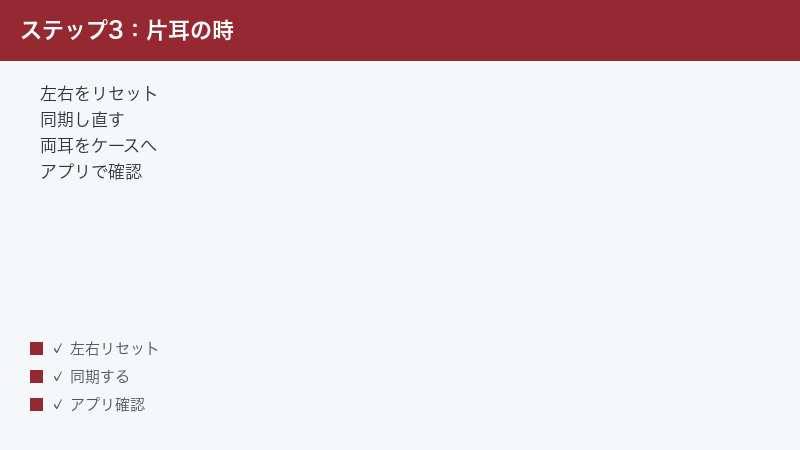
片耳トラブルのステップ2:左右のリセット操作
充電が十分でも片耳問題が続く場合は、左右のペアリング情報を初期化します。
- 両方のイヤホンをケースから取り出す
- 左右それぞれのタッチセンサーを同時に長押しする(機種によっては片方ずつ操作)
- LEDが白く点滅し、音声ガイダンスが「ペアリングを削除しました」などと案内するまで保持する(機種により異なります)
- 両方のイヤホンをケースに戻し、15秒待つ
- ケースのふたを開け、両耳が同時に起動することを確認する(この時点で赤青交互点滅=ペアリングモードになっているはず)
- スマホ側でも古いペアリング情報を削除してから、新規ペアリングを実施する
片耳トラブルのステップ3:左右同期の強制リセット
上記で解決しない場合は、ファクトリーリセットを実施します。ファクトリーリセットはすべてのペアリング情報を消去し、購入時の状態に戻します。
- 両方のイヤホンをケースに収納し、ふたを開けたまま保持する
- 左右のタッチセンサーを同時に約10〜15秒長押しする
- LEDが数回フラッシュし、起動音や音声ガイダンスが流れたらリセット完了
- ケースのふたを閉め、5秒待ってから再度ふたを開ける
- スマホのBluetooth設定でヤマハイヤホンの登録を削除してから、最初からペアリングを実施する
注意:具体的なボタン操作は機種ごとに異なります。TW-E3C・TW-E5B・TW-ES5Aではそれぞれ操作方法が微妙に違う場合があるため、必ずヤマハ公式サイトの取扱説明書を確認してから実施してください。
複数デバイス接続(マルチポイント)の干渉を解消する
TW-E5BなどはBluetoothマルチポイント接続に対応しており、スマホとPCなど2台のデバイスに同時接続できます。しかしこの機能がトラブルを引き起こすこともあります。
マルチポイント干渉の確認方法
- ペアリングに失敗しているスマホ以外のBluetooth機器(PC、タブレット、別のスマホなど)をすべてオフにする
- その状態で再度ペアリングを試みる
- 成功した場合は、マルチポイントの干渉が原因です
マルチポイント設定のリセット
- 「Yamaha Headphones Controller」アプリを開く
- 接続済みのデバイス一覧を確認し、不要なデバイスを削除する
- 接続優先順位を目的のスマホに設定する
- アプリの設定変更後、イヤホンをケースに戻して再起動する
専用アプリ「Yamaha Headphones Controller」でできること
ヤマハの「Yamaha Headphones Controller」アプリは、iOS・Android両方で無料提供されており、イヤホンの詳細設定・ファームウェア更新・接続状態の確認が行えます。ペアリングトラブルの解決に直接役立つ機能もあります。
アプリでできるペアリング関連の操作
- 接続デバイスの管理:現在記憶しているデバイスの一覧を確認・削除できます
- ファームウェアの更新:最新ファームウェアにすることで、既知のペアリング不具合が解消されることがあります
- 音質・ノイキャン設定:接続が不安定な場合、これらの設定を下げることで安定性が改善することがあります
- バッテリー残量の確認:左右それぞれとケースの充電残量を数字で確認できます
- 初期化の実行:一部のモデルではアプリから初期化操作が可能です
アプリのインストール方法
- iPhoneの場合:App Storeで「Yamaha Headphones」と検索してインストール
- Androidの場合:Google Playストアで「Yamaha Headphones」と検索してインストール
- インストール後、Bluetooth接続が完了した状態でアプリを起動すると自動でイヤホンと連携します
アプリの接続にはまずBluetoothペアリングが完了している必要があります。ペアリングが全くできない状態ではアプリも機能しないため、まず手動でのペアリングを完了させることが前提です。
Bluetooth接続をより安定させるための上級Tips
ペアリングが成功した後も、接続が頻繁に切れたり音質が不安定だったりする場合は、以下のTipsが効果的です。
Tip1:スマホのBluetoothキャッシュをクリアする(Android)
Androidスマートフォンでは、Bluetoothに関するキャッシュデータが蓄積すると接続品質が低下することがあります。
- 「設定」→「アプリ」または「アプリと通知」を開く
- 右上のメニューから「システムアプリを表示」を選択する
- 「Bluetooth」または「com.android.bluetooth」を探してタップする
- 「ストレージ」→「キャッシュを削除」をタップする
- スマートフォンを再起動してから再接続を試みる
Tip2:iPhoneのBluetooth設定をリセットする
iPhoneで接続が安定しない場合、ネットワーク設定のリセットが効果的です。注意点として、Wi-FiとVPNの設定もリセットされます。
- 「設定」→「一般」→「転送またはiPhoneをリセット」を開く
- 「リセット」→「ネットワーク設定をリセット」をタップする
- パスコードを入力して確認する
- iPhoneが再起動した後、Wi-Fiに再接続してからBluetoothペアリングを実施する
Tip3:使用環境の電波干渉を減らす
Bluetoothは2.4GHz帯を使用するため、同じ周波数帯を使うWi-Fiルーター・電子レンジ・その他のBluetooth機器から干渉を受けることがあります。
- Wi-Fiルーターは5GHz帯(IEEE 802.11ac/ax)に切り替えると干渉が減ります
- 電子レンジの近くでは使用を避ける
- 不要なBluetooth機器をオフにする
- スマホとイヤホンの距離を10m以内に保つ(特に壁や障害物がある場合は5m以内推奨)
Tip4:ファームウェアを最新にする
ヤマハはTW-Eシリーズのファームウェアアップデートを定期的にリリースしており、接続安定性やペアリングの信頼性が改善されることがあります。
- 「Yamaha Headphones Controller」アプリを開く
- 接続されたイヤホンを選択する
- 「設定」または「デバイス情報」を確認し、「ファームウェア更新」の項目をタップする
- 更新がある場合は画面の指示に従ってアップデートを実施する(この間はケースに戻しておく)
Tip5:使用後は毎回ケースに収納する
TW-Eシリーズは充電ケースへの収納が、左右の同期・接続状態のリセット・次回接続のスムーズさに直結します。使用後は必ず両耳をケースに収納し、ふたを閉める習慣をつけることで、長期的なペアリングトラブルを予防できます。
よくある質問(FAQ)
Q1. ヤマハTW-Eはいくつのデバイスにペアリング情報を記憶できますか?
TW-Eシリーズは機種にもよりますが、一般的に2〜8台のデバイスのペアリング情報を記憶できます。記憶台数を超えると古いペアリング情報が自動的に上書きされます。多くのデバイスでペアリングを繰り返していると、意図しない情報が削除されることがあるため、よく使うデバイスは確実に記憶されているか定期的に確認しましょう。
Q2. ペアリングモードのランプ(LED)の点滅パターンはどれが正解ですか?
TW-Eシリーズのペアリングモード時は、一般的に「赤と青のランプが交互に速く点滅」する状態になります。このパターンが見られない場合は、ペアリングモードに入っていない可能性があります。単に青のゆっくり点滅は「電源オン」、赤点滅は「電池残量低下」の場合が多いです。機種ごとの詳細な点滅パターンは取扱説明書で確認してください。
Q3. iPhoneとAndroid両方で使うことはできますか?
はい、可能です。TW-Eシリーズは標準Bluetooth(A2DP/HFPプロファイル)を使用しているため、iPhoneでもAndroidでも使用できます。ただし、同時に複数台に接続できるのはマルチポイント対応モデル(TW-E5Bなど)に限ります。非対応モデルで複数デバイスを切り替えて使う場合は、接続先を変えるたびにペアリングの切断・再接続操作が必要です。
Q4. 「このアクセサリはこのデバイスに対応していない可能性があります」というメッセージがiPhoneに出ました。
このメッセージはiPhoneのLightning・USB-C接続アクセサリに出るメッセージで、Bluetoothとは無関係です。Bluetooth接続の場合は通常のペアリング画面が表示されるはずです。もしBluetooth接続時に似たような警告が出る場合は、スマホのOSバージョンとイヤホンのファームウェアの互換性を確認してください。
Q5. 接続はできているのに音がスマホのスピーカーから出ます。どうすれば良いですか?
Bluetooth接続の「プロファイル」の問題や、スマホの出力先設定に問題がある可能性があります。以下を確認してください。
①スマホのコントロールセンター(iPhone)または通知バー(Android)で音量・出力先がイヤホンになっているか確認する。
②動画や音楽アプリを一度閉じてから再度開く(アプリが起動時に認識した出力先を固定していることがある)。
③Bluetoothを一度オフにして再度オンにし、接続し直す。
Q6. TW-Eシリーズは防水ですか?水濡れが原因でペアリングできなくなることはありますか?
TW-EシリーズはIPX5(生活防水)対応モデルが多いですが、充電端子部分には防水機能がありません。雨や汗での使用後は、柔らかい乾いた布で拭いてから充電ケースに収納してください。内部に湿気が入り込むと、Bluetoothモジュールや充電接点の接触不良を引き起こし、ペアリングが不安定になることがあります。
Q7. ヤマハのサポートに連絡すべき状況はいつですか?
この記事で紹介した手順をすべて試してもペアリングが成功しない場合、または片耳が全く動作しない(充電しても改善しない)場合は、ハードウェアの故障が疑われます。ヤマハミュージックジャパンのカスタマーサービス(公式サイトから問い合わせ可能)に連絡し、保証修理または修理見積もりを依頼してください。製品購入後1年以内であれば、通常は無償修理の対象です。
Q8. ファクトリーリセットをすると何が消えますか?
ファクトリーリセットを実施すると、イヤホンに記憶されているすべてのペアリング情報、「Yamaha Headphones Controller」アプリで設定したサウンドプロファイルや音質設定、接続優先順位などの設定が消去されます。ただし、スマホ側のアプリに保存されているプロファイルはスマホ内に残ります。リセット後は最初から設定をやり直す必要があります。
Q9. ケースが充電されているのに、ケースに戻してもイヤホンが充電されません。
充電ケースとイヤホンの接触不良が原因の可能性が高いです。以下を確認してください。
①イヤホンの充電端子(金属の接点部分)を乾いた綿棒で軽く拭く。
②ケース側の端子も同様に清掃する(力を入れすぎない)。
③イヤホンをケースに「カチッ」と音がするまでしっかり押し込む。
④ケース自体をUSB-Cで充電しながら収納してみる。
TW-Eシリーズ各機種のペアリング手順の違いと注意点
ヤマハのTW-Eシリーズは複数の機種が存在し、操作方法やペアリングモードへの入り方が機種によって若干異なります。主要機種ごとのポイントをまとめます。
TW-E3C(エントリーモデル)の特徴と操作のコツ
TW-E3Cはヤマハのエントリーモデルで、シンプルな操作系を採用しています。タッチセンサー式ではなく物理ボタン式を採用しているため、誤操作が少ないのが特徴です。
- ペアリングモードへの移行:ケースから取り出すと自動でペアリングモードになります(初回)。2台目以降の機器にペアリングする場合は、両耳のボタンを5秒以上長押しします
- 接続記憶数は最大8台(古い情報は自動的に上書き)
- コーデック対応:SBC / AAC(iPhoneと組み合わせると高音質のAACで接続)
- 注意点:防水性能はIPX5で、雨天や汗での使用には対応していますが、水中への完全な浸水には対応していません
TW-E5B(ミドルモデル)の特徴と操作のコツ
TW-E5Bはヤマハの中核モデルで、ノイズキャンセリング機能と外音取り込み機能を搭載しています。
- ペアリングモードへの移行:ケースから取り出すと既存デバイスへの自動接続を試みます。新しいデバイスにペアリングする場合は、タッチセンサーを両耳同時に約8秒長押しします
- マルチポイント接続対応(2台同時接続可能)
- コーデック対応:SBC / AAC / aptX(Androidの一部機種で高音質のaptX接続が可能)
- 「Yamaha Headphones Controller」アプリで詳細設定が可能(ノイズキャンセリングのレベル調整など)
- 注意点:マルチポイント接続が有効なとき、新規ペアリングの前に既存接続を切断する必要があります
TW-ES5A(スポーツモデル)の特徴と操作のコツ
TW-ES5Aはスポーツ向けモデルで、耳掛けフックにより激しい動きでも落ちにくい設計です。
- ペアリングモードへの移行:ケースから取り出した直後に自動でペアリングモードになります。ケースに戻してから再度取り出し直すことで、ペアリングモードをリセットできます
- IPX5防水対応(激しい汗・雨天対応)
- コーデック対応:SBC / AAC
- 注意点:イヤーフックを正しく耳に装着しないと音質が落ち、接触不良に見える症状が出ることがあります
ヤマハのBluetooth接続仕様を理解して問題を防ぐ
TW-Eシリーズのペアリング仕組みを理解しておくと、トラブル発生時に原因を素早く特定できます。
ペアリングプロセスの内部動作
ヤマハTW-Eシリーズは、以下の順序でペアリングを行います。
- ケースのふたを開けると、イヤホンが電源ON
- 記憶済みのデバイスへの自動接続を試みる(最大10秒程度)
- 記憶済みデバイスが見つからない場合、ペアリングモードに移行(赤青交互点滅)
- スマホ側でデバイスが検出され、ペアリング要求が成立
- ペアリング情報が双方に保存され、接続完了
「記憶済みデバイスへの自動接続」フェーズ(ステップ2〜3)でスマホのBluetoothがオフになっていたり、別のデバイスが先に応答したりすると、正しくペアリングモードに移行しない場合があります。この場合は手動でペアリングモードへ移行させる操作(長押し)が必要です。
BluetoothコーデックとiPhone・Androidの最適な組み合わせ
ペアリングに成功しても、使用しているコーデック(音声圧縮方式)が最適でない場合は音質が落ちることがあります。
- iPhone(iOS):AACコーデックに対応。TW-E3C/E5B/ES5AをiPhoneと接続するとAAC接続になり、高音質を楽しめます
- Android(標準):SBCコーデックが基本。TW-E5BはaptXに対応しているため、aptX対応Androidスマホと接続するとより高音質になります
- Androidの設定:「開発者オプション」→「Bluetoothオーディオコーデック」でaptXを選択できます(対応機種のみ)
コーデックの違いによってペアリングが失敗することはありませんが、音質の最適化のために把握しておくと良いでしょう。
まとめ
ヤマハTW-Eシリーズのペアリングトラブルは、適切な手順を踏めば大多数のケースで自分で解決できます。最も多い原因は「ペアリングモードへの入れ方の誤り」「スマホ側に古い登録情報が残っている」「左右の同期ずれ」の3つです。まずはイヤホンをケースに戻して再起動し、スマホ側の登録を削除してから改めてペアリングを試みる、この基本手順で多くの問題が解消されます。
片耳だけ聞こえない場合はファクトリーリセット、複数デバイスへの接続による干渉が疑われる場合は専用アプリで接続管理を見直すことが有効です。また、「Yamaha Headphones Controller」アプリを活用してファームウェアを最新に保つことで、既知の不具合を事前に防止できます。それでも解決しない場合は、ヤマハの公式サポートへ問い合わせることをためらわずに行いましょう。
