 minto.tech スマホ(iPhone/Android)・パソコン(Windows/Mac)・Office・Wi-Fi・AIツールの「できない」「困った」を解決する実用ガイド。トラブル対処法とノウハウが満載のお助けサイトです。
※本ページにはプロモーション(広告)が含まれています
「せっかくVictor(ビクター)のワイヤレスイヤホンを買ったのに、スマホにペアリングできない」「片耳だけしか音が出ない」「Bluetoothデバイス一覧に名前すら出てこない」――そんな状況に陥ったことはありませんか。せっかく購入した製品がすぐに使えないのは、本当に困りますよね。安心してください。Victorのワイヤレスイヤホンにおけるペアリング問題の多くは、正しい手順でリセットや再登録を行うことで解決できます。原因は「ペアリングモードに入れていない」「スマホ側に古い接続情報が残っている」「左右の同期がずれている」など、ほとんどが操作・設定の問題です。本記事では、Victorのイヤホン(HA-Aシリーズを中心にHA-A5T/HA-A10T/HA-A10T-Z/HA-A9T等)でよく起きるペアリングトラブルの原因を網羅的に解説し、iPhone・Android両方に対応した具体的な解決手順を丁寧にご案内します。
- Victorのワイヤレスイヤホンがペアリングできない主な原因
- 正しいペアリングモードへの入り方と確認方法
- スマホ(iPhone・Android)側での登録削除と再ペアリングの手順
- 片耳だけ繋がらない・音が出ない問題の切り分けと解決法
- 左右のイヤホンの同期リセット手順
- 充電不足・充電ケースの確認ポイント
- 複数デバイスへの接続干渉の解消方法
- 専用アプリ(JVC Victor)を使った管理と設定
📑 この記事の目次(タップで開く)
Victorのワイヤレスイヤホンがペアリングできない原因の全体像
Victorのワイヤレスイヤホンでペアリングがうまくいかないとき、原因は大きく「イヤホン側の問題」と「スマホ側の問題」に分けられます。どちらが原因なのかを最初に把握することが、最短で解決するための第一歩です。
イヤホン側の主な原因
ペアリングモードに入れていない:Victorのワイヤレスイヤホンは、電源を入れただけではペアリングモードにはなりません。初回接続時や新しいデバイスへの登録時には、専用の操作でペアリングモードに移行する必要があります。多くのモデルはケースから取り出すだけで自動的にペアリングモードになりますが、すでに別のデバイスに登録済みの場合は自動的には入れません。
充電不足:バッテリー残量が極端に少ないと、Bluetooth接続が不安定になったり、ペアリングモードに入れなかったりすることがあります。充電ケース自体も充電が必要です。ケースのLEDインジケーターで充電状態を必ず確認しましょう。
左右のイヤホンの同期ずれ:完全ワイヤレスイヤホン(True Wireless Stereo / TWS)は、まず左右のイヤホン同士がペアリングし、そのうちの一方(主に右側がマスター)がスマホと通信する仕組みです。この左右間の同期が崩れると、片耳しか繋がらなかったり、どちらのデバイスにも繋がらなかったりします。
ペアリング情報の飽和:多くのモデルは最大8台程度まで接続履歴を記憶しますが、これが満杯になると新しいデバイスを登録できなくなります。工場出荷時リセット(フルリセット)を行うことで解消します。
スマホ側の主な原因
古い接続情報の残留(キャッシュ・ペアリング情報の競合):スマホのBluetooth設定に以前のペアリング情報が残っていると、新しい接続を拒否したり、不安定な接続になったりします。一度「登録を解除(デバイスの削除)」してから再ペアリングすることが効果的です。
BluetoothのOFF/ONや再起動の未実施:スマホのBluetoothモジュール自体に一時的な不具合が生じている場合があります。BluetoothをOFFにしてから数秒後にONに戻す、またはスマホを再起動するだけで解決するケースも多いです。
複数デバイスへの接続干渉:Victorのイヤホンが別のスマホやパソコンに自動接続しようとしており、新しいデバイスへの接続をブロックしているケースがあります。近くにある過去に接続したデバイスのBluetoothをOFFにするか、イヤホン側のペアリング情報をリセットします。
スマホのOS不具合:iOSやAndroidのBluetooth管理システムに不具合が生じている場合、デバイスを認識しないことがあります。スマホの再起動で解決することが多いです。
解決手順①:まず充電状態を確認する
トラブルシューティングの最初のステップは、充電状態の確認です。充電が不十分な状態では他の手順が効果を発揮しないことがあります。
- 両方のイヤホンを充電ケースに入れ、ケースの蓋を閉じます。
- 充電ケースをUSBケーブル(多くのモデルはUSB Type-C)でACアダプタまたはパソコンに接続します。
- ケースのLEDインジケーターが点灯することを確認します(赤や橙色が充電中の合図)。
- 少なくとも15〜20分充電してから、イヤホンを取り出してみてください。
- イヤホン自体のバッテリー残量は、ケースを開けた際のLEDの点滅パターンや、スマホの接続後にバッテリーウィジェットで確認できます。
充電ケースの充電が0%の場合:ケース自体に充電がない状態でイヤホンをケースに入れても、イヤホンは充電されません。まずケース本体をフル充電することを優先してください。
解決手順②:正しいペアリングモードへの入り方
Victorのワイヤレスイヤホンをペアリングモードに入れる方法は、モデルによって若干異なります。以下に代表的なシリーズの手順を解説します。
HA-A5T / HA-A10T / HA-A9Tシリーズ(充電ケースから取り出す方式)
- 両方のイヤホンを充電ケースに入れ、蓋を開けます。
- 充電ケースからイヤホンを取り出します。左右の電源が自動でONになります。
- 初回接続時:自動的にペアリングモードに入ります。インジケーターランプが白(または赤白交互)に点滅します。
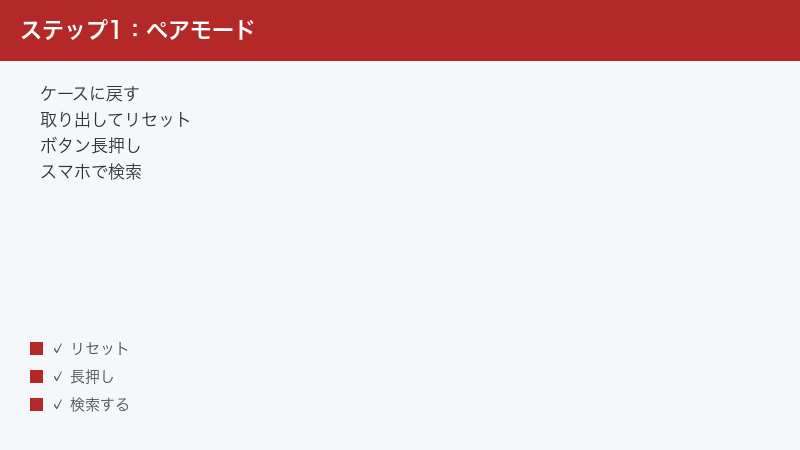
- 2回目以降で新しいデバイスにペアリングする場合:一度ケースに戻し、再度取り出した後、すぐに右イヤホンのボタンを長押し(約5〜7秒)します。インジケーターが白点滅に変わればペアリングモードです。
ペアリングモード中のLED確認ポイント
ペアリングモード中は、右イヤホン(多くのモデルでマスター側)のLEDが白色で素早く点滅します。このLED点滅が確認できない場合は、ペアリングモードに入れていない可能性があります。LEDが赤と白を交互に点滅している場合は充電が低い状態でのペアリングモードを示すモデルもあります。
HA-Aシリーズ以外のモデルの場合
一部のモデル(HA-ET45T等のスポーツ向けモデル)では、ボタンの長押し時間や操作が異なります。製品付属のクイックスタートガイドを確認するか、Victor公式サイトのマニュアルをご参照ください。共通しているのは「ペアリングモード中は白点滅」という視覚的なサインです。
解決手順③:iPhoneでの再ペアリング手順(詳細)
iPhoneとのペアリングがうまくいかない場合は、古いペアリング情報を削除してからやり直すのが最も確実な方法です。
- iPhoneで「設定」アプリを開きます。
- 「Bluetooth」をタップします。
- 接続デバイスの一覧に「HA-A5T」「HA-A10T」など、Victorのイヤホン名が表示されている場合はタップします。
- 「このデバイスの登録を解除」をタップし、確認ダイアログで「登録を解除」をタップします。
- 一覧から消えたことを確認し、BluetoothをOFFにします(設定 → Bluetooth → オフ)。
- 5秒ほど待ってから、再びBluetoothをONにします。
- Victorのイヤホンをペアリングモードにします(前述の手順②を参照)。
- iPhoneのBluetoothデバイス一覧に「HA-A5T」などが表示されたらタップします。
- 「接続済み」と表示されれば完了です。
注意点:Bluetoothデバイス一覧に何も表示されない場合は、iPhoneとイヤホンの距離を近づける(1m以内)か、周囲のBluetoothデバイスを減らしてから試してみてください。
解決手順④:AndroidスマホでのBluetoothキャッシュ削除と再ペアリング
Androidの場合、Bluetoothのキャッシュが蓄積されて接続トラブルを引き起こすことがあります。キャッシュを削除することで改善するケースが多いです。
古いペアリング情報の削除
- 「設定」→「接続」(または「Bluetooth」)を開きます。
- 接続済みデバイスまたはペアリング済みデバイスの一覧から、Victorのイヤホン名を長押し、または右の歯車アイコンをタップします。
- 「登録を削除」または「ペアリング解除」をタップします。
Bluetoothのキャッシュを削除する(Android)
- 「設定」→「アプリ」(または「アプリと通知」)を開きます。
- 右上のメニューから「システムアプリを表示」を選択します。
- アプリ一覧から「Bluetooth」を探してタップします(「Bluetooth共有」や「Bluetoothテスト」は別物です)。
- 「ストレージとキャッシュ」→「キャッシュを削除」をタップします。
- スマホを再起動します。
- 再起動後、Victorのイヤホンをペアリングモードにして接続を試みます。
機種による違い:Android端末はメーカーや機種によってメニュー名が異なります(Samsung Galaxy、Google Pixel、AQUOS等)。「Bluetoothキャッシュ削除」で検索すると各機種の手順が見つかります。
解決手順⑤:片耳だけ繋がらない・片方から音が出ない問題の解決
片耳だけしか繋がらない問題は、Victor完全ワイヤレスイヤホン特有のトラブルです。左右のイヤホン間の同期(ピアリング)がずれることで起きます。
原因の切り分け
まず、音が出ない側のイヤホン自体に問題がないかを確認します。
- 両方のイヤホンを充電ケースに入れてから取り出します。
- 取り出した直後に、左右それぞれのLEDが点灯・点滅するか確認します。
- 片方のLEDが全く光らない場合:そのイヤホンのバッテリーが切れているか、ハードウェア故障の可能性があります。充電してから再確認します。
- 両方のLEDが点滅しているのに片耳から音が出ない場合:左右の同期ずれが原因です。以下のリセット手順を試してください。
左右同期リセット手順(HA-A5T/HA-A10T等)
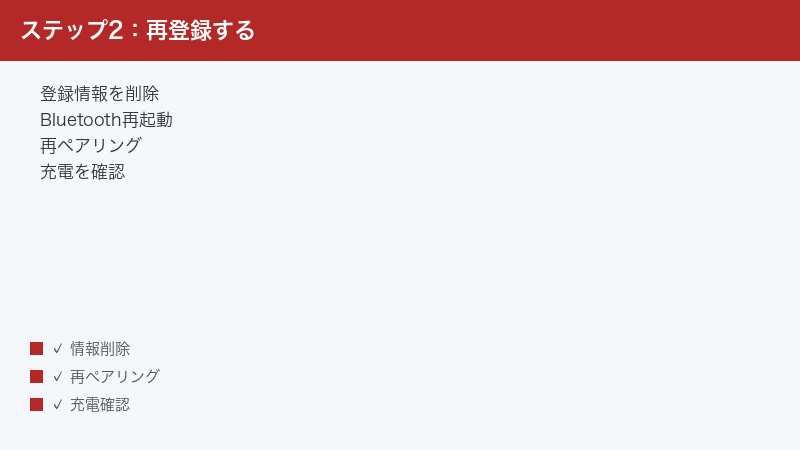
- 両方のイヤホンを充電ケースに入れて蓋を閉じます(両方の電源がOFFになります)。
- 蓋を開けてイヤホンを取り出します。電源が自動でONになります。
- 取り出してから約10秒間待ちます。この間に左右のイヤホンが自動的に相互接続を試みます。
- 右イヤホンのLEDが白色に点滅し、左イヤホンも応答点滅すれば同期成功です。
- その状態でスマホのBluetooth一覧から接続を試みます。
それでも片耳だけの場合:完全リセット(フルリセット)
上記で解決しない場合は、イヤホンのペアリング情報を完全にリセットします。フルリセットをすると、これまでペアリングしていた全デバイスの情報が消去されるため、すべてのデバイスで再ペアリングが必要になります。
- 両方のイヤホンを充電ケースから取り出します。
- 右イヤホンのボタンを約10〜15秒長押しします。LEDが赤く点灯(または赤白交互点滅)してからフラッシュすれば、リセット完了のサインです。モデルによってはLEDが複数回フラッシュします。
- 左イヤホンも同様にボタンを10〜15秒長押しします。
- 両方をケースに戻して蓋を閉じます。
- 20〜30秒後に蓋を開けてイヤホンを取り出し、ペアリングモードに入ります。
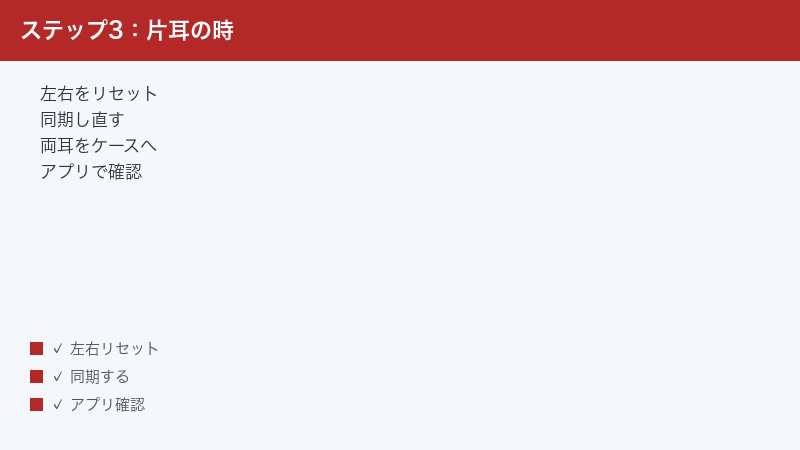
- スマホ側でも古いペアリング情報を削除してから再ペアリングします。
モデルごとのリセット方法の違い:HA-Aシリーズでも細かい手順(ボタン長押し時間、LED確認方法)はモデルによって異なります。公式サイトのサポートページで「HA-A5T リセット」等と検索すると、詳細なマニュアルPDFを確認できます。
解決手順⑥:複数デバイスへの接続干渉の解消
Victorのイヤホンが「自動的に別のデバイスに接続してしまう」ために、目的のスマホに接続できないことがあります。
- 過去にペアリングしたことのあるデバイス(古いスマホ、タブレット、パソコン等)のBluetoothをOFFにします。
- または、それらのデバイス上でVictor/JVCのイヤホン名を「登録削除」します。
- イヤホンをケースに戻してから再取り出しし、接続したいスマホにすばやく近づけて接続を試みます。
- マルチポイント接続(2台のデバイスに同時接続する機能)に対応したモデルの場合、JVC Victor公式アプリから優先接続デバイスを設定できます。
解決手順⑦:JVC Victor専用アプリを使った管理と設定
VictorのHA-Aシリーズの一部モデル(HA-A10T-Z等)は、「JVC HEADPHONES(Victor)」アプリ(iOS/Android)と連携することで、より詳細な設定や接続管理が可能になります。
アプリでできること
- 接続済みデバイスの確認・切替
- イコライザーのカスタマイズ
- ノイズキャンセリング/外音取り込みの切替と強度調整
- バッテリー残量の確認(左右個別・ケース含む)
- ファームウェアアップデートの実施
- タッチ操作のカスタマイズ
アプリを使ったペアリングトラブルの対処
- App Store(iPhone)またはGoogle Play(Android)で「JVC HEADPHONES」を検索してインストールします。
- アプリを開き、イヤホンが接続されている状態でデバイス画面を確認します。
- 接続が不安定な場合はアプリ内の「デバイスを削除」機能でリセットし、再追加します。
- ファームウェアが最新でない場合はアップデートを実施します(接続安定性が改善される場合があります)。
注意:アプリ非対応モデル(HA-A5T等エントリーモデル)ではアプリ連携機能は使えません。
原因別 対処法 早見表
| 症状 | 主な原因 | 対処法 |
|---|---|---|
| デバイス一覧に名前が出ない | ペアリングモード未起動 | ケースから取り出し直す・ボタン長押し |
| 一覧に出るが接続できない | スマホ側に古い情報が残っている | スマホ側でデバイス削除→再ペアリング |
| 接続後すぐ切れる | 充電不足・複数デバイスの干渉 | 充電→他デバイスのBTをOFF |
| 片耳しか聞こえない | 左右の同期ずれ | ケースに戻して取り出す・フルリセット |
| 別のデバイスに自動接続される | 複数デバイスの接続履歴 | 他デバイスのBTをOFF・フルリセット |
| Androidのみ接続できない | Bluetoothキャッシュの蓄積 | キャッシュ削除→再起動→再ペアリング |
| アプリで設定が反映されない | ファームウェアが古い | アプリからファームウェア更新 |
| LEDが全く光らない | バッテリー切れ | ケースに入れて充電(最低20分) |
さらに詳しい対処・予防策・上級者向けTips
ペアリング履歴の上限に達した場合の対処
Victorのイヤホンは通常最大8台分のペアリング情報を記憶しています。上限に達すると新しいデバイスをペアリングできなくなります。この場合は前述のフルリセットを実施して、全ペアリング情報を一旦消去する必要があります。フルリセット後は、よく使うデバイスから優先して再ペアリングしておきましょう。
Bluetooth干渉の少ない環境でペアリングする
WiFiルーター、電子レンジ、他のBluetooth機器が多い環境では2.4GHz帯の電波干渉が起きやすく、ペアリングに失敗することがあります。ペアリング作業は一時的にWi-Fiをオフにするか、電波の少ない場所で行うと成功率が上がります。
iPhoneでの「ローカルネットワーク」「位置情報」権限の確認
iOS 14以降、アプリの権限がより厳格になっています。JVC HEADPHONESアプリを使っている場合、「設定」→「プライバシーとセキュリティ」→「ローカルネットワーク」でJVC HEADPHONESアプリの権限がONになっているか確認してください。
Androidでの開発者オプションを使ったBluetoothリセット
Androidの「開発者オプション」内に「Bluetoothを無効にする」または「Bluetooth HCIスヌープログ」があります。一部の機種ではBluetoothスタックをリセットすることで接続安定性が改善します。ただし、開発者オプションの操作は通常の利用者向けではないため、慎重に行ってください。
ファームウェアアップデートによる改善
Victor(JVCケンウッド)は、ペアリングの安定性改善や新機能追加のためにイヤホンのファームウェアアップデートを定期的に提供しています。JVC HEADPHONESアプリをインストールして、「バージョン情報」または「アップデート確認」からファームウェアを最新状態に保つようにしましょう。
充電ケースのコンタクトピンの清掃
充電ケースとイヤホンを接触させる金属製のコンタクトピン(充電端子)が汚れていると、充電が正常にできず、結果としてペアリングも不安定になります。乾いた綿棒で優しく拭いて汚れを取り除きましょう。
🛒 関連商品をAmazonでチェック
よくある質問(FAQ)
Q1. Victor(HA-A5T等)のペアリングモードへの入り方がわかりません
初回接続時は、充電ケースからイヤホンを取り出すだけで自動的にペアリングモードに入ります。LEDが白色で素早く点滅している状態がペアリングモードです。2台目以降のデバイスにペアリングする場合は、ケースから取り出した後すぐに右イヤホンのボタンを5〜7秒長押しします。詳細は購入時の取扱説明書またはVictor公式サポートサイトのマニュアルで確認してください。
Q2. iPhoneのBluetoothデバイス一覧にVictor(HA-A5T等)が表示されません
イヤホンがペアリングモードになっているか確認してください。LEDが白点滅していれば準備OKです。それでも表示されない場合は、iPhoneのBluetoothをOFF→ONし直すか、iPhoneを再起動してみてください。また、イヤホンとiPhoneの距離が遠い場合(2m以上)は近づけてみてください。過去に接続したことがある場合はデバイス一覧から一度削除してから試します。
Q3. AndroidにVictor(HA-A10T等)を接続しようとすると「ペアリングに失敗しました」と出ます
まず、Androidのキャッシュをクリアしてみてください(設定→アプリ→システムアプリを表示→Bluetooth→ストレージ→キャッシュを削除)。その後、スマホを再起動し、イヤホンをフルリセットしてから再ペアリングを試みてください。それでも失敗する場合は、近くにある別のBluetoothデバイスをすべてOFFにしてからお試しください。
Q4. 右耳のイヤホンからしか音が出ません(左耳が無音)
完全ワイヤレスイヤホンでは右が「マスター」、左が「スレーブ」であることが多く、右だけがスマホと接続されている可能性があります。両方をケースに戻して蓋を閉じ、30秒ほどしてから取り出してみてください。それでも改善しない場合は、左右それぞれのイヤホンをフルリセット(ボタン10〜15秒長押し)してから再ペアリングします。
Q5. 左耳だけ聞こえて、右耳が繋がりません
右側がマスターのモデルで右側が動作していない場合、右側のバッテリー残量を確認してください。右側のLEDが光らない・点滅しない場合はバッテリー切れまたは充電接触不良です。充電ケースのコンタクトピンを清掃してから充電し直してみてください。それでも改善しない場合は、右側のイヤホン単体の初期不良の可能性もあるため、購入店またはVictor(JVCケンウッド)のサポートへお問い合わせください。
Q6. 以前接続できていたのに、急に繋がらなくなりました
スマホのOSアップデート後に接続できなくなるケースがあります。スマホを再起動し、Bluetoothキャッシュを削除(Androidの場合)してから再ペアリングを試みてください。iPhoneの場合は「設定」→「Bluetooth」→デバイス名の「i」アイコン→「このデバイスの登録を解除」→再ペアリングが効果的です。
Q7. パソコン(Windows)に接続しようとしてもうまくいきません
WindowsのBluetooth設定を開き、「デバイスの追加」→「Bluetooth」を選択し、ペアリングモードにしたイヤホンを選択します。Windowsの場合、接続の種類が「ヘッドセット(マイク付き)」と「ステレオ(音楽再生)」の両方でペアリングされることがあります。音質の良い「ステレオ」モードで使うには、再生デバイスの設定から「HA-A10T ステレオ」を選択してください。
Q8. フルリセットしたら全部のデバイスとの接続が切れました。どうすればいいですか?
フルリセット後はすべてのペアリング情報が消去されるため、各デバイスで再ペアリングが必要です。まず最もよく使うスマホから再ペアリングし、次に他のデバイスを順番に登録してください。マルチポイント接続対応モデルの場合は、JVC HEADPHONESアプリで優先接続デバイスを設定すると便利です。
Q9. 「マルチポイント接続」とは何ですか?どうすれば使えますか?
マルチポイント接続とは、2台のデバイス(例:スマホとパソコン)に同時に接続しておける機能です。HA-A10T-Zなど上位モデルが対応しています。使い方は:まず1台目(スマホ)にペアリング→次に2台目(パソコン)をペアリングモードにしてイヤホンのボタンを短押し→JVC HEADPHONESアプリで「マルチポイント」をONにします。再生中に別デバイスで音声が再生されると自動で切り替わります。
Q10. イヤホンを購入したばかりなのに初回からペアリングできません
製品の初期不良の可能性も考えられますが、まず以下を確認してください。①充電ケースとイヤホンが両方充電されているか、②ペアリングモードのLED白点滅が確認できるか、③スマホのBluetooth機能がONになっているか。これらすべて問題ないにも関わらず接続できない場合は、購入店またはJVCケンウッドのカスタマーサービス(0570-000-695)にお問い合わせください。保証期間内は無償修理・交換の対象となります。
まとめ
Victor(ビクター)のワイヤレスイヤホンがペアリングできない問題は、適切な手順を踏めば自分で解決できるケースがほとんどです。
解決のポイントを整理すると:
- まず充電を確認:ケースもイヤホンも十分に充電されているかを最初に確認する
- ペアリングモードを正確に実行:LEDの白点滅を確認してからスマホ側で接続操作する
- スマホ側で古い情報を削除:「登録解除」→「再ペアリング」が最も効果的
- 片耳問題はケースに戻して取り出す:左右の同期リセットで解決することが多い
- 改善しない場合はフルリセット:イヤホン本体の全ペアリング情報を消去してやり直す
- Androidはキャッシュ削除が有効:Bluetoothキャッシュを削除してから再起動・再ペアリング
- JVC HEADPHONESアプリを活用:ファームウェア更新や詳細設定で安定性が改善
それでも解決しない場合は、JVCケンウッドのサポートページ(https://www.jvc.com/jp/)または電話サポート(0570-000-695)にお問い合わせください。保証期間内であれば無償修理・交換の対象となる場合があります。快適なワイヤレスオーディオライフをお楽しみください。
