 minto.tech スマホ(iPhone/Android)・パソコン(Windows/Mac)・Office・Wi-Fi・AIツールの「できない」「困った」を解決する実用ガイド。トラブル対処法とノウハウが満載のお助けサイトです。
※本ページにはプロモーション(広告)が含まれています
「InateckのドッキングステーションをパソコンのUSB-Cポートに挿したのに、外部モニターに映像が出ない」「接続したUSBデバイスがまったく認識されない」「給電(充電)されない」――Inateck(イネテック)のドッキングステーションやUSBハブをめぐるトラブルは、原因が複数にわたることが多く、どこから手を付ければよいか迷いがちです。しかし正しく原因を切り分ければ、多くの問題は設定変更や接続方法の見直しで解決できます。本記事では、Inateckのドッキングステーション・USBハブで起きがちな「認識されない」「映像が出ない」「充電できない」「USB機器が動かない」といったトラブルの原因を徹底解説し、Windows・Mac両方に対応した具体的な解決手順をご紹介します。接続ケーブルの選び方から、ドライバのインストール、ディスプレイ設定、消費電力の管理まで幅広くカバーします。
- Inateckのドッキングステーションが認識されない・使えない主な原因の全体像
- USB-Cケーブルの種類と対応規格の見分け方(映像・PD・データが全部必要な理由)
- パソコン側のUSB-CポートのDisplayPort Alt Mode非対応問題と確認方法
- DisplayLinkドライバのインストールと設定(該当モデルのみ)
- 映像が出ない・モニターが認識されない場合の手順(Windows/Mac)
- USB機器が動かない・充電されない場合の対処法
- ACアダプタ・電源供給不足の確認と解消方法
- 接続順序と過負荷の管理
📑 この記事の目次(タップで開く)
Inateckのドッキングステーションが動かない原因の全体像
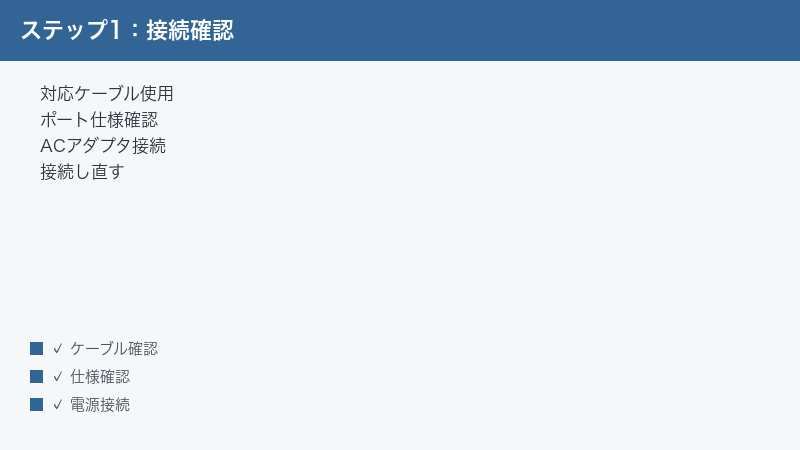
Inateckのドッキングステーションが正常に動作しない原因は大きく「ケーブルの問題」「パソコン側のポート仕様の問題」「ドライバの問題」「電源供給の問題」「接続機器の過負荷」の5つに分類できます。
原因1:USB-Cケーブルの非対応(最も多い原因)
USB-Cという規格は「同じ形のコネクタ」でありながら、実際にサポートしている機能は製品ごとに大きく異なります。ドッキングステーションを正常に動作させるには、以下の3つの機能をすべてサポートするケーブルが必要です。
- データ転送(USB 3.1/3.2/4.0等):USB機器の認識に必要
- 映像出力(DisplayPort Alt Mode):外部モニターへの映像出力に必要
- USB Power Delivery(PD):パソコンへの電力供給(充電)に必要
市販の格安USB-Cケーブルの多くは充電専用(データ転送・映像非対応)または USB 2.0(映像非対応)です。ドッキングステーションの購入時に付属するケーブルは基本的に対応していますが、紛失して別のケーブルを使っている場合は要注意です。
ケーブルの確認方法:ケーブルのコネクタ部分や製品パッケージに「USB 3.1 Gen2」「Thunderbolt 3/4」「100W PD」「4K映像対応」などの記載があるものを選びましょう。Inateck純正または「USB-IF認証」済みケーブルが最も確実です。
原因2:パソコン側のUSB-CポートがDisplayPort Alt Modeに非対応
USB-Cポートを搭載したパソコンでも、すべてのUSB-Cポートが映像出力(DisplayPort Alt Mode)に対応しているわけではありません。特に「充電専用」や「データ転送専用」と表記されたポートは映像出力をサポートしていません。
確認方法(Windows):デバイスマネージャーを開き「ユニバーサル シリアル バス コントローラー」の一覧に「Intel(R) USB 3.1 eXtensible Host Controller」または「AMD USB 3.x Host Controller」が表示されているか確認します。映像対応ポートには通常「DisplayPort」や「Thunderbolt」の記載があります。
確認方法(Mac):Appleメニュー→「このMacについて」→「システムレポート」→「USB」で各ポートの仕様を確認します。また「システムレポート」→「グラフィックス/ディスプレイ」で対応するディスプレイポートの種類が確認できます。
原因3:DisplayLinkドライバが必要(一部のモデル)
Inateckのドッキングステーションには、USB接続で映像出力を実現するためにDisplayLink社のチップを搭載したモデルがあります(例:EKSA Cube/特定モデル)。これらのモデルはDisplayLinkドライバをインストールしないと映像出力ができません。
DisplayLink搭載モデルの見分け方:製品パッケージや仕様書に「DisplayLink」の記載があるか、製品型番をInateck公式サイトで調べると確認できます。
原因4:電源(ACアダプタ)供給不足
複数のUSBデバイスや外部ディスプレイを接続する場合、バスパワー(パソコンからの給電のみ)では電力が不足します。Inateckの多くのドッキングステーションはACアダプタ(電源アダプタ)を接続することで安定動作しますが、ACアダプタを接続せずに使用していたり、AC接続が不完全だったりすることがあります。
原因5:接続順序の誤り・過負荷
ドッキングステーションに多くのデバイスを一度に接続したり、電源を入れる順番が間違っていたりすることで認識失敗が起きることがあります。また、接続しているUSB機器が消費する電力が合計でドッキングステーションの供給上限を超えると、一部の機器が動作しなくなります。
解決手順①:USB-Cケーブルを確認・交換する
- 現在使用しているUSB-Cケーブルを確認します。格安の充電専用ケーブルや、スマホ付属のケーブルを流用している場合は要注意です。
- Inateckのドッキングステーションに付属のケーブルに差し替えて試します。
- 付属ケーブルがない・紛失した場合は、以下の規格に対応したケーブルを購入します。
- USB 3.2 Gen2×2(20Gbps対応)以上、かつDisplayPort Alt Mode対応
- または Thunderbolt 3/4対応ケーブル(コンピュータ側がThunderbolt対応の場合)
- ケーブル交換後、パソコンとドッキングステーションを接続し直して認識されるか確認します。
解決手順②:パソコン側のUSB-Cポートを確認する
Windowsの場合
- スタートメニューを右クリック→「デバイスマネージャー」を開きます。
- 「ユニバーサル シリアル バス コントローラー」を展開します。
- 「Intel(R) USB 3.x eXtensible Host Controller」または「Renesas USB 3.0 Host Controller」などのUSBコントローラーを確認します。
- パソコンのマニュアルやメーカーサイトで、各USB-Cポートが「DisplayPort Alt Mode対応」かどうかを確認します。特にHDMIマークまたは稲妻マーク(Thunderbolt)が印字されているポートが映像出力対応の目安です。
- 映像非対応ポートを使っていた場合は、対応ポートに差し替えます。
Macの場合
- Appleメニュー→「このMacについて」→「詳しい情報…」→「システムレポート」を開きます。
- ハードウェアの「USB」→「Thunderbolt/USB4 バス」を確認します。
- MacBookのUSB-Cポートは基本的にThunderbolt 3/4対応のため、DisplayPort Alt Modeに対応しています。ただし一部のMacBook Air(2017年以前)など旧モデルは非対応の場合があります。
- Mac miniなど一部のモデルでは、USB-AポートのみでUSB-Cポートがない場合があるため、USB-A to USB-Cのアダプタは映像出力に対応しない点に注意が必要です。
解決手順③:DisplayLinkドライバをインストールする(該当モデル)
製品仕様でDisplayLink使用が確認された場合、以下の手順でドライバをインストールします。
Windowsの場合
- DisplayLink公式サイト(https://www.displaylink.com/)にアクセスします。
- 「Downloads」→「DisplayLink USB Graphics Software for Windows」から最新版をダウンロードします。
- ダウンロードしたインストーラーを実行し、画面の指示に従ってインストールします。
- インストール完了後、パソコンを再起動します。
- 再起動後にドッキングステーションを接続し、外部ディスプレイに映像が出るか確認します。
Macの場合
- DisplayLink公式サイトから「DisplayLink Manager Graphics Connectivity」(macOS版)をダウンロードします。
- インストール後、Macを再起動します。
- 「システム設定」→「プライバシーとセキュリティ」→「画面収録」でDisplayLink Managerのアクセスを許可します。
- さらに「アクセシビリティ」でもDisplayLink Managerを許可します。
- これらの権限を付与してからドッキングステーションを接続すると映像が出るようになります。
macOS 12(Monterey)以降の注意:macOS 12以降でDisplayLinkを使うには「画面収録」の権限が必須です。この権限がないとドッキングステーション経由のモニターに一切映像が出ません。
解決手順④:映像が出ない・モニターが認識されない場合の詳細手順
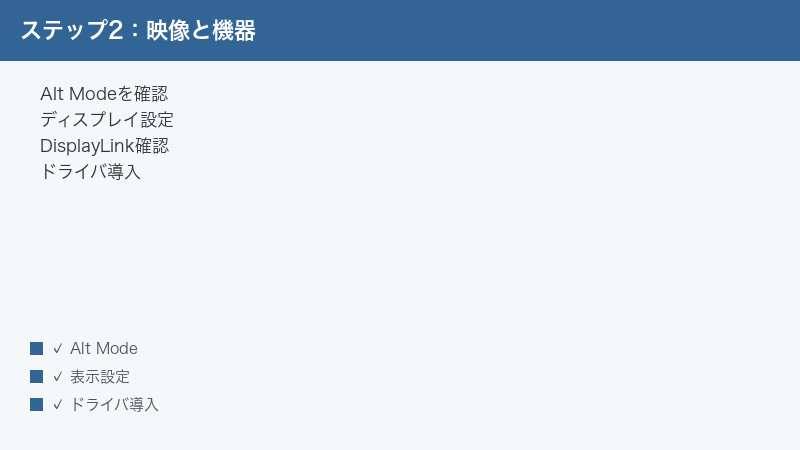
接続の順序を正しく行う
- まずACアダプタ(電源アダプタ)をドッキングステーションに接続します。
- 次にHDMIまたはDisplayPortケーブルでドッキングステーションと外部モニターを接続します。
- 最後にUSB-Cケーブルでドッキングステーションとパソコンを接続します。
- この順番を守ることで認識の失敗を防げます(逆順に接続すると認識エラーが起きやすいです)。
Windowsのディスプレイ設定を確認する
- デスクトップを右クリック→「ディスプレイ設定」を開きます。
- 「ディスプレイ」の一覧に外部モニターが表示されているか確認します。
- 表示されていない場合は「検出」ボタンをクリックします。
- ディスプレイが検出されたら「表示を拡張する」または「このディスプレイのみ」を選択します。
- 解像度やリフレッシュレートをモニターに合わせた値に変更します。
MacのディスプレイをSiderBarに認識させる
- 「システム設定」→「ディスプレイ」を開きます。
- 右下の「検出」ボタンが表示されている場合はクリックします。
- 外部ディスプレイが表示された場合は「配置…」で位置を調整します。
- 認識されない場合はモニターの電源を一旦切り、5秒後に再投入してから再確認します。
HDMIケーブル・DisplayPortケーブルも確認する
映像出力の問題は、USB-Cケーブルだけでなくモニターとドッキングステーションを繋ぐHDMI/DisplayPortケーブルに原因があるケースもあります。別のHDMIケーブルに交換して試してみてください。また、4K@60Hz出力を試みている場合は、HDMI 2.0以上対応のケーブルが必要です(HDMI 1.4ケーブルでは4K@60Hzは非対応)。
解決手順⑤:USB機器が動かない場合の対処法
接続機器を減らして切り分ける
- ドッキングステーションに接続しているUSB機器をすべて取り外します。
- まず1つだけ(例:USBフラッシュメモリ)を接続して認識されるか確認します。
- 認識された場合は、1つずつ機器を追加していき、どの機器を追加したときに問題が起きるかを特定します。
- 問題が起きる機器が特定できたら、その機器は電力消費が大きいか、ドライバに問題がある可能性があります。
ドッキングステーションのUSBポートを別のポートに変更する
Inateckのドッキングステーションには複数のUSBポートがありますが、USB 3.0(青色)とUSB 2.0(黒色)で性能が異なります。高速転送が必要なデバイスはUSB 3.0ポートに接続してください。また、USB 3.0ポートが2つ以上ある場合は別のポートを試してみてください。
Windowsでドライバの問題を確認する
- スタートメニューを右クリック→「デバイスマネージャー」を開きます。
- 「ユニバーサル シリアル バス コントローラー」以下に「!(警告マーク)」がついているデバイスがないか確認します。
- 警告マークがついているデバイスを右クリック→「ドライバーの更新」を試みます。
- 「不明なデバイス」が表示されている場合は、そのデバイスのドライバが正しく入っていない状態です。Inateck公式サイトの製品ページからドライバをダウンロードします。
解決手順⑥:ACアダプタの接続と電源供給を確認する
- ドッキングステーションにACアダプタが付属している場合は、必ず接続して使用します。ACアダプタなしのバスパワーのみでは、外部ディスプレイやHDD等の高消費電力デバイスを使用する場合に電力不足が起きます。
- ACアダプタの接続端子が完全に差し込まれているか確認します。半刺しの状態では給電されないことがあります。
- コンセント側の電源タップが正常に機能しているか確認します(他の機器で確認)。
- ACアダプタ自体の故障を確認する場合は、ドッキングステーションのACアダプタ接続ポート付近にあるLEDインジケーターが点灯するか確認します。
- パソコンへの給電(USB Power Delivery)が必要な場合は、使用するケーブルがPD対応(45W/65W/87W以上等)であることを確認します。
原因・症状別 対処法 早見表
| 症状 | 主な原因 | 対処法 | 対象OS |
|---|---|---|---|
| 外部モニターに映像が出ない | DisplayPort Alt Mode非対応ポート・非対応ケーブル | 対応ポート・ケーブルに変更 | Win/Mac |
| DisplayLink製品で映像が出ない | ドライバ未インストール | DisplayLinkドライバをインストール | Win/Mac |
| MacでDisplayLinkの映像が出ない | 「画面収録」権限が未許可 | システム設定→プライバシー→画面収録で許可 | Mac |
| パソコン自体が充電されない | PDケーブル非対応・ACアダプタ未接続 | PD対応ケーブルに変更・ACアダプタ接続 | Win/Mac |
| USB機器が全く認識されない | 非対応ケーブル・ポート仕様 | 付属ケーブルに交換・対応ポートに変更 | Win/Mac |
| 一部のUSB機器だけ動かない | 電力不足・ドライバエラー | ACアダプタ接続・デバイスマネージャー確認 | Win |
| 接続後すぐ切断される | ケーブルの接触不良・過負荷 | ケーブル交換・接続機器を減らす | Win/Mac |
| 4K映像がカクつく・解像度が低い | USB 3.0ケーブルでは帯域不足 | USB4/Thunderbolt対応ケーブルに変更 | Win/Mac |
さらに詳しい対処・予防策・上級者向けTips
Windowsの「USBのセレクティブサスペンド」を無効化する
Windowsの省電力設定で「USBのセレクティブサスペンド」が有効になっていると、しばらく使用しないUSBデバイスの電源が自動的に切れ、ドッキングステーション全体が認識されなくなることがあります。
- コントロールパネル→「電源オプション」を開きます。
- 使用中の電源プランの「プラン設定の変更」→「詳細な電源設定の変更」を開きます。
- 「USB設定」→「USBのセレクティブサスペンドの設定」を「無効」に変更します。
- 「OK」をクリックして設定を保存します。
MacのSMCリセット(Intel Mac)・NVRAM/PROMリセット
MacがUSBハブやドッキングステーションを認識しない場合、SMC(システム管理コントローラー)のリセットが有効なことがあります。Intel MacのSMCリセットは「シャットダウン→左のShift+Control+Option+電源ボタンを同時押し7秒→電源ボタン」で実行できます。Apple Silicon Mac(M1/M2/M3/M4)にはSMCリセットの概念はなく、通常の再起動で代替します。
ドッキングステーションのファームウェア更新
Inateckの一部の高機能ドッキングステーションはファームウェアの更新が可能です。Inateck公式サイト(https://www.inateck.com/)の製品ページからファームウェアアップデートツールをダウンロードし、最新の状態に保つことで接続安定性が改善することがあります。
同一ブランドのThunderbolt対応ドッキングステーションへの移行
USB-CのDisplayPort Alt Modeではなく、Thunderbolt 3/4対応のドッキングステーションを使用することで、映像出力・データ転送・給電をすべて1本のThunderboltケーブルで安定して賄えます。MacBookや一部のThunderbolt対応Windowsノートをお持ちの場合は、Thunderbolt対応製品を選択することを検討してください。
過負荷を防ぐための接続機器の管理
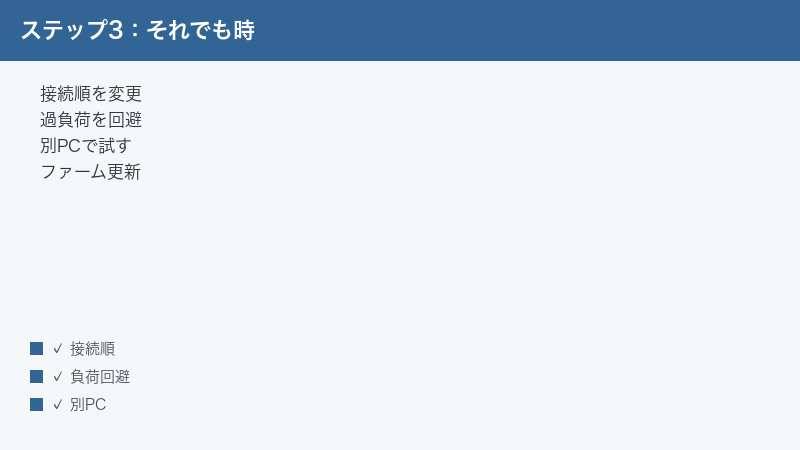
ドッキングステーションには定格の最大電力供給量があります(例:USB-Aポートあたり5W〜7.5W等)。外付けHDD、高性能マウス・キーボード、LEDライトなど電力消費の多いデバイスを多数接続すると、電力が不足して一部のデバイスが動作しなくなります。外付けHDDは専用の電源アダプタ付きのものを使うか、機器の数を減らすことで解消します。
🛒 関連商品をAmazonでチェック
よくある質問(FAQ)
Q1. Inateckのドッキングステーションを接続しても、パソコンが全く反応しません
まずUSB-Cケーブルを確認してください。スマホ充電用のケーブルは多くの場合データ転送・映像非対応です。ドッキングステーション付属のケーブルか、USB 3.2 Gen2以上対応の高品質ケーブルに交換してください。ケーブルを交換してもダメな場合は、パソコンの別のUSB-CポートまたはThunderboltポートに接続し直してみてください。
Q2. 外部モニターがたまに映ったり映らなかったりします
ケーブルの接触不良か、ポートの電力不足が考えられます。HDMIケーブルとUSB-Cケーブルの両方を差し直してください。それでも改善しない場合は、ドッキングステーションのACアダプタが正しく接続されているか確認し、接続機器を減らして電力余裕を確保します。
Q3. MacでディスプレイがDisplayLink経由で映らず「画面収録の許可が必要」と表示されます
「システム設定」→「プライバシーとセキュリティ」→「画面収録」を開き、「DisplayLink Manager」のスイッチをONにしてください。その後、DisplayLink Managerを再起動(Dock右クリック→終了→再起動)すると映像が出るようになります。macOS 12以降はこの権限が必須です。
Q4. 4Kモニターに繋いでいますが、最大解像度が1080pにしかなりません
いくつかの原因が考えられます。①USBケーブルがUSB 3.0(5Gbps)以下の場合、帯域不足で4K@60Hzは出力できません。USB4またはThunderboltケーブルに変更してください。②DisplayLinkチップ搭載モデルの場合、DisplayLinkドライバが古い可能性があります。最新ドライバをインストールしてください。③HDMIケーブルがHDMI 1.4以下の場合も4K@60Hzは出力できません。HDMI 2.0以上対応ケーブルに交換してください。
Q5. USBポートに刺したUSBフラッシュメモリが認識されません
まず別のUSBポート(USB 3.0青色ポート)に差し替えてみてください。次に、同じUSBフラッシュメモリをパソコン本体のUSBポートに直接差して認識されるか確認します。パソコン本体では認識される場合は、ドッキングステーションのドライバまたはUSBポートの問題です。パソコン本体でも認識されない場合はフラッシュメモリ自体の故障です。
Q6. 接続しているUSB機器の数を増やしたら動かなくなった機器が出ました
電力供給の上限に達している可能性が高いです。ACアダプタが接続されているか確認し、電力消費の大きいデバイス(外付けHDD等)は専用電源付きのものに替えるか、一部のデバイスを外してください。また、すべてのポートをUSB 3.0で使用すると消費電力が上がるため、速度を要求しないマウスやキーボードはUSB 2.0ポートに接続するようにするのも有効です。
Q7. Windowsで認識できていたのに再起動後に認識されなくなりました
Windowsの「USBのセレクティブサスペンド」が原因である可能性があります。コントロールパネル→電源オプション→詳細な電源設定→USB設定→USBのセレクティブサスペンドを「無効」に変更してください。また、デバイスマネージャーでドッキングステーションのUSBデバイスを右クリック→「プロパティ」→「電源の管理」→「電力の節約のために、コンピューターでこのデバイスの電源をオフにできるようにする」のチェックを外すことも有効です。
Q8. Inateckのドッキングステーションの型番がわからず、どのドライバが必要か判断できません
製品本体またはACアダプタに貼られたシールに型番(例:HB4002/FE2014等)が記載されています。Inateck公式サイトの「サポート」または「ダウンロード」ページでその型番を検索すると、対応するドライバやマニュアルが見つかります。DisplayLinkを使用しているかどうかも製品ページに記載されています。
Q9. Macbook ProとInateckのドッキングステーションを繋いでも充電されません
MacBook Proへの充電には最低60W(M3 Pro/Maxは96W以上推奨)のUSB Power Deliveryが必要です。使用しているUSB-Cケーブルが60W以上のPDに対応しているか確認してください。またInateckのドッキングステーション自体がパススルー充電(PD Pass-through)に対応しているモデルか確認し、ACアダプタが十分な出力(合計100W以上)を持つものかも確認が必要です。
Q10. Windows11にアップグレードしてからドッキングステーションが動かなくなりました
Windows 11へのアップグレード後、USBドライバが更新されて既存のディスプレイドライバと競合することがあります。まずDisplayLinkドライバを最新版に更新してください(古いバージョンはWindows 11に未対応のことがあります)。次に「Windows Update」でデバイスドライバも含めて最新状態に更新します。それでも改善しない場合は、デバイスマネージャーで対象デバイスを右クリック→「デバイスのアンインストール」→再起動→自動再認識を試みてください。
まとめ
Inateckのドッキングステーションが正常に動作しないトラブルは、原因を正確に特定することで大半が解決できます。
最も重要なチェックポイントをまとめると:
- USB-Cケーブルを最初に確認:映像・データ・PD全対応ケーブルが必須。付属ケーブルを使う
- パソコン側のUSB-CポートがDisplayPort Alt Mode対応か確認:非対応ポートでは映像出力不可
- DisplayLinkドライバのインストール:該当モデルのみ必要。Macは「画面収録」権限も必須
- ACアダプタを必ず接続:バスパワーのみでは電力不足が起きやすい
- 接続順序を守る:AC→モニター→パソコンの順で接続
- USBセレクティブサスペンドを無効化(Windows):省電力設定による切断を防ぐ
- 接続機器を減らして切り分け:過負荷による誤認識を排除する
Inateck公式サポートページ(https://www.inateck.com/)では製品別のFAQや互換性情報が掲載されています。製品購入後1年間のメーカー保証が適用されるため、ハードウェアの故障が疑われる場合は公式サポートへお問い合わせください。
