 minto.tech スマホ(iPhone/Android)・パソコン(Windows/Mac)・Office・Wi-Fi・AIツールの「できない」「困った」を解決する実用ガイド。トラブル対処法とノウハウが満載のお助けサイトです。
※本ページにはプロモーション(広告)が含まれています
TRIMUI(トリミュイ)のゲーム機(Smart Pro・Brick・Smartなど)を使おうとしたときに「電源が入らない」「電源ボタンを押しても何も反応しない」「ロゴの画面で止まったまま動かない」「充電しても全く充電されていない」といった問題で困っている方のために、この記事を書きました。TRIMUIはLinuxベースのレトロゲームエミュレーター機であり、スマートフォンとは異なる独特の仕組みで動作しています。そのため、スマートフォンの感覚で対処しようとしても解決しないことがあります。本記事では、電源が入らない原因を7つのカテゴリに体系的に整理し、初心者でも確実に実行できる解決手順をステップバイステップで解説します。microSDカードの問題・ファームウェアの書き直し手順まで網羅しているので、このページ一冊で解決できます。
- TRIMUIが起動しない・電源が入らない主な原因の全体像
- 充電切れ・充電ポート不良の確認手順と対処法
- 過放電(バッテリーが完全に空になった状態)からの復帰方法
- microSDカードが原因の場合の確認・再フォーマット・OS再書き込み手順
- 強制再起動(フォースリセット)の正しい方法
- ファームウェア(Stock OS・CrossMix等)の再インストール手順
- ハードウェア故障(ボタン不良・バッテリー劣化)の診断方法
- TRIMUIの基本的なメンテナンス方法
📑 この記事の目次(タップで開く)
TRIMUIが起動しない原因の全体像
TRIMUIはAndroidスマートフォンのような一般的なモバイル機器と違い、LinuxベースのカスタムOSがmicroSDカードに書き込まれており、そのカードから起動する仕組みになっています(内蔵ストレージからも起動する製品もあります)。このため、スマートフォンでは起こらないmicroSD関連のトラブルが発生します。起動しない原因を大きく7つに分類します。
原因1:充電切れ・過放電
最もシンプルかつ多い原因です。バッテリー残量が0%になるまで放電した状態で長期間放置すると、バッテリーが「過放電」状態になります。この状態では、充電ケーブルを挿しても充電インジケーター(LED)が点灯せず、電源ボタンを押しても全く反応しません。しかし多くの場合、30分〜1時間以上充電し続けることでバッテリーが回復し、再び起動できるようになります。
原因2:充電ポートの接触不良・汚れ
TRIMUIはUSB-Cポートで充電しますが、ポートの内部にホコリやゴミが詰まって充電ケーブルとの接触が不完全になることがあります。また、ポートのピンが変形している場合も正常に充電できません。「充電してみたがLEDが光らない」「ケーブルを差しても充電が始まらない」という場合は充電ポートを疑います。
原因3:充電ケーブル・ACアダプタの不良
充電に使っているUSB-Cケーブルやアダプタが断線・劣化・規格不一致の場合、充電が正常に行われません。特にスマートフォン付属の安価なケーブルや100円均一のケーブルは断線しやすいです。別のケーブルとアダプタを試すことで切り分けができます。
原因4:microSDカードの破損・接触不良・相性問題
TRIMUIはOSをmicroSDカードから起動するため、microSDカードのトラブルが直接「起動しない」問題に繋がります。microSDカードのファイルシステムが破損している場合、「TRIMUI」のロゴが表示された後に固まったまま先に進まないという症状が典型的です。また、microSDカードのスロットへの差し込みが不完全だったり、カードとスロットの接触ピンが汚れていると、カードが認識されずに起動しません。特定のメーカーや容量のmicroSDと相性が悪いことも報告されています。
原因5:システムのフリーズ
ゲーム中や操作中にシステムが完全にフリーズ(応答なし)した状態になった場合、電源ボタンを短押しでは電源が切れません。この状態は「電源が入らない」と混同されますが、実際にはフリーズして画面が暗くなっているだけの場合があります。強制再起動(フォースリセット)で解決できます。
原因6:ボタンの物理的不具合
電源ボタン自体が接触不良・固着・断線している場合、ボタンを押しても電源ON信号が伝達されません。他のボタン(ゲームボタン・方向キーなど)が誤作動している場合も、意図しない操作によってシステムが異常状態になることがあります。
原因7:ファームウェア(OS)の不具合
Stock OS(メーカー提供の標準OS)またはCrossMix・MinUI等のサードパーティOS(カスタムファームウェア)に問題がある場合、起動プロセスの途中でクラッシュして先に進まなくなります。この場合、ファームウェアを再インストール(フラッシュ)することで解決できます。
充電の確認と過放電からの復帰手順
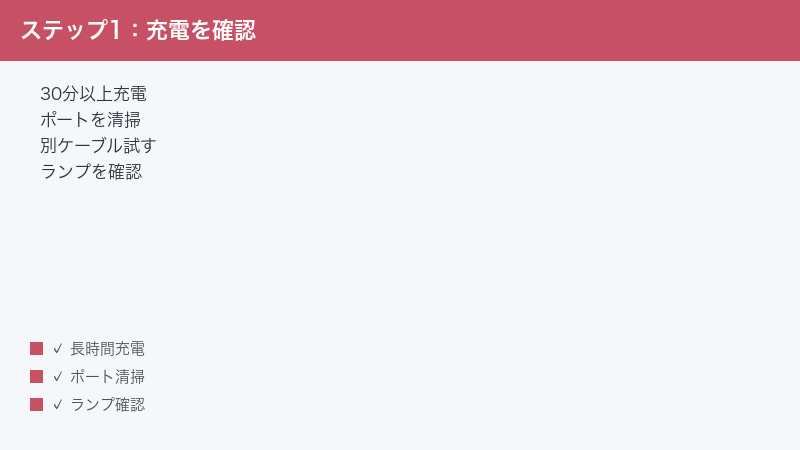
最初に行うべきは充電の確認です。電源が入らない場合、まず30分以上充電してから電源を入れることが基本です。
手順1:充電を始める
- TRIMUIに付属のUSB-Cケーブルを用意します。付属品がない場合は信頼性の高いブランド(Anker・Belkin等)のUSB-Cケーブルを使用します。
- 充電アダプタは5V/2A(10W)以上のものを使用します。スマートフォン用の充電器が代用できます。
- TRIMUIのUSB-Cポートにケーブルをしっかりと差し込みます。ぐらつきなく奥まで差し込んでください。
- 充電インジケーター(LED)が点灯するか確認します。点灯が確認できたら充電が始まっています。
- LEDが点灯しない場合でも、過放電状態のバッテリーは最初の5〜10分は反応しないことがあります。そのまま30分待ちます。
手順2:30分後の電源確認
- 30分充電した後、電源ボタンを1〜2秒長押しします。
- 画面が点灯すれば充電不足が原因でした。そのまま100%まで充電してから使用します。
- 反応がない場合は、さらに30分(合計1時間)充電を続けます。過放電が深刻な場合は1時間以上かかる場合があります。
- 1時間以上充電してもLEDが全く点灯せず電源も入らない場合は、次の充電ポート確認に進みます。
手順3:充電ポートの確認と清掃
- TRIMUIのUSB-Cポートをライトで照らして内部を確認します。ホコリ・糸くず・異物が詰まっていませんか?
- ホコリが詰まっている場合は、爪楊枝や専用のクリーニングツールを使って静かに取り除きます。金属製の工具でポート内のピンを傷つけないよう注意してください。
- 圧縮空気(エアダスター)を使ってポート内を吹き飛ばすのも効果的です。
- ポートのピンが曲がっていないか確認します。ピンが変形している場合は自力での修正は難しく、修理が必要です。
- 清掃後、再度ケーブルを接続して充電が始まるか確認します。
充電ケーブル・アダプタの交換で原因を切り分ける
別のケーブルで試す手順
- 現在使用しているUSB-Cケーブルとは別のケーブルを用意します。スマートフォン(Android・iPad等)のUSB-Cケーブルが利用可能です。
- 別のアダプタ(スマートフォンの充電器など)も用意します。
- 別のケーブルとアダプタでTRIMUIを接続し、充電が始まるか確認します。
- 別のケーブルで充電が始まった場合、元のケーブルが断線していたと判明します。
- 全てのケーブルで充電できない場合は、ポートまたはバッテリーの問題です。
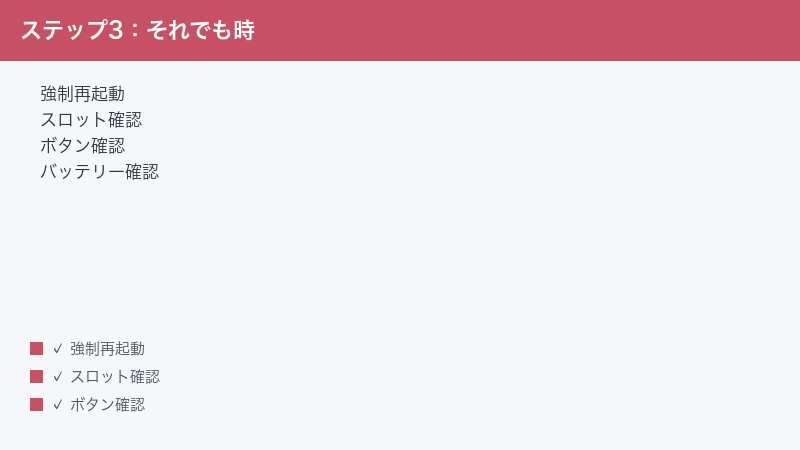
強制再起動(フォースリセット)の手順
システムがフリーズして操作不能になっている場合は強制再起動で解決できます。
TRIMUI Smart Proの強制再起動手順
- 電源ボタンを10〜15秒間長押しし続けます。
- 画面が暗くなり、本体の電源が落ちます(ブルブルと振動する場合もあります)。
- 電源が落ちたことを確認したら、電源ボタンから手を離して5秒待ちます。
- 電源ボタンを1〜2秒短押しして再度電源を入れます。
- TRIMUIのロゴが表示されて起動が始まれば成功です。
TRIMUI Brick・Smartの強制再起動手順
- 電源ボタンを8〜12秒間長押しします。
- 本体が完全に電源オフになります。
- 5秒間待ってから、電源ボタンを2秒程度押して起動します。
- 起動しない場合は、リセットホール(本体の底面または側面にある小さな穴)があるモデルはそこに爪楊枝の先端を軽く押し込んでリセットを試みます(モデルによって有無が異なります)。
症状別・原因別の解決手順早見表
| 症状 | 主な原因 | 最初に試す対処法 |
|---|---|---|
| 電源ボタンを押しても全く反応なし(LED含め無反応) | 充電切れ / 過放電 / ケーブル不良 | 30分〜1時間以上充電。別ケーブルで試す |
| ロゴ画面で止まって先に進まない | microSDカードのOS破損 / ファームウェア不具合 | microSDを抜いて別カードで起動。OS再書き込み |
| 電源LEDは点くが画面が真っ暗 | 画面の接触不良 / ファームウェア問題 | 強制再起動。ファームウェア再インストール |
| 充電中はLED点灯するが電源が入らない | バッテリー過放電(回復中)/ 電源ボタン不具合 | 1時間以上充電を続けてから電源ボタン長押し |
| ゲーム中に突然フリーズして操作不能になった | システムフリーズ / メモリ不足 | 電源ボタン10秒以上長押しで強制再起動 |
| microSDを交換したら起動しなくなった | 新しいmicroSDにOSが書き込まれていない | 元のmicroSDに戻すか、新しいカードにOSを書き込む |
| 充電できない・ポートにケーブルを差すとぐらつく | 充電ポートの物理的損傷 | ポート清掃。改善しなければ修理 |
microSDカードのトラブルシューティング
「ロゴで止まる」「起動プロセスが途中でクラッシュする」という場合はmicroSDが原因である可能性が高いです。
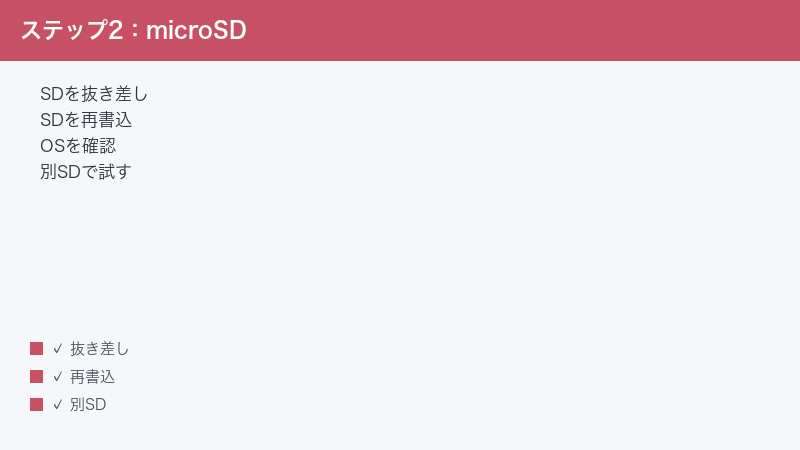
microSDを抜いて起動確認
- TRIMUIの電源を完全にオフにします(電源が入っていない場合はそのまま)。
- 本体のmicroSDスロットの場所を確認します(機種によって側面・底面など位置が異なります)。
- microSDカードを爪で押し込んでイジェクト(取り出し)します。プッシュイジェクト方式の場合は押し込むと飛び出します。
- microSDを抜いた状態で電源ボタンを押して起動を試みます。
- 内蔵ストレージからOSが起動するモデルの場合は、microSDなしで起動する場合があります(TRIMUIのモデルにより異なります)。
- microSDなしで起動できる場合は、そのmicroSDカードにOSを再書き込みします。
- 微SD抜いても起動しない場合は、バッテリーまたはハードウェアの問題です。
microSDカードのフォーマットとOS再書き込み手順
microSDカードのOSファイルが破損している場合、以下の手順で修復します。この作業にはパソコン(Windows・Mac)とmicroSDカードリーダーが必要です。
- ファームウェアのダウンロード:TRIMUIの公式GitHubページ(github.com/trimui)またはコミュニティフォーラム(Retro Game Corps・Reddit/r/trimui等)から、お使いの機種用の最新ファームウェアイメージファイル(.img形式)をダウンロードします。CrossMix OSを使用したい場合はCrossMix OsのGitHubリリースページからダウンロードします。
- 書き込みツールの準備:balenaEtcher(balena.io/etcher)またはUSB Image Tool(Windowsのみ)をパソコンにインストールします。balenaEtcherはWindows・Mac・Linuxに対応した無料の書き込みツールです。
- microSDカードをパソコンに挿入:microSDカードをカードリーダーに入れ、パソコンのUSBポートに接続します。
- balenaEtcherでの書き込み手順:
a. balenaEtcherを起動します。
b. 「Flash from file」をクリックし、ダウンロードしたファームウェアの.imgファイルを選択します。
c. 「Select target」をクリックし、TRIMUIで使用するmicroSDカードを選択します(他のドライブを選ばないよう注意)。
d. 「Flash!」をクリックして書き込みを開始します。完了まで5〜15分かかります。
e. 書き込みとベリファイが完了したことを確認します。 - microSDカードをTRIMUIに戻す:書き込みが完了したらmicroSDカードをカードリーダーから取り出し、TRIMUIのスロットに装着します。
- 起動確認:電源ボタンを押して起動します。ロゴ画面の後にメインメニューが表示されれば成功です。
microSDカードの推奨規格と相性問題
TRIMUIに使用するmicroSDカードには以下の点を考慮してください。
- 推奨容量:32GB〜128GB。ゲームROMの量によって選択します。
- 推奨スピードクラス:Class 10、UHS-I(U1またはU3)以上。読み取り速度が遅いカードは読み込みが遅くゲームの動作に影響します。
- 推奨ブランド:Samsung(Evoシリーズ)・SanDisk(Ultra・Extremeシリーズ)・Lexar。格安の中国製ノーブランドカードは容量偽装や速度偽装が報告されており、非推奨です。
- 相性問題:稀に特定のロット・製造年のカードで起動しない相性問題が発生します。別のブランド・容量のカードで試してみてください。
ファームウェア(OS)の再インストール詳細手順
ファームウェアの問題が疑われる場合や、カスタムOSを試したい場合の詳細手順です。
Stock OS(公式OS)に戻す手順
- TRIMUIの公式GitHub(github.com/trimui)の「releases」ページからお使いの機種の最新Stock OS.imgファイルをダウンロードします(機種名:TRIMUI Smart Pro → 「firmware」リポジトリを確認)。
- balenaEtcherを使い、ダウンロードした.imgをmicroSDに書き込みます(前述の手順と同じ)。
- 書き込み完了後、TRIMUIに装着して起動します。初回起動は数分かかる場合があります。
CrossMix OSのインストール手順
CrossMix OSはTRIMUI Smart Pro向けの人気カスタムファームウェアで、エミュレーター互換性・使いやすさが向上しています。
- GitHubのCrossMix-OSリポジトリ(github.com/cizia64/CrossMix-OS)の「Releases」ページから最新バージョンの.imgファイルをダウンロードします。
- balenaEtcherでmicroSDに書き込みます。
- 書き込み完了後、TRIMUIに装着して電源を入れます。
- 初回起動時にセットアップ画面が表示される場合があります。画面の指示に従って設定を進めます。
🛒 関連商品をAmazonでチェック
よくある質問(FAQ)
Q1. TRIMUI Smart Proを購入したばかりなのに電源が入りません。これは初期不良ですか?
新品でも輸送中のバッテリー放電により充電不足になっていることがあります。まずUSB-Cケーブルで充電して、30分後に電源を入れてみてください。充電LEDが点灯せず、30分以上充電しても反応がない場合は初期不良の可能性があります。購入店(Amazon・AliExpress等)に連絡して初期不良対応を依頼してください。
Q2. ロゴ画面で固まります。どうすればいいですか?
ロゴ画面から先に進まない場合は、microSDカードのOSファイルが破損している可能性が高いです。まずmicroSDカードを抜いてから電源を試し、次にbalenaEtcherでOSを再書き込みして解決します。カードの再書き込みで解決しない場合は、別のmicroSDカードを使用してください。
Q3. 充電中はLEDが点灯しているのに、電源を入れようとすると入りません。
バッテリーが過放電から回復中の可能性があります。充電LEDが点灯しているということはポートと充電系統は問題ないため、1時間以上充電を続けてから電源ボタンを長押しで試してください。それでも起動しない場合は電源ボタンの物理的な不具合またはバッテリーの問題です。電源ボタンを強く押してみて(接触改善)、それでも駄目なら修理を検討します。
Q4. 何度も強制再起動を繰り返していますが、起動してもすぐフリーズします。
OS(ファームウェア)またはmicroSDカードに問題がある可能性が高いです。OSの再インストールを試みてください。microSDカードが劣化・破損している場合は、新しいmicroSDカードに換えることで解決します。また、ゲームROMファイルが破損している場合もフリーズの原因になります。
Q5. TRIMUI Brickと Smart Proはリセット方法が同じですか?
基本的な操作(電源ボタン長押しで強制シャットダウン)は共通ですが、リセットホール(小穴)の有無・位置・ボタン操作の具体的な時間は機種によって異なります。各機種の公式マニュアルまたはコミュニティ(Reddit/r/trimui・Retro Game Corpsのフォーラム)を確認してください。
Q6. TRIMUIで使えるmicroSDカードのフォーマット形式(FAT32やexFATなど)はどれですか?
balenaEtcherでOSイメージ(.img)を書き込む場合は、フォーマットは書き込み時に自動的に設定されます。ユーザーが手動でフォーマットする必要はありません。32GBまでのカードはFAT32、64GB以上はexFATが一般的ですが、OSイメージを書き込む場合はこれらのフォーマットを意識する必要はありません。ゲームROMを追加で入れるパーティションは別途フォーマットが必要な場合があります(OSの仕様に従ってください)。
Q7. ゲームROM(.gbaや.nesなどのファイル)を入れているmicroSDカードとOSが入っているカードは別ですか?
TRIMUIの機種によって異なります。一部の機種では1枚のmicroSDカードにOSとROMを共存させます(パーティション構成)。別のスロットに2枚挿せる機種もあります。購入した機種のマニュアルやCrossMix OSの設定ガイドを確認してください。一般的な構成として、OSパーティション(書き込み時に自動作成)とROMパーティション(FATまたはexFAT形式の通常のパーティション)が1枚のカード上に共存します。
Q8. WiFiモジュールが内蔵されているTRIMUIですが、WiFiに繋がらなくなりました(起動の問題と別件ですが)。
WiFi接続の問題はOSの再インストール、またはOSの設定リセット(WiFiの設定を削除して再接続)で解決することがあります。電源が入ることを確認した後、メインメニューから設定→WiFiを開き、接続を再設定してください。
Q9. TRIMUIの公式サポートへの連絡方法を教えてください。
TRIMUIは中国メーカー(TRIMUI/Powkiddy系列)の製品であるため、日本語での公式サポートは原則ありません。Amazon・AliExpressで購入した場合は購入店のサポートに連絡します。コミュニティサポートとして、Reddit(r/trimui・r/SBCGaming)やDiscordサーバー「The Hand Helds」「Retro Game Corps」で英語・日本語ユーザーからアドバイスを受けられます。
Q10. TRIMUIのバッテリーを自分で交換できますか?
TRIMUIは一般的に裏面のネジを外してカバーを開けることでバッテリーの交換が可能です。ただし、精密ドライバーが必要で、コネクタを外す際に慎重な作業が求められます。交換用バッテリーはAliExpressやeBayで型番を調べて入手できますが、容量が同じかそれ以上のリチウムポリマーバッテリーを使用してください。自信がない場合は修理業者に依頼することを推奨します。
TRIMUIを快適に使うためのメンテナンスと運用のコツ
microSDカードの定期バックアップ
TRIMUIのOSとゲームROMデータはmicroSDカードに保存されています。microSDカードはNANDフラッシュメモリの性質上、数年以上使用すると突然データが消える可能性があります。重要なゲームのセーブデータや設定ファイルは、定期的にパソコンへコピーしてバックアップしておくことを強く推奨します。特に長時間プレイしたRPGのセーブデータは失うと大きなダメージになります。microSDをカードリーダーでパソコンに接続し、セーブデータフォルダ(OSによって場所は異なります。CrossMix OSの場合は`.trimui/`または`saves/`フォルダ)をコピーしておきましょう。
バッテリーの適切な管理
TRIMUIのバッテリーを長持ちさせるために、以下の点に注意してください。
- 完全放電(0%)まで使い切らないようにする。残量20%程度で充電を始める習慣をつける
- 100%まで充電したら充電ケーブルを抜く(過充電はバッテリーを傷める)
- 高温環境(車内・直射日光下)での充電・保管を避ける
- 長期間使用しない場合は残量50%程度で保管し、2週間に1度充電状態を確認する
ゲームロムの整理と管理
大量のゲームROMをmicroSDに詰め込みすぎると、ゲームリストの読み込みが遅くなり、場合によってはシステムのフリーズにつながることがあります。実際にプレイするゲームだけをmicroSDに入れ、使用頻度の低いロムはパソコンに保管しておく運用が効果的です。また、対応していないファイル形式(エミュレーターとの非互換ROMなど)も処理エラーやフリーズの原因になります。
TRIMUIコミュニティを活用する
TRIMUIのような中華レトロゲーム機は、日本語での情報が少ないため英語圏のコミュニティが非常に役立ちます。以下のリソースを活用してください。
- Reddit r/trimui:TRIMUI専用のサブレディット。起動問題・ファームウェア・エミュレーター設定など幅広いトラブルが議論されています
- Reddit r/SBCGaming:レトロゲーム機全般のコミュニティ。TRIMUIに限らずAnbernic・Miyoo等の情報も豊富
- Retro Game Corps(YouTube):レトロゲーム機のレビュー・ハウツー動画が充実。CrossMix OSのインストールガイドも公開されています
- Discord:The Hand Helds:ハンドヘルドゲーム機全般のDiscordサーバー。リアルタイムで質問できます
まとめ
TRIMUIが起動しない・電源が入らない問題は、充電切れ(過放電)・充電ポートやケーブルの不良・microSDカードのOS破損・システムのフリーズ、のいずれかが原因であることがほとんどです。
解決の優先順位は(1)30分以上の充電確認 →(2)別のケーブル・アダプタで試す →(3)充電ポートの清掃 →(4)強制再起動(電源ボタン10秒長押し) →(5)microSDを抜いて起動確認 →(6)balenaEtcherでOSを再書き込み →(7)ハードウェア修理・サポートへの相談、という順番で試してください。microSDのOS再書き込みはやや手間がかかりますが、難しい作業ではありません。本記事の手順に従って落ち着いて対処すれば、多くの場合は解決できます。
