 minto.tech スマホ(iPhone/Android)・パソコン(Windows/Mac)・Office・Wi-Fi・AIツールの「できない」「困った」を解決する実用ガイド。トラブル対処法とノウハウが満載のお助けサイトです。
※本ページにはプロモーション(広告)が含まれています
Adobe Premiere Proで動画を編集していると、「再生しても音が出ない」「特定のクリップだけ無音になる」「書き出した動画が完全に無音だった」という問題に突然直面することがあります。せっかく時間をかけて編集した動画の音声が出力されないのは非常に困ります。Premiere Proの音声トラブルは原因が多岐にわたり、どこを直せばいいのか分かりにくいのが難点です。しかし、正しい手順で一つひとつ確認していけば、ほとんどのケースで解決できます。この記事では、Premiere Proで音が出ない・無音になるあらゆる原因を整理し、Windows・Mac両対応の具体的な解決手順を完全網羅します。編集中の無音から書き出し後の無音まで、どのパターンにも対応します。
- Premiere Proで音が出なくなる主な原因(8種類)を体系的に理解できる
- オーディオハードウェア設定・デバイス選択の正しい確認・変更手順がわかる
- トラックのミュート/ソロ状態を素早く確認・解除する方法がわかる
- クリップ・トラックの音量がゼロになっていないか確認する手順がわかる
- メディアキャッシュの破損によって音が出なくなる問題の解消方法がわかる
- サンプルレートの不一致による音声問題の特定と統一方法がわかる
- 書き出し時に「オーディオを書き出す」が未チェックの問題を防ぐ方法がわかる
- 上級者向けのオーディオトラックミキサー・ルーティング設定の確認方法がわかる
📑 この記事の目次(タップで開く)
Premiere Proで音が出なくなる原因の全体像
Premiere Proの音声トラブルは大きく「編集中の再生で音が出ない」「特定クリップだけ無音」「書き出し後の動画が無音」の3パターンに分類されます。それぞれ原因が異なり、確認すべき箇所も変わってきます。まずは原因の全体像を把握してから、自分の症状に合った解決策を実施するのが近道です。
原因1: オーディオハードウェア(出力デバイス)の設定ミス
Premiere Proは、OSのデフォルト音声出力デバイスとは別に、独自の「オーディオハードウェア」設定を持っています。Windowsでは「WASAPI(Windows Audio Session API)」「MME(MultiMedia Extensions)」「ASIO(Audio Stream Input/Output)」などのドライバーモードが選べます。Macでは「CoreAudio」が標準です。
外部スピーカーやヘッドフォンを接続した際、OSレベルでは切り替わっても、Premiere Pro内部の設定は以前のデバイスを向いたままになることがあります。これが最も多い「突然音が出なくなった」の原因です。また、DAWやオーディオインターフェース用のASIOドライバーが優先設定されている場合、PC内蔵スピーカーやヘッドフォンからは音が出なくなります。
原因2: トラックのミュート・ソロボタンが押されている
タイムライン左端の各オーディオトラックには「M(ミュート)」と「S(ソロ)」ボタンがあります。誤操作でMが押されると、そのトラックは無音になります。また、別のトラックのSが押されていると、そのトラック以外のすべてが無音になります。複数トラックを扱う編集では特に気づきにくい状態です。
原因3: クリップまたはトラックの音量がゼロ
クリップのキーフレーム操作中に音量を誤って0にしてしまったり、エフェクトコントロールパネルで「レベル」が-∞dBになっているケースがあります。また、オーディオトラックミキサーのフェーダーが完全に下げられていることもあります。音量は複数の場所で個別に制御されるため、どこが0になっているか特定が必要です。
原因4: メディアキャッシュの破損
Premiere Proはメディアファイルを読み込む際に、高速再生のためのキャッシュ(conformファイルやpkファイル)を自動生成します。このキャッシュが破損すると、音声のデコードに失敗して無音状態になることがあります。特に大容量ファイルを扱った後や、作業中にPCがクラッシュした後に起きやすいです。
原因5: サンプルレートの不一致
プロジェクトのオーディオサンプルレート(例:44,100Hz / 48,000Hz)と、読み込んだメディアファイルのサンプルレートが異なる場合、Premiere Proが自動変換を試みますが、場合によって再生時に音声が出ないか、ノイズが発生します。特に、iPhoneで撮影した動画(44,100Hz)とカメラ動画(48,000Hz)を混在させている場合に発生しやすいです。
原因6: 書き出し設定で「オーディオを書き出す」が無効
書き出し(エクスポート)設定画面の「オーディオ」タブで「オーディオを書き出す」のチェックが外れていると、映像のみが書き出されて音声トラックが完全に抜け落ちます。「書き出した動画が無音」という場合の多くはこれが原因です。
原因7: オーディオトラックミキサーの出力ルーティングの問題
上級者向けの設定ですが、オーディオトラックミキサーのルーティング設定が崩れると、トラックの音声がマスタートラックに正しく流れなくなります。「マスターミュート」も気づきにくい無音原因の一つです。
原因8: ハードウェア・ドライバーの問題
グラフィックドライバーやオーディオドライバーの更新後、または特定のWindowsアップデート後に音が出なくなるケースがあります。Premiere Pro自体のバグではなく、ドライバーとの相性問題です。特にASIOドライバーを使用している場合は、バージョンの組み合わせに注意が必要です。
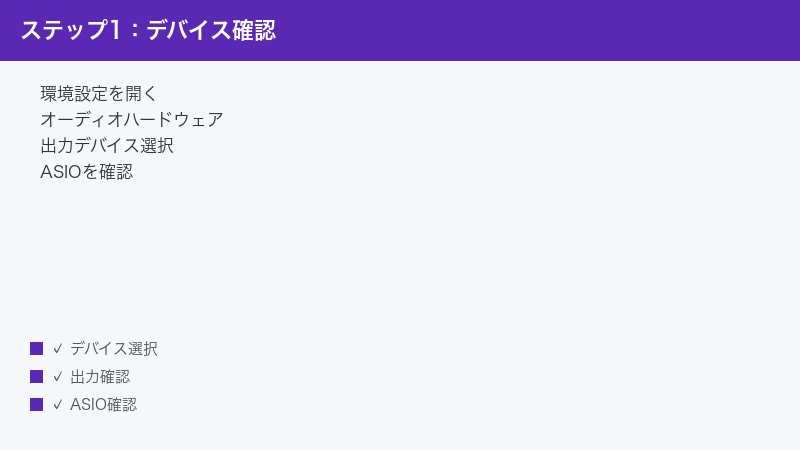
解決手順1: オーディオハードウェア設定を確認・修正する
まず最初に確認すべきはこの設定です。Premiere Proが正しい出力デバイスを使用しているかを確認します。
Windowsの場合
- Premiere Proのメニューバーから「編集」をクリックします。
- メニュー下部の「環境設定」にカーソルを合わせます。
- サブメニューが開いたら「オーディオハードウェア」を選択します。
- 「環境設定」ダイアログの「オーディオハードウェア」画面が開きます。
- 「デバイスクラス」のドロップダウンを確認します。「WASAPI」「MME」「ASIO」のいずれかが選択されています。
- 通常はWASAPIが推奨です。「出力」のドロップダウンで使用したいスピーカーやヘッドフォンが選択されているか確認します。
- 正しいデバイスを選択して「OK」をクリックします。
- Premiere Proを再起動して音が出るか確認します。
ASIOを使用している場合の注意:ASIOドライバーは基本的に排他モードで動作します。DAWなど他のアプリと競合しているとPremiere Proで音が出なくなります。「デバイスクラス」をWASAPIに変更することで解決するケースが多いです。
Macの場合
- Premiere Proのメニューバーから「Premiere Pro」をクリックします。
- 「設定」を選択し、「オーディオハードウェア」を開きます。
- 「デフォルト出力」のドロップダウンで正しいデバイス(内蔵スピーカー・ヘッドフォン・外部スピーカーなど)が選ばれているか確認します。
- 外部オーディオインターフェースを使用している場合は、そのデバイスが表示されているか確認します(未認識の場合はUSBケーブルの再接続が必要な場合があります)。
- 変更後「OK」をクリックして再起動します。
システムの音声出力との連携確認
- Windowsの場合、タスクバーの音量アイコンを右クリック→「サウンド設定を開く」または「再生デバイス」を確認します。
- Macの場合、「システム設定(またはシステム環境設定)」→「サウンド」→「出力」で使用デバイスを確認します。
- OSレベルで正しいデバイスが選ばれているにもかかわらずPremiere Proで音が出ない場合、Premiere Pro固有の設定が優先されています。上記の手順で「オーディオハードウェア」設定を確認してください。
解決手順2: ミュート・ソロボタンの状態を確認・解除する
タイムラインのオーディオトラックに関するミュート/ソロ状態は、見落としやすい無音原因です。以下の手順で確認します。
- タイムラインパネルを開きます。
- 左端のトラックヘッダーエリアを確認します。オーディオトラック(A1、A2…と表示)の行に「M」(ミュート)と「S」(ソロ)のボタンがあります。
- 「M」ボタンがオレンジ色や強調表示になっている場合、そのトラックはミュートされています。クリックして解除します。
- 「S」ボタンが点灯しているトラックがある場合、そのトラック以外は無音になります。すべての「S」ボタンをクリックして解除します。
- トラックヘッダーが狭くてボタンが見えない場合は、トラックとトラックの境界線をドラッグしてトラック高さを広げます。
まとめてリセットする方法:すべてのトラックのミュートとソロを一括解除したい場合、オーディオトラックミキサーパネル(「ウィンドウ」→「オーディオトラックミキサー」)を開き、各チャンネルのMとSボタンを確認するのが一覧性が高くて便利です。
解決手順3: クリップとトラックの音量を確認する
音量が意図せずゼロになっているか確認する手順です。音量は「クリップレベル」「トラックフェーダー」「エフェクト(ゲイン)」の3層で制御されます。
クリップの音量確認
- タイムライン上で音が出ないクリップをクリックして選択します。
- メニューの「ウィンドウ」→「エフェクトコントロール」を開きます(ショートカット:Shift+5)。
- 「ボリューム」→「レベル」の値を確認します。0dBが正常です。-∞dBや極端に低い値になっている場合はゼロで音が出ていません。
- レベルの数値を直接クリックして「0.0」に変更します。
- キーフレームが設定されている場合は、タイムライン上でクリップを選択し、音量ラバーバンド(クリップ中央の横線)が下端に張り付いていないか確認します。上に引き上げれば音量が戻ります。
クリップのオーディオゲインを確認
- タイムライン上でクリップを右クリックします。
- コンテキストメニューから「オーディオゲイン」を選択します。
- 「ゲインの設定」が「-∞」または「0」以外の極端な値になっていないか確認します。
- 「ゲインの設定」を「0.0 dB」に戻して「OK」をクリックします。
オーディオトラックミキサーのフェーダー確認
- 「ウィンドウ」→「オーディオトラックミキサー」を開きます。
- 各トラック(A1、A2…)のフェーダー(縦のスライダー)が0dB位置(中央付近)にあるか確認します。
- フェーダーが完全に下がっている(-∞)場合、ダブルクリックすることでデフォルト値(0dB)に戻せます。
- 「マスター」トラック(一番右)のフェーダーも同様に確認します。
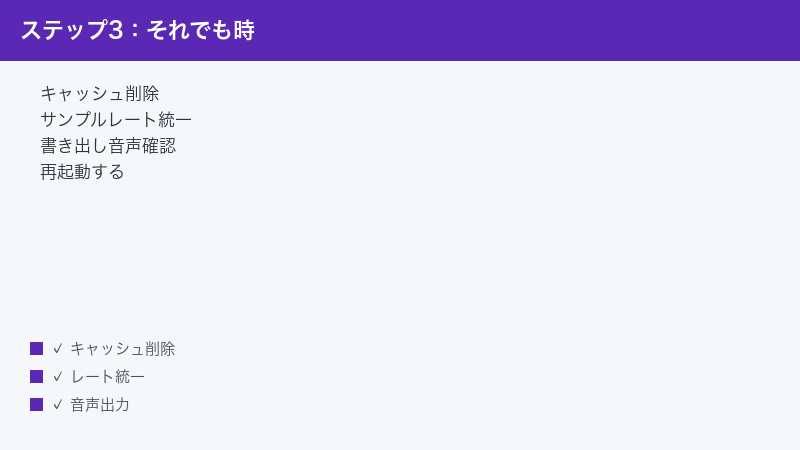
解決手順4: メディアキャッシュをクリアする
キャッシュの破損が原因の場合、クリアすることで問題が解消します。キャッシュをクリアしても元のメディアファイルは削除されません。
- Premiere Proのメニューバーから「編集」(Macの場合は「Premiere Pro」)→「環境設定」→「メディアキャッシュ」を開きます。
- 「メディアキャッシュファイル」のセクションで「削除…」ボタンをクリックします。
- 「未使用のメディアキャッシュファイルを削除」または「すべてのメディアキャッシュファイルを削除」を選択します。問題が深刻な場合は「すべて削除」を選びます。
- 確認ダイアログで「OK」または「削除」をクリックします。
- Premiere Proを再起動します。
- プロジェクトを開き直すと、キャッシュが自動的に再生成されます(ファイルサイズが大きいほど時間がかかります)。
- 再生して音声が出るか確認します。
Windowsのキャッシュ保存先:デフォルトでは「C:\Users\ユーザー名\AppData\Roaming\Adobe\Common\Media Cache」に保存されています。
Macのキャッシュ保存先:デフォルトでは「~/Library/Application Support/Adobe/Common/Media Cache」です。
フォルダを直接開いてファイルを削除することも可能ですが、Premiere Pro終了後に行う必要があります。
解決手順5: サンプルレートの不一致を解消する
プロジェクトのサンプルレートを確認・統一する手順です。
プロジェクトのサンプルレートを確認
- メニューの「ファイル」→「プロジェクト設定」→「一般」を開きます。
- 「オーディオ」セクションの「サンプルレート」を確認します。一般的には48000Hz(放送・映像向け標準)または44100Hz(音楽CD向け)が使用されます。
- メディアファイルのサンプルレートとプロジェクト設定が異なる場合は、プロジェクト設定をメディアファイルに合わせるか、メディアファイルを事前に変換します。
シーケンス設定のサンプルレートを確認
- タイムラインパネルで、設定を確認したいシーケンスが選択された状態にします。
- メニューの「シーケンス」→「シーケンス設定」を開きます。
- 「オーディオ」タブで「サンプルレート」を確認します。
- 使用するほとんどのメディアが48000Hzなら、シーケンスを48000Hzに統一します。
- 「OK」をクリックして変更を適用します。
メディアファイルのサンプルレートを確認
- プロジェクトパネルでメディアファイルを右クリック→「プロパティ」を開きます。
- 「オーディオ情報」のサンプルレートを確認します。
- プロジェクトと異なるサンプルレートのファイルがあれば、Adobe Media Encoder等で変換してから使用することで不整合を解消できます。
自動一致の設定:「環境設定」→「タイムライン」で「メディアファイルをシーケンス設定に一致させる(自動変換)」が有効になっている場合は、Premiere Proが自動でリサンプリングします。ただし、質の低いリサンプリングが原因で問題が起きることもあるため、ソースファイル自体のサンプルレートをプロジェクトに合わせる方が確実です。
解決手順6: 書き出し設定で音声出力を確認する
書き出した動画が無音の場合、書き出し設定に問題があります。以下の手順で確認します。
- 書き出したいシーケンスをタイムラインで選択した状態にします。
- メニューの「ファイル」→「書き出し」→「メディア」を選択します(ショートカット:Ctrl+M / Command+M)。
- 書き出し設定ダイアログが開きます。
- ダイアログ上部の「書き出し設定」エリアで「ビデオを書き出す」と「オーディオを書き出す」の両方にチェックが入っているか確認します。
- 「オーディオを書き出す」のチェックが外れている場合はクリックして有効にします。
- 左側の「オーディオ」タブをクリックして、オーディオコーデックの設定を確認します。AAC(MP4/MOV向け)やPCM(WAV向け)が一般的です。
- 「オーディオミックスダウン」が選択されているか確認します。「チャンネル」が「ステレオ」または「モノラル」になっていることを確認します(「なし」になっていると無音になります)。
- 設定が正しければ「書き出し」ボタンをクリックします。
Adobe Media Encoderからの書き出しでも同様に確認:Adobe Media Encoderを使用している場合も、エンコードキューの設定でオーディオが有効になっているか確認してください。プリセットによってはオーディオが含まれない設定の場合があります。
解決手順7: ハードウェアのリセットとドライバー更新
上記の手順で解決しない場合、ハードウェア・ドライバーレベルの問題を確認します。
Premiere Proのオーディオデバイスリセット
- 「編集」→「環境設定」→「オーディオハードウェア」を開きます。
- 「デバイスクラス」を一度別のオプションに切り替えて「OK」をクリックします。
- 再度開き、元の設定(通常はWASAPI/CoreAudio)に戻して「OK」をクリックします。
- Premiere Proを再起動します。この操作でデバイスの再初期化が行われます。
Windowsのオーディオドライバー更新
- スタートメニューを右クリック→「デバイスマネージャー」を開きます。
- 「サウンド、ビデオ、およびゲームコントローラー」を展開します。
- 使用中のサウンドデバイスを右クリック→「ドライバーの更新」を選択します。
- 「ドライバーを自動的に検索」を選択します。
- 更新が完了したらPCを再起動し、Premiere Proを再起動して確認します。
ドライバーのロールバック:最近のドライバー更新後に問題が発生した場合は、「ドライバーの更新」の代わりに「プロパティ」→「ドライバー」タブ→「ドライバーを元に戻す」を試します。
Macのコア音声システムのリセット
- 「アップルメニュー」→「システム設定」→「サウンド」を開きます。
- 出力デバイスが正しく設定されているか確認します。
- ターミナルを開いて「sudo killall coreaudiod」と入力しEnterを押します(パスワードを求められたらログインパスワードを入力)。これでCore Audioデーモンが再起動されます。
- Premiere Proを再起動して確認します。
詳細な対処・予防策・上級者向けTips
オーディオトラックミキサーの出力ルーティング確認
上級者向けですが、オーディオトラックのルーティングが崩れているとトラック音量に関係なく無音になります。
- 「ウィンドウ」→「オーディオトラックミキサー」を開きます。
- 各チャンネルの一番上に「出力」のドロップダウンがあります(コンパクト表示の場合は非表示の場合があります。チャンネルストリップを展開してください)。
- すべてのオーディオトラックの出力が「マスター」になっているか確認します。
- 「なし」や不明なルーティングになっている場合は「マスター」に変更します。
特定クリップのオーディオチャンネル設定を確認
クリップによっては「オーディオチャンネル」の設定が正しくなく無音になることがあります。
- プロジェクトパネルでメディアクリップを右クリック→「変更」→「オーディオチャンネル」を選択します。
- 「チャンネル形式」が実際のファイルと合っているか確認します。ステレオファイルにモノラル設定がされていたり、その逆のケースがあります。
- 「クリップチャンネルマッピング」で左右のチャンネルが正しく割り当てられているか確認します。
- 適切に設定し直して「OK」をクリックします。
Premiere Proの環境設定をリセットする
設定の破損が原因の場合、環境設定をリセットすることで解決します。
Windows:Premiere Proを起動する際に「Alt+Shift」キーを押し続けます。「環境設定をリセットしますか?」のダイアログが表示されたら「はい」をクリックします。
Mac:Premiere Proを起動する際に「Option+Shift」キーを押し続けます。同様にダイアログが表示されたら「はい」をクリックします。
この操作で音声関連を含むすべての環境設定が初期値に戻ります。再度カスタム設定が必要な場合は再設定が必要ですが、根本的な設定破損を解消できます。
Premiere Proを再インストールする
上記すべての方法で解決しない場合、Premiere Pro自体のファイルが破損している可能性があります。
- Adobe Creative Cloudアプリを開きます。
- 「アプリ」→「Premiere Pro」の「詳細」→「アンインストール」を選択します。
- アンインストール完了後、再度「インストール」をクリックします。
- インストール完了後にプロジェクトを開いて音声が出るか確認します。
注意:再インストール前に、プロジェクトファイル(.prproj)は必ずバックアップしてください。Premiere Proのプロジェクトファイルは再インストールで削除されませんが、万が一に備えてバックアップを取ることを推奨します。
予防策・日頃からできること
Premiere Proの音声トラブルを未然に防ぐための日常的な対策を紹介します。
- 書き出し前の確認:書き出す前に必ず「オーディオを書き出す」にチェックが入っているか確認する習慣をつけます。プリセットを保存する際も音声設定込みで保存します。
- サンプルレートの統一:プロジェクト開始時にサンプルレートを決め(多くのプロ現場は48000Hz)、インポートするメディアもそれに合わせておきます。
- 定期的なキャッシュクリア:長期プロジェクトや多くのメディアを扱う場合は、月に1回程度キャッシュをクリアします。
- トラックのミュート確認:書き出し前にタイムラインをスクロールして、ミュート中のトラックがないか目視で確認します。
- プロジェクトのバックアップ:Premiere Proの「自動保存」を有効にし(「環境設定」→「自動保存」)、間隔を5〜10分に設定します。
🛒 関連商品をAmazonでチェック
よくある質問(FAQ)
Q1. 特定のクリップだけ音が出ないのはなぜですか?
特定クリップだけ無音の場合、そのクリップのオーディオゲインが極端に下がっている、エフェクトコントロールパネルの「レベル」が-∞dBになっている、またはクリップのオーディオチャンネル設定が誤っている可能性が高いです。プロジェクトパネルでそのクリップを右クリック→「変更」→「オーディオチャンネル」で確認し、タイムライン上のクリップを選択して「エフェクトコントロール」のボリューム値も確認してください。
Q2. 書き出した動画に音は入っているのに、再生すると音が出ません。
動画ファイル自体には音声データが含まれているが再生時に音が出ない場合、再生プレーヤー側の問題が考えられます。例えばWindowsメディアプレーヤーで特定のコーデックに対応していないケースです。VLCメディアプレーヤーなどの多コーデック対応プレーヤーで再生を試してみてください。また、書き出しにAACではなくPCM(非圧縮WAV)を選んでいる場合、古いプレーヤーでは再生できないことがあります。H.264+AACの組み合わせは最も汎用性が高いです。
Q3. 音声のあるクリップをタイムラインに配置すると無音のトラックとして配置されます。
ファイル自体に音声が含まれているかプロジェクトパネルでプロパティを確認します。映像のみのファイル(映像トラックのみのMP4や、音声チャンネル設定が「なし」のクリップ)は音声トラックが表示されません。また、クリップを配置する際に「映像と音声を個別に追加」ではなく「映像のみ」としてドラッグした場合も音声トラックが追加されません。ソースモニターのオーディオ波形アイコンが表示されているかも確認してください。
Q4. 音声波形は表示されているのに音が出ません。
波形が表示されているのに音が出ない場合、ほとんどのケースでオーディオハードウェア設定の問題です。「環境設定」→「オーディオハードウェア」でPremiere Proが使用する出力デバイスを確認し、スピーカーやヘッドフォンが接続されている正しいデバイスを選択してください。Windowsでは「デバイスクラス」をWASAPIに、「出力」を使用中のスピーカーまたはヘッドフォンに設定してみてください。
Q5. 音がプレビュー再生中に途切れ途切れになります。
音が途切れる場合は音が「出ない」問題とは異なり、PCのスペック不足またはキャッシュ未生成の可能性が高いです。「環境設定」→「オーディオハードウェア」で「バッファサイズ」を大きくすると改善することがあります(一般的に1024〜2048サンプル程度に設定)。また、シーケンスをレンダリング(「シーケンス」→「インポイントからアウトポイントをレンダリング」)することでプレビュー時の音声処理負荷が軽減されます。
Q6. ソロ/ミュートを解除したのに音が出ません。
ソロ/ミュートを解除しても音が出ない場合、複数の原因が重複している可能性があります。オーディオトラックミキサーで各トラックとマスターのフェーダー位置を確認し、「M」「S」ボタンが全てオフになっているか再確認します。また、トラックを折りたたんでいる場合にボタンが連動して変化することがあるため、トラックを展開した状態で確認することをお勧めします。
Q7. Premiere Proをアップデートしたら急に音が出なくなりました。
アップデート後の音声問題はドライバーとの相性が主な原因です。まず「環境設定」→「オーディオハードウェア」でデバイス設定を再確認します。次に「編集」→「環境設定」→「メディアキャッシュ」でキャッシュを削除します。それでも解決しない場合は、Adobe Creative Cloudのアプリから以前のバージョンのPremiere Proに戻す(「以前のバージョンのインストール」オプション)ことが一時的な回避策になります。
Q8. MOVファイルをインポートしたら音声が認識されません(Macで問題ないがWindowsで無音)。
MOVファイルは基本的にAppleのQuickTimeコーデックを使用します。WindowsではQuickTimeのコーデックがインストールされていない場合、音声トラックが認識されないことがあります。Apple ProRes等のコーデックで録音されたMOVファイルは特にこの問題が発生しやすいです。Adobe Media Encoderで互換性の高いコーデック(H.264+AAC等)に変換してからPremiere Proに取り込むと解決します。
Q9. ステレオクリップの片方だけ音が出ません(左または右のチャンネルが無音)。
チャンネルのパンニングが極端に偏っているか、モノラルへのダウンミックス設定、またはオーディオチャンネルのマッピングに問題があります。「エフェクトコントロール」→「ボリューム」→「パン」の値を確認し、0に設定します。また、プロジェクトパネルでクリップを右クリック→「変更」→「オーディオチャンネル」でチャンネルマッピングを確認してください。
Q10. Blackmagic DeckLinkやAJA等のキャプチャカード使用時に音が出ません。
外部キャプチャカードや映像入出力デバイスを使用している場合、「環境設定」→「オーディオハードウェア」でデバイスクラスをASIOにしてそのカード専用ドライバーを選択する必要があります。同時に、カード付属のユーティリティで出力先の設定を確認します。カードを外して内蔵サウンドデバイスに切り替えると音が出る場合は、カードのドライバーや設定を確認してください。
まとめ
Premiere Proで音が出ない・無音になる問題は、原因が多岐にわたりますが、優先度の高い順に確認することで効率よく解決できます。最初に「オーディオハードウェア設定」でPremiere Proが正しい出力デバイスを使用しているかを確認し、次に「ミュート/ソロの状態」「音量レベル」を確認するのがセオリーです。
書き出し後の動画が無音の場合は「オーディオを書き出す」チェックが最初の確認ポイントです。根本的に解決しない場合は「メディアキャッシュのクリア」「環境設定のリセット」「再インストール」を順番に試してください。
日頃から書き出し前の確認チェックリストを作り、サンプルレートを統一し、定期的にキャッシュをクリアする習慣をつけることで、音声トラブルの大半を未然に防ぐことができます。この記事の手順で解決しない場合は、Adobeのサポートコミュニティやサポートページにも詳細な情報が掲載されていますので参照してください。
