 minto.tech スマホ(iPhone/Android)・パソコン(Windows/Mac)・Office・Wi-Fi・AIツールの「できない」「困った」を解決する実用ガイド。トラブル対処法とノウハウが満載のお助けサイトです。
※本ページにはプロモーション(広告)が含まれています
「NanoleafのパネルをアプリでセットアップしようとしたのにWi-Fiに接続できない」「Nanoleafアプリを開いても自分のライトが一覧に表示されない」「スマホとの同期が途中で止まってしまう」――そんな悩みを抱えていませんか。Nanoleaf(ナノリーフ)のスマートLEDパネルや照明は、正しくセットアップできれば音楽・映像と連動する美しい演出が楽しめますが、その接続設定にはいくつかのハードルがあります。特にWi-Fiの周波数帯(2.4GHz必須)の問題やスマホアプリの権限設定は、Nanoleafに限らずスマートホームデバイス全般のよくある落とし穴です。本記事では、Nanoleaf Light Panels(三角パネル)・Shapes・Lines・Light Stripsなど各種製品がアプリに接続できない・表示されない原因を詳しく解説し、iPhone・Android両方に対応した具体的な解決手順をご紹介します。Matter/Thread対応の新世代モデルに関するトラブルも解説します。
- NanoleafがWi-Fi・アプリに接続できない主な原因の全体像
- 2.4GHz帯のWi-Fi接続が必須な理由と確認・設定方法
- Nanoleafアプリに必要な権限(位置情報・Bluetooth・ローカルネットワーク)の設定方法
- コントローラーの電源・接続・再起動の確認方法
- ペアリングコード・QRコードを使った再追加の手順
- Nanoleafのリセット(工場出荷時リセット)の手順
- ルーター設定(ゲストネットワーク・AP隔離)の確認と対処
- Matter/Thread対応モデルの接続注意点
📑 この記事の目次(タップで開く)
Nanoleafが接続できない原因の全体像
Nanoleafの接続トラブルは「Wi-Fi設定の問題」「スマホアプリの権限不足」「コントローラーの状態」「ルーターの設定」「Matter/Thread関連の新機能の問題」の5つのカテゴリに分類できます。順を追って確認することが最短解決の道です。
原因1:Wi-Fiの周波数帯が2.4GHz以外(最多原因)
Nanoleafのほとんどの製品は2.4GHz帯のWi-Fiにのみ対応しています。5GHz帯(高速だが電波の届く範囲が狭い)には対応していません。現代の家庭用ルーターは2.4GHzと5GHzを同一または異なるSSID(ネットワーク名)で提供していますが、スマートフォンが自動的に5GHz帯に接続している状態でNanoleafをセットアップしようとすると、デバイスが見つからないエラーになります。
同一SSIDで両帯域を提供する「バンドステアリング」機能が有効になっている場合も同様です。スマホは5GHz帯に接続されているが、Nanoleafは2.4GHz専用のため、セットアップ中に通信できなくなります。
原因2:アプリの権限不足
Nanoleafアプリがデバイスを検出するためには、スマートフォンに対していくつかの権限を付与する必要があります。
- 位置情報(ロケーション):Wi-Fiスキャンのために必要(Android)。iOSでは「Bluetoothを使用した位置情報」として要求されることもあります。
- Bluetooth:セットアップ時の近距離通信に使用。「常に許可」または「使用中のみ許可」が必要です。
- ローカルネットワーク(iOS 14以降):同一Wi-Fi上のデバイスを検出するために必須。この権限がないとNanoleafを全く発見できません。
原因3:コントローラーの問題
Nanoleafパネルを管理するコントローラー(長方形のコントロールボックス)の電源が入っていない、コントローラーとパネル間の接続が外れている、コントローラーが一時的なハングアップ状態にある場合、アプリからは見つけられません。
原因4:ルーターの設定(ゲストネットワーク・AP隔離)
ゲストWi-Fiネットワークに接続している場合、セキュリティ上の理由でデバイス間の通信がブロックされています。NanoleafのようなスマートホームデバイスはメインのWi-Fiネットワークに接続する必要があります。また、「クライアントの分離(AP隔離)」機能が有効になっているルーターでは、同一Wi-Fi上のデバイス同士が通信できないため、スマホからNanoleafを操作できなくなります。
原因5:パネル間・コントローラー間の接続不良
Nanoleafの三角パネルやShapes等は、パネル同士をコネクターで接続するジグソーパズル式の設計です。コネクターが外れていたり、接続が不完全だったりすると、一部または全部のパネルが点灯しなかったり、コントローラーが認識できなかったりします。
原因6:Matter/Thread関連の新機能とスマートホームハブの要件
Nanoleafの最新モデル(2022年以降のShapes/Lines等)はMatter/Thread対応を謳っていますが、Matter経由で使用するには対応スマートホームハブ(Apple HomePod mini・HomePod(第2世代)、Google Nest Hub(第2世代)、Amazon Echo(第4世代以降)等)が必要です。ハブなしでは一部の機能が制限されます。
解決手順①:スマホを2.4GHz帯に接続してから再セットアップ
最初に確認すべき最重要項目です。セットアップを始める前に、必ずスマホが2.4GHz帯のWi-Fiに接続されていることを確認してください。
現在接続中のWi-Fi帯域を確認する方法(iPhone)
- 「設定」→「Wi-Fi」を開きます。
- 接続中のネットワーク名の横にある「i」アイコンをタップします。
- 「周波数帯」または「Band」の項目を確認します。「2.4 GHz」と表示されていればOKです。「5 GHz」と表示されている場合は以下の手順で変更します。
現在接続中のWi-Fi帯域を確認する方法(Android)
- 「設定」→「Wi-Fi」または「接続」→「Wi-Fi」を開きます。
- 接続中のネットワーク名をタップして詳細を表示します。
- 「周波数」または「Frequency」に「2.4 GHz」と表示されていればOKです。
5GHzに接続されている場合の対処法
ルーターが2.4GHzと5GHzに別々のSSIDを設定している場合:スマホのWi-Fi設定で、2.4GHz専用のSSID(例:「XXXXXX_G」「XXXXXX_2.4G」等、ルーターによって異なります)に手動で接続してから、Nanoleafのセットアップを行います。
ルーターが1つのSSIDで両方を提供している場合(バンドステアリング):ルーターの設定画面にアクセスし(多くは192.168.1.1または192.168.0.1をブラウザで開く)、2.4GHzと5GHzを別々のSSIDに分けるか、バンドステアリング機能を一時的に無効にします。設定方法はルーターのメーカー(NEC Aterm/Buffalo/ASUS等)によって異なります。セットアップ完了後は元の設定に戻しても構いません。
解決手順②:Nanoleafアプリの権限を確認・許可する
iPhoneでの権限設定
- 「設定」→「Nanoleaf」(アプリ設定)を開きます。
- 「Bluetooth」:「次を許可」が「ON」になっていることを確認します。
- 「位置情報」:「このAppの使用中」または「常に」になっていることを確認します(「なし」になっている場合は変更します)。
- 「ローカルネットワーク」:スイッチが「ON」になっていることを確認します。これが最重要です。 OFFの場合はONにしてから、Nanoleafアプリを完全に終了(マルチタスク画面で上にスワイプ)してから再起動します。
AndroidのBluetoothと位置情報権限の設定
- 「設定」→「アプリ」→「Nanoleaf」→「権限」を開きます。
- 「位置情報」:「アプリの使用中のみ許可」または「常に許可」に変更します。Wi-FiスキャンのためにAndroidはBluetooth・Wi-Fiスキャン時に位置情報権限を要求します。
- 「近くのデバイス」または「Bluetooth」(Android 12以降):「許可」になっていることを確認します。
- 設定変更後はNanoleafアプリを再起動して再度デバイス検索を試みます。
注意:Android 12以降では権限体系が変更されており、「Bluetoothデバイスのスキャン」「Bluetoothへの接続」「近くにいるWi-Fiデバイスの表示」が個別に設定できるようになっています。すべてを「許可」に設定してください。
解決手順③:コントローラーの確認と再起動
- Nanoleafのコントローラー(コントロールボックス)がパネルにしっかり接続されているか確認します。接続が外れている場合は差し込み直してください。
- コントローラーの電源ケーブルがコンセントに接続されているか、LEDインジケーターが点灯しているか確認します。
- コントローラーの電源ケーブルをコンセントから抜き、5〜10秒待ちます。
- 再度コンセントに差し込みます。コントローラーのLEDが点灯し、パネルが点灯すれば正常に起動しています。
- 起動後30秒ほど待ってから、Nanoleafアプリを開いてデバイス検索を試みます。
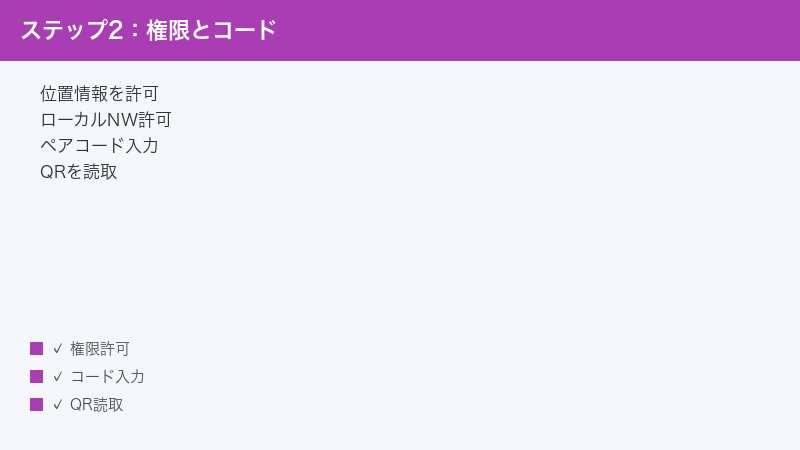
解決手順④:Nanoleafアプリへの再追加手順(ペアリングコード・QRコードを使用)
一度アプリからデバイスを削除して、最初からセットアップし直すことで解決するケースが多いです。
アプリからデバイスを削除する
- Nanoleafアプリを開きます。
- 問題のあるデバイスをタップして開きます。
- 右上の歯車アイコン(設定)をタップします。
- 「デバイスを削除」または「ファクトリーリセット」を選択します。
- 確認ダイアログで削除を承認します。
デバイスを再追加する
- アプリのホーム画面右上の「+」ボタンをタップします。
- 「新しいデバイスを追加」を選択します。
- Nanoleafの種類(Light Panels / Shapes / Lines / Light Strips等)を選択します。
- スマホが2.4GHz Wi-Fiに接続されていることを確認し、画面の指示に従います。
- コントローラー底面または裏面にあるペアリングコード(英数字6桁)またはQRコードを読み取ります。ここでQRコードが読み取れない・ペアリングコードが見当たらない場合は、コントローラーをリセットして新しいペアリングモードに入れてから再試行します。
ペアリングモードへの手動移行(コントローラーが見つからない場合)
- コントローラーの電源をONにします。
- コントローラー上の電源ボタンを約5〜7秒長押しします。LEDが白く点滅し始めたらペアリングモードに入っています。
- スマホのNanoleafアプリで「デバイスを追加」→スキャンを実行します。
解決手順⑤:Nanoleafのリセット(工場出荷時リセット)
上記の手順で解決しない場合は、工場出荷時リセット(ファクトリーリセット)を試みます。リセットするとすべてのシーン・スケジュール・設定が消去されます。
Light Panels / Shapes / Linesのリセット方法
- コントローラーの電源ボタンを10〜15秒間長押しします。
- LEDが数回フラッシュ(点滅)してから消灯すればリセット完了です。
- コントローラーが再起動するので、30秒ほど待ちます。
- Nanoleafアプリから新規デバイスとして追加し直します。
Light Stripsのリセット方法
- コントロールボックス(四角い本体)の電源ボタンを約10〜15秒長押しします。
- LEDインジケーターが白から別の色に変化し、また白に戻ればリセット完了です。
- アプリから再セットアップします。
解決手順⑥:ルーターの設定を確認する
ゲストネットワークへの接続を確認する
- スマホが「ゲスト」または「Guest」という名称のSSIDに接続していないか確認します。
- ゲストネットワークに接続している場合はメインネットワークに切り替えてください。
- Nanoleaf自体もメインネットワークに接続させる必要があります(セットアップ時にメインネットワークのSSIDとパスワードを指定します)。
AP隔離(クライアント分離)を確認する
- ルーターの管理画面にアクセスします(通常は192.168.1.1または192.168.0.1をブラウザで開く)。
- ルーターのWi-Fi設定または詳細設定から「クライアント分離」「AP隔離」「ユーザー間の通信を遮断」等の設定項目を探します。
- この機能がONになっている場合はOFFに変更します。
- 設定保存後、Nanoleafアプリから再度接続を試みます。
MACアドレスフィルタリングを確認する
ルーターで許可するデバイスのMACアドレスを限定している場合、NanoleafのMACアドレスが許可リストに入っていないと接続できません。Nanoleafのコントローラー底面のシールに記載されたMACアドレスを許可リストに追加してください。
解決手順⑦:Matter/Thread対応モデルの接続注意点
Nanoleafの新しいモデル(Shapes/Lines 2022年以降のMatterアップデート対応品等)では、Matter/Thread経由でApple Home・Google Home・Amazon Alexaと連携できます。ただしいくつかの注意点があります。
Matter接続に必要なもの
- スマートホームハブ(Thread対応):Apple HomePod mini、HomePod(第2世代)、Apple TV 4K(第3世代)、Google Nest Hub(第2世代)、Amazon Echo(第4世代以降)等
- Thread対応のNanoleafモデル:現在対応しているのはShapes・Lines・Lightstrip・Elementsの一部(製品ページでThreadマークを確認)
- NanoleafアプリのMatterセットアップオプション:アプリ→「+」→「Matterデバイスを追加」から進む
Matter設定でよくある問題
Thread/Matterの接続でデバイスが見つからない場合:①ハブデバイス(HomePod等)とNanoleafが同じWi-Fiネットワーク(2.4GHzまたは5GHz)に接続されているか確認、②ハブデバイスのソフトウェアが最新かどうか確認、③Nanoleafのファームウェアが最新かどうかNanoleafアプリで確認してアップデートを実施する。
Nanoleaf接続トラブル 症状別・対処法 早見表
| 症状 | 主な原因 | 対処法 |
|---|---|---|
| アプリにデバイスが一切表示されない | 5GHz接続・ローカルネットワーク権限なし | 2.4GHzに切替・iOS権限「ローカルネットワーク」ON |
| セットアップ中に「デバイスが見つかりません」 | Bluetooth権限なし・コントローラー未起動 | Bluetooth権限ON・コントローラー電源確認 |
| スマホから操作できない(アプリ上は見えている) | ルーターのAP隔離・ゲストネットワーク | AP隔離OFF・メインネットワークに接続変更 |
| 一部のパネルだけ光らない | パネル間コネクターの接触不良 | コネクターの差し直し・パネル配置の確認 |
| アプリで「接続失敗」と表示される | Wi-Fiパスワード誤入力・帯域の不一致 | Wi-Fiパスワード確認・2.4GHz帯で再試行 |
| 設定後しばらくして接続が切れる | ルーターのIP変動・Wi-Fi電波が弱い | NanoleafにIPを固定・ルーターを近づける |
| ファームウェア更新後に接続できなくなった | アップデートによる設定リセット | コントローラーリセット→アプリで再追加 |
| Matter経由で接続できない | 対応ハブ未設置・ファームウェア未更新 | Thread対応ハブを用意・ファームウェア更新 |
さらに詳しい対処・予防策・上級者向けTips
NanoleafのIPアドレスを固定して接続安定性を高める
NanoleafはDHCP(ルーターが自動的にIPアドレスを割り当てる仕組み)で接続されますが、ルーターの再起動や設定によってIPアドレスが変わることがあります。ルーターのDHCP予約機能(MACアドレスに固定のIPを割り当てる機能)を使って、NanoleafコントローラーのIPアドレスを固定することで、接続が安定します。Nanoleafのコントローラー底面のシールにMACアドレスが記載されています。
Wi-Fi電波強度の確認と改善
NanoleafはWi-Fiルーターから離れた場所(壁越しなど)に設置すると、電波が弱くて接続が不安定になることがあります。Nanoleafアプリの「デバイス情報」または「設定」でRSSI(電波強度)が確認できます(-70dBm以下は弱い)。改善策としては、Wi-Fiルーターを近づける、Wi-Fiメッシュ(中継機)を追加する、またはNanoleafのThread/Matter機能(最新モデル)を活用して直接Thread接続するといった方法があります。
ファームウェアを最新に保つ
Nanoleafはファームウェアアップデートを定期的に提供しています。接続の安定性改善・新機能追加・セキュリティパッチが含まれるため、常に最新の状態に保つことをお勧めします。
- Nanoleafアプリを開き、接続済みのデバイスをタップします。
- 歯車アイコン→「ファームウェアの更新」または「デバイス情報」でバージョンを確認します。
- 新しいバージョンがある場合はアップデートします(更新中はデバイスの電源を落とさないでください)。
Nanoleafアプリのアップデートと再インストール
Nanoleafアプリ自体のバグが原因で接続できないことがあります。App Store/Google PlayからNanoleafアプリの最新版にアップデートしてみてください。それでも改善しない場合は、アプリを一度アンインストールして再インストールすることで解決するケースもあります(アンインストールしても、クラウドに登録済みのデバイス情報は消えません)。
Amazon AlexaやGoogle Homeとの連携時の追加設定
Nanoleafをスマートスピーカー(Amazon Alexa/Google Home)と連携させる場合は、Nanoleafアプリでの接続に加えて、Amazon AlexaアプリまたはGoogle Homeアプリ内でNanoleafスキル(Alexa)またはリンク(Google Home)を有効化する必要があります。Nanoleafのアカウントでログインして連携を完了させてから、「Nanoleaf、電気をつけて」等の音声コマンドが使えるようになります。
🛒 関連商品をAmazonでチェック
よくある質問(FAQ)
Q1. NanoleafアプリでセットアップしようとするとBluetoothエラーが出ます
スマートフォンのBluetooth機能がONになっているか確認してください。iPhoneの場合は「設定」→「Nanoleaf」→「Bluetooth」をONにします。Androidの場合は「設定」→「アプリ」→「Nanoleaf」→「権限」→「近くのデバイス(またはBluetooth)」を許可します。これらを確認後、スマホのBluetoothをOFF→ONし直してからアプリを再起動して試みてください。
Q2. NanoleafのパネルはONになっているのに、アプリに「オフライン」と表示されます
コントローラーがWi-Fiから切断されている状態です。まずコントローラーの電源を一旦落として再起動します。それでも改善しない場合は、ルーターも再起動してみてください。ルーターのIPアドレスの変動が原因の場合は、ルーターのDHCP予約でNanoleafのIPアドレスを固定することを検討してください。
Q3. iPhoneのNanoleafアプリで「ローカルネットワークへのアクセスが必要です」というメッセージが出ます
「設定」→「Nanoleaf」→「ローカルネットワーク」をONにしてください。このスイッチがOFFの場合、NanoleafアプリはWi-Fi上のデバイスを一切検出できません。ONにした後はアプリを完全に終了(ホームバーを上にスワイプしてアプリを消す)してから再起動してください。
Q4. Wi-Fiのパスワードを変更したらNanoleafが繋がらなくなりました
Wi-Fiのパスワードを変更するとNanoleafは新しいパスワードを知らないため、自動的には再接続できません。Nanoleafアプリから一度デバイスを削除し、コントローラーをリセット(電源ボタン10秒長押し)してから新しいパスワードを入力して再セットアップが必要です。
Q5. Nanoleafを2.4GHzに接続したいのですが、ルーターに2.4GHz専用のSSIDがありません
バンドステアリング機能が有効になっているため、1つのSSIDで2.4GHzと5GHzが統合されています。ルーターの管理画面(192.168.1.1等)にアクセスして、2.4GHzと5GHzを別々のSSIDに分けるよう設定変更してください。設定方法はルーターのメーカーや機種によって異なるため、お使いのルーターの取扱説明書を参照するか、「バンドステアリング 無効 [ルーター型番]」で検索してください。
Q6. Nanoleafのパネルの一部が光りません。他のパネルは問題ありません
パネル間のコネクター(接続部品)が外れているか、不完全に接続されている可能性が高いです。Nanoleafの電源をOFFにしてから、光らないパネルの前後にある接続コネクターを一度取り外し、再度しっかりと差し込んでください。コネクターは向きがあるため、向きを確認して差し込みます。それでも改善しない場合は、コネクター自体が故障している可能性があります。Nanoleaf公式サポートに交換品を申請してください。
Q7. Nanoleafをリセットしたのですが、もう一度セットアップしようとすると「このデバイスはすでに別のアカウントに登録されています」と表示されます
リセット前に別のアカウントで登録されていた場合に発生します。Nanoleafの電源ボタンを15秒以上長押しして完全なファクトリーリセットを実施してください。それでも同じメッセージが出る場合は、Nanoleafカスタマーサポート(https://nanoleaf.me/ja-JP/contact/)に問い合わせてシリアル番号のリセット申請が必要です。
Q8. Nanoleafを購入したばかりなのに、セットアップの最初から繋がりません
まず①スマホが2.4GHz帯のWi-Fiに接続されているか、②Nanoleafアプリの権限(Bluetooth・位置情報・ローカルネットワーク)がすべて許可されているか、③コントローラーの電源が入っているか(LEDインジケーターが点灯しているか)の3点を確認してください。それらすべてOKで接続できない場合は、別のスマートフォンや別のWi-Fi帯域で試してみてください。それでもダメな場合は初期不良の可能性があるため、購入店に連絡してください。
Q9. Google HomeからNanoleafを追加しようとしてもデバイスが見つかりません
Nanoleafアプリで先にセットアップを完了させてから、Google Homeアプリで連携させる順序が必要です。①Nanoleafアプリでデバイスのセットアップを完了させる→②Google Homeアプリで「+」→「デバイスの設定」→「Googleと連携しているもの」→「Nanoleaf」を選択→③Nanoleafアカウントでログインして許可する、という手順で進めてください。
Q10. 外出先からNanoleafをアプリで操作できません(家の中では操作できます)
外出先からの操作はインターネット経由でのリモートアクセスが必要です。これはNanoleafアプリにログインした状態で、Nanoleafクラウドサービスを経由して行われます。①Nanoleafアプリにアカウントを作成してログインしているか、②「リモートアクセス」または「クラウド接続」がONになっているか(アプリ設定内で確認)を確認してください。Nanoleafは基本的にWi-Fi経由のローカル接続がメインのため、クラウド接続が不安定なことがあります。
Q11. Nanoleafのシーン(エフェクト)がアプリから変更しても反映されません
アプリとNanoleafデバイスの同期が遅れている状態です。まずアプリを一度閉じて再起動してみてください。それでも改善しない場合は、NanoleafコントローラーをOFF→ONして再起動します。コントローラーの再起動後は30秒ほど待ってからアプリを操作してみてください。
まとめ
Nanoleafが接続できない・アプリに表示されない問題は、適切な手順で確認することで多くのケースは解決できます。
解決のポイントをまとめると:
- まず2.4GHz帯のWi-Fi接続を確認:これが最多原因。スマホが5GHzに繋がっていないか必ず確認する
- アプリの権限を全て許可:Bluetooth・位置情報・ローカルネットワーク(iOS)の3つすべてが必要
- コントローラーの電源と接続を確認:電源を抜き差しして再起動するだけで解決することも多い
- ルーターのゲストネットワーク・AP隔離を確認:メインネットワーク・AP隔離OFFが必要
- デバイスを削除して再追加:ペアリングコード/QRコードで初めからセットアップし直す
- 解決しなければリセット:電源ボタン10〜15秒長押しでファクトリーリセット
- ファームウェアを常に最新に:アップデートで接続安定性が大幅に改善する場合がある
- Matter/Thread利用は対応ハブが必要:HomePod mini等のThread対応ハブを別途用意する
それでも問題が解決しない場合は、Nanoleaf公式サポートページ(https://nanoleaf.me/ja-JP/support/)でモデル別のFAQやお問い合わせフォームをご利用ください。購入から1年間のメーカー保証が適用される場合があります。美しいNanoleafの照明ライフをお楽しみください。
