 minto.tech スマホ(iPhone/Android)・パソコン(Windows/Mac)・Office・Wi-Fi・AIツールの「できない」「困った」を解決する実用ガイド。トラブル対処法とノウハウが満載のお助けサイトです。
※本ページにはプロモーション(広告)が含まれています
Kritaでイラストを描いていると、ブラシの動きが遅れる、線がカクカクしてしまう、ペンタブのストロークに追従しない、といった問題に悩まされることがあります。せっかくのデジタルイラスト制作が、動作の重さによって台無しになってしまうのは非常にストレスです。この問題はグラフィックドライバの設定、Krita内部のパフォーマンス設定、キャンバスの解像度、ブラシエンジンの種類など、さまざまな要因が絡み合って発生します。本記事では、Kritaのブラシが重い・遅れる・カクつく問題について、原因から解決策まで体系的にすべて解説します。初心者から上級者まで実践できる対処法を網羅していますので、ぜひ順番に試してみてください。
- Kritaのブラシが重くなる主な原因(設定・ハードウェア・ドライバ)
- Instant Preview(インスタントプレビュー)の有効化手順
- パフォーマンス設定でのメモリ割り当て増加方法
- 表示方式(OpenGL・ANGLE・Direct3D)の切り替え手順
- ペンタブレットドライバ(Wacom・Windows Ink)の確認・設定
- キャンバス解像度とブラシサイズの見直しポイント
- 手ブレ補正・マルチスレッド設定の最適化
- Windows・Mac それぞれの注意点
📑 この記事の目次(タップで開く)
Kritaでブラシが重くなる原因の全体像
Kritaのブラシが重い・遅れる問題は、大きく分けて「ソフトウェア設定の問題」「ハードウェアリソースの問題」「ドライバ・OS設定の問題」の3つに分類できます。それぞれの原因を理解することで、自分の環境に合った解決策を素早く見つけることができます。
ソフトウェア設定の問題
Krita固有の設定が最適化されていない場合、ブラシの動作が重くなります。最もよくある原因は「Instant Preview(インスタントプレビュー)」が無効になっていることです。Instant Previewは、ブラシストロークをリアルタイムで仮描画しながら、バックグラウンドで実際の処理を行う仕組みです。これが無効だと、Kritaは毎回のストロークで完全な計算を終えてから描画するため、高性能なPCでも描き心地が重くなります。
次に多い原因は、グラフィックスアクセラレーション(表示方式)の設定不一致です。KritaはOpenGL、ANGLE、Direct3D(Windows)、Softwareなど複数の描画バックエンドをサポートしており、GPUドライバとの相性によって最適な設定が異なります。間違った設定では、GPUを全く活かせずCPUだけに負荷が集中してしまいます。
また、メモリ(RAM)の割り当て量が少ない場合も問題です。Kritaはデフォルトでシステムメモリの一定割合だけを使用するよう設定されており、この上限が低すぎると作業中に仮想メモリ(スワップ)が使われ始め、急激に動作が重くなります。
ハードウェアリソースの問題
高解像度・大サイズのキャンバスは、ブラシ処理の計算量を指数関数的に増やします。例えば、A4サイズ・300dpiのキャンバスは約2,480×3,508ピクセルになりますが、600dpiにすると4,960×7,016ピクセルとなり、処理量は4倍以上になります。ブラシサイズが大きい場合も同様で、100px以上のブラシはピクセル数が急増するため計算コストが高くなります。
使用するブラシエンジンの種類も影響します。Kritaには「Pixel」「Smudge」「MyPaint」など多様なブラシエンジンがあり、Smudge系やMyPaintブラシは描画アルゴリズムが複雑なため、Pixelブラシと比べて処理が重くなります。特に大きなサイズでSmudgeブラシを使う場合は、低スペックPCでは顕著に遅延します。
ドライバ・OS設定の問題
ペンタブレットのドライバ問題は、ブラシの追従性(筆圧感知・ストローク精度)に直結します。WindowsではWacomドライバとWindows Inkという2つの入力システムが干渉することがあり、どちらを使うかをKrita側で明示的に設定する必要があります。ドライバが古い、または競合している場合は、ペンの動きとブラシの描画にタイムラグが生じます。
GPUドライバの更新不足も遅延の原因になります。特にNVIDIAやAMDのGPUを搭載したPCでは、ドライバのバージョンによってOpenGLの動作が大きく変わるため、古いドライバのまま使い続けると描画の最適化が効かなくなります。
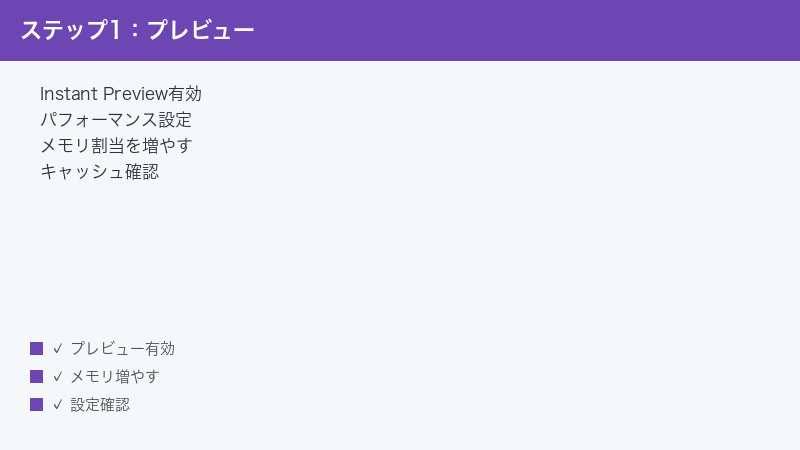
解決策1:Instant Preview(インスタントプレビュー)を有効にする
Instant Previewの有効化は、Kritaのブラシ遅延対策として最も効果的な設定変更です。必ず最初に試してください。
Instant Previewの有効化手順(Windows・Mac共通)
- Kritaを起動します。
- メニューバーから「設定」→「Kritaを設定する」を選択します(Mac の場合は「Krita」→「設定」)。
- 設定ダイアログが開いたら、左側のリストから「表示」をクリックします。
- 「キャンバスの入力設定」または「Canvas Input Settings」のセクションを探します。
- 「インスタントプレビューモード(Instant Preview Mode)」のチェックボックスをオンにします。
- 「OK」ボタンをクリックして設定を保存します。
- Kritaを再起動して効果を確認します。
Instant Previewを有効にすると、ブラシのストローク中に「仮の線」が即座に表示され、実際の処理が追いついた時点でその線が確定します。これにより、視覚的な遅延感が大幅に軽減されます。なお、非常に低スペックのPCではInstant Previewが逆効果になることもあるため、試して遅くなった場合はオフに戻してください。
Instant Previewが見つからない場合
古いバージョンのKritaでは「Instant Preview」という名称ではなく、「ブラシのフィードバックモード」として表示されている場合があります。また、Kritaのバージョンによってはデフォルトで有効になっていることもあります。メニューから「設定」→「Kritaを設定する」→「パフォーマンス」タブを確認してみてください。
解決策2:パフォーマンス設定でメモリ割り当てを増やす
Kritaが使用できるメモリ量を増やすことで、大きなキャンバスでの作業もスムーズになります。
メモリ割り当て変更手順
- 「設定」→「Kritaを設定する」を開きます。
- 左側のリストから「パフォーマンス」を選択します。
- 「メモリ制限(Memory Limit)」のスライダーまたは数値入力欄を確認します。
- デフォルト値(多くの場合50%〜60%)を、PCの実装RAMに応じて変更します。
- RAM 8GB の場合:70〜75%(5.6〜6GB)を推奨
- RAM 16GB の場合:70〜80%(11〜13GB)を推奨
- RAM 32GB 以上の場合:60〜70%で十分な場合が多い
- 「OK」をクリックして保存し、Kritaを再起動します。
注意点として、メモリ割り当てを高くしすぎると、OSや他のアプリケーションのメモリが不足して全体的なパフォーマンスが下がる場合があります。PCの総RAM量の70〜80%を上限の目安にしてください。
アンドゥ(取り消し)履歴数を調整する
- 同じ「パフォーマンス」設定画面で、「アンドゥ(Undo)履歴」の数を確認します。
- デフォルトは30〜50程度ですが、これを20〜25程度に減らすとメモリ消費を抑えられます。
- アンドゥ回数の上限を下げることで、その分のメモリをブラシ処理に回せます。
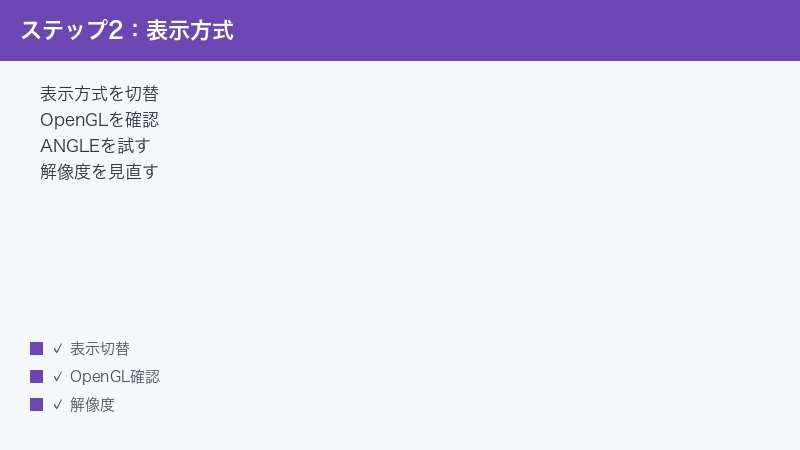
解決策3:表示方式(グラフィックスアクセラレーション)を切り替える
KritaのグラフィックスアクセラレーションはGPUを使ってキャンバスの表示を高速化します。環境に合った設定を選ぶことが重要です。
表示方式の変更手順(Windows)
- 「設定」→「Kritaを設定する」→「表示」を開きます。
- 「キャンバスグラフィックスアクセラレーション(Canvas Acceleration)」のセクションを確認します。
- 現在の設定を確認し、次の順に試してみてください:
- OpenGL:NVIDIA・AMD・Intel GPUで広くサポートされる標準設定。多くの場合これが最適
- ANGLE:Direct3Dに変換するレイヤー。OpenGLドライバに問題がある場合に有効
- Direct3D(D3D):Windows固有。特定のNVIDIA環境で効果的
- Software(ソフトウェア):GPU非使用。最遅だが安定性は高い
- 設定を変更したら「OK」→Krita再起動で効果を確認します。
表示方式の変更手順(Mac)
- 「Krita」→「設定」→「表示」を開きます。
- MacではOpenGLまたはMetal(Krita 5.2以降)が選択肢として表示される場合があります。
- Apple Siliconチップ(M1/M2/M3)搭載Macでは、Metalを選択するとパフォーマンスが向上することがあります。
- Intel Macの場合はOpenGLを選択してください。
グラフィックスアクセラレーションを「なし(ソフトウェア)」にすると描画が必ず遅くなりますが、アクセラレーションが原因でKritaがクラッシュする場合の診断に使えます。クラッシュが解消すればGPUドライバに問題があることが確認できます。
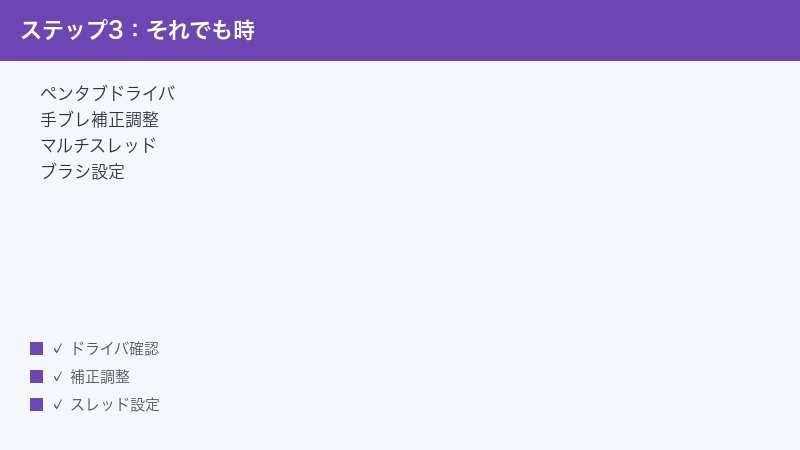
解決策4:ペンタブレットのドライバと入力設定を確認する
ペンタブレットの設定はブラシの追従性に大きく影響します。特にWindowsでWacomタブレットを使用している場合は必ず確認してください。
Windows InkとWacomドライバの設定確認
- 「設定」→「Kritaを設定する」→「タブレット設定(Tablet Settings)」を開きます。
- 「タブレット入力API」の選択を確認します:
- Windows Ink:Windows 10/11標準の入力システム。筆圧感知が正確に動作することが多い
- WinTab:Wacomなどの旧来のドライバ方式。一部のタブレットでこちらが安定する
- 現在の設定を変更し、Kritaを再起動して描き心地を比較します。
Wacomドライバの更新・再インストール手順
- 現在のWacomドライバをアンインストールします(「設定」→「アプリ」→「Wacom Tablet」を選択→アンインストール)。
- Wacom公式サイト(wacom.com/ja-jp)にアクセスし、お使いのタブレットモデルに対応した最新ドライバをダウンロードします。
- PCを再起動した後、ダウンロードしたインストーラーを実行してドライバをインストールします。
- PCを再起動してKritaを起動し、ブラシの動作を確認します。
Windowsのポインターオプション設定
- Windowsの「設定」→「Bluetoothとデバイス」→「ペンとWindowsインク」を開きます。
- 「Windows Inkワークスペースを表示する」がオンになっているか確認します。
- コントロールパネルで「マウス」→「ポインターオプション」タブを開き、「ポインターの精度を高める」のチェックを外します(これがペンタブの動きを不自然にする場合があります)。
解決策5:キャンバス解像度とブラシサイズを見直す
作業中のキャンバスの設定を最適化することで、ブラシの処理速度を改善できます。
適切なキャンバス解像度の選択
用途に合わせた解像度を選ぶことが重要です。
- Web・SNS投稿用イラスト:72〜96dpi、1920×1080px程度で十分
- 印刷用(A4サイズ):300dpiが標準(2,480×3,508px)。600dpiは業務用途向け
- B5・A5など小サイズ印刷:350dpiでも実用的
現在作業中のキャンバスを変更する場合は、「画像」→「画像のプロパティ」で解像度と寸法を確認できます。新規作成時に適切な解像度を選ぶことが理想的です。なお、既存の作業中キャンバスの解像度を後から下げると画質が劣化するため、新しいプロジェクトを低解像度で開始してテストするとよいでしょう。
ブラシサイズのガイドライン
ブラシサイズが大きいほど処理は重くなります。次のガイドラインを参考にしてください。
- 線画・細部:5〜30px → 処理は軽い
- 色塗り・グラデーション:30〜100px → 標準的な負荷
- 背景塗りつぶし・大きな面:100〜500px → 低スペックPCでは重くなりやすい
大きなブラシで広い面積を塗る必要がある場合は、「塗りつぶしツール(Fill Tool)」や「選択範囲+塗りつぶし」を活用することで、ブラシを使わずに高速処理できます。
解決策6:ブラシエンジンと手ブレ補正を調整する
ブラシの種類と手ブレ補正(スタビライザー)の設定が、体感的な重さに大きく影響します。
軽量なブラシエンジンを選択する
Kritaのブラシエンジンは処理の重さが大きく異なります。
- Pixel(ピクセル)ブラシ:最も軽量。基本的な作業はこれで十分
- Shape(シェイプ)ブラシ:軽量。幾何学的なブラシ形状に使用
- Color Smudge(カラースマッジ):やや重い。絵具混色効果に使用
- MyPaint(マイペイント):非常に重い。自然な筆感が出るが処理コスト高
- Hatching(ハッチング):特定条件で重い
動作が重い場合は、まずMyPaintやSmudgeブラシの代わりにPixelブラシで同様の効果を出す方法を試してください。多くの場合、テクスチャ付きのPixelブラシで代替可能です。
手ブレ補正(スタビライザー)の設定
手ブレ補正は線をきれいに描くのに役立ちますが、設定が高すぎると入力遅延の原因になります。
- ブラシツールを選択した状態で、ツールオプションドック(デフォルトで画面上部または左側)を確認します。
- 「スタビライザー(Stabilizer)」または「スムージング(Smoothing)」の設定を見つけます。
- 現在の設定を確認します:
- なし(None):補正なし、最も軽量
- 基本(Basic):軽微な補正、遅延ほぼなし
- 加重(Weighted):中程度の補正
- スタビライザー(Stabilizer):強い補正、遅延感がある
- 「スタビライザー」モードの場合、「サンプル数(Samples)」の値を減らすと遅延が軽減されます(初期値100→20〜30程度に下げる)。
解決策7:マルチスレッド設定を最適化する
Kritaはマルチコアプロセッサを活用してブラシ処理を並列化できます。この設定が環境に合っていないと、かえってパフォーマンスが低下することがあります。
マルチスレッド設定の変更手順
- 「設定」→「Kritaを設定する」→「パフォーマンス」を開きます。
- 「CPUスレッド数(CPU Threads)」の設定を確認します。
- お使いのPCのCPUコア数に応じて調整します:
- 4コアCPU:3〜4スレッドを試す
- 6コアCPU:4〜6スレッドを試す
- 8コア以上:6〜8スレッドを試す
- 「OK」をクリックして保存し、Kritaを再起動します。
スレッド数を多くしすぎると、スレッド間の調整コストが増えて逆に遅くなる場合があります。標準的には「CPUの論理コア数 – 1」または「物理コア数と同じ」が安定しやすいです。
タイルキャッシュの設定
- 「パフォーマンス」設定で「タイルサイズ(Tile Size)」または「タイルキャッシュ(Tile Cache)」の設定を確認します。
- タイルサイズをデフォルト(通常64px)から128pxに変更すると、大きなブラシを使う場合のパフォーマンスが向上することがあります。
- 逆に、小さなブラシを細かく使う作業では64pxのままが適切です。
症状別・原因と対処法の早見表
| 症状 | 主な原因 | 優先すべき対処法 | 難易度 |
|---|---|---|---|
| 全体的にブラシが遅い | Instant Preview無効 | Instant Previewを有効化 | ★☆☆(簡単) |
| 描画中にカクカクする | メモリ不足・スワップ発生 | メモリ割り当て増加・解像度見直し | ★☆☆(簡単) |
| ペンが追従しない | タブレットドライバ問題 | WinTab/Windows Ink切り替え・ドライバ更新 | ★★☆(普通) |
| 表示がチラつく・崩れる | グラフィックスアクセラレーション不具合 | OpenGL→ANGLE→Softwareと切り替え | ★★☆(普通) |
| 特定ブラシだけ重い | 重いブラシエンジン使用 | Pixelブラシで代替・ブラシサイズ縮小 | ★☆☆(簡単) |
| 線を引くときだけ遅い | 手ブレ補正が強すぎる | スタビライザーのサンプル数を減らす | ★☆☆(簡単) |
| 高解像度キャンバスで重い | キャンバスサイズが大きすぎる | dpiを下げる・メモリ割り当て増加 | ★★☆(普通) |
| 起動後だんだん重くなる | メモリリーク・アンドゥ履歴蓄積 | 定期的に保存・再起動、アンドゥ数削減 | ★☆☆(簡単) |
上級者向け:さらなる最適化とトラブルシューティング
GPUドライバの更新方法
GPU(グラフィックスカード)のドライバを最新版に保つことは、Kritaのパフォーマンス維持に欠かせません。
NVIDIAの場合:
- 「GeForce Experience」アプリを開くか、NVIDIA公式サイト(nvidia.co.jp)にアクセスします。
- 「ドライバ」タブから最新のGame Readyドライバをダウンロードしてインストールします。
- インストール後はPCを再起動してください。
AMDの場合:
- 「AMD Software: Adrenalin Edition」アプリを開くか、AMD公式サイトからドライバを取得します。
- 「ホーム」タブに更新通知がある場合はそこからアップデートできます。
Intelの場合(内蔵GPU):
- 「Intel Driver & Support Assistant」(インテルドライバー・サポート・アシスタント)をインストールして実行します。
- 自動的に最新のグラフィックスドライバが検出されインストールされます。
Kritaの設定ファイルをリセットする
Kritaの設定が壊れている場合、設定ファイルをリセットすることで解決することがあります。
- Kritaを完全に終了します。
- 次のフォルダを開きます:
- Windows:
C:\Users\ユーザー名\AppData\Roaming\krita - Mac:
/Users/ユーザー名/Library/Application Support/krita
- Windows:
- 「kritarc」ファイル(Kritaの主設定ファイル)を別の場所にコピーしてバックアップします。
- 元の「kritarc」ファイルを削除します。
- Kritaを再起動すると設定がリセットされた状態で起動します。
- パフォーマンスが改善した場合は、設定ファイルに問題があったと判断できます。
バックグラウンドアプリの停止
Krita使用中に他のアプリがCPU・メモリを消費していると、ブラシの動作が重くなります。特に注意が必要なのは以下のアプリです。
- ウイルス対策ソフト(リアルタイムスキャンがKritaのファイルアクセスを遅延させることがある)
- ブラウザ(タブを多数開いていると大量のメモリを消費)
- クラウドストレージの同期(OneDrive・Dropboxなどの自動同期を一時停止)
- OBSなどのキャプチャ・配信ソフト
Windowsの電源設定を変更する
- Windowsの「設定」→「システム」→「電源とスリープ」→「電源の追加設定」を開きます。
- 「電源プランの選択」で「高パフォーマンス」を選択します。
- ノートPCの場合は、電源ケーブルを接続した状態でKritaを使用することで、CPUが省電力モードで動作することを防げます。
Kritaを最新バージョンにアップデートする
Kritaは定期的にアップデートされており、パフォーマンスの改善が含まれることがあります。
- Krita公式サイト(krita.org)にアクセスします。
- 「ダウンロード」ページから最新版のインストーラーをダウンロードします。
- 現在のKritaをアンインストールせずに上書きインストールするか、既存の設定を保持したままアップデートします。
- アップデート後、パフォーマンス設定が初期化されている場合は再設定してください。
🛒 関連商品をAmazonでチェック
よくある質問(FAQ)
Q1. Instant Previewを有効にしたのに変わらない。なぜですか?
Instant Previewの効果は、ブラシの処理が重い場合に最も実感できます。軽いブラシや低解像度のキャンバスでは効果が体感しにくいことがあります。また、PCのスペックが著しく低い場合(RAM 4GB以下・旧世代CPU)は、Instant Preview自体の処理も重くなり逆効果になることがあります。その場合は、メモリ割り当ての増加・キャンバス解像度の低下・軽量ブラシへの変更を先に試してください。
Q2. 設定を変えてもまだ重い場合、PCのスペックが足りないということですか?
必ずしもそうではありません。Kritaはソフトウェア設定の最適化による改善幅が大きいため、設定変更だけで大きく改善するケースが多いです。ただし、RAM 4GB以下・CPU性能が低い・専用GPUなしの環境では、300dpi以上の大型キャンバスでのスムーズな動作は難しくなります。その場合はキャンバスサイズを小さくすることが現実的な解決策です。
Q3. MacのKritaでもInstant Previewは使えますか?
はい、MacでもInstant Previewは使用できます。設定方法はWindowsと同様です。ただし、Apple SiliconチップのMac(M1以降)では、Rosetta 2を通じてIntelバイナリで動かすよりも、Apple Silicon対応のKritaネイティブビルドを使用した方がパフォーマンスが大幅に向上します。Krita公式サイトでApple Silicon向けビルドが提供されているか確認してください。
Q4. ブラシプリセットを変えたら重くなりました。どうすれば元に戻せますか?
ブラシプリセットパネル(通常画面右側)から別のブラシを選択することで簡単に戻せます。また、ツールバーから「ブラシプリセット履歴」を確認して直前のブラシに戻ることもできます。重いブラシを誤って選んだ場合は、Pixelブラシの「basic-1」など軽量なプリセットに一時的に切り替えることをお勧めします。
Q5. OpenGLをオフにしたらKritaが起動しなくなりました。どうすれば直せますか?
Kritaの設定ファイルを直接編集する必要があります。Windowsの場合は「C:\Users\ユーザー名\AppData\Roaming\krita\kritarc」をメモ帳で開き、「openGLActivated=false」という行を「openGLActivated=true」に変更して保存します。または、「kritarc」ファイルを削除してKritaを起動すると、デフォルト設定でリセットされます。
Q6. ペンタブのWinTab・Windows Inkはどちらが良いですか?
一般的にWacomタブレットを使用する場合はWinTabが安定していると言われています。ただし、最近のKritaとWacomドライバの組み合わせではWindows Inkの方が筆圧感知が正確に動作する場合もあります。どちらが良いかは環境によって異なるため、両方試して描き心地が良い方を選んでください。変更後はKritaの再起動が必要です。
Q7. 手ブレ補正(スタビライザー)を使うと入力遅延が大きいです。設定でなく本体の問題でしょうか?
手ブレ補正による入力遅延はKritaの仕様の範囲内です。スタビライザーは過去のストロークポイントを平均化して滑らかな線を生成するため、構造的に遅延が発生します。「サンプル数(Samples)」の値を100から30〜50に下げると遅延が大幅に減少します。「加重(Weighted)」モードでも遅延は発生しますが「スタビライザー」より少ないです。線画での遅延が気になる場合は「基本(Basic)」または「なし(None)」を使い、後から線を修正する方法も有効です。
Q8. Krita 5系と4系ではパフォーマンスが違いますか?
はい、Krita 5系はパフォーマンスが大きく改善されています。特にKrita 5.0以降ではGPUアクセラレーションの最適化、ブラシエンジンの効率化、メモリ管理の改善が行われています。現在Krita 4系を使用している場合は、5系へのアップグレードだけでブラシの重さが改善することがあります。Krita公式サイト(krita.org)から最新版を無料でダウンロードできます。
Q9. レイヤーが多いと重くなりますか?
はい、レイヤー数が多いほどメモリ消費が増え、ブラシの処理も遅くなります。特に高解像度キャンバスで大量のレイヤーを使う場合は顕著です。下絵・ラフスケッチなど完成した工程のレイヤーは積極的に結合(Ctrl+E)することでメモリを解放できます。また、作業の途中でKritaを保存して再起動することで、メモリが一時的にリフレッシュされることがあります。
Q10. 動作が重い時だけ、一時的に軽くする方法はありますか?
はい、いくつかの方法があります。まず「ズームレベル」を下げる(キャンバスを縮小表示する)ことで描画のリフレッシュ範囲が減り、一時的に軽くなります。また、表示品質を下げる設定(「表示」メニューから「レンダリング優先度」または「品質」設定を探す)も有効です。さらに、使用していないブラシエンジンのプリセットをブラシパネルから非表示にすることで、プリセット読み込みのオーバーヘッドを減らせます。
まとめ
Kritaでブラシが重い・遅れる・カクつく問題は、適切な設定変更によって多くのケースで解決できます。まず最優先で試すべきことは「Instant Previewの有効化」と「パフォーマンス設定のメモリ割り当て増加」です。これだけで多くの場合に改善が見られます。
それでも解決しない場合は、表示方式(OpenGL/ANGLE)の切り替え、ペンタブドライバの設定変更(WinTab/Windows Ink)、キャンバス解像度の見直し、ブラシエンジンの軽量化、手ブレ補正の調整、GPUドライバの更新を順番に試してください。
最終的には、使用するキャンバスサイズとPCのスペックをバランスよく合わせることが、快適なKritalイラスト制作の基本です。本記事の手順を参考に、自分の環境に最適な設定を見つけてください。
