 minto.tech スマホ(iPhone/Android)・パソコン(Windows/Mac)・Office・Wi-Fi・AIツールの「できない」「困った」を解決する実用ガイド。トラブル対処法とノウハウが満載のお助けサイトです。
※本ページにはプロモーション(広告)が含まれています
TempoTec(テンポテック)のDAP(デジタルオーディオプレーヤー)が「充電できない」「電源が入らない」「フリーズして動かなくなった」といったトラブルに見舞われている方のために、この記事を書きました。TempoTecはSonata HD Pro・V1・V6 HD等の高音質オーディオ製品を展開する中国のオーディオブランドで、一般的なスマートフォンとは異なる専用OSや特殊な充電仕様を持つ製品も多いため、トラブル発生時の対処が分かりにくいと感じる方も多いです。本記事では、TempoTecのDAPが充電できない・電源が入らない原因を体系的に整理し、初心者でも確実に実行できる解決手順を詳しく解説します。充電ポートの清掃から、過放電からの復帰方法・強制再起動・ファームウェア更新・初期化まで網羅しています。
- TempoTecのDAPが充電できない・電源が入らない主な原因の全体像
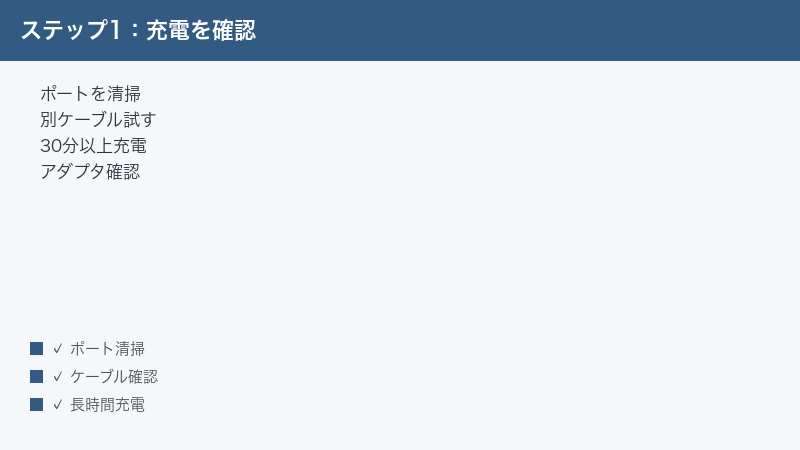
- 充電ポート(USB-C)の清掃手順と注意事項
- 過放電(バッテリーが空になった状態)からの復帰方法
- 充電ケーブル・アダプタの確認と交換手順
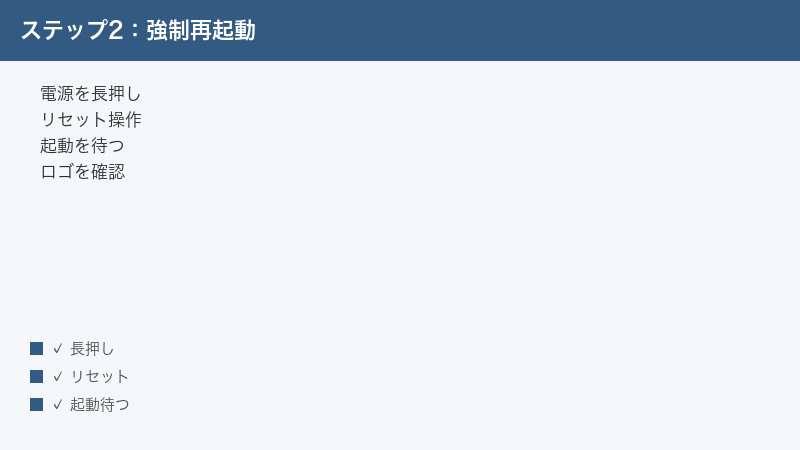
- 強制再起動(電源長押し・リセットホール)の手順
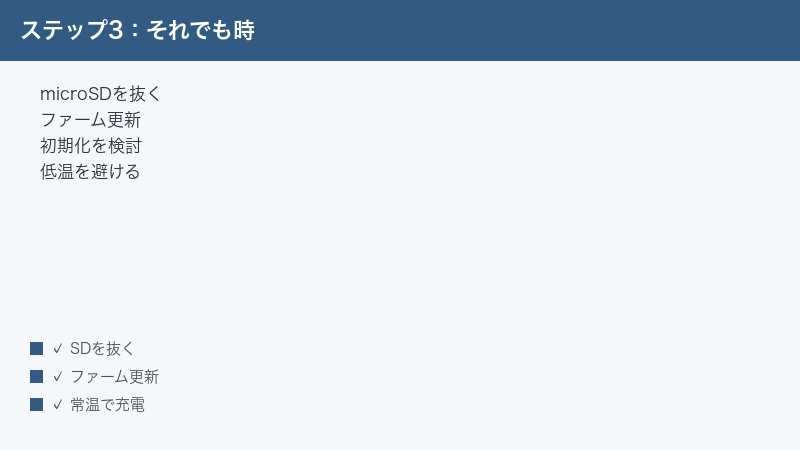
- microSDカードが原因の場合の確認と対処法
- ファームウェア(OS)の更新・再インストール手順
- 初期化(ファクトリーリセット)の方法と注意点
- 長期保管時のバッテリー管理と劣化防止策
📑 この記事の目次(タップで開く)
TempoTecのDAPが充電できない原因の全体像
TempoTecのDAPは高音質オーディオ再生に特化した機器ですが、充電・電源の仕組みはスマートフォンと共通の部分が多いため、スマートフォンで経験するようなトラブルも発生します。一方で、専用OSやオーディオ処理に特化したハードウェア設計ゆえの独特のトラブルパターンもあります。原因を7つのカテゴリに分類します。
原因1:充電ポート(USB-C)の汚れ・接触不良
ポケットやカバンに入れて持ち運ぶDAPの充電ポートには、ホコリ・繊維くず・皮脂が蓄積しやすいです。これらの異物がポートとケーブルの間に挟まると充電が正常に行われません。症状としては「ケーブルを差してもぐらつく」「接続が安定しない」「LEDが点灯しない」などが挙げられます。見た目には分からなくても、微細な異物が接触を妨げていることがあります。
原因2:充電ケーブル・ACアダプタの不良
断線したUSB-Cケーブルや、規格が合わないアダプタを使用すると充電が行われません。USB-Cケーブルは外見上は同じでも、内部が充電専用(データ線なし)・USB 2.0対応・USB 3.2対応など様々な種類があります。TempoTecのDAPはほとんどの場合USB-Cケーブルで充電できますが、ケーブルの品質が充電速度や安定性に影響します。パソコンのUSBポートからの充電は電流が不足する場合があります。
原因3:バッテリーの過放電
DAPを長期間使わずに放置したり、完全に電池が切れた状態で長時間放置すると、バッテリーが「過放電」状態になります。過放電状態のリチウムイオン電池は保護回路が作動して充電を受け付けない状態になります。この状態では充電ケーブルを挿してもLEDが点灯しないことがあります。ただし、ほとんどのケースでは30分〜2時間の充電で回復します。
原因4:システムのフリーズ
音楽再生中やファイル読み込み中にシステムが完全にフリーズ(応答なし)した場合、画面が暗くなって電源が切れたように見えます。これは実際には「電源が入らない」のではなく「フリーズして応答しない」状態です。強制再起動で解決できます。また、音量ボタンやメニューボタンを誤って長押ししてシステムロック状態になっている場合もあります。
原因5:ファームウェアの不具合
TempoTecのDAPはAndroidベースまたは独自OSで動作しています。ファームウェアのアップデートに失敗した場合や、ファームウェアが破損した場合、起動プロセスの途中でクラッシュして先に進まなくなります。「ロゴ画面で止まる」「起動するたびに強制再起動される」という症状が典型的です。
原因6:microSDカードの異常(microSDスロット搭載モデル)
TempoTecのDAPの中には内部ストレージに加えてmicroSDカードスロットを持つモデルがあります。このmicroSDカードが破損・相性不良の場合、システムの起動に影響することがあります。また、microSDカードに保存したDRMコンテンツやシステムファイルが破損している場合も問題が発生します。
原因7:長期保管によるバッテリー劣化
数ヶ月以上充電せずに保管した場合、バッテリーが自然放電により過放電状態になることがあります。また、使用年数が経つにつれてリチウムイオン電池は劣化し、容量が低下します。3〜5年以上使用している場合は、バッテリー劣化が充電問題の根本原因である可能性があります。
充電ポート(USB-C)の清掃手順
最初に行うべき対処は充電ポートの確認と清掃です。多くの場合これだけで解決します。
必要なもの
- 爪楊枝または先の細い非金属スティック
- 綿棒(先端が細いもの)
- 圧縮空気缶(エアダスター)※あれば
- スマートフォンのライトまたは拡大鏡
清掃手順
- TempoTecのDAPの電源がオフであることを確認します。
- スマートフォンのフラッシュライトをUSB-Cポートに当て、内部を観察します。ホコリ・繊維くず・異物が見えますか?
- 圧縮空気缶があればノズルをポートに向けて短く噴射し、ホコリを吹き飛ばします。この際、缶を傾けないでください(液体が噴出して基板を傷める恐れがあります)。
- 爪楊枝を横向きにして、ポート内の異物を優しくかき出します。縦方向(奥方向)には力を入れずに、横方向にこそいで取り除くイメージです。ポート内のピンを傷つけないよう慎重に作業します。
- 綿棒の先端でポートの内壁を拭き、残った汚れを除去します。
- 再度ライトで照らして異物が除去されたことを確認します。
- 清掃後、充電ケーブルをしっかりと差し込んでLEDが点灯するか確認します。
ポートのピン変形を確認する
ポート内のピンが曲がって変形している場合、自力での修正は困難でかつリスクがあります。変形を無理に直そうとするとさらに折れる可能性があります。ピンの変形が疑われる場合は修理業者への依頼を検討してください。
過放電からの復帰方法
バッテリーが過放電状態になっている場合の復帰手順です。あきらめずに時間をかけることが重要です。
過放電からの復帰手順
- 信頼性の高いUSB-Cケーブルを用意します(Anker・Belkin等の製品推奨)。
- ACアダプタは5V/2A(10W)以上のものを使用します。スマートフォン付属の充電器が代用できます。可能であれば急速充電対応アダプタを使用します(TempoTecが急速充電対応の場合)。
- ケーブルをDAPに接続します。この時点ではLEDが点灯しないことがあります。
- そのまま30分待ちます。過放電から保護回路が解除されるまでに時間がかかります。
- 30分後にLEDが点灯しているか確認します。点灯していれば充電が始まっています。
- LEDが点灯していない場合でも、さらに30分(合計1時間)待ちます。
- 1時間後に電源ボタンを2〜3秒長押しして電源が入るか確認します。起動した場合は充電不足が原因でした。
- 起動しない場合でも充電ランプが点いているなら、さらに充電を続けます。最低2時間は充電してから再度試みます。
過放電を防ぐための保管方法
DAPを長期間使わない場合は、バッテリー残量を30〜60%程度に保った状態で保管してください。完全放電(0%)状態での長期保管は過放電の原因です。また、2週間に1度程度は充電して残量を維持することを推奨します。
症状別・原因別の解決手順早見表
| 症状 | 主な原因 | 最初に試すべき対処 |
|---|---|---|
| 電源ボタンを押しても全く反応なし・LEDも点かない | 充電切れ / 過放電 / ケーブル不良 | 1〜2時間充電。別のケーブルとアダプタで試す |
| 充電中はLEDが点くが電源が入らない | 過放電回復中 / 電源ボタン不具合 / フリーズ | 2時間以上充電。電源長押しを10秒以上試す |
| ロゴ画面で止まって先に進まない | ファームウェア不具合 / microSD破損 | microSDを抜いて起動。ファームウェア再インストール |
| 使用中に突然フリーズして反応なし | システムフリーズ / メモリ不足 | 電源長押し(10〜15秒)で強制再起動 |
| 充電してもすぐにバッテリーが切れる | バッテリーの経年劣化 | バッテリー交換を検討。サポートへ相談 |
| 充電ケーブルを差してもぐらつく・抜けやすい | 充電ポートの物理的損傷・異物 | ポートの清掃。改善しなければ修理 |
| ファームウェア更新後から起動しなくなった | ファームウェア更新の失敗 | リカバリーモードからファームウェア再インストール |
充電ケーブル・アダプタの確認と交換
ケーブルとアダプタの切り分け手順
- 現在使用しているケーブルとアダプタを別のものに交換します。スマートフォン用の充電セット(USB-Cケーブル+アダプタ)が利用できます。
- 別のケーブル・アダプタでLEDが点灯した場合、元のケーブルまたはアダプタが不良です。
- ケーブルは1本ずつ替えて(アダプタは同じで)、どちらが原因かを特定します。
- USBポートの種類(パソコンのUSBポート・スマートフォン用充電器・電源タップなど)を変えて試します。パソコンのUSBポートは電流が少ない(0.5A〜1A)ため、充電速度が遅くなったり充電できないことがあります。壁のコンセントのAC充電器を優先してください。
推奨する充電環境
- ケーブル:USB-C(USB 2.0以上対応)。信頼性の高いブランド品(Anker・Belkin・Ugreen等)を推奨
- アダプタ(充電器):5V/2A(10W)以上。急速充電(18W以上)対応の製品は充電時間の短縮に有効
- 注意:100円均一の安価なケーブルや中国製ノーブランドケーブルは避けてください
強制再起動(フォースリセット)の詳細手順
システムがフリーズして操作不能になっている場合、強制再起動で解決できます。
電源長押しによる強制シャットダウン
- 電源ボタンを10秒以上長押しし続けます。
- 画面が暗くなります。この時点で電源が落ちています。
- 電源ボタンから手を離して10秒待ちます。
- 電源ボタンを2〜3秒短押しして再度電源を入れます。
- ブランドロゴが表示されて起動が始まれば成功です。
リセットホール(リセットボタン)を使う方法
一部のTempoTecモデル(Sonata HDシリーズ等)には、本体の底面・側面・背面にリセットホール(小さな穴)が設けられています。
- SIMカードピン・爪楊枝・ゼムクリップを伸ばしたものをリセットホールに挿入します。
- 内部のボタンが押された感触があるまで軽く押し込みます(通常1〜2mm)。
- 1〜2秒押し続けてから離します。
- 電源ボタンを押して起動を確認します。
microSDカードが原因の場合の対処
TempoTecのDAPがmicroSDスロットを持つ場合、そのカードが問題の原因になることがあります。
microSDを抜いて起動確認する手順
- 電源を完全にオフにします(強制シャットダウンで)。
- microSDカードスロットのカバーを開けてmicroSDカードを取り出します。プッシュ式の場合は軽く押し込むと飛び出します。
- microSDなしの状態で電源ボタンを押して起動を試みます。
- microSDなしで正常に起動できた場合、そのmicroSDが問題の原因です。
- microSDを別のカードに換えて試すか、microSDのフォーマット(FAT32またはexFAT)を行ってから再度装着します。
- 重要な音楽ファイルがある場合は、フォーマット前にパソコンでバックアップを取ってください。
フォーマット手順(Windowsの場合)
- microSDカードをカードリーダーでパソコンに接続します。
- エクスプローラーでmicroSDドライブを右クリックして「フォーマット」を選択します。
- ファイルシステムは「exFAT」(64GB以上の場合)または「FAT32」(32GB以下の場合)を選択します。
- 「クイックフォーマット」にチェックを入れて「開始」をクリックします。
- フォーマット完了後、microSDをDAPに戻して起動確認します。
ファームウェアの更新・再インストール手順
ファームウェアに問題がある場合、更新または再インストールで解決できます。
ファームウェア確認・入手方法
- TempoTecの公式ウェブサイト(tempotec.net)またはFacebook・WeChat公式アカウント(日本向けはAmazon製品ページのQ&A・レビュー欄も参考になります)で、お使いのモデルの最新ファームウェアを確認します。
- ファームウェアのダウンロードリンクが公式サイトにない場合は、TempoTecのメール(多くの場合は購入時のメールアドレスへの連絡)またはHead-Fi.org・Amazon Q&Aでサポートに問い合わせます。
Androidベースモデルのファームウェア更新手順
- ダウンロードしたファームウェアファイル(.apkや.zipなど)をmicroSDカードまたは内部ストレージにコピーします。
- DAPの設定→「システム情報」→「システムアップデート」を開きます。
- 「ローカルアップデート」または「SDカードからアップデート」を選択します。
- ファームウェアファイルを選択して更新を開始します。
- 更新中はDAPを操作しないで待ちます。更新完了後に自動的に再起動します。
リカバリーモードを使ったファームウェア再インストール(起動しない場合)
- 電源がオフの状態で、音量下ボタン(Volume Down)+電源ボタンを同時に長押しします(モデルによって操作が異なります。公式マニュアルを確認)。
- 「Recovery」または「Fastboot」画面が表示されたらボタンから手を離します。
- 「Apply update from SD」または「Install from storage」を音量ボタンで選択し、電源ボタンで決定します。
- ファームウェアファイルを選択してインストールします。
- インストール完了後「Reboot system now」を選択して再起動します。
初期化(ファクトリーリセット)の手順と注意点
ファームウェアの更新でも解決しない場合は、初期化(工場出荷時設定に戻す)を試みます。ただし、初期化するとDAPの設定・プレイリスト・アプリデータが全て削除されます。必ず事前にデータのバックアップを行ってください。
Androidベースモデルの初期化手順
- DAPが起動できる状態の場合:設定→「システム」→「リセットオプション」→「すべてのデータを消去(工場出荷時リセット)」を選択します。
- 確認メッセージが表示されたら「リセット」をタップします。
- リセット完了後にDAPが自動的に再起動します。
- DAPが起動しない状態の場合:リカバリーモードから「Wipe data/Factory reset」を選択してリセットを実行します。
初期化後の再設定
初期化後はWiFi設定・言語設定・イコライザー設定・ストリーミングサービスのログイン等を再設定する必要があります。また、microSDカードに保存した音楽ファイルは初期化の影響を受けないため、そのまま利用できます。
低温環境と充電の関係
リチウムイオン電池は低温環境で充電効率が大幅に低下します。気温が5℃以下の環境では充電が正常に行われないことがあります。冬季に屋外でDAPを使用した後、そのまま充電しようとしても充電できないことがあります。
- 充電は室温(15〜25℃)の環境で行ってください。
- 低温から室温に移動した後、DAPを20〜30分程度温めてから充電してください。
- 逆に高温(40℃以上)での充電もバッテリーを傷めます。直射日光下での充電は避けてください。
🛒 関連商品をAmazonでチェック
よくある質問(FAQ)
Q1. TempoTec Sonata HD Proにはアップデートやリセットのためのボタンはありますか?
Sonata HD ProはDACアダプタ(ドングルDAC)であり、スタンドアローンのDAPではないため、独自のディスプレイや電源ボタン・リセットボタンはありません。スマートフォンやパソコンに接続して使用するUSB DACです。「充電できない」という問題は基本的にはありませんが、接続先デバイスで認識されない場合はケーブル交換・ドライバ確認(Windowsのみ)・接続ポートの確認を試みてください。
Q2. TempoTec V1 Proが買ったばかりなのに充電できません。
新品でも輸送中の放電により残量が低下していることがあります。まず純正(または高品質な)USB-Cケーブルで壁のコンセントのアダプタから1時間以上充電を試みてください。充電LEDが点灯すれば正常です。それでも反応がない場合は初期不良の可能性があるため、購入店(Amazon等)に初期不良対応を依頼してください。
Q3. TempoTecのDAPはどのくらいの期間でバッテリーが劣化しますか?
リチウムイオン電池の一般的な寿命は300〜500充放電サイクルです。毎日1回フル充放電する場合、約1〜1.5年で容量が80%以下に低下します。ただし、20〜80%の充電範囲で使用し、完全放電・完全充電を避けることで寿命を延ばせます。TempoTecの公式修理サービスまたは国内の精密機器修理業者でバッテリー交換が可能な場合があります。
Q4. DAPをパソコンに接続すると充電されますか?
多くのDAPはUSB接続でパソコンからも充電できますが、パソコンのUSBポートの電流供給能力によっては充電速度が非常に遅くなります。USB 2.0ポートは最大0.5A(2.5W)、USB 3.0ポートでも通常0.9A(4.5W)程度が上限です。また、DAP側の設定で「MTPモード(音楽ファイル転送モード)」に切り替わると充電が止まることがあります。設定から「充電モード」を選択するか、壁のコンセントのACアダプタを使用することを推奨します。
Q5. TempoTecのDAPを水で濡らしてしまいました。充電できなくなりました。
水に濡れた場合は直ちに電源をオフにして充電を中断してください。タオルで水分を拭き取った後、乾燥剤(シリカゲル)と一緒に密封袋に入れて24〜48時間乾燥させます。その後、完全に乾いたことを確認してから充電を試みます。ドライヤーや電子レンジでの乾燥は絶対に行わないでください。完全に乾燥しても充電できない場合は水分による基板損傷が考えられます。修理業者への依頼を検討してください。
Q6. TempoTecのDAPがフリーズして何をしても全く反応しません。
完全なフリーズ(ハードロック)の場合は電源ボタンの10〜15秒長押しを試みてください。それでも反応しない場合は、リセットホールがある機種はリセットホールを使用します。リセットホールもない場合は、バッテリーが完全放電するまで(数時間〜数日)そのまま放置するという方法もありますが、あまり現実的ではありません。そうした場合は修理業者への相談を検討してください。
Q7. ファームウェアの更新中に止まってしまいました。どうすればいいですか?
ファームウェア更新中に止まった(更新画面で長時間動かない)場合は、強制再起動(電源長押し)でいったん再起動して状態を確認します。再起動後に正常なメインメニューが表示された場合は、更新が正常に完了している可能性があります。設定→システム情報でファームウェアのバージョンを確認してください。「起動が不安定」「更新が失敗した」と表示される場合は、リカバリーモードからファームウェアを再インストールしてください。
Q8. TempoTecはAndroidのアプリを使えますか?
AndroidベースのTempoTecモデル(V6 HDなど)はGoogle Playストアに対応していれば一般のAndroidアプリが使用できます。ただし、Google Playに対応していないモデルもあります(APKを直接インストールする形式)。アプリの誤作動やウイルス感染が充電・起動問題の原因になることはあまりありませんが、原因不明の問題が続く場合は初期化してアプリを入れ直すことが有効です。
Q9. TempoTecのDAPはどこで修理できますか?
TempoTecは中国ブランドのため、日本国内に公式の修理窓口はありません。Amazon・AliExpress等で購入した場合は購入店のサポートに連絡して返品・交換対応を依頼するのが現実的です。また、国内の「スマートフォン修理店」「精密機器修理店」で対応してもらえる場合があります(USB-Cポートの交換・バッテリー交換等)。Head-Fi.orgやAmazonのQ&Aでtempotech修理と検索すると他のユーザーの体験談が参考になります。
Q10. TempoTecのDAPを使っていませんが、保管中にバッテリーを長持ちさせるコツはありますか?
長期保管の場合は以下の点を守ることでバッテリーを長持ちさせられます。(1)残量を30〜60%に保って保管する(完全充電・完全放電での保管は避ける)。(2)2〜4週間に1度は電源を入れて残量を確認し、必要に応じて充電する。(3)保管場所は15〜25℃の室温・湿度が低い場所(ドライボックスがあれば理想的)を選ぶ。(4)直射日光・高温環境を避ける。これらを守れば、1〜2年の長期保管でもバッテリーを健全な状態で維持できます。
まとめ
TempoTecのDAPが充電できない・電源が入らない問題は、充電ポートの汚れ・過放電・ケーブル不良・システムフリーズ・ファームウェアの不具合など、ほとんどのケースでユーザー自身が対処できる原因によるものです。
解決の優先順位をまとめると(1)充電ポートの清掃 →(2)別のケーブル・アダプタで充電を試みる →(3)1〜2時間以上充電を続けて過放電から復帰させる →(4)電源ボタン長押し(10〜15秒)で強制再起動 →(5)microSDカードを抜いて起動確認 →(6)リセットホールでリセット →(7)ファームウェアの更新・再インストール →(8)初期化(ファクトリーリセット) →(9)修理業者・サポートへの相談、という順番で試してください。低温環境での充電不良や長期保管後の過放電は、DAP特有のよくある問題ですので、慌てずに対処することで多くの場合解決できます。
