 minto.tech スマホ(iPhone/Android)・パソコン(Windows/Mac)・Office・Wi-Fi・AIツールの「できない」「困った」を解決する実用ガイド。トラブル対処法とノウハウが満載のお助けサイトです。
※本ページにはプロモーション(広告)が含まれています
📑 この記事の目次(タップで開く)
- 【2026年最新版】Googleフォームが送信できない原因と対処法|PC・スマホ別完全解説
- まず確認:「フォームが開けない」と「送信できない」は別の問題
- Googleフォームが送信できない主な原因一覧
- よくある原因別チェックフローチャート
- 対処法1:ブラウザのキャッシュ・Cookieをクリアする
- 対処法2:別のブラウザやシークレットモードで試す
- 対処法3:回答の入力漏れ・形式エラーを確認する
- 対処法4:フォームの回答制限を確認する
- 対処法5:インターネット接続を確認する
- 対処法6:フォームのURLを確認する
- 対処法7:フォームの受付状況・管理者側の設定を確認する(作成者向け)
- フォーム作成者側の設定ミスと対処法(詳細解説)
- スマートフォン(iOS / Android)別の詳細な対処法
- エラーコード・メッセージ別の対処法
- それでも解決しない場合の対処法
- フォーム作成者向け:送信できない問題を防ぐための設定確認チェックリスト
- よくある質問(FAQ)
- Googleフォームが送信できないときの状況別・詳細対処法
- Googleフォームを安全・確実に送信するためのTips
- Googleフォーム送信トラブル総合チェックリスト
- まとめ
【2026年最新版】Googleフォームが送信できない原因と対処法|PC・スマホ別完全解説
「送信ボタンを押しても反応しない」「エラーメッセージが出て先に進めない」「フォームが途中で止まってしまう」——Googleフォームを使って回答しようとしたのに、送信できずに困った経験はありませんか?
Googleフォームは無料で使えて非常に便利なツールですが、ブラウザの設定・インターネット接続・フォーム側の設定など、さまざまな原因で送信に失敗することがあります。特にスマートフォンからの送信では、PCとは異なるトラブルが起きるケースも多くあります。
この記事では、Googleフォームが送信できない・エラーになる原因を詳しく解説したうえで、今すぐ試せる具体的な対処法を順番にご紹介します。回答者側・フォーム作成者側の両方の視点からまとめているので、どちらの立場の方にも役立てる内容になっています。2026年最新の情報をもとに、PC・スマートフォン別の手順も丁寧に説明します。
この記事でわかること
- Googleフォームが送信できない主な原因(9種類)
- ブラウザキャッシュ・Cookie のクリア方法(PC・スマホ別)
- 入力漏れ・形式エラーの確認方法
- フォーム側の設定(回答制限・受付終了・ログイン必須)の確認方法
- スマートフォン(iOS / Android)別の詳細な対処手順
- よくある原因別チェックフローチャート
- エラーコード・メッセージ別の対処法
- フォームが「開けない場合」と「送信できない場合」の違い
- フォーム作成者が確認すべきポイントと設定ミス防止策
まず確認:「フォームが開けない」と「送信できない」は別の問題
Googleフォームのトラブルは大きく2つに分類できます。「フォーム自体が開けない・表示されない」という問題と、「フォームは開けるが送信できない」という問題です。この2つは原因が異なるため、まずどちらの状態かを把握することが重要です。
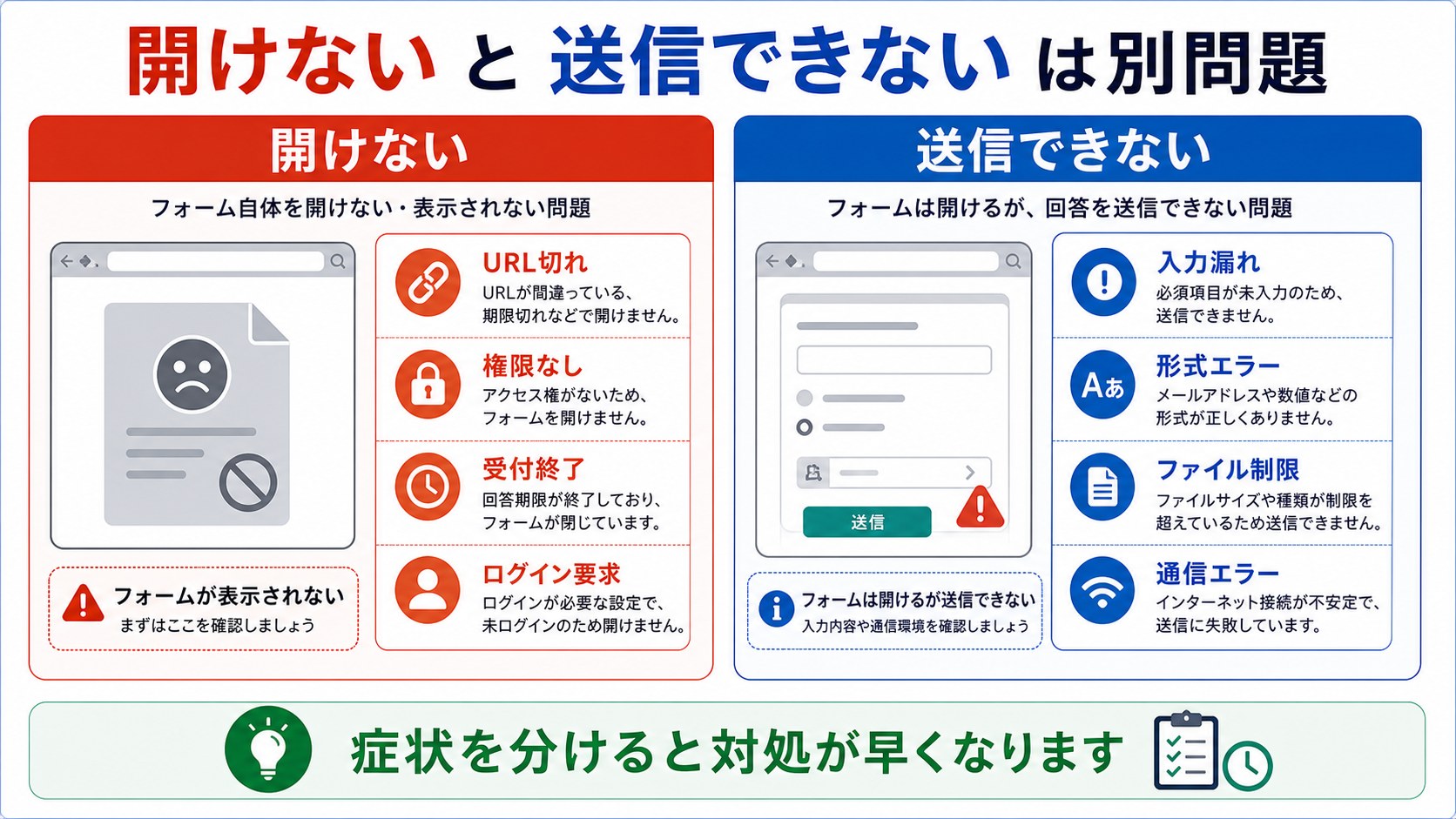
| 症状 | 主な原因 | 対処の方向性 |
|---|---|---|
| フォームが開けない・真っ白になる | URLが無効、フォーム削除、アクセス権限なし、ブラウザ問題 | URLの確認、ブラウザのキャッシュクリア、管理者に問い合わせ |
| フォームは開けるが送信ボタンが押せない | 必須項目の未入力、入力形式エラー | 赤いエラー表示を探して修正 |
| 送信ボタンを押しても画面が変わらない | キャッシュ問題、拡張機能の干渉、ネット接続不安定 | キャッシュクリア、シークレットモードで試す |
| エラーメッセージが出て送信できない | 回答制限、受付終了、ログイン必須設定 | エラーメッセージの内容を確認して対応 |
| 送信完了に見えるが反映されない | 送信中のネット切断、ファイルアップロード失敗 | 接続確認後に再送信、管理者に確認 |
フォームが開けない場合に最初に確認すること
- URLが正しいか確認する:メールやSNSで受け取ったURLが途中で切れていたり、改行が入っていたりしないか確認します。
- フォームが削除・非公開になっていないか確認する:「このフォームは存在しません」というメッセージが出る場合、フォーム自体が削除されているか、アクセス権限がない可能性があります。
- ブラウザを変えて試す:ChromeからEdgeやFirefoxに変えるだけで開けることがあります。
- ネット接続を確認する:別のサイト(例:google.com)が開けるか確認します。
Googleフォームが送信できない主な原因一覧
送信に失敗する原因は「回答者側」と「フォーム作成者(管理者)側」の両方に存在します。まず全体像を把握しましょう。
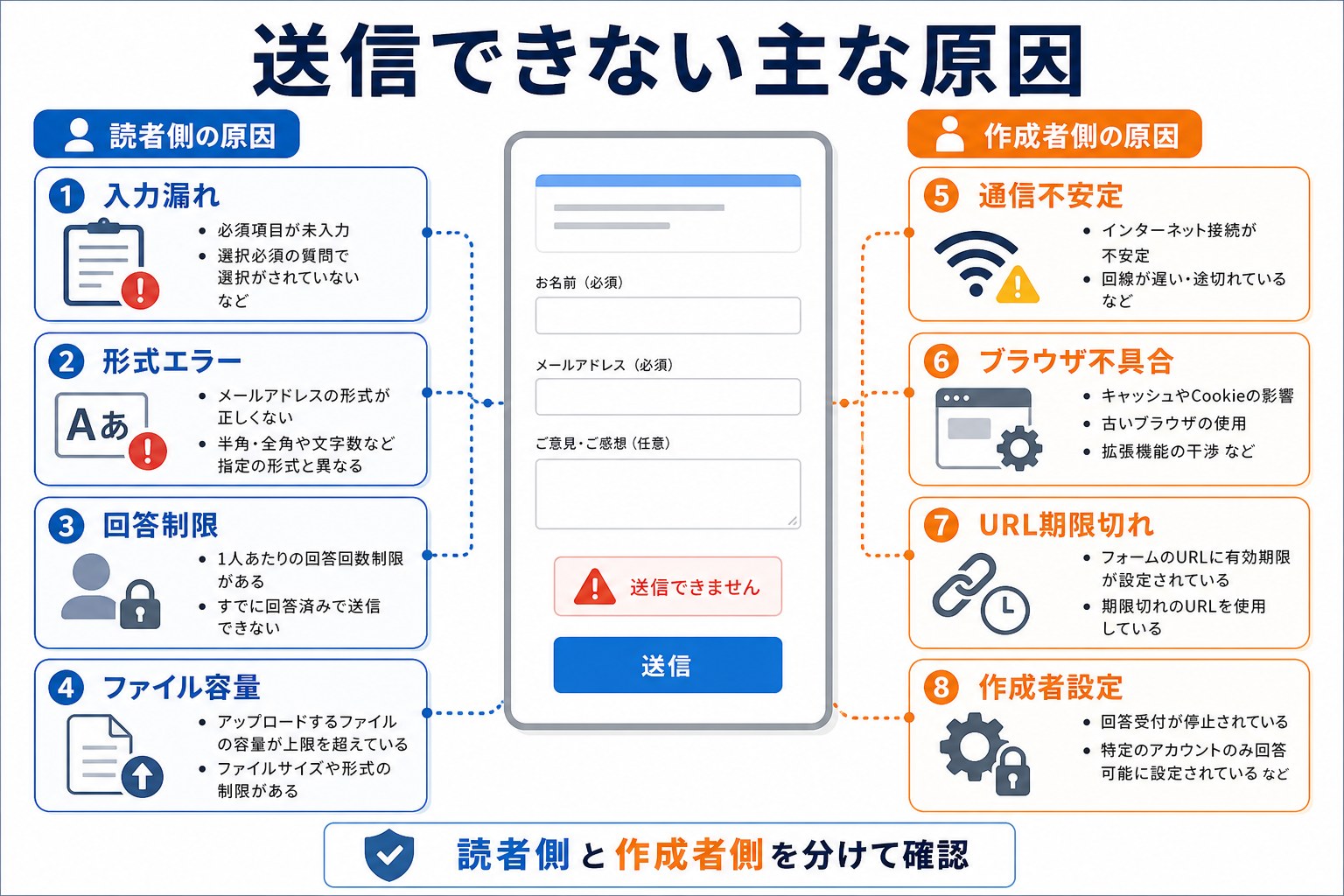
| 原因の種類 | 具体的な原因 | 誰の問題? |
|---|---|---|
| ブラウザの問題 | キャッシュ・Cookieの蓄積、拡張機能との干渉 | 回答者 |
| 入力エラー | 必須項目の未入力、形式が間違っている | 回答者 |
| ネット接続の問題 | Wi-Fiが不安定、通信が途切れている | 回答者 |
| フォームのURL | URLが古い・無効になっている | 回答者・管理者 |
| 回答制限(1人1回) | 同じGoogleアカウントで既に回答済み | 管理者設定 |
| 受付終了・締め切り | フォームの受付が締め切られている | 管理者設定 |
| Googleアカウント未ログイン | ログインが必要なフォームで未ログイン・誤アカウント | 回答者・設定 |
| ファイルアップロード失敗 | ファイルサイズ超過、形式不一致、Driveの空き不足 | 回答者・管理者 |
| スマホ特有の問題 | アプリのバグ、OS・ブラウザが古い、JavaScriptが無効 | 回答者 |
それぞれの原因と対処法を、以下で詳しく解説します。
よくある原因別チェックフローチャート
「どこから調べればいいかわからない」という方のために、症状別のチェックフローをご用意しました。自分の状況に合わせて手順を追ってください。
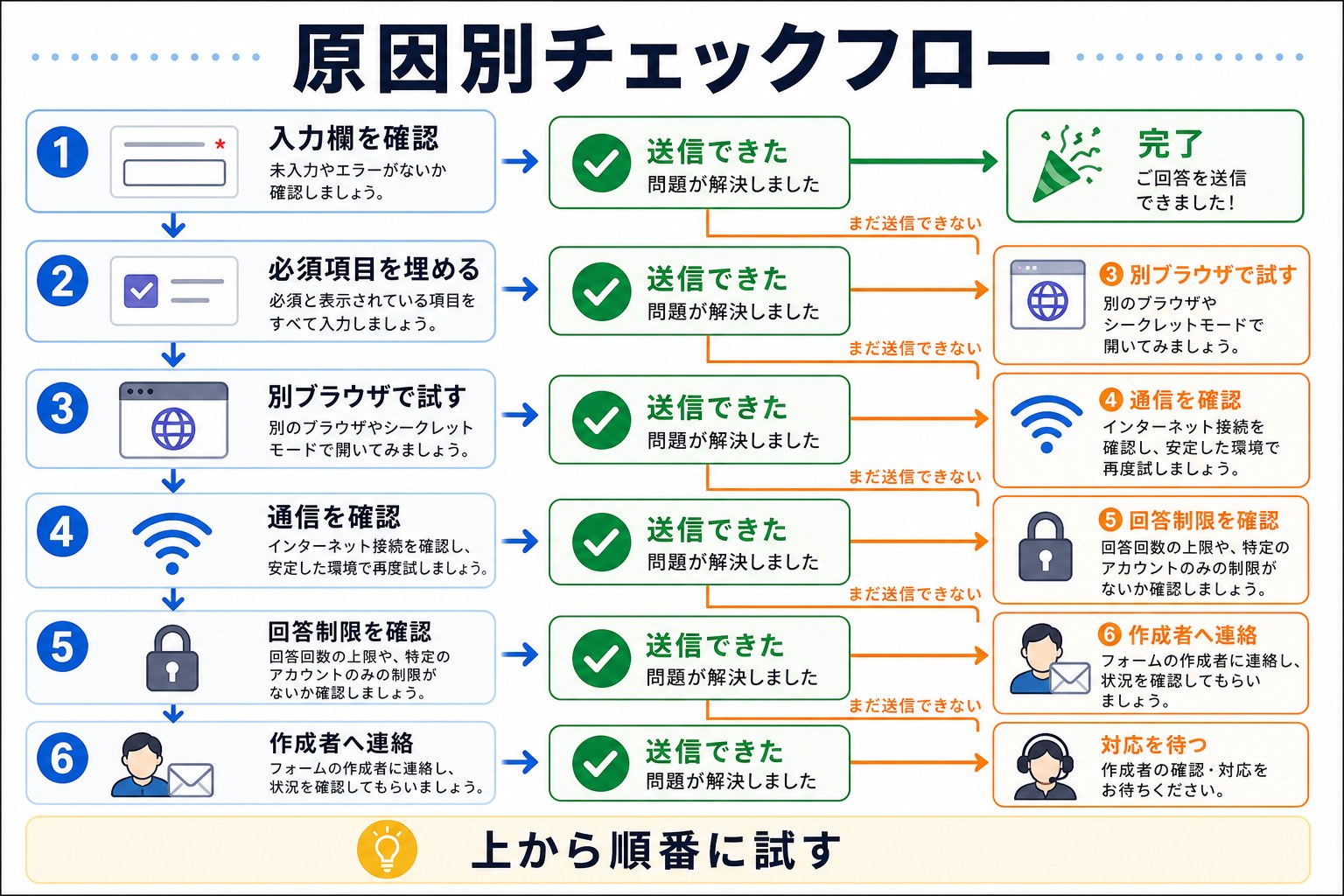
▼ START:フォームにアクセスして何が起きていますか?
【A】フォーム自体が開かない・真っ白の場合
- → URLが正しいか確認する(対処法6へ)
- → 別のブラウザで開けるか試す(対処法2へ)
- → ネット接続が繋がっているか確認する(対処法5へ)
- → 上記を試してもダメ → フォーム管理者に連絡する
【B】フォームは開けるが送信ボタンが押せない・グレーアウトしている
- → ページを上にスクロールして赤いエラーメッセージを探す(対処法3へ)
- → 必須項目(*マーク)がすべて入力されているか確認する
- → 複数ページのフォームなら最後のページまで進んでいるか確認する
【C】送信ボタンを押しても画面が変わらない・フリーズする
- → ブラウザのキャッシュ・Cookieをクリアする(対処法1へ)
- → シークレットモード・別ブラウザで試す(対処法2へ)
- → ネット接続を確認する(対処法5へ)
- → スマホの場合 → ブラウザアプリのキャッシュをクリアする(スマホ別対処法へ)
【D】エラーメッセージが表示されて送信できない
- →「このフォームには1回しか回答できません」→ 対処法4(回答制限)へ
- →「回答を受け付けていません」→ 対処法7(受付終了)へ
- →「このフォームにアクセスするにはログインが必要です」→ Googleアカウントにログイン
- →「ファイルのサイズが上限を超えています」→ ファイルを圧縮・分割して再送信
【E】スマートフォンでのみ送信できない
- → ブラウザアプリのキャッシュをクリアする
- → アプリではなくブラウザのURLバーに直接フォームURLを入力して開く
- → OSを最新バージョンに更新する
- → JavaScriptが有効になっているか確認する
対処法1:ブラウザのキャッシュ・Cookieをクリアする
Googleフォームが送信できない原因として、最も多いのがブラウザのキャッシュやCookieが古くなっていることです。キャッシュが蓄積されると、フォームページの読み込みに不具合が生じ、送信ボタンが機能しなくなることがあります。特に、フォームが更新されたあとに古いキャッシュが残っている場合に起きやすいです。
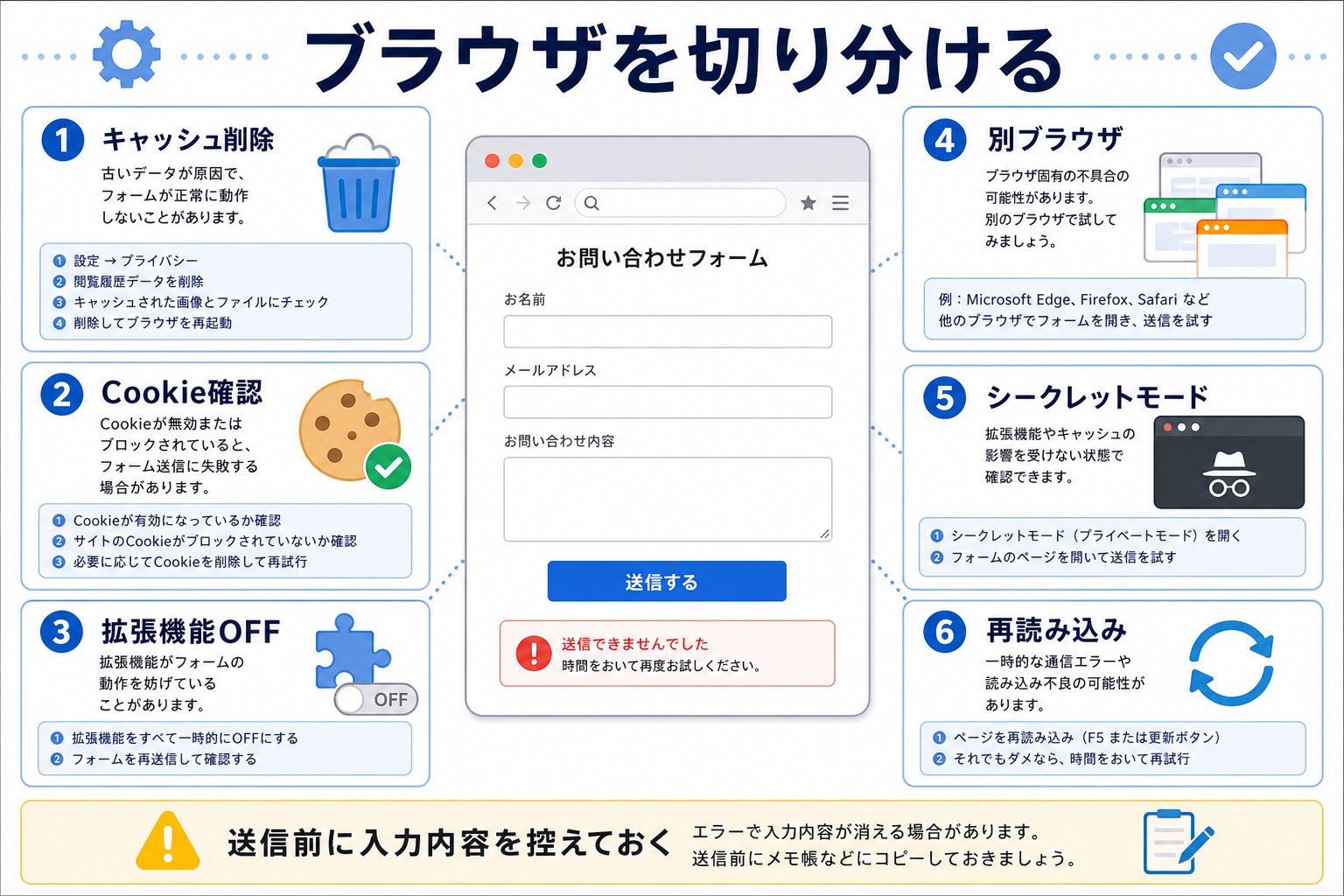
Google Chromeでキャッシュ・Cookieをクリアする方法(PC)
- Chromeを開き、右上の「︙(縦三点リーダー)」をクリックします。
- 「その他のツール」→「閲覧履歴を消去」を選択します。
- 「期間」を「全期間」に設定します。
- 以下の3つにチェックを入れます:
- 閲覧履歴
- Cookieと他のサイトデータ
- キャッシュされた画像とファイル
- 「データを削除」をクリックします。
- Chromeを再起動して、フォームにアクセスし直します。
ショートカットキーで素早く開く方法
Windowsの場合:Ctrl + Shift + Delete
Macの場合:Command + Shift + Delete
Microsoft Edgeでキャッシュ・Cookieをクリアする方法(PC)
- Edgeを開き、右上の「…(三点リーダー)」をクリックします。
- 「設定」→「プライバシー、検索、サービス」を開きます。
- 「閲覧データをクリア」セクションの「クリアするデータを選択してください」をクリックします。
- 期間を「すべての期間」に変更し、「Cookieとその他のサイトデータ」「キャッシュされた画像とファイル」にチェックを入れます。
- 「今すぐクリア」をクリックします。
Safariでキャッシュ・Cookieをクリアする方法(Mac)
- Safariのメニューバーから「Safari」→「環境設定」を開きます。
- 「プライバシー」タブをクリックします。
- 「Webサイトデータを管理」ボタンをクリックします。
- 「すべてを削除」をクリックして確認します。
Firefoxでキャッシュ・Cookieをクリアする方法(PC)
- Firefoxを開き、右上の「≡(メニュー)」をクリックします。
- 「設定」→「プライバシーとセキュリティ」を開きます。
- 「Cookieとサイトデータ」セクションの「データを消去」をクリックします。
- 「Cookieとサイトデータ」「キャッシュされたウェブコンテンツ」にチェックを入れて「消去」をクリックします。
対処法2:別のブラウザやシークレットモードで試す
キャッシュのクリアでも改善しない場合は、別のブラウザやシークレットモード(プライベートモード)でフォームを開いてみましょう。
ブラウザに入れている拡張機能(広告ブロッカー、セキュリティソフトの拡張など)がGoogleフォームの動作を妨げているケースがあります。シークレットモードでは拡張機能が無効になるため、拡張機能が原因かどうかを簡単に確認できます。
シークレットモードを開く方法
| ブラウザ | Windows | Mac |
|---|---|---|
| Google Chrome | Ctrl + Shift + N | Command + Shift + N |
| Firefox | Ctrl + Shift + P | Command + Shift + P |
| Microsoft Edge | Ctrl + Shift + N | Command + Shift + N |
| Safari(Mac) | — | Command + Shift + N |
シークレットモードで問題なく送信できた場合は、ブラウザの拡張機能が原因の可能性が高いです。不要な拡張機能を無効化するか、拡張機能を一つずつ無効にして原因を特定しましょう。
Chromeで拡張機能を無効にする方法
- Chromeで「chrome://extensions/」を開きます。
- インストールされている拡張機能の一覧が表示されます。
- 怪しいと思われる拡張機能のスイッチをOFFにします。特に広告ブロッカー(uBlock Origin、AdBlockなど)やセキュリティ系拡張機能が原因になりやすいです。
- Googleフォームを再度開いて送信を試みます。
- 拡張機能を無効にしたら送信できた場合、その拡張機能が原因です。設定を調整するか、アンインストールを検討してください。
拡張機能を一時的にすべて無効にする方法
Chrome右上の「︙」→「その他のツール」→「拡張機能」から、すべての拡張機能をOFFにして送信を試みてください。送信できた場合は、1つずつONに戻しながら原因となる拡張機能を特定できます。
対処法3:回答の入力漏れ・形式エラーを確認する
「送信ボタンを押したのに送信されない」という場合、必須項目の入力漏れや入力形式のエラーが原因であることが非常に多いです。
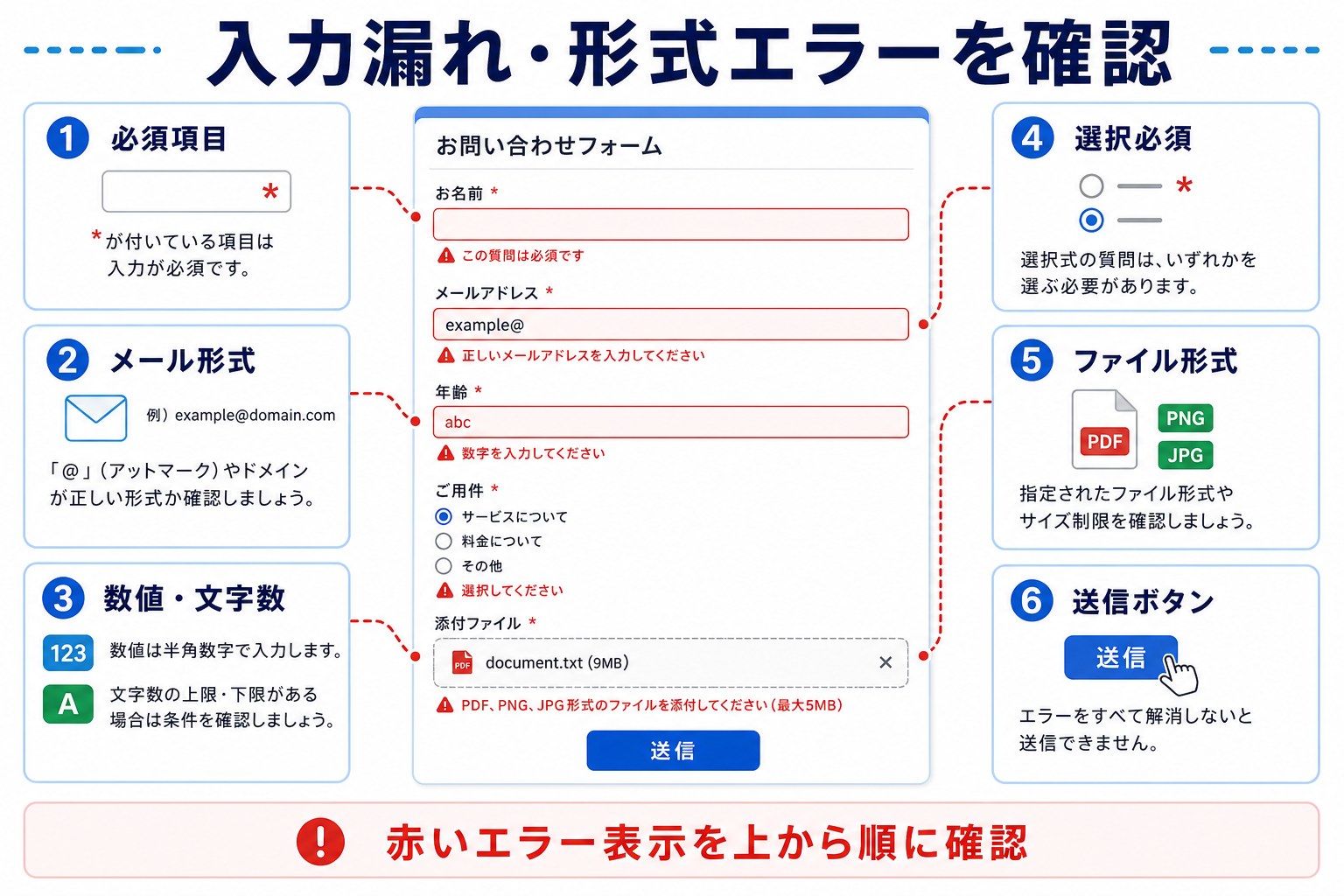
Googleフォームでは、必須項目が未入力の場合、送信ボタンを押しても画面が切り替わらず、エラー箇所に赤いメッセージが表示されます。エラーメッセージはページの上部に表示される場合もあるため、必ずページ全体を確認してください。
よくある入力エラーの例
- 必須項目の未入力:「*(アスタリスク)」マークがついている項目は必ず入力が必要です。見落としやすいのは、ページを下にスクロールしないと見えない項目や、グループ内の小見出しがある場合です。
- メールアドレスの形式エラー:「@」が抜けている、ドメイン部分が不完全など。「example.com」だけではなく「@example.com」の形式が必要です。
- 数値の範囲エラー:指定された範囲外の数値を入力している場合(例:1〜100の範囲で101を入力)
- テキストの文字数制限エラー:最大文字数を超えている場合。文字数カウンターが表示されることもあります。
- 日付の形式エラー:フォームが想定する日付形式と異なる入力。年・月・日のそれぞれの欄に正しく入力しているか確認してください。
- URLの形式エラー:「https://」が必要な場合に省略している場合。または「http://」と「https://」の違いに注意してください。
- チェックボックスの選択漏れ:「少なくとも1つ選んでください」という条件がある選択式の項目で、何も選んでいない場合。
確認方法
- 送信ボタンを押した後、ページが送信完了画面に切り替わらない場合は、ページを上にスクロールします。
- 赤くハイライトされた項目や「このフィールドは必須です」などのエラーメッセージを探します。
- エラーが表示された項目を修正して、再度送信を試みます。
- 複数のエラーがある場合は、すべて修正してからまとめて送信してください。
ポイント:複数ページのフォームに注意
フォームが複数ページに分かれている場合は、各ページで「次へ」ボタンを押して先に進む必要があります。最後のページの「送信」ボタンを押さないと回答が送信されません。ページ数の多いフォームでは特に注意してください。また、「戻る」ボタンで前のページに戻ったときに入力内容が消えていないか確認しましょう。
対処法4:フォームの回答制限を確認する
Googleフォームには、管理者が設定できる回答制限があります。この制限が原因で送信できないケースがあります。
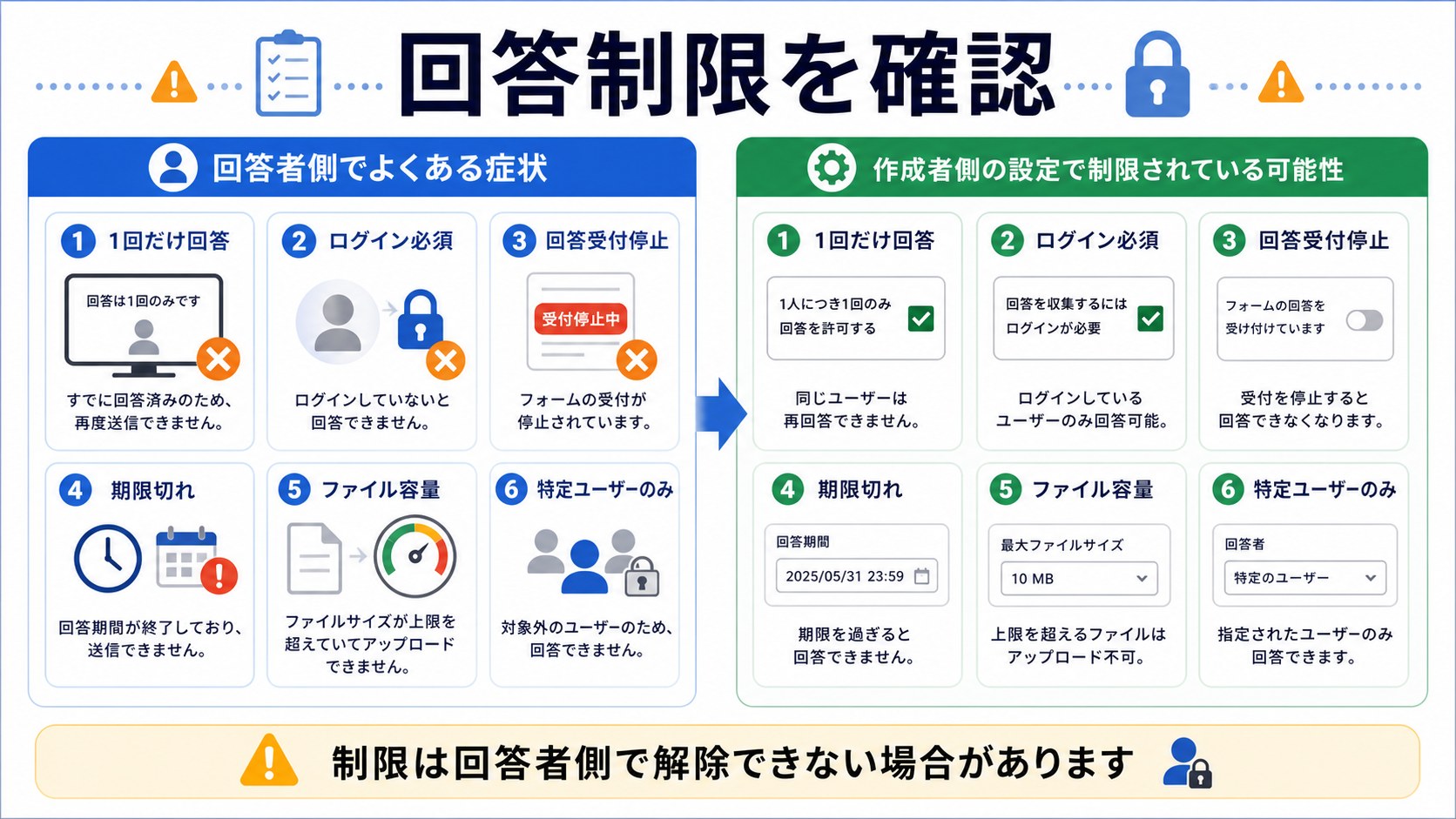
「1人1回の回答」制限
フォームの作成者が「回答を1回に制限する」設定をしている場合、同じGoogleアカウントで既に回答済みのフォームは再送信できません。
この場合、フォームにアクセスすると以下のようなメッセージが表示されます:
- 「このフォームには1回しか回答できません」
- 「既に回答が記録されています」
- 「You’ve already responded to this form」
対処法:
- フォームの管理者に連絡して、回答を削除してもらうか、再回答を許可してもらう
- 別のGoogleアカウントでログインして回答する(管理者の許可が前提)
- フォームに「前の回答を編集」リンクが表示されている場合は、そこから内容を変更できることがあります
Googleアカウントへのログインが必要な場合
フォームによっては、Googleアカウントにログインした状態でないと回答・送信できないように設定されています。特定のGoogleアカウント(例:会社のGoogle Workspaceアカウントや学校のアカウント)でのみ回答を許可している場合もあります。
対処法:
- ブラウザ右上のGoogleアカウントアイコンを確認し、正しいアカウントでログインしているか確認します。
- 複数アカウントを持っている場合は、アカウントを切り替えて試してみます。特に会社・学校のアカウントと個人アカウントが混在している場合は要注意です。
- ログインしていない場合はログインしてから再度フォームにアクセスします。
- 「このフォームは〇〇組織内のユーザーのみ回答できます」というメッセージが出た場合は、その組織のアカウントでログインし直してください。
注意:Chromeの複数アカウント管理
Chromeに複数のGoogleアカウントを登録している場合、フォームのアクセス時に「どのアカウントで開くか」が重要です。アドレスバーのURLに含まれる「u/0/」「u/1/」の数字がアカウント番号を示しています。意図したアカウントでフォームにアクセスできているか確認してください。
対処法5:インターネット接続を確認する
フォームに入力できても送信時にエラーになる場合は、インターネット接続が不安定になっている可能性があります。特に長時間フォームに入力していると、その間に接続が切れてしまうことがあります。
接続確認の手順
- ブラウザで別のウェブサイト(例:google.com)にアクセスできるか確認します。アクセスできない場合はネット接続自体の問題です。
- Wi-Fiを使用している場合は、ルーターの電源を一度切って10秒待ってから再起動します。
- スマートフォンの場合はWi-FiをオフにしてモバイルデータのみでGoogleフォームに接続し直すことを試してみます。
- 可能であれば有線LAN(ケーブル接続)に切り替えます。
- モバイルデータ通信の場合は、電波の強い場所に移動してから再試行してください。
フォームの送信中にネットが切れた場合
フォームへの入力中にインターネット接続が切断されると、送信に失敗することがあります。Googleフォームはオフライン入力には対応していないため、送信時には必ずネット接続が必要です。
入力内容が長い場合は、途中でテキストエディタなどにコピーしておくと安全です。接続が回復した後に再入力できます。
入力内容を保護するコツ
長文の回答がある場合は、まずメモ帳やWordなどにテキストを書いてからコピー&ペーストする方法がおすすめです。入力が途中で消えてしまうリスクを避けられます。また、ブラウザによっては「以前の入力内容を復元しますか?」という機能が働く場合もあります。
対処法6:フォームのURLを確認する
アクセスしているフォームのURLが正しいかどうかを確認します。URLの一部が欠けていたり、メールやSNSでシェアされたURLが文字化け・途切れていたりすることで、正しいフォームページに到達できないことがあります。
URLの確認ポイント
- URLが「https://docs.google.com/forms/」で始まっているか確認します。
- メールやメッセージで受け取ったURLが途中で改行されていないか確認します(特にモバイルアプリ)。
- URLの末尾に余分なスペースや記号が付いていないか確認します。
- URLが正しくない場合は、フォームの送信者に再度URLを送ってもらいましょう。
短縮URLが使われている場合
bit.lyやgoo.glなどの短縮URLが使われている場合、短縮URLサービス自体が問題を起こしている可能性があります。元のGoogleフォームのURLを直接送ってもらうよう依頼しましょう。
QRコードからアクセスしている場合
QRコードを読み取ってフォームにアクセスしている場合、QRコードのスキャンエラーや読み取り不良でURLが正しく取得できていないことがあります。改めてQRコードを読み取り直すか、URLを直接入力してアクセスしてみてください。
対処法7:フォームの受付状況・管理者側の設定を確認する(作成者向け)
フォームの作成者・管理者側の設定が原因で回答者が送信できないケースもあります。以下の設定を確認しましょう。
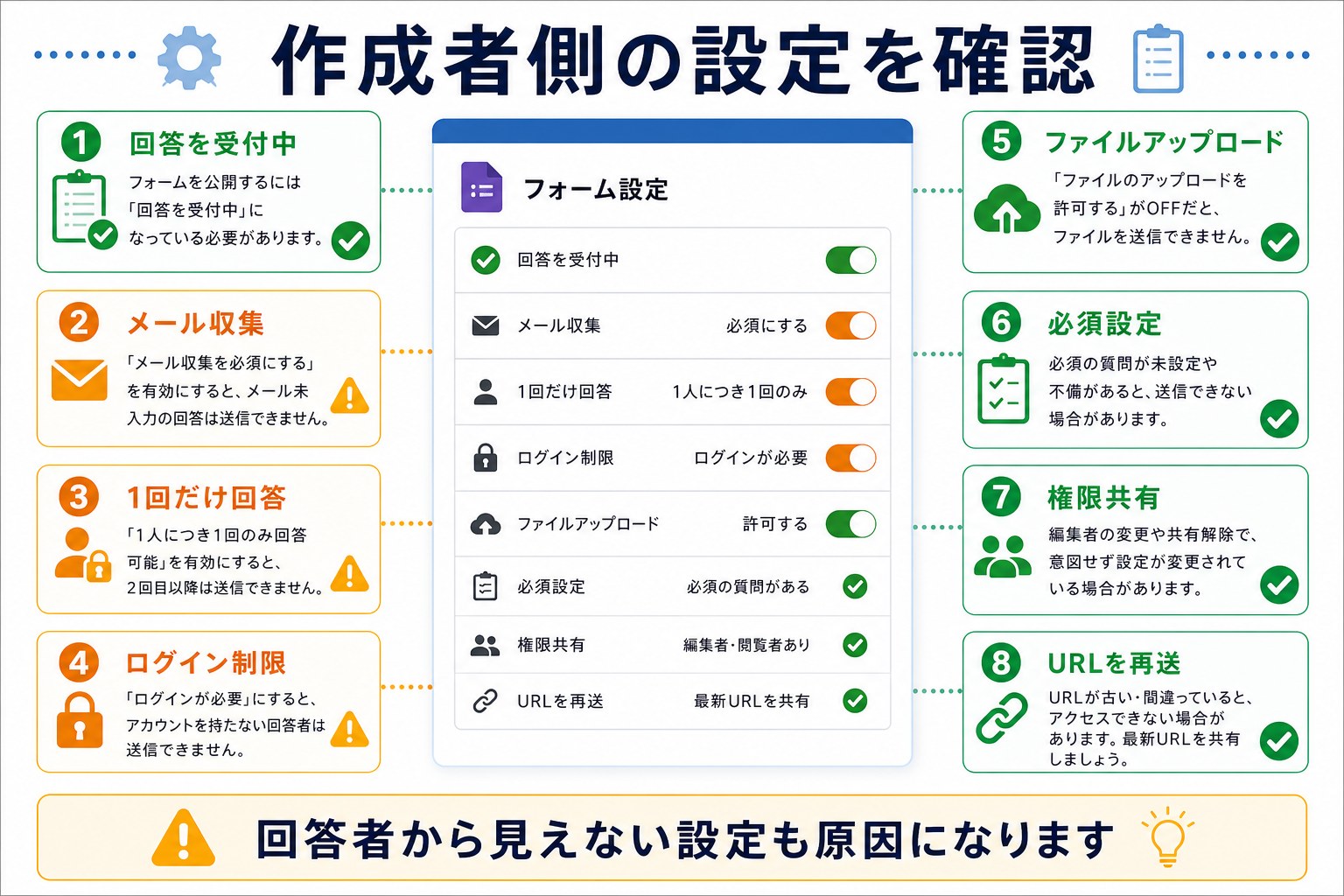
フォームの受付を終了していないか確認する
Googleフォームには「回答の受付」をオフにする設定があります。これがオフになっていると、フォームにアクセスできても回答・送信ができません。回答者の画面には「このフォームは現在回答を受け付けていません」というメッセージが表示されます。
確認・変更方法:
- Google フォームの編集画面を開きます。
- 右上の「回答」タブをクリックします。
- 「回答を受付中」のトグルスイッチがオンになっているか確認します。
- オフになっている場合は、トグルをクリックしてオンに切り替えます。
回答数の上限に達していないか確認する
Google フォームにはデフォルトで回答数の上限はありませんが、Google Apps Script などで上限を設けている場合があります。フォーム管理者はスクリプトエディタ(「ツール」→「スクリプトエディタ」)を確認してみましょう。
フォームの共有設定を確認する
「Googleアカウントを持つユーザーのみ」「組織内ユーザーのみ」など、回答者を制限している場合、条件を満たさないユーザーは送信できません。
設定の確認方法:
- フォームの編集画面を開きます。
- 右上の「設定(歯車アイコン)」をクリックします。
- 「回答」セクションを確認します:
- 「メールアドレスを収集する」の設定
- 「回答を1回に制限する」の設定
- 「回答者が編集できる」の設定
- 「プレゼンテーション」セクションで「回答の概要へのリンクを表示する」の設定も確認します。
ファイルアップロード項目がある場合
フォームにファイルアップロード項目がある場合、以下の点が原因で送信できないことがあります:
- ファイルサイズが上限(デフォルト10MB)を超えている
- 許可されていないファイル形式をアップロードしようとしている
- 管理者のGoogleドライブの空き容量が不足している
- ファイルのアップロード中に接続が途切れている
この場合は、ファイルサイズを小さくするか、形式を変換してから再アップロードを試みてください。管理者はGoogleドライブの空き容量(storage.google.comで確認)を確認してください。
フォーム作成者側の設定ミスと対処法(詳細解説)
Googleフォームを作成・配布する立場の方が気づかないうちに設定ミスをしていて、回答者が送信できないケースが実は多くあります。よくある設定ミスと対処法をまとめました。
設定ミス1:「回答を1回に制限する」を意図せずオンにしている
「回答を1回に制限する」設定は、同じGoogleアカウントからの複数回の回答を防ぐ機能です。テストやアンケートの重複回答防止には便利ですが、この設定を有効にすると回答者がGoogleアカウントにログインしている必要があります。
回答者がGoogleアカウントを持っていない場合や、ログインしていない状態だと送信できなくなります。
確認方法:
- フォームの編集画面で「設定(歯車アイコン)」をクリックします。
- 「回答」タブを開き、「回答を1回に制限する」の設定を確認します。
- この設定が不要な場合はOFFにします。
推奨の対応:回答者全員がGoogleアカウントを持っていることが確認できない場合は、この設定をOFFにしてください。重複回答が心配な場合は、フォーム送信後にスプレッドシートで重複を手動チェックする方法を検討してください。
設定ミス2:組織(ドメイン)外のユーザーが回答できない設定になっている
Google Workspaceを利用している組織でフォームを作成する場合、デフォルトで「組織内のユーザーのみ回答可能」に設定されることがあります。
外部の方(取引先、顧客など)にフォームを送った場合、この設定が原因で「このフォームにアクセスするには組織のアカウントが必要です」というエラーが出て送信できません。
確認・修正方法:
- フォームの「設定」→「全般」タブを開きます。
- 「回答者の制限」または「対象ユーザー」の設定を確認します。
- 外部ユーザーにも回答してもらう場合は「組織外のユーザーも回答可能」に変更します。
設定ミス3:締め切り設定(Google Apps Script)が意図せず作動している
Google Apps Scriptを使って「指定日時以降は自動で回答を締め切る」設定をしている場合、締め切り日時が過ぎると回答者が送信できなくなります。
確認方法:
- フォームの編集画面で「ツール」→「スクリプトエディタ」を開きます。
- スクリプトに日時判定や回答制限のコードがないか確認します。
- 不要なトリガーが設定されていないか「編集」→「現在のプロジェクトのトリガー」で確認します。
設定ミス4:必須項目の設定が多すぎる・わかりにくい
フォームの項目に「必須」を設定しすぎると、回答者が気づかずに送信を試みてエラーになるケースが増えます。特にスマートフォンでは画面が小さいため、必須マーク(*)が見えにくいことがあります。
改善策:
- 本当に必要な項目だけを「必須」にする
- 各項目の説明文(ヘルプテキスト)に入力例を記載する
- フォームを公開する前に、必ず別のアカウントでテスト送信を行う
設定ミス5:ファイルアップロードのGoogleドライブ容量不足
フォームにファイルアップロード項目がある場合、アップロードされたファイルはフォーム作成者のGoogleドライブに保存されます。作成者のGoogleドライブの空き容量が不足していると、回答者がファイルをアップロードしようとしたときにエラーが発生します。
確認・対処法:
- storage.google.com にアクセスして空き容量を確認します。
- 不要なファイルを削除してGoogleドライブの容量を確保します。
- または、Google Oneでストレージプランをアップグレードします。
| 設定ミスの種類 | 回答者に表示されるエラー | 対処法 |
|---|---|---|
| 1人1回制限でログイン必須 | 「ログインが必要です」 | 設定をOFFにするかGoogleアカウントでログインしてもらう |
| 組織外ユーザー制限 | 「組織のアカウントが必要です」 | 対象ユーザー設定を「全員」に変更 |
| 回答受付オフ | 「回答を受け付けていません」 | 回答タブのトグルをオンにする |
| スクリプトによる締め切り | 「受付終了」カスタムメッセージ | スクリプトのトリガーを停止または修正 |
| Driveの容量不足 | 「ファイルをアップロードできません」 | Driveの不要ファイルを削除して容量確保 |
スマートフォン(iOS / Android)別の詳細な対処法
スマートフォン(Android・iPhone)でGoogleフォームが送信できない場合は、PCとは異なる原因があることが多いです。OS別に詳しく解説します。
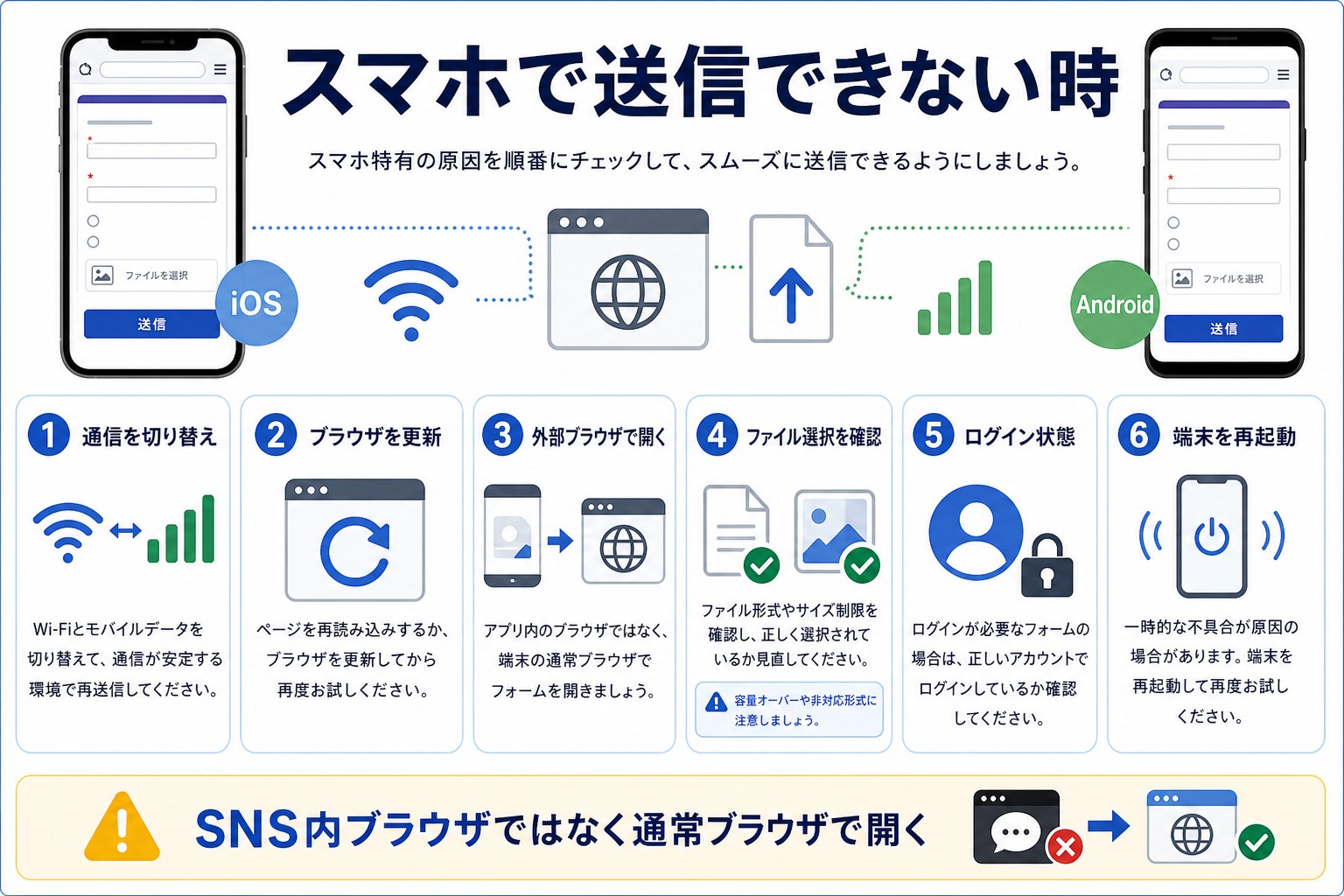
iOS(iPhone / iPad)での対処法
Safari(iOS標準ブラウザ)でキャッシュをクリアする方法
- iPhoneの「設定」アプリを開きます。
- 下にスクロールして「Safari」をタップします。
- 「履歴とWebサイトデータを消去」をタップします。
- 確認ダイアログで「履歴とデータを消去」をタップします。
- Safariを再起動してフォームにアクセスし直します。
iOS版ChromeでキャッシュをクリアするD方法
- iPhoneでChromeアプリを開きます。
- 右下の「…(三点リーダー)」をタップします。
- 「設定」→「プライバシー」をタップします。
- 「閲覧データを消去」をタップします。
- 「キャッシュされた画像とファイル」「Cookieとサイトデータ」にチェックを入れます。
- 「閲覧データを消去」をタップして実行します。
iOSのJavaScriptが有効になっているか確認する
- 「設定」→「Safari」を開きます。
- 「詳細」をタップします。
- 「JavaScript」がオンになっているか確認します。オフになっていればオンにします。
iOSでフォームが開かない・フリーズする場合の追加対処法
- iPhoneを再起動する:電源ボタンと音量ボタンを組み合わせてiPhoneを再起動します。
- iOSを最新バージョンに更新する:「設定」→「一般」→「ソフトウェアアップデート」でアップデートを確認します。
- Safariの代わりにChromeを使う:SafariでうまくいかなければChromeをインストールして試します。
- 低電力モードをオフにする:低電力モードがオンの場合、一部のウェブ機能が制限される場合があります。「設定」→「バッテリー」→「低電力モード」をオフにしてから試します。
Android での対処法
Android版ChromeでキャッシュをクリアするD方法
- Androidの「設定」→「アプリ(またはアプリ管理)」を開きます。
- 「Chrome」を選択します。
- 「ストレージとキャッシュ」をタップします。
- 「キャッシュを削除」をタップします。
またはChromeアプリ内からも行えます:
- Chromeを開き、右上の「︙」をタップします。
- 「設定」→「プライバシーとセキュリティ」→「閲覧データを削除」をタップします。
- 「キャッシュされた画像とファイル」「Cookieとサイトデータ」にチェックを入れて削除します。
AndroidのGoogleアプリキャッシュをクリアする方法
- 「設定」→「アプリ」→「Google」を開きます。
- 「ストレージとキャッシュ」をタップします。
- 「キャッシュを削除」をタップします。
Androidで送信できない場合の追加対処法
- Androidを再起動する:電源ボタンを長押しして再起動を選択します。
- Androidを最新バージョンに更新する:「設定」→「システム」→「ソフトウェアアップデート」でアップデートを確認します。
- Chromeを最新バージョンに更新する:Google Playストアを開き、Chromeを検索してアップデートします。
- 別のブラウザを使う:ChromeがうまくいかなければFirefoxやEdgeをインストールして試します。
- モバイルデータをオフにしてWi-Fiのみで試す:逆にWi-Fiをオフにしてモバイルデータで試してみることも有効です。
スマホ共通:アプリではなくブラウザで開く
Googleフォームを専用アプリやGoogleドライブアプリで開いている場合、アプリのバグや古いバージョンが原因で送信に失敗することがあります。ChromeやSafariなどのブラウザで直接フォームのURLを入力して送信を試みてください。
スマホ共通:JavaScriptが有効になっているか確認する
Googleフォームの動作にはJavaScriptが必要です。ブラウザの設定でJavaScriptが無効になっていると、フォームが正常に機能しません。
Android版Chromeの場合:
- 「設定(︙)」→「サイトの設定」→「JavaScript」を開きます。
- 「サイトにJavaScriptの使用を許可する」が選択されているか確認します。
スマホでの送信トラブル チェックリスト
- ブラウザのキャッシュをクリアしたか?
- アプリではなくブラウザのURLバーに直接URLを入力してアクセスしたか?
- JavaScriptが有効になっているか?
- iOSまたはAndroidを最新バージョンに更新したか?
- Chromeを最新バージョンに更新したか?
- Wi-Fiまたはモバイルデータ接続が安定しているか?
- Googleアカウントに正しいアカウントでログインしているか?
エラーコード・メッセージ別の対処法
Googleフォームで表示される代表的なエラーメッセージと、その意味・対処法をまとめます。
| エラーメッセージ | 意味 | 対処法 |
|---|---|---|
| 「このフォームは現在回答を受け付けていません」 | 管理者が受付をオフにしているか、締め切りが過ぎている | フォームの管理者に連絡して受付を再開してもらう |
| 「このフォームには1回しか回答できません」 | 同じGoogleアカウントで既に回答済み | 管理者に回答の削除を依頼、または別アカウントで試す |
| 「このフォームは存在しません」 | フォームが削除されているか、URLが間違っている | URLを確認、管理者に正しいURLを再送してもらう |
| 「このフォームにアクセスするにはログインが必要です」 | Googleアカウントへのログインが必須に設定されている | Googleアカウントにログインしてから再アクセス |
| 「このフィールドは必須です」(赤文字) | 必須項目が未入力のまま送信しようとした | 赤いエラー表示の項目を入力してから再送信 |
| 「有効なメールアドレスを入力してください」 | メールアドレスの形式が正しくない | 「@」を含む正しい形式(xxxx@xxx.com)で入力する |
| 「ファイルのサイズが上限を超えています」 | アップロードしようとしたファイルが制限サイズを超えている | ファイルを圧縮するか、制限内のサイズに分割して再アップロード |
| 「この組織のアカウントが必要です」 | 特定のGoogle Workspaceドメインのアカウントのみ回答可能な設定 | 指定された組織のアカウントでログインして再アクセス |
| 「エラーが発生しました。後でもう一度お試しください」 | サーバー側のエラーまたはネット接続の問題 | しばらく待ってから再送信。Googleシステム状態も確認 |
| 503 / 500 エラー | Googleのサーバーに一時的な問題が発生している | Google Workspace ステータスダッシュボードで障害情報を確認 |
それでも解決しない場合の対処法
上記の方法をすべて試しても解決しない場合は、以下の方法を試してみてください。
Googleのシステム状態を確認する
まれにGoogleのサービス自体に障害が発生していることがあります。Google Workspace ステータスダッシュボードにアクセスして、Google フォームに障害が発生していないか確認してください。
Googleサービスの障害は通常数時間以内に解消されます。障害が確認できた場合は、しばらく待ってから再度試してみてください。
デバイスを再起動する
PCやスマートフォンを再起動することで、ブラウザの一時的な不具合が解消されることがあります。再起動後に再度フォームにアクセスして送信を試みてください。
OSやブラウザを最新バージョンに更新する
古いOSやブラウザのバージョンでは、Googleフォームが正常に動作しないことがあります。
- Windows:「設定」→「Windows Update」でアップデートを確認します。
- Mac:「システム設定」→「ソフトウェアアップデート」でアップデートを確認します。
- Chrome:右上の「︙」→「ヘルプ」→「Google Chromeについて」でアップデートを確認します。
フォームの管理者に連絡する
回答者側のすべての対処法を試しても解決しない場合は、フォームの管理者(送信者)に連絡して状況を伝えましょう。管理者側の設定や、フォーム自体に問題がある可能性があります。
連絡する際は以下の情報を伝えるとスムーズです:
- 使用しているデバイス(PC・スマートフォン)とOS(Windows/Mac/iOS/Android)のバージョン
- 使用しているブラウザ名とバージョン
- 表示されたエラーメッセージ(スクリーンショットがあれば添付)
- 試した対処法の一覧
- 問題が発生した日時
フォーム作成者向け:送信できない問題を防ぐための設定確認チェックリスト
Googleフォームを作成・配布する側の方は、以下のチェックリストで設定を確認しましょう。
| 確認項目 | 確認方法 | 推奨設定 |
|---|---|---|
| 回答の受付状態 | 「回答」タブ → 受付状況のトグル | オン(受付中) |
| 回答1回制限の設定 | 「設定」→「回答」→「回答を1回に制限」 | 必要に応じて設定(外部向けは要注意) |
| ログイン要求の設定 | 「設定」→「回答」→「ログイン必須」 | 外部向けの場合はオフ |
| 組織外ユーザーの制限 | 「設定」→「全般」→「対象ユーザー」 | 外部向けは「全員」に設定 |
| フォームURLの共有 | 「送信」ボタンでURLを確認 | 正しいURLを共有(短縮URL非推奨) |
| ファイルアップロードの設定 | アップロード項目の最大サイズ設定 | 回答者に分かりやすいサイズ上限(説明文に記載) |
| Googleドライブの空き容量 | storage.google.com で確認 | 十分な空き容量を確保 |
| Apps Scriptのトリガー | 「ツール」→「スクリプトエディタ」→「トリガー」 | 意図しないトリガーがないか確認 |
| テスト送信の実施 | 別アカウントでフォームにアクセスして送信テスト | 公開前に必ず実施 |
フォームを公開する前に、別のブラウザや別のGoogleアカウントでテスト送信を行うことを強くおすすめします。また、外部の方にフォームを配布する前に、Googleアカウントを持たない人がアクセスできるか確認しておきましょう。
よくある質問(FAQ)
Googleフォームが送信できないときの状況別・詳細対処法
ここでは、よりニッチな状況や特定の環境での送信トラブルについて、追加の対処法を解説します。
企業・学校のProxy(プロキシ)環境での送信失敗
企業や学校のネットワークにはプロキシサーバーやファイアウォールが設定されていることがあります。これらがGoogleのサービスへの通信をブロックしている場合、Googleフォームにアクセスできてもデータの送信がブロックされることがあります。
症状の特徴:
- 会社・学校のWi-FiではGoogleフォームが送信できないが、スマホのモバイルデータ通信に切り替えると送信できる
- VPNを接続すると問題なく送信できる
- 同じフォームを自宅では問題なく送信できる
対処法:
- IT管理者またはネットワーク担当者に「Googleフォームへのアクセスが制限されている可能性がある」と連絡する
- スマートフォンのモバイルデータ通信に切り替えて試す
- 会社がVPNを提供している場合はVPNに接続して試す
Googleアカウントの「安全でないアプリ」ブロックによる問題
Googleは不審なアクセスを検知すると、アカウントのアクティビティをブロックすることがあります。ブラウザのCookieが削除された直後や、新しいデバイス・ブラウザからGoogleフォームにアクセスした際に、Googleアカウントの認証が必要になる場合があります。
確認・対処法:
- フォームにアクセスした際に「アカウントを確認してください」「本人確認が必要です」という表示が出た場合は、まずGoogleアカウントのログイン確認を行います。
- Googleアカウントのセキュリティページにアクセスし、不審なアクティビティがないか確認します。
- 「最近のセキュリティアクティビティ」で問題がなければ「問題ありません」を選択してからフォームに再アクセスします。
古いWindowsやMacのブラウザでの問題
WindowsXP・Vista・7、またはMac OS X 10.10以前のOSでは、Googleフォームを動かすのに必要な最新のWebセキュリティ規格(TLS 1.2以上)に対応していないブラウザが多く、フォームへのアクセス自体が難しい場合があります。
対処法:
- 可能であればOSをアップグレードする(Windows 10以降、macOS 10.13以降を推奨)
- 最新のChromeまたはFirefoxをインストールする(これらは古いOSでもある程度の対応が可能)
- 別のデバイス(スマートフォンなど)からフォームにアクセスする
VPN使用時のGoogleフォーム送信問題
VPN(仮想プライベートネットワーク)を使用しながらGoogleフォームを送信しようとすると、VPNサーバーの場所によってはGoogleのセキュリティチェックに引っかかり、送信が失敗することがあります。
対処法:
- VPNを一時的にオフにしてからフォームに送信する
- 別のVPNサーバー(別の国・地域のサーバー)に切り替えて試す
- 送信後にVPNを再接続する
フォームが他のサービスと連携している場合の問題
GoogleフォームはGoogle Apps Script、Zapier、Make(旧Integromat)などの自動化ツールと連携できます。これらの外部連携ツールにエラーが発生していると、フォームの送信自体は成功しているにもかかわらず、連携先への通知やデータ転送が失敗することがあります。
症状の特徴:
- フォームの送信完了画面は表示されるが、スプレッドシートにデータが反映されない
- 送信後に自動返信メールが届かない
- Slack・Chatworkへの通知が来ない
対処法(フォーム管理者向け):
- Google Apps Scriptのエラーログを「スクリプトエディタ」→「表示」→「ログ」で確認する
- Zapier・Makeの場合は各サービスのダッシュボードでエラーが発生していないか確認する
- 連携ツールの認証情報が有効かどうかを再確認する
Googleフォームの「下書き保存」機能について
Googleフォームには公式の「下書き保存」機能は存在しません。ただし、Googleアカウントにログインした状態でフォームを入力している場合、ブラウザを閉じても一部の回答が自動保存されることがあります(フォームの設定によって異なります)。
再度フォームを開いたとき、「前の入力内容を復元しますか?」または「前回の回答から続きをどうぞ」というメッセージが表示された場合は、保存されていた入力内容を復元できます。
ただし、この自動保存機能はフォームの設定やGoogleのシステムの状況によって動作しないこともあります。前述のとおり、長文の回答は必ずメモアプリなどに別途保存しておくことを強くおすすめします。
複数回答を受け取るためのフォーム設計のポイント
フォーム作成者として「1人に何度も回答してもらいたい」という場合(例:毎日の日報フォーム、週次チェックインフォームなど)は、「回答を1回に制限する」設定をオフにする必要があります。
また、同じ人から複数回の回答を区別するために、フォームの冒頭に「氏名」「部署」「日付」などの項目を設けると、スプレッドシートで回答を管理しやすくなります。
Googleフォームを安全・確実に送信するためのTips
トラブルを未然に防ぐための実践的なコツをまとめました。フォームの回答者・作成者いずれの立場でも役立てる内容です。
回答者向けTips
Tip1:長文の回答は先にメモ帳で書いておく
記述式の設問に長い回答を入力する場合、先にWindowsのメモ帳、MacのテキストエディットやiPhoneのメモアプリなどに内容を書いてから、コピー&ペーストでフォームに貼り付けましょう。誤ってページを閉じたり、接続が切れたりしても入力内容が失われません。特に会社の申請フォームや採用応募フォームなど、やり直しに時間がかかるものは必ずこの方法を実践してください。
Tip2:送信前にすべてのページを確認する
複数ページに分かれたフォームでは、「次へ」ボタンを押して最後のページまで進まないと「送信」ボタンが表示されません。各ページを進む際に、入力内容に間違いがないかも確認しておくと、最後に「戻る」で修正する手間を省けます。
Tip3:安定したネット環境で送信する
フォームを開いてから送信するまでに時間がかかる場合(例えば記述式の回答に時間をかける場合)、その間にネット接続が不安定になることがあります。できる限りWi-Fi接続が安定している場所で作業しましょう。モバイルデータ通信の場合は、電波が4本以上立っていることを確認してから送信してください。
Tip4:送信後に確認画面を確認する
フォームの送信が正常に完了した場合、「回答が記録されました」という確認画面が表示されます。この画面が表示されれば、送信は成功しています。確認画面が表示されずに元のフォームに戻った場合は、入力エラーが残っている可能性が高いです。
Tip5:スクリーンショットを撮っておく
重要なフォームに回答した場合は、送信後の確認画面をスクリーンショットで保存しておくと安心です。後から「本当に送信したか確認したい」「いつ送信したかを証明したい」という場合に役立ちます。
フォーム作成者向けTips
Tip6:公開前に必ず別アカウントでテスト送信する
フォームを公開する前に、作成に使ったアカウントとは別のGoogleアカウント(または家族・同僚のアカウント)でテスト送信を実施してください。自分のアカウントでは問題なく動作するように見えても、別のアカウントや権限が異なるユーザーからはアクセスできないケースがあります。特に「組織内のユーザーのみ」設定や「ログイン必須」設定を使っている場合は、外部ユーザー視点でのテストが重要です。
Tip7:フォームのURLはQRコードでも配布する
フォームのURLをメールで送付する場合、長いURLが途中で改行されて正しくリンクにならないことがあります。QRコードも一緒に配布することで、スマートフォンユーザーがカメラで読み取るだけでアクセスできるようになり、URL入力ミスやリンク切れを防げます。QRコードはGoogleが提供するQRコードジェネレーターやCanvaなどの無料ツールで作成できます。
Tip8:締め切りがある場合は事前に回答者に明示する
フォームの受付を一定期間で終了する場合は、フォームの冒頭(説明文)に締め切り日時を明記しましょう。「〇月〇日〇時まで」と書いておくことで、締め切り後に「送信できない」という問い合わせを減らせます。Google Apps Scriptで自動締め切り設定をしている場合でも、フォーム上に日時を記載することは必須です。
Tip9:ファイルアップロード項目には説明を詳しく記載する
ファイルアップロードの項目には、許可するファイル形式(PDF、JPEGなど)と最大ファイルサイズを説明文に記載してください。「PDFまたはJPEG形式、10MB以下のファイルをアップロードしてください」のように具体的に書くことで、形式エラーやサイズ超過による送信失敗を大幅に減らせます。
Tip10:回答スプレッドシートの管理権限を確認する
フォームの回答はGoogleスプレッドシートに自動的に記録されます。この連携が切れていると、回答は記録されているように見えても実際にはデータが保存されないことがあります。「回答」タブ→「スプレッドシートで表示」が正常に動作するか定期的に確認しましょう。
Googleフォーム送信トラブル総合チェックリスト
以下のチェックリストを上から順番に試してください。各項目を試すたびにフォームの送信を試み、解決したら残りの手順は不要です。
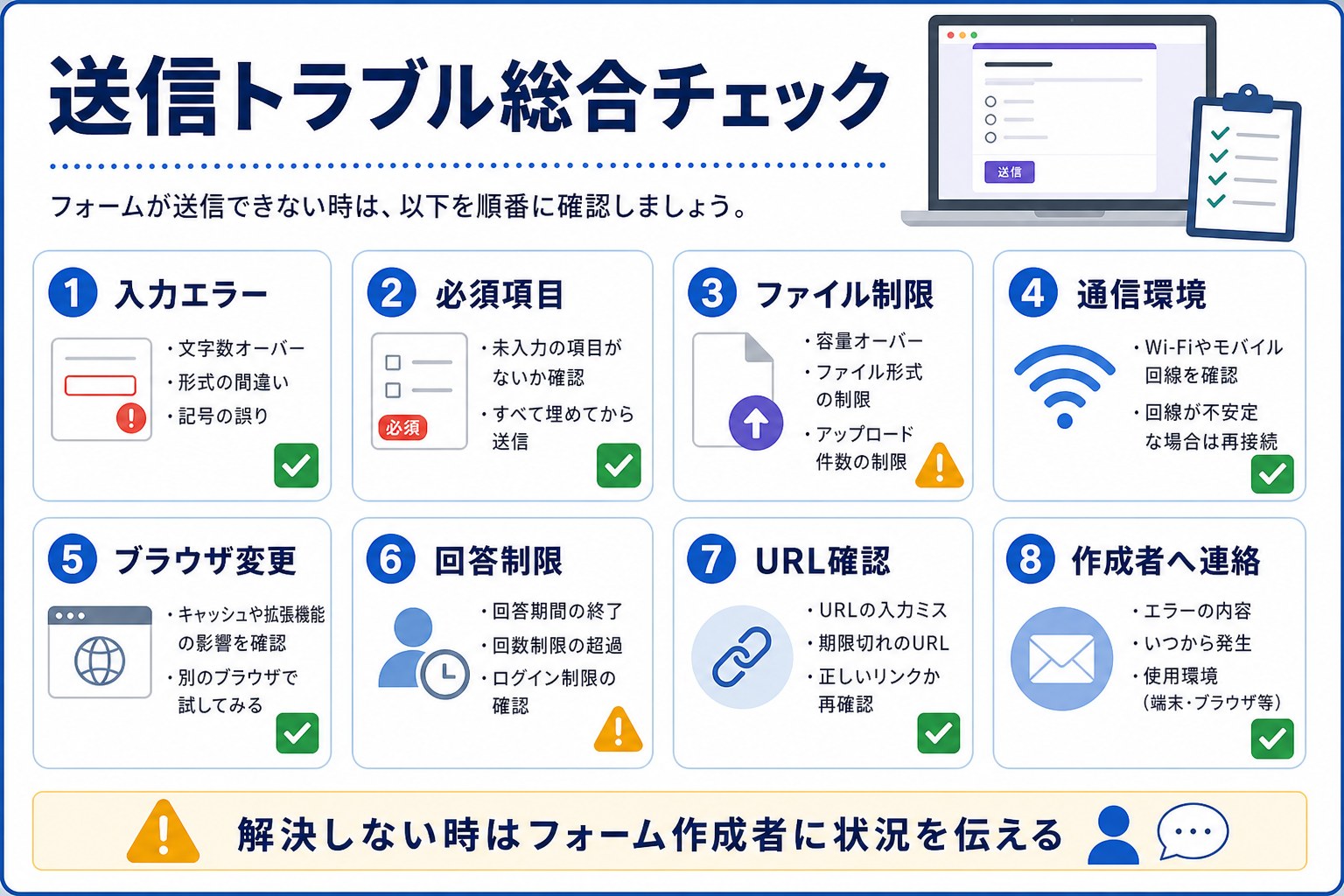
【回答者向け】送信できないときの確認チェックリスト
- ☐ ページをスクロールして赤いエラーメッセージが出ていないか確認した
- ☐ 「*」マーク(必須)の付いた全項目に入力した
- ☐ メールアドレス・URL・数値などの入力形式を確認した
- ☐ 複数ページのフォームなら最後の「送信」ページまで進んでいる
- ☐ ブラウザのキャッシュとCookieをクリアした
- ☐ シークレットモード(プライベートモード)で試した
- ☐ 別のブラウザで試した(Chrome→Edge または Firefox)
- ☐ ブラウザの拡張機能を無効にして試した
- ☐ インターネット接続が安定しているか確認した(別サイトにアクセスできるか)
- ☐ Wi-FiとモバイルデータをそれぞれON/OFFして接続を切り替えた
- ☐ フォームのURLが正しく、途中で途切れていないか確認した
- ☐ Googleアカウントに正しいアカウントでログインしているか確認した
- ☐ 既に同じアカウントで回答済みでないか確認した(1人1回制限の場合)
- ☐ ファイルアップロードのサイズ・形式が正しいか確認した
- ☐ スマホの場合:ブラウザアプリのキャッシュをクリアした
- ☐ スマホの場合:OSとブラウザを最新バージョンに更新した
- ☐ デバイスを再起動した
- ☐ Googleのシステム障害情報を確認した(appsstatus.google.com)
- ☐ フォーム管理者に状況を連絡した
【フォーム作成者向け】回答者が送信できない場合のチェックリスト
- ☐ 「回答を受付中」のトグルがオンになっているか確認した
- ☐ 「回答を1回に制限する」設定が適切か確認した(外部ユーザー向けの場合は要注意)
- ☐ 対象ユーザーの設定(組織内のみ・全員)が適切か確認した
- ☐ フォームのURLが正しく共有されているか確認した
- ☐ ファイルアップロードのGoogleドライブ容量が十分あるか確認した
- ☐ Google Apps Scriptのトリガー・締め切り設定が意図した通りになっているか確認した
- ☐ 別アカウントでテスト送信を実施した
- ☐ フォームの必須項目数・説明文が適切か見直した
- ☐ 回答スプレッドシートとの連携が正常に動作しているか確認した
まとめ
Googleフォームが送信できない・エラーになる場合、主な原因と対処法をまとめると以下のとおりです。
| 試す順番 | 対処法 | 効果の高さ |
|---|---|---|
| 1 | 入力漏れ・エラーを確認する(赤いメッセージを探す) | ★★★★★ |
| 2 | ブラウザのキャッシュ・Cookieをクリアする | ★★★★☆ |
| 3 | シークレットモード・別ブラウザで試す | ★★★★☆ |
| 4 | インターネット接続を確認する | ★★★☆☆ |
| 5 | フォームのURLを確認する | ★★★☆☆ |
| 6 | フォームの回答制限・ログイン設定を確認する | ★★★☆☆ |
| 7 | スマホの場合:ブラウザキャッシュクリア+OS更新 | ★★★☆☆ |
| 8 | エラーメッセージの内容から原因を特定する | ★★★☆☆ |
| 9 | 管理者に受付状況・設定を確認してもらう | ★★☆☆☆ |
Googleフォームが送信できない問題は、多くの場合ブラウザの設定や入力エラーが原因です。まずはキャッシュのクリアと入力内容の確認を行い、それでも解決しない場合はエラーメッセージの内容を確認してから対処しましょう。
スマートフォンからの送信では、ブラウザアプリのキャッシュクリアとOSのアップデートが特に効果的です。また、フォーム作成者の方は、配布前に必ず別アカウントでテスト送信を行い、設定に不備がないか確認することで、回答者からのトラブル報告を未然に防げます。
この記事の手順を参考に、ひとつずつ原因を確認していけば、ほとんどのケースで問題を解決できます。うまくいかない場合でも焦らず、順番に試してみてください。
