 minto.tech スマホ(iPhone/Android)・パソコン(Windows/Mac)・Office・Wi-Fi・AIツールの「できない」「困った」を解決する実用ガイド。トラブル対処法とノウハウが満載のお助けサイトです。
※本ページにはプロモーション(広告)が含まれています
壁を彩るスマート照明Nanoleaf(ナノリーフ)。せっかく取り付けたのに、「アプリに接続できない」「パネルがまったく点灯しない」「一部のパネルだけ光らない」といった症状が出ると、せっかくの空間演出が台無しです。設定の途中で先に進めず、途方に暮れてしまう方も少なくありません。
Nanoleafがアプリに接続できない・点灯しない原因の多くは、「Wi-Fiが2.4GHzに接続できていない」「コントローラーの電源・差し込みの問題」「パネル同士の接続(リンカー)の緩み」「ペアリング情報のズレ」「電源アダプターの容量不足」のいずれかです。これらは仕組みを理解すれば、自分で確実に直せます。
この記事では、Nanoleaf(Shapes/Lines/Canvas/Elements)のスマート照明がアプリに接続できない・点灯しないトラブルの原因を整理し、Wi-Fi 2.4GHz接続の確認から電源とコントローラーのチェック、パネル接続(リンカー)の見直し、再ペアリング、ファームウェア更新、ルーター設定、コントローラーのリセット、電源容量の確認まで、確実に直すための手順を12ステップで詳しく解説します。
- Nanoleafがアプリに接続できない・点灯しない主な原因(7つ)
- Wi-Fi 2.4GHz接続の確認と、5GHzで失敗する問題の対処
- コントローラーの電源・差し込みとパネルの正しいチェック方法
- パネル同士をつなぐリンカー(コネクター)の緩みの直し方
- 再ペアリングの正しい手順とファームウェア更新の方法
- ルーターのマルチキャスト設定やThread/Matter対応の注意点
- 電源アダプターの容量不足(パネル枚数)と、それでも直らない場合の対応
📑 この記事の目次(タップで開く)
Nanoleafが接続・点灯する仕組みと前提知識
Nanoleafは、複数のパネルを「リンカー(コネクター)」と呼ばれる小さな接続部品でつなぎ合わせ、その一枚に取り付けた「コントローラー」から電力と信号を供給して光らせる仕組みです。コントローラーは電源アダプターから電気を受け取り、同時にWi-Fiで自宅のネットワークに接続して、スマホのアプリやスマートホームと通信します。つまり「電源 → コントローラー → 各パネル」という電気の流れと、「コントローラー → Wi-Fi → アプリ」という通信の流れの2系統があるわけです。
「点灯しない」場合は主に電源・接続(リンカー)側の問題、「アプリに接続できない」場合は主にWi-Fi・ペアリング側の問題、と切り分けると分かりやすくなります。特に重要なのが、Nanoleafのセットアップで使うWi-Fiは2.4GHz帯が基本だという点です。5GHzに繋ごうとすると接続に失敗します。また、つなげるパネルの枚数が多いと電源アダプターの容量が足りず、一部が点かないこともあります。まずは電源が入っているか、Wi-Fiが2.4GHzかを確認するのが解決の出発点です。
| 症状の種類 | 主に疑う系統 | 最初に見る場所 |
|---|---|---|
| まったく点灯しない | 電源系統 | 電源アダプター・差し込み |
| 一部のパネルだけ点かない | 接続・容量の系統 | リンカー・電源容量 |
| 点灯はするがアプリに繋がらない | 通信系統 | Wi-Fi・ペアリング |
| 設定の最後で失敗する | 通信・ルーターの系統 | 2.4GHz・ルーター設定 |
接続できない・点灯しない主な7つの原因
Nanoleafのトラブルは、症状から原因を切り分ければ自分で解決できることがほとんどです。代表的な原因を7つ挙げます。複数が重なっていることもあるため、一つ試して直らなくても順番にチェックしていきましょう。
原因1:Wi-Fiが2.4GHzに接続できていない
アプリに接続できない場合で最も多い原因です。Nanoleafのセットアップは2.4GHz帯のWi-Fiが基本で、5GHzに繋ごうとすると失敗します。ルーターが2.4GHzと5GHzを同じSSIDで出していると、うまく2.4GHzに繋がらないことがあります。
原因2:電源アダプターやコンセントの差し込み不良
まったく点灯しない場合は、まず電源を疑います。電源アダプターのプラグがコンセントから抜けかけている、コントローラーと電源ケーブルの差し込みが甘い、延長コードやスイッチ付きタップがオフになっている、などが原因になります。
原因3:パネル同士をつなぐリンカー(コネクター)の緩み
パネルは小さなリンカーで電気的につながっています。このリンカーがしっかり差し込まれていないと、その先のパネルに電気が届かず点灯しません。「途中から先のパネルだけ光らない」場合の典型的な原因です。
原因4:ペアリング情報のズレ・古い登録が残っている
以前の設定情報が残っている、Wi-Fiを変えた、別のスマホで設定し直した、などでペアリング情報がズレると、アプリから見つけられなくなります。再ペアリング(登録し直し)で解決することが多い領域です。
原因5:電源アダプターの容量不足(パネル枚数が多い)
Nanoleafは1つの電源アダプターで点灯できるパネルの枚数に上限があります。枚数を増やしすぎると電力が足りず、後半のパネルが暗くなったり点かなかったりします。拡張時に見落とされがちなポイントです。
原因6:ルーターの設定(マルチキャスト等)やネットワークの問題
スマートホーム機器はルーターのマルチキャスト通信などを使ってデバイスを見つけます。ルーターの設定やセキュリティ機能によっては、Nanoleafがネットワーク上で見つからないことがあります。ルーターの再起動や設定見直しが有効です。
原因7:ファームウェアが古い、またはThread/Matter対応の設定不足
コントローラーのファームウェアが古いと接続不良が起きることがあります。また、ThreadやMatterに対応したモデルでは、対応ハブや設定が整っていないと連携できないことがあり、混乱の原因になります。
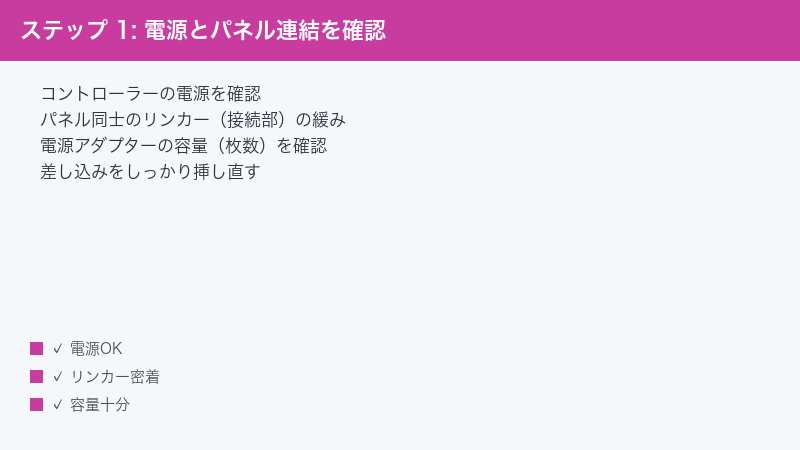
Step 1〜4:電源とWi-Fiの基本確認
Step 1:電源アダプターとコンセントの接続を確認する
まずは点灯の大前提である電源から確認します。差し込みの甘さやタップのオフは見落としがちです。
手順:
- 電源アダプターのプラグがコンセントにしっかり挿さっているか確認する
- コントローラーと電源ケーブルの差し込みが奥まで入っているか確認する
- スイッチ付き電源タップや延長コードを使っている場合、スイッチがオンか確認する
- 別のコンセントに挿し替えて点灯するか試す
Step 2:コントローラーの状態を確認する
電源が来ていればコントローラーが反応するはずです。コントローラー自体が正常か確認します。
手順:
- コントローラーが、いずれかのパネルにしっかり取り付けられているか確認する
- コントローラーの[ 電源/オンオフ ]ボタンを押して反応するか確認する
- コントローラーに取り付けるタイプの場合、接点がずれていないか確認する
- コントローラーがどのパネルにも付いていなければ、適切な位置に取り付ける
Step 3:Wi-Fiを2.4GHzに接続する
アプリに接続できない場合は、Wi-Fiの周波数を確認します。2.4GHzでないと設定が進みません。
手順:
- スマホが2.4GHzのWi-Fiに接続されている状態で設定を始める
- [ Nanoleafアプリ ]の案内に従い、接続先として2.4GHzのSSIDを選ぶ
- 2.4GHzのSSID名は末尾が「-G」「2.4G」などになっていることが多い
- 5GHzと同じ名前の場合は、一時的に5GHzをオフにして設定する
Step 4:コントローラーとルーターを再起動する
一時的な不調は再起動で解消することがあります。コントローラーとルーターの両方をリフレッシュします。
手順:
- Nanoleafの電源アダプターを一度抜き、10秒ほど待って挿し直す
- Wi-Fiルーターの電源も一度切る
- ルーター→Nanoleafの順に電源を入れ直す(ルーターが起動しきるまで待つ)
- アプリで接続を再度試す
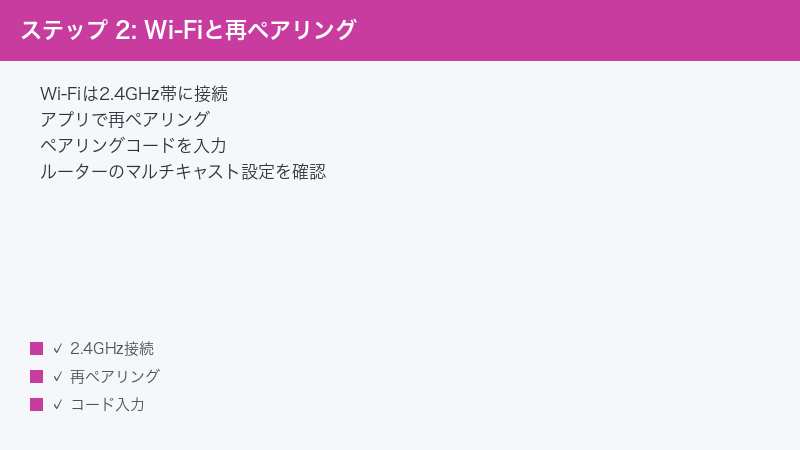
Step 5〜8:パネル接続・再ペアリング・ルーター設定
Step 5:パネル同士のリンカー(コネクター)を差し直す
一部のパネルだけ点かない場合は、リンカーの緩みが原因のことが多いです。各接続部を点検します。
手順:
- 点灯しているパネルと点かないパネルの境目を特定する
- その間のリンカー(コネクター)を一度抜いて、奥までしっかり差し込み直す
- パネル同士の隙間が開いていないか、平らに密着しているか確認する
- 差し直した後、点かなかったパネルが光るか確認する
Step 6:ルーターの設定(マルチキャスト等)を確認する
点灯はするのにアプリで見つからない場合は、ルーター側の設定が影響していることがあります。設定を見直します。
手順:
- ルーターでデバイス同士の通信を遮断する機能(プライバシーセパレーター等)がオンになっていないか確認する
- オンになっていれば一時的にオフにして、アプリで見つかるか試す
- マルチキャスト通信に関する設定があれば有効にする
- スマホとNanoleafが同じWi-Fiネットワークに繋がっているか確認する
Step 7:Nanoleafをアプリから削除して再ペアリングする
ペアリング情報がズレている場合は、一度削除して登録し直すと改善します。最も効果的な対処の一つです。
手順:
- [ Nanoleafアプリ ]でデバイスの設定を開き、一度削除(解除)する
- アプリのトップから[ デバイスを追加 ]で新規に登録し直す
- セットアップ用のコード(コントローラーやパネルに記載)を読み取る
- 2.4GHzのWi-Fiを選んでパスワードを入力する
- 登録後、アプリから操作できるか確認する
Step 8:コントローラーのファームウェアを更新する
接続不良はファームウェアの更新で解消されることがあります。最新版に保ちましょう。
手順:
- [ Nanoleafアプリ ]を最新版に更新する
- デバイスの設定で[ ファームウェア更新 ]の案内が出ていないか確認する
- 更新がある場合は、電源を入れたまま実行する
- 更新中は電源を抜かず、完了するまで待つ
- 更新後、接続・点灯が安定したか確認する
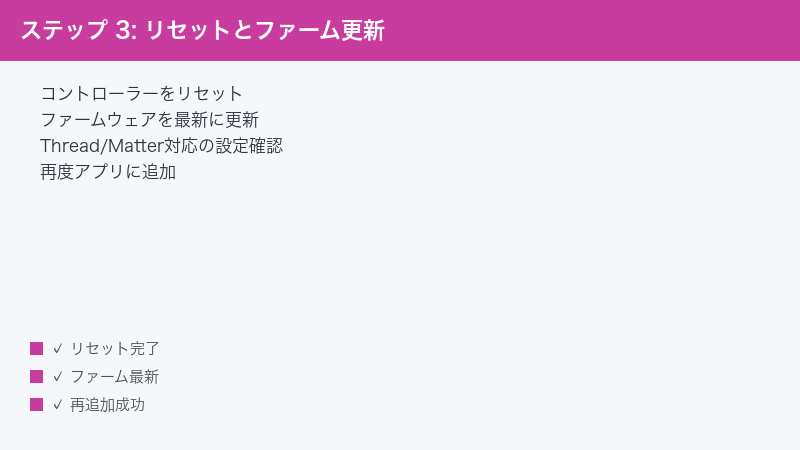
Step 9〜12:電源容量・リセット・Thread/Matter・再設定
Step 9:パネル枚数と電源アダプターの容量を確認する
一部のパネルが暗い・点かない場合、電源容量の不足が原因のことがあります。枚数と容量のバランスを確認します。
手順:
- 現在つないでいるパネルの枚数を数える
- 使っている電源アダプターで点灯できる上限枚数を超えていないか確認する
- 超えている場合は、容量の大きい電源アダプターや拡張用の電源を追加する
- 試しに枚数を減らして、すべて点灯するか確認する
Step 10:コントローラーをリセットする
設定が深く壊れている場合は、コントローラーのリセットで初期状態に戻すと改善します。最終手段の一つです。
手順:
- リセット前に、可能であれば現在のレイアウトやシーンを控えておく
- コントローラーのボタンを、説明書で指定された長押し時間だけ押し続ける
- ランプの点滅などでリセットされたサインを確認する
- リセット後、アプリから新規デバイスとして登録し直す
- Wi-Fi(2.4GHz)とアカウントを設定し直す
Step 11:Thread/Matter対応の設定を確認する
ThreadやMatterに対応したモデルでは、対応ハブや設定が必要です。連携できない場合はここを確認します。
手順:
- 自分のNanoleafがThread/Matter対応モデルかどうか確認する
- Threadを使う場合、Threadのハブ(境界ルーター)となる対応機器が家にあるか確認する
- Matterで他のスマートホームと連携する場合、各アプリで正しく追加されているか確認する
- うまく繋がらない場合は、まずNanoleafアプリ単体で接続できるかを基準にする
Step 12:別のスマホで試し、サポートへ相談する
ここまでで直らない場合は、スマホ側の問題か本体の問題かを切り分け、必要ならサポートに相談します。
手順:
- 可能であれば別のスマホに[ Nanoleafアプリ ]を入れて接続を試す
- 別のスマホで繋がるなら、元のスマホのアプリ再インストールや権限を見直す
- どのスマホでも繋がらず点灯もしない場合は、本体・電源の故障を疑う
- 購入時のレシートや保証情報を用意する
- 症状を整理してNanoleaf公式サポートへ相談する
症状別の対処早見表
今出ている症状から、優先して試すべき対処をまとめました。「まったく点灯しない」のか「一部だけ点かない」のか「アプリに繋がらない」のかで、原因の方向性が大きく変わります。
| 症状 | 考えられる原因 | 優先して試す対処 |
|---|---|---|
| まったく点灯しない | 電源・差し込み不良 | 電源とコンセントを確認(Step 1) |
| 途中から先のパネルだけ点かない | リンカーの緩み | 境目のコネクターを差し直す(Step 5) |
| 後半のパネルが暗い・拡張後に点かない | 電源容量不足 | 枚数と電源容量を確認(Step 9) |
| 点灯はするがアプリに繋がらない | Wi-Fi 5GHz・ルーター設定 | 2.4GHz確認・分離設定オフ(Step 3・6) |
| 設定の最後で接続に失敗する | 5GHzに繋がっている | 2.4GHzにそろえて再設定(Step 3) |
| 以前は使えたのに見つからない | ペアリング情報のズレ | 削除して再ペアリング(Step 7) |
| スマートホーム連携だけできない | Thread/Matterの設定不足 | 対応ハブ・設定を確認(Step 11) |
| シリーズ | 特徴 | 確認のポイント |
|---|---|---|
| Nanoleaf Shapes | 三角形・六角形などのパネル | リンカーの差し込み・枚数 |
| Nanoleaf Lines | 棒状(ライン)の照明 | コネクターの向き・接触 |
| Nanoleaf Canvas | 正方形のタッチ対応パネル | リンカー・電源容量 |
| Nanoleaf Elements | 木目調の落ち着いたパネル | 枚数あたりの電源容量 |
この記事に関連するおすすめ商品
Nanoleaf Shapes スマート照明
価格はリンク先で確認
壁に貼って自由にレイアウトできるパネル照明。アプリで色や演出を調整
Nanoleaf 拡張パック(増設用パネル)
価格はリンク先で確認
レイアウトを広げる増設用パネル。リンカーも付属し既存セットに追加できる
Wi-Fiルーター(2.4GHz対応)
価格はリンク先で確認
スマート家電の安定接続に。2.4GHzと5GHzを個別に設定できるタイプが便利
※ 価格は変動します。最新価格はリンク先でご確認ください
よくある質問(FAQ)
Q1. パネルがまったく点灯しません。まず何を確認すべきですか?
A. 電源を最初に疑ってください。電源アダプターのプラグがコンセントにしっかり挿さっているか、コントローラーと電源ケーブルの差し込みが奥まで入っているか、スイッチ付きタップがオフになっていないかを確認します。壁スイッチで切れるコンセントに挿していると、スイッチがオフのときは点きません。別のコンセントで試すのも有効です。
Q2. 途中から先のパネルだけ点きません。
A. パネル同士をつなぐリンカー(コネクター)の緩みが原因のことがほとんどです。点灯しているパネルと点かないパネルの境目を特定し、その間のリンカーを一度抜いてしっかり差し直してください。パネルが平らに密着しているか、隙間が開いていないかも確認しましょう。
Q3. パネルを買い足したら、後ろのほうが暗くなりました。
A. 電源アダプターの容量不足が考えられます。Nanoleafは1つの電源で点灯できる枚数に上限があり、枚数を増やしすぎると後半のパネルへ十分な電力が届きません。容量の大きい電源アダプターに変えるか、追加の電源を使ってください。試しに枚数を減らして全部点くか確認すると切り分けられます。
Q4. 点灯はするのに、アプリに接続できません。
A. Wi-Fiが2.4GHzに繋がっているかを最初に確認してください。Nanoleafの設定は2.4GHzが基本で、5GHzでは失敗します。加えて、ルーターの「プライバシーセパレーター」「ネットワーク分離」などの機能がオンだとスマホからNanoleafが見えません。これらをオフにし、スマホとNanoleafが同じネットワークにあることを確認しましょう。
Q5. 設定の最後で「接続できません」と止まってしまいます。
A. ほぼ5GHzが原因です。設定中はスマホもルーターも2.4GHz側にそろえてください。2.4GHzと5GHzが同じSSID名のルーターでは、一時的に5GHzをオフにすると確実に2.4GHzへ接続できます。設定が完了した後は5GHzを戻して問題ありません。
Q6. 以前は使えていたのに、急にアプリから見つからなくなりました。
A. Wi-Fiを変えた、ルーターを買い替えた、別のスマホで設定し直したなどでペアリング情報がズレた可能性があります。アプリから一度デバイスを削除し、新規デバイスとして再ペアリングしてください。その際、セットアップ用コードの読み取りと2.4GHz Wi-Fiの選択をやり直します。
Q7. Thread/Matterで他のスマートホームと連携できません。
A. まずは[ Nanoleafアプリ ]単体で2.4GHz Wi-Fiに接続できるかを基準にしてください。そのうえで、Threadを使う場合は家にThreadのハブ(境界ルーター)となる対応機器が必要です。Matter連携は各スマートホームアプリ側で正しく追加できているか確認します。連携機能はハブや設定が整わないと繋がりにくいため、段階的に進めると混乱しません。
まとめ:Nanoleafの接続・点灯トラブルの対処チェックリスト
Nanoleafがアプリに接続できない・点灯しないトラブルは、「点灯しない=電源とリンカー」「繋がらない=Wi-Fi 2.4GHzとルーター設定」と切り分けると、その多くが自力で解決できます。最後に、確認すべき手順をチェックリストにまとめました。上から順に試していきましょう。
| チェック項目 | 対処法 | 難易度 |
|---|---|---|
| 電源は入っているか | 電源・コンセント・差し込みを確認 | 簡単 |
| コントローラーは反応するか | 取り付けとボタン反応を確認 | 簡単 |
| Wi-Fiは2.4GHzか | 2.4GHzにそろえて設定する | 普通 |
| リンカーは差さっているか | 境目のコネクターを差し直す | 簡単 |
| ルーターの分離設定はオフか | プライバシーセパレーター等を解除 | 普通 |
| ペアリング情報は正しいか | 削除して再ペアリングする | 普通 |
| ファームウェアは最新か | アプリ経由で更新する | 普通 |
| 電源容量は足りているか | 枚数を確認し容量の大きい電源へ | 普通 |
| Thread/Matterの設定は整っているか | 対応ハブ・連携設定を確認 | やや難 |
| 上記すべて試しても直らない | リセット・別スマホで確認・サポート相談 | 要依頼 |
「まったく点灯しない」ならまず電源と差し込みを、「一部だけ点かない」ならリンカーと電源容量を疑うのが鉄則です。「点灯はするがアプリに繋がらない」場合は、Wi-Fi 2.4GHzとルーターの分離設定を見直しましょう。多くのケースは電源の確認とリンカーの差し直し、2.4GHzへの接続で解決します。それでも改善しない場合のみ、リセットやサポート相談へ進めてください。
- 「点灯しない」は電源とリンカー、「繋がらない」はWi-Fi 2.4GHzとルーター設定で切り分ける
- NanoleafのセットアップはWi-Fi 2.4GHzが基本。5GHzだと設定の最後で失敗する
- 拡張後に後半が暗いのは電源容量不足。枚数に見合った電源アダプターが必要
