 minto.tech スマホ(iPhone/Android)・パソコン(Windows/Mac)・Office・Wi-Fi・AIツールの「できない」「困った」を解決する実用ガイド。トラブル対処法とノウハウが満載のお助けサイトです。
※本ページにはプロモーション(広告)が含まれています
AVerMedia(アバーメディア)のLive Gamer PortableやEXTREME、GCシリーズは、ゲーム配信や録画に使われる定番のキャプチャーボードです。ところが「キャプチャー画面に映像が映らない」「信号なしと表示される」「ゲーム機の画面が真っ暗のまま」といったトラブルは、配信や録画を始めようとした方からよく寄せられます。せっかく機材をそろえても映像が出ないと、配信の準備が前に進みませんよね。
映像が映らない原因の多くは、「HDMIのIN/OUTの接続の向きが逆」「PS5などのコピー保護(HDCP)でブロックされている」「キャプチャソフトの入力設定が合っていない」「USB3.0ポートにつないでいない」「ドライバが古い・解像度やリフレッシュレートの設定が合っていない」のいずれかです。キャプチャーボードは、ゲーム機・キャプチャーボード・モニター・パソコンの間を正しく配線し、設定を合わせて初めて映像が通ります。いずれも順番に確認すれば、自分で解決できるものがほとんどです。
この記事では、AVerMedia(Live Gamer Portable/EXTREME/GC系)のキャプチャーボードで映像が映らない・「信号なし」になるトラブルについて、HDMIのIN/OUTの接続から、HDCPの影響、キャプチャソフト(RECentral/OBS Studio)の設定、ドライバ更新、USB3.0ポート、解像度・リフレッシュレート、パススルー出力、別のHDMIケーブルまで、確実に直せる手順を12ステップで詳しく解説します。
- AVerMediaで映像が映らない主な原因(7つ)
- HDMIのIN(入力)とOUT(出力)の正しいつなぎ方
- PS5などのHDCP(コピー保護)が原因のときの見分け方と対処
- キャプチャソフト(RECentral/OBS Studio)の入力・解像度設定
- USB3.0ポート必須の理由と、ドライバ更新の手順
- 解像度・リフレッシュレート・パススルー出力の合わせ方
- それでも映らない場合の最終的な対応
📑 この記事の目次(タップで開く)
キャプチャーボードで映像が映る仕組みと前提知識
キャプチャーボードは、ゲーム機などから出るHDMI映像を受け取り、それをパソコンに取り込む(キャプチャーする)ための機器です。基本の配線は「ゲーム機のHDMI出力→キャプチャーボードのIN(入力)→キャプチャーボードのOUT(出力)→モニター」とつなぎ、キャプチャーボードはUSBでパソコンにつなぎます。OUTからモニターへ出す映像を「パススルー」と呼び、遅延なくゲーム画面を確認するために使います。パソコン側では、キャプチャソフトが取り込んだ映像を表示・録画・配信します。
逆に言えば、HDMIのIN/OUTを逆につないでいる、USBが2.0のポートに挿さっている、キャプチャソフトの入力デバイスが選べていない、ゲーム機側のコピー保護(HDCP)でブロックされている、といった理由のどれか一つでも当てはまると「映らない」「信号なし」になります。「モニターのパススルーには映るがソフトに映らない」のか「どちらにも映らない」のかで原因の切り分けが大きく変わるため、まずは状況を整理しながら、配線とUSBから順番に確認していきましょう。
| 接続の要素 | 役割 | 欠けたときの症状 |
|---|---|---|
| HDMI IN(入力) | ゲーム機から映像を受け取る | 信号なし・真っ黒 |
| HDMI OUT(出力) | モニターへパススルー表示 | モニターに映らない |
| USB3.0接続 | 映像データをパソコンへ送る | ソフトに映らない・カクつく |
| キャプチャソフト設定 | 入力を選び表示・録画する | 黒い画面のまま |
| HDCP(コピー保護) | 著作権保護で映像を守る | 特定機器の映像が映らない |
映像が映らない主な7つの原因
AVerMediaのキャプチャーボードで映像が映らないとき、原因は大きく「配線の問題」「USB・ドライバの問題」「ソフトの設定」「HDCPや解像度の問題」に分かれます。代表的な原因を7つ挙げます。複数が同時に起きていることもあるため、一つ確認しても直らない場合は順番にチェックしていきましょう。
原因1:HDMIのIN/OUTを逆につないでいる
もっとも多い原因です。キャプチャーボードには映像を受け取る「IN」と、モニターへ出す「OUT」があり、ゲーム機はINに、モニターはOUTにつなぎます。これを逆にすると映像がまったく通らず、信号なしになります。端子が似ているため、配線時に取り違えやすいポイントです。
原因2:USB3.0のポートにつないでいない
キャプチャーボードは大量の映像データを送るため、高速なUSB3.0以上のポートが必要です。USB2.0のポートに挿していると、認識はしても映像が出ない・極端にカクつくといった症状が出ます。ポートの色(多くは青)や形で見分けます。
原因3:HDCP(コピー保護)でブロックされている
PS5などの一部のゲーム機や動画配信サービスは、HDCPというコピー保護をかけています。これが有効なままだと、保護された映像はキャプチャーボードを通さず、信号なしや黒い画面になります。ゲーム機側の設定でHDCPをオフにできる場合があります。
原因4:キャプチャソフトの入力設定が合っていない
RECentralやOBS Studioで、入力デバイスとしてキャプチャーボードが選ばれていなかったり、解像度の指定が合っていなかったりすると、ソフト上は黒い画面のままになります。配線が正しくても、ソフト側で正しく取り込めていないケースです。
原因5:ドライバが古い・破損している
キャプチャーボードのドライバが古い、または破損していると、パソコンが正しく認識せず映像を取り込めません。WindowsやmacOSの更新後に動かなくなった場合は、ドライバの更新・入れ直しで直ることが多いです。
原因6:解像度・リフレッシュレートが対応範囲を超えている
ゲーム機の出力解像度やリフレッシュレートが、キャプチャーボードの対応範囲を超えていると映りません。たとえば4K/120Hzやハイダイナミックレンジ(HDR)の設定が、機器の対応を上回っていると信号なしになります。ゲーム機側で出力設定を下げると映ることがあります。
原因7:HDMIケーブルの不良・PCスペック不足
HDMIケーブルが断線・劣化していると、映像が途切れたり映らなかったりします。また、パソコンのスペック(CPUやUSBコントローラー)が不足していると、取り込みが追いつかずカクついたり止まったりします。ケーブル交換やパソコンの確認で切り分けます。
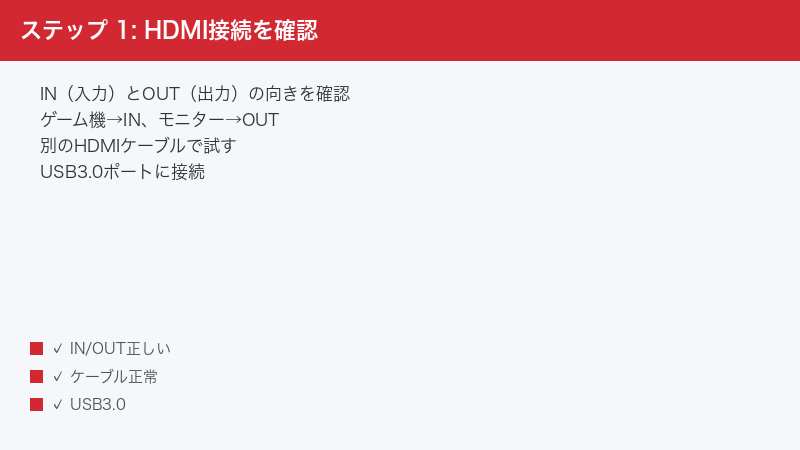
Step 1〜4:配線とUSB・パススルーの基本確認
Step 1:HDMIのIN/OUTの向きを正しくつなぎ直す
まず、すべての前提となる配線を確認します。INとOUTの取り違えは非常に多いので、最初にチェックします。
手順:
- ゲーム機のHDMIケーブルを、キャプチャーボードの[ IN(入力) ]に挿す
- キャプチャーボードの[ OUT(出力) ]からモニター(テレビ)へHDMIをつなぐ
- 端子の表記(INとOUT)を目視でしっかり確認する
- すべての端子が奥までしっかり挿さっているか確認する
- つなぎ直したら、まずモニター側(パススルー)に映るか確認する
Step 2:USB3.0ポートに直接つなぐ
キャプチャーボードは高速なUSBが必要です。USB3.0以上のポートに、ハブを介さず直接つなぎます。
手順:
- パソコンのUSBポートの中からUSB3.0以上のものを探す(多くは内側が青いポート)
- キャプチャーボードを、そのポートに直接つなぐ
- USBハブや延長ケーブルを介さない
- デスクトップなら、背面(マザーボード直結)のポートを優先する
- つなぎ替えて映像が出るか確認する
Step 3:モニター側(パススルー)に映るか確認して切り分ける
パソコンのソフトに映る前に、まずモニター側のパススルーに映るかを確認すると、原因の切り分けが進みます。
手順:
- キャプチャーボードのOUTにつないだモニターの入力(HDMI)を選ぶ
- ゲーム機の電源を入れて、モニターにゲーム画面が映るか確認する
- モニターに映る場合 → ゲーム機〜キャプチャーボードの配線は正常
- モニターに映らない場合 → 配線・ケーブル・HDCPを先に疑う
- 切り分け結果をもとに、次の手順を選ぶ
Step 4:HDMIケーブルを別のものに交換して試す
ケーブルの不良は意外と多い原因です。別のケーブルに交換して、ケーブルが原因かを確認します。
手順:
- ゲーム機〜INのHDMIケーブルを、別の正常なケーブルに交換する
- OUT〜モニターのケーブルも別のものに替えて試す
- 高解像度・高リフレッシュレートで使う場合は対応規格のケーブルを使う
- ケーブルを替えて映るようになれば、元のケーブルの不良
- 短く品質のよいケーブルのほうが安定しやすい
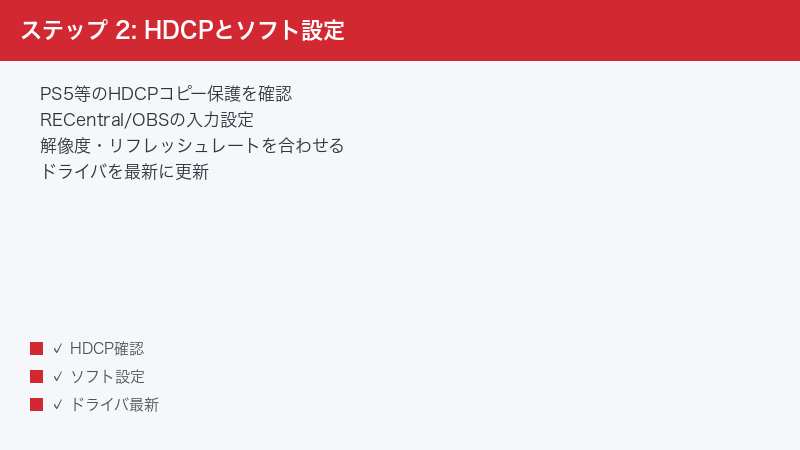
Step 5〜8:HDCP・ソフト設定・ドライバ・解像度
Step 5:HDCP(コピー保護)の設定を確認する
モニターに映るのにソフトに映らない、特定の機器だけ映らない場合は、HDCPが原因のことが多いです。ゲーム機側で設定を確認します。
手順:
- ゲーム機の[ 設定 ]→[ システム ]などからHDCPの項目を探す
- PS5などでは[ HDCPを有効にする ]のチェックを外せる場合がある
- 設定を変更したら、ゲーム機を再起動して反映する
- 動画配信アプリの映像は保護のため映らないのが通常
- ゲーム画面が映るようになるか確認する
Step 6:キャプチャソフトの入力デバイスを設定する
配線が正しくても、ソフト側で入力を選べていないと黒い画面になります。RECentralやOBS Studioで入力を設定します。
手順:
- キャプチャソフト(RECentralまたはOBS Studio)を起動する
- OBSなら[ ソース ]→[ 映像キャプチャデバイス ]を追加する
- デバイスとしてAVerMediaのキャプチャーボードを選ぶ
- 解像度・FPSを「デバイス既定」または合う値に設定する
- プレビューにゲーム画面が映るか確認する
Step 7:ドライバを最新版に更新する
パソコンが正しく認識しない場合は、ドライバの更新・入れ直しが有効です。公式から最新版を入れます。
手順:
- AVerMedia公式サイトで、自分のモデルの最新ドライバを確認する
- 古いドライバを一度削除(アンインストール)する
- 最新ドライバをダウンロードしてインストールする
- インストール後、パソコンを再起動する
- キャプチャーボードが正しく認識され、映像が出るか確認する
Step 8:解像度・リフレッシュレートを対応範囲に合わせる
ゲーム機の出力設定が高すぎると映りません。キャプチャーボードの対応範囲内に下げて確認します。
手順:
- ゲーム機の[ 映像出力設定 ]を開く
- 解像度を1080pなど、確実に対応する値に一度下げる
- リフレッシュレート(60Hzなど)も標準的な値にする
- HDR(ハイダイナミックレンジ)をオフにして試す
- 映るようになったら、対応範囲を確認しながら設定を上げる
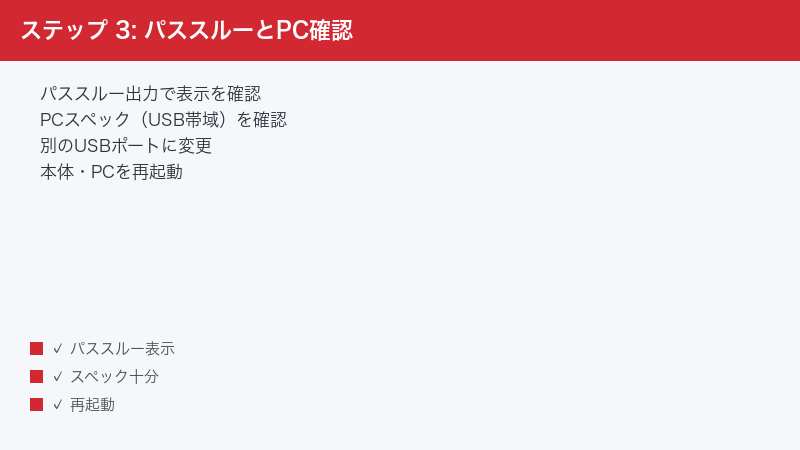
Step 9〜12:PCスペック・別環境・再接続・最終対応
Step 9:パソコンのスペックと負荷を確認する
映るがカクつく・止まる場合は、パソコンの処理が追いついていない可能性があります。スペックと負荷を確認します。
手順:
- キャプチャソフトの動作要件を満たしているか確認する
- 同時に重いソフトを動かしていないか確認し、不要なものを閉じる
- 録画・配信の画質設定を一段下げて負荷を減らす
- ノートパソコンは電源接続・高パフォーマンス設定にする
- 負荷を下げて安定するか確認する
Step 10:別のパソコン・別のポートで切り分ける
原因がキャプチャーボード側かパソコン側かを切り分けるため、環境を変えて試します。
手順:
- 別のUSB3.0ポートに挿し替えて試す
- 可能なら別のパソコンにつないで映るか確認する
- 別のパソコンで映る → 元のパソコンの設定・ポートに原因
- どのパソコンでも映らない → キャプチャーボードやケーブルを疑う
- 切り分け結果から対処を絞り込む
Step 11:機器をすべて電源オフにして接続し直す
一時的な不調が原因のこともあります。すべての機器を電源オフにして、つなぎ直してリセットします。
手順:
- ゲーム機・キャプチャーボード・パソコン・モニターをすべて電源オフにする
- HDMIとUSBのケーブルを一度抜く
- 正しい向き(IN/OUT)で、奥までしっかり挿し直す
- モニター→ゲーム機→パソコンの順で電源を入れる
- キャプチャソフトを起動して映像を確認する
Step 12:ファームウェア更新・サポートへ相談する
ここまで試しても改善しない場合は、ファームウェアを確認し、必要ならサポートへ相談します。
手順:
- AVerMedia公式で、本体のファームウェア更新が出ていないか確認する
- 案内に従ってファームウェアを更新する
- 別のゲーム機をつないで、特定の機器だけの問題か確認する
- どの機器・どのパソコンでも映らないなら本体の不具合を疑う
- 保証期間内なら、モデル名・接続機器・症状・試した手順を伝えてAVerMediaのサポートへ相談する
症状別の対処早見表
今出ている症状から、優先して試すべき対処をまとめました。「モニター(パススルー)には映るがソフトに映らない」のか「どちらにも映らない」のかで、原因の方向性が大きく変わります。
| 症状 | 考えられる原因 | 優先して試す対処 |
|---|---|---|
| どこにも映らない・信号なし | IN/OUTの逆挿し・ケーブル不良 | 配線とケーブルを確認(Step 1・4) |
| モニターには映るがソフトに映らない | USB・ソフト設定・HDCP | USB3.0と入力設定を確認(Step 2・6) |
| PS5の画面だけ映らない | HDCP(コピー保護) | HDCPをオフにする(Step 5) |
| 認識されない・急に映らなくなった | ドライバが古い・破損 | ドライバを更新・入れ直す(Step 7) |
| 映るがカクつく・止まる | USB2.0・PCスペック不足 | USB3.0・負荷を下げる(Step 2・9) |
| 高画質設定にすると映らない | 解像度・リフレッシュレート超過 | 出力設定を下げる(Step 8) |
| 何をしても改善しない | ファームウェア・本体の不具合 | ファーム更新・サポート相談(Step 12) |
| 接続箇所 | つなぐもの | よくある間違い |
|---|---|---|
| HDMI IN(入力) | ゲーム機(映像を出す側) | モニターをつないでしまう |
| HDMI OUT(出力) | モニター(映像を受ける側) | ゲーム機をつないでしまう |
| USB端子 | パソコンのUSB3.0以上 | USB2.0やハブ経由でつなぐ |
この記事に関連するおすすめ商品
AVerMedia キャプチャーボード
価格はリンク先で確認
買い替えや新規導入の検討に。対応解像度・USB接続方式を比較して選べる
HDMIケーブル(高速・高解像度対応)
価格はリンク先で確認
映らないトラブルの切り分けや交換に。対応規格のケーブルを選ぶと安定する
HDMI分配器(スプリッター)
価格はリンク先で確認
機器によってはHDCP対策や信号の安定化に役立つ。用途に合うものを選ぶ
※ 価格は変動します。最新価格はリンク先でご確認ください
よくある質問(FAQ)
Q1. キャプチャソフトに映像がまったく映らず、黒い画面のままです。
A. まずHDMIのIN/OUTの向きを確認してください(Step 1)。ゲーム機はIN、モニターはOUTです。次に、キャプチャーボードをUSB3.0以上のポートに直接つないでいるか(Step 2)、キャプチャソフトで入力デバイスとしてキャプチャーボードが選ばれているか(Step 6)を確認しましょう。配線・USB・ソフト設定のいずれかでつまずいていることがほとんどです。
Q2. モニター(パススルー)には映るのに、パソコンのソフトには映りません。
A. 配線は正常なので、USB接続・ドライバ・ソフト設定のいずれかが原因です(Step 2・6・7)。キャプチャーボードがUSB3.0に直接つながっているかを確認し、キャプチャソフトで正しい入力デバイスと解像度を選び直してください。ほかのキャプチャソフトが同時に起動していると映らないので、使わないソフトは完全に終了させましょう。
Q3. PS5の画面だけが映りません。ほかの機器は映ります。
A. PS5のHDCP(コピー保護)が有効になっているのが原因です(Step 5)。PS5の[ 設定 ]→[ システム ]からHDCPを無効にできる項目があるので、チェックを外してから再起動してください。ゲーム画面は映るようになりますが、NetflixなどのVODアプリの映像は保護のため映りません。これは仕様であり、故障ではありません。
Q4. 映像は出るのですが、カクついたり止まったりします。
A. USB2.0のポートにつないでいるか、パソコンの処理が追いついていない可能性が高いです(Step 2・9)。まずUSB3.0以上のポートに直接つなぎ直してください。それでもカクつく場合は、取り込み解像度やビットレートを下げ、ほかの重いソフトを閉じて負荷を減らしましょう。ノートパソコンは電源につなぎ、高パフォーマンス設定で使うと安定します。
Q5. Windowsの更新後、急に認識されなくなりました。
A. ドライバが更新の影響を受けた可能性が高いです(Step 7)。AVerMedia公式サイトから、自分のモデルの最新ドライバをダウンロードし、古いものを削除してから入れ直してください。インストール後はパソコンを再起動します。あわせて、本体のファームウェア更新が出ていないかも確認すると、より確実です(Step 12)。
Q6. 4Kや高フレームレートに設定すると映らなくなります。
A. ゲーム機の出力が、キャプチャーボードの対応範囲を超えている可能性が高いです(Step 8)。いったんゲーム機側の解像度を1080pなどに下げ、リフレッシュレートやHDRも標準的な設定に戻して、映るかを確認してください。映ったら、お使いのモデルが対応する範囲を確認しながら、設定を少しずつ上げていきましょう。
Q7. いろいろ試しても直りません。最後に何をすればいいですか?
A. まずすべての機器を電源オフにし、IN/OUTを正しく挿し直して「モニター→ゲーム機→パソコン」の順で起動してみてください(Step 11)。次に別のUSBポートや別のパソコンで切り分け(Step 10)、本体のファームウェアも更新します(Step 12)。それでも改善しなければ、モデル名・つないでいる機器・症状・試した手順を控えて、AVerMediaのサポートへ相談しましょう。
まとめ:AVerMediaで映像が映らないときの対処チェックリスト
AVerMediaのキャプチャーボードで映像が映らない・信号なしになるトラブルは、その多くが「IN/OUTを正しくつなぐ」「USB3.0に直接つなぐ」「HDCPやソフトの設定を確認する」を確認するだけで解決します。最後に、確認すべき手順をチェックリストにまとめました。上から順に試していきましょう。
| チェック項目 | 対処法 | 難易度 |
|---|---|---|
| IN/OUTの向きは正しいか | ゲーム機=IN、モニター=OUT | 簡単 |
| USB3.0に直接つないだか | 青いポートに直挿しする | 簡単 |
| モニターには映るか | パススルーで切り分ける | 簡単 |
| ケーブルは正常か | 別のケーブルに交換する | 簡単 |
| HDCPが邪魔していないか | ゲーム機側でHDCPをオフ | 普通 |
| ソフトの入力設定は正しいか | 入力デバイス・解像度を選ぶ | 普通 |
| ドライバは最新か | 公式から更新・入れ直す | 普通 |
| 解像度設定は対応範囲か | 出力設定を一度下げる | 普通 |
| PCスペックは足りているか | 負荷を下げて確認する | 普通 |
| 上記すべて試しても直らない | ファーム更新・サポートへ相談 | 要依頼 |
「どこにも映らない」ならまず配線(IN/OUT)とUSB3.0を、「モニターには映るのにソフトに映らない」ならソフト設定とドライバを、「PS5だけ映らない」ならHDCPを、まず疑うのが鉄則です。多くのケースは配線とUSB・ソフト設定で解決します。それでも改善しない場合のみ、ファームウェア更新やサポート相談へ進めてください。
- 映らないトラブルでもっとも多いのはIN/OUTの逆挿し。ゲーム機=IN、モニター=OUTを徹底する
- キャプチャーボードはUSB3.0以上に直接つなぐ。USB2.0やハブ経由だと映らない・カクつく
- PS5などで特定機器だけ映らないならHDCPを疑う。ソフトに映らないなら入力設定とドライバを確認する
