 minto.tech スマホ(iPhone/Android)・パソコン(Windows/Mac)・Office・Wi-Fi・AIツールの「できない」「困った」を解決する実用ガイド。トラブル対処法とノウハウが満載のお助けサイトです。
※本ページにはプロモーション(広告)が含まれています
Pixel Watch 3の緊急SOS(サイドボタン5回押し)は、命に関わる重要な機能ですが、「ボタンを押しても発動しない」「119/110に繋がらない」「カウントダウンが終わらず諦めてしまう」というトラブル報告が増えています。原因はLTE/Bluetooth版の構成差、緊急連絡先未設定、Wear OSのバージョン、本体経由発信の制限など多岐にわたります。本記事では、いざという時に確実に動くよう、12ステップで設定・確認・テスト方法まで詳しく解説します。
📑 この記事の目次(タップで開く)
- この記事でわかること
- Pixel Watch 3の緊急SOSが失敗する主な原因
- Step 1: 自分のPixel Watch 3がLTE版かBluetooth版か確認
- Step 2: ペアリング中のPixel本体を確認する
- Step 3: 緊急連絡先を登録する
- Step 4: 医療情報を登録する
- Step 5: サイドボタン操作の有効化を確認する
- Step 6: カウントダウン中の動作を理解する
- Step 7: Wear OSを最新版にアップデートする
- Step 8: LTE版のキャリア契約を確認する
- Step 9: ペアリング不安定の解消
- Step 10: フォールバック発信先を設定する
- Step 11: 海外SIM時の動作を確認する
- Step 12: 工場出荷状態へのリセットとサポート連絡
- 症状別 対処早見表
- LTE版とBluetooth版 機能比較
- FAQ
- まとめ
この記事でわかること
- 緊急SOSの発動条件(LTE版とBluetooth版の違い)
- キャリアの緊急SIM契約と動作要件
- 緊急連絡先・医療情報の正しい登録方法
- Pixel本体を経由した発信の挙動
- カウントダウンが止まる・繋がらない時の対処
- テスト発信時の注意点と練習方法
- 海外SIM・災害時の挙動
Pixel Watch 3の緊急SOSが失敗する主な原因
緊急SOSが動作しない原因は大きく分けて「発信経路がない」「設定不備」「OS側の不具合」の3つです。Bluetooth版はペアリング中のPixel本体経由で発信するため、本体が圏外・電源オフ・離れすぎている場合は発信できません。LTE版は単体で発信可能ですが、キャリア側の緊急SIM契約が必要です。
設定不備としては緊急連絡先が未登録、医療情報が空欄、サイドボタン操作が無効化されているケースが多発しています。Wear OSのバグも原因になり得るため、最新版への更新も大切です。
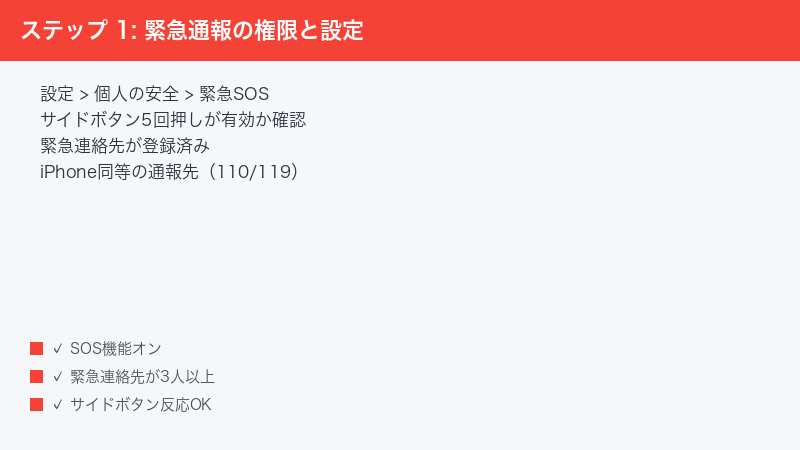 Step 1: 自分のPixel Watch 3がLTE版かBluetooth版か確認
まず手元のPixel Watch 3がどちらのモデルかを把握することが最重要です。緊急SOSの動作条件が根本的に違います。
- Watch側の設定 → システム → バージョン情報
- 「モデル」欄に「LTE」が含まれていればLTE版
- 含まれていなければBluetooth版
- Bluetooth版は必ずPixel本体とペアリングが必要
- 購入時のレシート・箱裏のSKUでも確認可能
Step 2: ペアリング中のPixel本体を確認する
Bluetooth版の場合、Pixel本体の電源が入っていること・Bluetooth接続中であること・本体側で発信可能であることが必須条件です。
- Pixel本体の電源が入っているか確認
- Bluetoothが有効か、Watchと接続中か確認
- Pixel本体に通常SIMが入っているか
- 機内モード・通話制限がかかっていないか
- 本体から自分で緊急通報の練習をして仕様を体感
Step 3: 緊急連絡先を登録する
緊急連絡先が未登録だと、家族への自動メッセージ送信が機能しません。最低1人、理想は3人登録します。
- Pixel本体の個人用安全機能アプリを起動
- 緊急連絡先を選択し、家族の連絡先を追加
- 関係性(配偶者・親・子等)を選択
- 登録後、Watch側にも自動同期されることを確認
- 登録した家族には事前に「SOS連動の通知が来ます」と伝える
Step 4: 医療情報を登録する
救急隊が到着した際に重要な情報(血液型・アレルギー・服薬中の薬)が、ロック画面からも見られるよう登録します。
- 個人用安全機能アプリ → 医療情報
- 血液型・アレルギー・既往症を入力
- 服用中の薬を記載
- 主治医の連絡先も任意で追加
- Watch側でロック画面でも表示を有効化
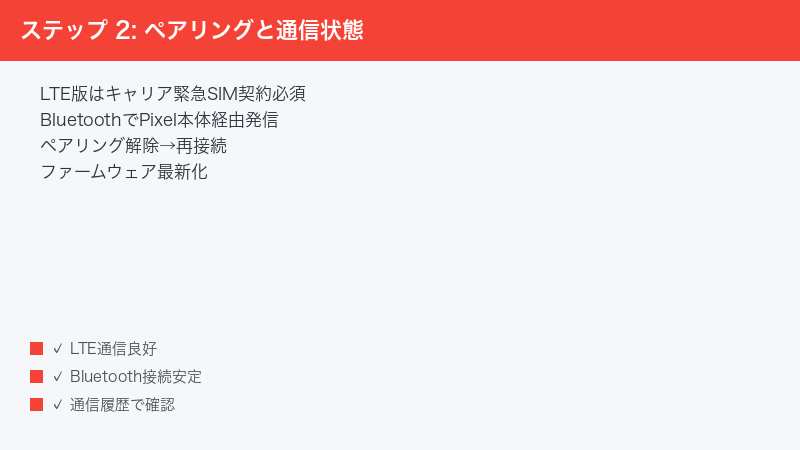
Step 5: サイドボタン操作の有効化を確認する
セキュリティ重視で「サイドボタン操作」自体をオフにしているケースがあります。緊急SOSはこの操作が必須です。
- Watch側の設定 → 個人用安全機能
- 緊急SOSを選択
- 「サイドボタン5回押しで発信」がオンか確認
- 同時にバイブとアラーム音もオン推奨
- カウントダウン時間は3秒〜5秒で調整
Step 6: カウントダウン中の動作を理解する
サイドボタンを5回押した直後、カウントダウンが始まります。ここで誤操作を防ぐ意味で「キャンセル」を選んでしまうと発信されません。
- サイドボタンを5回連続で押す(1秒以内が目安)
- 画面にカウントダウンが表示される
- このまま放置すると自動発信
- 誤発動時はキャンセルをタップ
- 練習時はテスト用設定を有効にしないと実際に119/110へ繋がる
Step 7: Wear OSを最新版にアップデートする
Wear OSの古いバージョンには緊急SOS関連の既知のバグがあり、最新版で多くが修正されています。
- Watch側の設定 → システム → システムアップデート
- 新しいバージョンがあれば適用
- 充電器に接続した状態で実行
- Pixel本体のWear OSアプリも最新に更新
- 更新中はWatchを外さず、充電を維持
Step 8: LTE版のキャリア契約を確認する
LTE版の場合、契約しているキャリアが緊急発信に対応しているか確認が必要です。日本国内では主要キャリアすべて対応していますが、再発行直後など回線状態によっては一時的に発信不可になることがあります。
- Pixel本体の設定 → モバイル ネットワーク
- eSIMやMVNOで運用中の場合、緊急SOS対応か確認
- 契約直後は24〜48時間待つと安定
- キャリア提供の「みえる安全アプリ」と連携設定
- 圏外時は最寄り基地局のローミング設定を確認
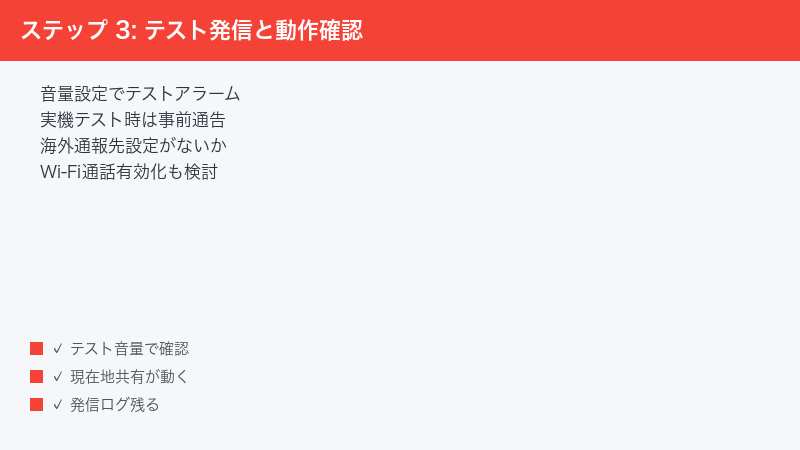
Step 9: ペアリング不安定の解消
Bluetooth接続が不安定だと、Watch側でSOSを発動してもPixel本体への信号送信が失敗します。
- Pixel本体の設定 → 接続済みのデバイスからWatchを確認
- 一度切断 → 再接続
- 10メートル以内に本体を置く
- 本体側のBluetoothキャッシュをクリア
- 必要なら一度ペアリング解除して再登録
Step 10: フォールバック発信先を設定する
緊急SOSは標準で119(消防/救急)や110(警察)に繋がりますが、地域や状況により別の番号を指定したい場合は事前設定が必要です。
- 個人用安全機能 → 緊急情報共有
- 位置情報を緊急通報に含める設定をオン
- 家族にも自動で位置情報を共有
- 災害情報通知(Jアラート等)連携をオン
- テスト発信のための連絡先を1件追加しておくと練習可能
Step 11: 海外SIM時の動作を確認する
海外旅行中にLTE版を使う場合、現地キャリアの緊急SOS仕様が日本と異なります。事前に必ず確認しておきます。
- 渡航国の緊急番号を事前に調べる(米国911・欧州112等)
- 現地SIM・eSIM契約時に「緊急発信対応」と明記されているか
- ローミング有効化を出発前に確認
- 多くの国では電源オン&SIMなしでも112は繋がる
- 位置情報通知は国際緊急機関で対応が異なる
Step 12: 工場出荷状態へのリセットとサポート連絡
すべての設定を見直しても発動しない場合、本体内部のシステムファイル破損が疑われます。データバックアップ後、工場出荷状態へリセットします。
- Watch側の設定 → システム → リセット
- すべてのデータを削除を選択
- リセット後、Pixel本体から再ペアリング
- 緊急連絡先・医療情報を再登録
- 改善しない場合はGoogle ストアまたは購入店舗で修理相談
症状別 対処早見表
| 症状 | 主な原因 | 優先対処 |
|---|---|---|
| サイドボタン5回押しで反応なし | 機能オフ | Step 5 |
| カウントダウンするが発信されない | ペアリング切断 | Step 2・9 |
| 家族に通知が届かない | 緊急連絡先未登録 | Step 3 |
| 119に繋がらない | キャリア未対応 | Step 8 |
| 海外で発動しない | ローミング設定 | Step 11 |
LTE版とBluetooth版 機能比較
| 項目 | LTE版 | Bluetooth版 |
|---|---|---|
| 単体での緊急発信 | 可能 | 不可(本体経由) |
| 本体との距離制限 | なし | 約10m以内 |
| eSIM契約 | 必要 | 不要 |
| 月額料金 | 回線分発生 | なし |
| 災害時の独立性 | 高い | 本体依存 |
FAQ
Q1. テスト発信したいのですが、本当に119へ繋がってしまいますか?
標準仕様では、本番モードでサイドボタンを押すと実際の緊急機関に繋がります。練習する場合は、Pixel本体の個人用安全機能からテスト用呼び出し機能を利用するか、登録した家族の番号を一時的にテスト先に設定してください。
Q2. Bluetooth版でも単体で緊急SOSを使う方法はありますか?
残念ながらBluetooth版は本体経由でしか発信できません。単体運用したい場合はLTE版への買い替えが必要です。
Q3. 子どもにPixel Watch 3を持たせる場合、緊急SOSはどう設定すべきですか?
家族の連絡先を最優先に登録し、操作を間違えても解除しやすいようカウントダウン時間を5秒に設定します。医療情報も忘れずに入力し、ロック画面表示をオンにしてください。
Q4. 災害時にネットワークが繋がらないと使えませんか?
LTE版は最寄りの基地局がダウンしていても、他キャリアの基地局へローミング接続を試みます。完全停電・大規模災害時は接続できない可能性がありますが、Jアラート等の災害情報は端末側で受信可能です。
Q5. 緊急SOSと通常のGoogleアシスタント発信は何が違いますか?
緊急SOSは「位置情報の自動送信」「家族への通知」「医療情報の同時共有」が一体化しています。通常発信ではこれらの自動連携はありません。
Q6. 子どもがいたずらで発動した場合、後から取り消しできますか?
発信後は通報記録が消防庁/警察に残りますが、本人がすぐに「誤発信」を伝えれば大きな問題にはなりません。119/110で誤発信を申告するルールに沿って行動してください。
Q7. 「サイドボタン5回」が押しにくい場合、どうすれば確実に発動できますか?
素早く連続で押すよりも、1秒間隔のリズムで確実に5回押すほうが認識されやすいです。手袋装着時や暗所での操作は事前に練習しておくと安心です。
まとめ
Pixel Watch 3の緊急SOSは、LTE/Bluetooth版の違いを把握し、緊急連絡先・医療情報・サイドボタン操作の3点を必ず設定しておくことが命を守る基本です。Wear OSの最新化とペアリング状態の維持も忘れずに行い、定期的にテスト機能で動作確認しておきましょう。いざという時に確実に動く準備が、本機能の最大の価値です。
