 minto.tech スマホ(iPhone/Android)・パソコン(Windows/Mac)・Office・Wi-Fi・AIツールの「できない」「困った」を解決する実用ガイド。トラブル対処法とノウハウが満載のお助けサイトです。
※本ページにはプロモーション(広告)が含まれています
Meross(メロス)のスマートプラグを使っていて、「アプリでオフライン表示になる」「外出先から操作できない」「しばらくすると勝手に切断される」といった症状に悩んでいませんか。
MSS110やMSS210などのMerossスマートプラグは手軽に家電をスマート化できる人気製品ですが、Wi-Fi環境によっては頻繁にオフラインになることがあります。原因の多くはWi-Fiの周波数・電波強度・ルーターとの距離・IPアドレスの競合に関わるものです。この記事では、オフラインになる原因を整理し、12のステップで安定して使えるようにする方法を解説します。
📑 この記事の目次(タップで開く)
- この記事でわかること
- Merossスマートプラグがオフラインになる主な原因
- Step 1: プラグとルーターの距離・障害物を確認する
- Step 2: Wi-Fiが2.4GHz帯になっているか確認する
- Step 3: スマートプラグとルーターを再起動する
- Step 4: Merossアプリを最新版に更新する・再ログインする
- Step 5: プラグを削除して再ペアリングする
- Step 6: スマートプラグを工場出荷時にリセットする
- Step 7: ファームウェアを更新する
- Step 8: IPアドレスの競合を解消する
- Step 9: ルーターのMACアドレスフィルタを確認する
- Step 10: 同時接続台数の上限を確認する
- Step 11: HomeKit/Alexaなどの連携設定を見直す
- Step 12: それでもオフラインが直らない場合の対応
- 症状別 対処早見表
- オフラインを防ぐための環境づくり
- なぜスマートプラグはオフラインになりやすいのか
- ルーターを買い替える前に確認したいこと
- 複数のスマートプラグを安定運用するコツ
- よくある質問(FAQ)
この記事でわかること
- Merossスマートプラグが頻繁にオフラインになる主な原因
- Wi-Fiを2.4GHz帯に接続する重要性
- 設置場所の電波強度とルーターとの距離・障害物の影響
- Merossアプリでの再設定・再ペアリング手順
- ファームウェア更新とIPアドレス競合の解消方法
- ルーターのMACアドレスフィルタ・同時接続台数の確認
- HomeKit/Alexa連携時の注意点
Merossスマートプラグがオフラインになる主な原因
Merossスマートプラグが頻繁にオフラインになる最大の原因は、Wi-Fi環境の弱さや不安定さです。スマートプラグは常にWi-Fiにつながっていることで遠隔操作やスケジュール運転を実現していますが、設置場所がルーターから遠かったり、間に壁や家電などの障害物があると、電波が弱くなって接続が途切れます。とくにスマートプラグはコンセントの低い位置や家具の裏に設置されることが多く、電波が届きにくい環境になりがちです。
もう一つの代表的な原因がWi-Fiの周波数の問題です。Merossのスマートプラグは2.4GHz帯にのみ対応しており、5GHz帯では動作しません。さらに、IPアドレスの競合、ルーターの同時接続台数の上限、MACアドレスフィルタによる遮断など、ルーター側の設定が原因でオフラインになることもあります。以下のステップで、起こりやすい原因から順番に確認し、安定接続を取り戻していきましょう。
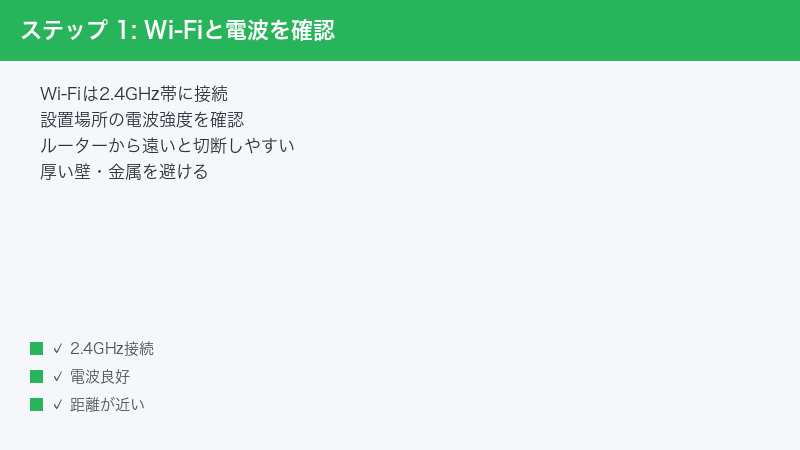
Step 1: プラグとルーターの距離・障害物を確認する
まず確認したいのが、スマートプラグの設置場所です。ルーターから遠い、または電波を遮るものがある場所だと、頻繁にオフラインになります。電波の問題は最も多い原因です。
- スマートプラグの設置場所からルーターまでの距離を確認します。離れすぎている場合は、まずルーターに近いコンセントに挿し替えて、オフラインが減るか試します。
- 間に分厚い壁・金属製の棚・冷蔵庫・電子レンジなどがあると電波が弱まります。
- プラグが家具の裏や床に近い低い位置にある場合、電波が届きにくいことがあります。
- 試しにルーターのすぐ近くのコンセントで使ってみて、オフラインにならなければ電波が原因と判断できます。
Step 2: Wi-Fiが2.4GHz帯になっているか確認する
Merossスマートプラグは2.4GHz帯のWi-Fiにのみ対応しています。5GHz帯につながる設定になっていると、接続できなかったり頻繁に切れたりします。
- スマートプラグを設定する際は、スマホを2.4GHz帯のWi-Fiに接続しておきます。
- ネットワーク名(SSID)の末尾に「-5G」「-A」が付いていれば5GHz帯です。「-2.4G」「-G」または末尾なしの2.4GHzを選びます。
- ルーターが2.4GHzと5GHzを同じ名前で自動振り分けする設定(バンドステアリング)になっていると、プラグが5GHzに誘導されて不安定になることがあります。
- 可能であれば、ルーター設定で2.4GHzと5GHzのSSIDを別名に分け、プラグは確実に2.4GHzにつなぐようにします。
Step 3: スマートプラグとルーターを再起動する
一時的な通信の不調は、機器の再起動で解消することが多くあります。プラグとルーターの両方を再起動してみましょう。
- スマートプラグをコンセントから抜き、10秒ほど待ってから挿し直します。
- ルーターの電源も一度オフにし、1分ほど待ってから入れ直します。
- ルーターが完全に起動する(ランプが安定する)まで2〜3分待ちます。
- Merossアプリでプラグがオンラインに戻るか確認します。
ルーターを長期間再起動していない場合、内部の処理が滞ってスマート機器との接続が不安定になることがあります。定期的な再起動は接続安定に効果的です。
Step 4: Merossアプリを最新版に更新する・再ログインする
アプリ側の問題でオフライン表示が出ていることもあります。アプリの更新と再ログインを試しましょう。
- App StoreまたはGoogle Playで[ Meross ]アプリを最新版に更新します。
- アプリを完全に終了し、開き直します。
- 改善しない場合は、一度アプリからログアウトし、再度ログインします。
- プラグの表示が更新され、オンラインに戻るか確認します。
Step 5: プラグを削除して再ペアリングする
接続情報が古くなっている、またはWi-Fi環境が変わった場合は、アプリからプラグを削除して新規に追加し直すのが効果的です。古い設定がリセットされ、安定することが多くあります。
- Merossアプリでプラグのデバイス画面を開きます。
- [ 設定(歯車)アイコン ]から[ デバイスを削除 ]を選びます。
- プラグを工場出荷時にリセット(Step 6)します。
- アプリのホームで[ + ]ボタンを押し、画面の案内に従って2.4GHzのWi-Fiでプラグを再追加します。
- 追加時は、スマホが2.4GHzに接続され、Bluetoothがオンになっている状態が望ましいです。
Step 6: スマートプラグを工場出荷時にリセットする
再追加の前や、設定がうまくいかないときは、プラグを工場出荷時の状態にリセットします。保存されているWi-Fi情報や設定がすべて初期化されます。
- スマートプラグをコンセントに挿した状態にします。
- 本体の[ 物理ボタン ]を約5〜10秒長押しします。
- 本体のLEDランプが速く点滅し始めたら、リセットが完了し、ペアリング待ちの状態になった合図です。
- この状態でMerossアプリから新規追加を行います。
| LEDランプの状態 | 意味 |
|---|---|
| 速く点滅 | ペアリング待ち(リセット直後) |
| 点灯(点滅しない) | Wi-Fi接続済み・正常動作 |
| ゆっくり点滅 | 接続中またはWi-Fiを探している |
| 消灯 | 通電なし・故障の可能性 |
Step 7: ファームウェアを更新する
プラグ内部のファームウェアが古いと、接続が不安定なまま改善しないことがあります。Merossアプリからファームウェアを更新しましょう。
- プラグがオンラインの状態で、Merossアプリのデバイス画面から[ 設定 ]を開きます。
- [ ファームウェア ]や[ デバイス情報 ]の項目を確認します。
- 更新が利用可能であれば[ アップデート ]の案内が出るので、実行します。
- 更新中はプラグをコンセントから抜かず、完了するまで待ちます。
オフラインが頻発して更新できない場合は、まずルーター近くにプラグを移して安定接続させてから、ファームウェアを更新するとよいでしょう。
Step 8: IPアドレスの競合を解消する
家庭内の機器に同じIPアドレスが割り当てられるIPアドレスの競合が起きると、プラグが断続的にオフラインになることがあります。多くのルーターはIPアドレスを自動で配る仕組み(DHCP)ですが、まれに重複が発生します。
- もっとも簡単な対処は、ルーターを再起動してIPアドレスを割り当て直すことです(Step 3)。
- それでも頻発する場合は、ルーターの設定画面でDHCPの割り当て範囲を確認し、固定IPを使う機器と範囲が重ならないようにします。
- 上級者向けですが、ルーターの[ DHCP予約 ](固定割り当て)機能で、スマートプラグに専用のIPアドレスを固定すると、競合を防げます。
- プラグのMACアドレスは、Merossアプリのデバイス情報やルーターの接続機器一覧で確認できます。
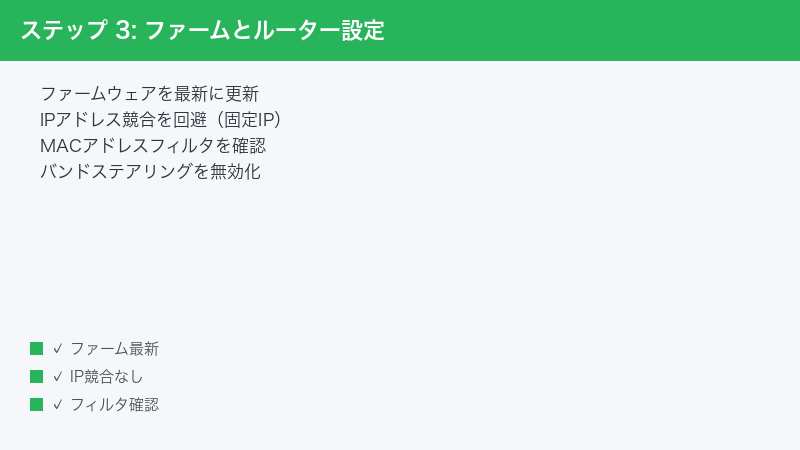
Step 9: ルーターのMACアドレスフィルタを確認する
ルーターにMACアドレスフィルタ(接続を許可する機器を制限する機能)が設定されていると、スマートプラグが許可リストに入っていないために接続を弾かれ、オフラインになることがあります。
- ルーターの設定画面に管理者でログインします。
- [ MACアドレスフィルタリング ]や[ アクセス制限 ]の項目を探します。
- この機能が有効になっている場合は、スマートプラグのMACアドレスを許可リストに追加します。
- 設定に不安がある場合は、いったんMACアドレスフィルタを無効にして、プラグが安定するか確認します。
Step 10: 同時接続台数の上限を確認する
家庭内に多数のスマート機器・スマホ・パソコンがつながっていると、ルーターの同時接続台数の上限に達して、新しい機器や弱い機器が切断されやすくなります。スマートプラグのような常時接続機器が増えるほど、この問題は起きやすくなります。
- ルーターの設定画面で、現在接続されている機器の数を確認します。
- 使っていない機器のWi-Fiをオフにして、接続数に余裕を作ります。
- スマート機器が多い家庭では、より多くの同時接続に対応したルーターへの買い替えを検討します。
- 2.4GHz帯が混雑している場合は、他の機器を5GHzに移して2.4GHzの負荷を減らすのも有効です。
Step 11: HomeKit/Alexaなどの連携設定を見直す
MerossスマートプラグはHomeKitやAlexa、Googleアシスタントなどと連携できますが、連携設定が二重になっていたり、ハブ(HomeKitの場合のホームハブなど)の状態が不安定だと、オフライン表示や操作不能の原因になることがあります。
- HomeKitの場合:ホームハブ(HomePodやApple TVなど)が正常に動作しているか確認します。ハブがオフラインだと、外出先からの操作ができません。
- Alexa/Googleの場合:連携(スキルやアカウントのリンク)が切れていないか確認し、必要なら再連携します。
- 複数のプラットフォームと同時に連携している場合、まずMerossアプリ単体での動作を確認し、安定してから他の連携を見直します。
- 連携アプリ側でオフライン表示でも、Merossアプリ側で正常なら、連携の再設定で解決することが多いです。
Step 12: それでもオフラインが直らない場合の対応
すべての手順を試してもオフラインが頻発する場合は、次の点を確認しましょう。
- 別のコンセント・別の部屋で試す:電波の良い場所でも頻繁に切れるなら、プラグ本体の不具合が疑われます。
- 別のスマホ・別のWi-Fiで試す:環境を変えても同じなら、プラグ側の問題の可能性が高まります。
- Merossのサポートに問い合わせる:型番(MSS110・MSS210など)と症状、ファームウェアのバージョンを伝えて相談します。保証期間内なら交換対応もあります。
症状別 対処早見表
| 症状 | 考えられる原因 | 優先して試すStep |
|---|---|---|
| 特定の場所だけオフラインになる | 電波が弱い・障害物 | Step 1・10 |
| 設定はできるがすぐ切れる | 5GHz誘導・IP競合 | Step 2・8 |
| 最初から追加できない | 2.4GHz未接続・MACフィルタ | Step 2・9 |
| アプリだけオフライン表示 | アプリ不調・連携の不整合 | Step 4・11 |
| 何をしてもオフラインが続く | ファーム不具合・本体故障 | Step 7・12 |
オフラインを防ぐための環境づくり
| 対策 | 効果 | 手間 |
|---|---|---|
| 2.4GHzのSSIDを5GHzと分ける | 確実に2.4GHzへ接続できる | 中 |
| Wi-Fi中継機を導入する | 遠い場所の電波を強化 | 中 |
| プラグにIPを固定(DHCP予約) | IP競合を防止 | やや高 |
| ルーターを定期的に再起動 | 通信の詰まりを解消 | 低 |
とくに「2.4GHzのSSIDを分ける」「電波の強い場所に設置する」の2点を押さえるだけで、オフラインの頻度は大きく下がります。スマート機器を複数使う家庭では、ルーターの性能や設置場所の見直しも効果的です。
なぜスマートプラグはオフラインになりやすいのか
そもそもスマートプラグがオフラインになりやすい理由を理解しておくと、対処の優先順位がつけやすくなります。スマートプラグは、スマホやパソコンと違って小型で省電力な無線モジュールを内蔵しています。そのため、Wi-Fiの電波を受け取る感度がスマホほど高くなく、電波の弱い場所では真っ先に接続が不安定になります。スマホでは問題なくWi-Fiが使える場所でも、スマートプラグにとっては電波が足りない、ということが起こり得るのです。
また、スマートプラグはコンセントに挿して使う性質上、床に近い低い位置や、テレビ台の裏、家具の陰といった電波の通りにくい場所に設置されがちです。Wi-Fiの電波は高い位置のほうが届きやすく、障害物が少ないほど安定します。設置場所が原因のオフラインは非常に多いため、対処の最初に「設置場所の見直し」を持ってくるのが効率的です。電波の問題を解決せずにアプリの再設定やリセットを繰り返しても、根本的な改善にはつながりません。
ルーターを買い替える前に確認したいこと
頻繁なオフラインに悩んで「ルーターを買い替えればいいのでは」と考える方も多いですが、買い替えの前にいくつか確認しておきたい点があります。費用をかけずに改善できる余地が残っているかもしれません。
- ルーターの設置場所を見直す:ルーターを床や棚の奥ではなく、部屋の中央寄りで高い位置に置くだけで、家全体の電波が改善することがあります。まずは無料でできるこの対策を試しましょう。
- 2.4GHzのチャンネルを変更する:近隣の家のWi-Fiと同じチャンネルが混雑していると、電波が干渉します。ルーターの設定で2.4GHzのチャンネルを手動で変更すると、混雑を避けて安定することがあります。
- 中継機やメッシュWi-Fiを検討する:家が広い、または鉄筋で電波が届きにくい場合は、ルーター本体を替えるより、中継機やメッシュWi-Fiを追加するほうが効果的なこともあります。
- 古いルーターのファームウェアを更新する:ルーター自体のソフトウェアが古いと、接続が不安定になることがあります。メーカーのサイトで最新のファームウェアが出ていないか確認しましょう。
これらを試してもどうしても安定しない場合に、はじめてルーターの買い替えを検討するとよいでしょう。スマート機器を多数使う予定があるなら、同時接続に強い上位モデルやメッシュ対応機種を選ぶと、将来的にも安心です。
複数のスマートプラグを安定運用するコツ
家庭内でMerossスマートプラグを複数台使っている場合、1台だけ頻繁にオフラインになる、あるいは全台が不安定になる、といった現象が起こることがあります。前者はその1台の設置場所の電波が弱いことがほとんどなので、設置場所を電波の強い位置へ移すか、中継機でカバーします。
後者の「全台が不安定」な場合は、ルーターの同時接続数の上限や2.4GHz帯の混雑が疑われます。使っていない機器のWi-Fiを切って接続数に余裕を持たせ、それでも改善しなければルーターの性能を見直してください。各プラグにIPアドレスを固定(DHCP予約)しておくと、接続のたびにIPが変わって競合するリスクを減らせるため、台数が多い環境ほど効果的です。スマートホームを快適に保つには、個々の機器の対処だけでなく、ネットワーク全体を安定させる視点が大切になります。
この記事に関連するおすすめ商品
Meross スマートプラグ
約1,500〜3,500円
家電をスマホ・音声で操作。買い替えや増設の検討にも。
Wi-Fi中継機(エクステンダー)
約3,000〜6,000円
電波が届きにくい場所のスマート機器に。2.4GHz対応モデルが安心。
Wi-Fiルーター(多台数接続対応)
約5,000〜15,000円
スマート機器が多い家庭に。同時接続に強いモデルで安定性アップ。
※ 価格は変動します。最新価格はリンク先でご確認ください
よくある質問(FAQ)
Q1. Merossスマートプラグが頻繁にオフラインになります。一番多い原因は何ですか?
A. 最も多いのはWi-Fiの電波が弱いことです。プラグがルーターから遠かったり、間に壁や家電があると接続が途切れます。試しにルーター近くのコンセントに挿してオフラインが減るなら、電波が原因です。中継機の導入やルーターの設置場所の見直しが有効です。
Q2. 5GHzのWi-Fiにはつなげないのですか?
A. はい。Merossスマートプラグは2.4GHz帯のみ対応で、5GHz帯では動作しません。設定時はスマホを2.4GHzのネットワークにつないでください。ルーターが2.4GHzと5GHzを同じ名前で自動振り分けしている場合は、別名に分けるとプラグを確実に2.4GHzへつなげられます。
Q3. アプリではオフラインなのに、家電は動いています。なぜですか?
A. プラグ本体は動作しているものの、アプリとの通信だけが一時的に途切れている状態です。アプリの更新・再ログインや、プラグとルーターの再起動で改善することが多いです。プラグ本体のボタンで操作できるなら、本体は正常です。
Q4. 工場出荷時リセットのやり方を教えてください。
A. プラグをコンセントに挿した状態で、本体のボタンを約5〜10秒長押しします。LEDランプが速く点滅し始めたらリセット完了で、ペアリング待ちの状態です。その後、Merossアプリから新規追加して、2.4GHzのWi-Fiで設定し直してください。
Q5. IPアドレスの競合とは何ですか?どう直せばいいですか?
A. 家庭内の機器に同じIPアドレスが割り当てられてしまい、通信が不安定になる現象です。まずルーターを再起動してIPを割り当て直してください。頻発する場合は、ルーターのDHCP予約機能でプラグに専用のIPアドレスを固定すると競合を防げます。
Q6. ルーターのMACアドレスフィルタが原因になることはありますか?
A. あります。許可した機器だけ接続できる設定が有効だと、プラグが許可リストにないため弾かれてオフラインになります。プラグのMACアドレスを許可リストに追加するか、設定が不安なら一時的にフィルタを無効にして安定するか確認してください。
Q7. HomeKitやAlexaと連携すると不安定になります。
A. HomeKitの場合はホームハブ(HomePodやApple TV)の状態を確認してください。ハブがオフラインだと外出先から操作できません。AlexaやGoogleの場合は連携が切れていないか確認し、必要なら再連携します。まずMerossアプリ単体で安定させてから、他の連携を見直すのがおすすめです。
まとめ
Merossスマートプラグが頻繁にオフラインになるトラブルは、電波の強い場所への設置・2.4GHz帯への接続・プラグとルーターの再起動・IPアドレスの競合解消でほとんどが改善します。それでも直らないときは、ファームウェア更新やMACアドレスフィルタの確認、再ペアリングを試しましょう。本記事のステップを順に進めれば、オフライン問題の大半は自分で解決できます。安定した環境を整えれば、外出先からの操作やスケジュール運転を安心して使えるようになります。
