 minto.tech スマホ(iPhone/Android)・パソコン(Windows/Mac)・Office・Wi-Fi・AIツールの「できない」「困った」を解決する実用ガイド。トラブル対処法とノウハウが満載のお助けサイトです。
※本ページにはプロモーション(広告)が含まれています
サムスンのGalaxy Buds(Galaxy Buds Pro/Buds2 Pro/Buds FE/Buds Liveなど)は、ノイズキャンセリングと並んで「周辺音許可(アンビエントサウンド/外音取り込み)」が人気の機能です。これは、イヤホンを付けたままでも周囲の音を聞こえるように取り込む機能で、電車のアナウンスを聞いたり、レジで会話したりするときにとても便利です。ところが「周辺音許可が機能しない」「外音取り込みに切り替えても外の音が聞こえない」「片方だけ周辺音が入らない」といったトラブルが、Galaxy Budsのユーザーから多く寄せられています。
周辺音許可が効かない原因の多くは、本体の故障ではなく「Galaxy Wearableアプリでの設定」「タッチ操作の長押しに周辺音への切り替えが割り当てられていない」「ファームウェアが古い」「装着検出センサーが正しく反応していない」「イヤホン本体のマイク穴が汚れている」のいずれかです。つまり、設定の確認や本体の清掃で直るケースが大半です。この記事では、Galaxy Buds(Pro/2 Pro/FE/Liveなど)の周辺音許可(アンビエントサウンド)が機能しないトラブルについて、Galaxy Wearableアプリでの設定確認からタッチ操作の割り当て、ファームウェア更新、装着検出、再ペアリング、本体清掃、アプリ再インストールまで、原因を確実に突き止める手順を12ステップで詳しく解説します。
- Galaxy Budsの周辺音許可が機能しない主な原因(7つ)
- Galaxy Wearableアプリでアンビエントサウンドを有効にする方法
- タッチ操作の長押しに周辺音への切り替えを割り当てる手順
- ファームウェア更新・装着検出センサーの確認方法
- 片側だけ機能しないときの対処と再ペアリング手順
- マイク穴・本体の清掃でこもりや無音を解消する方法
- ノイズキャンセリングとの切替・アプリ再インストールの手順
📑 この記事の目次(タップで開く)
Galaxy Budsの周辺音許可が動く仕組みと前提知識
Galaxy Budsの「周辺音許可(アンビエントサウンド)」は、イヤホンの外側についたマイクで周囲の音を拾い、それをイヤホン内のスピーカーから再生することで実現しています。つまり、外側のマイクが周りの音を集め、それをそのまま耳に届けることで「イヤホンを付けたまま外の音が聞こえる」状態を作っています。このため、外側のマイク穴がホコリや皮脂でふさがれていると、周辺音をうまく拾えず「機能しない」と感じることになります。
また、Galaxy Budsの音モード(ノイズキャンセリング/周辺音許可/オフ)の切り替えは、主に「Galaxy Wearableアプリ」と「イヤホンのタッチ操作(長押し)」で行います。タッチ操作の長押しに何を割り当てるかは設定で変えられるため、「長押ししても周辺音に切り替わらない」場合は、そもそも長押しに周辺音への切り替えが割り当てられていないことがよくあります。さらに、Galaxy Budsには耳に装着したことを検知する「装着検出センサー」があり、正しく装着を認識していないと音モードが切り替わらないこともあります。トラブルを解決するには、「アプリの設定」「タッチ操作の割り当て」「装着とセンサー」「本体の清掃」を順番に確認していくのが近道です。
| 構成要素 | 役割 | 不調時の症状 |
|---|---|---|
| 外側のマイク | 周囲の音を拾う | 外音が聞こえない・こもる |
| Galaxy Wearableアプリ | 音モードや設定を管理 | 設定が反映されない |
| タッチ操作(長押し) | 音モードを手元で切り替え | 長押ししても切り替わらない |
| 装着検出センサー | 耳への装着を検知する | 片側だけ機能しない |
周辺音許可が機能しない主な7つの原因
Galaxy Budsの周辺音許可が効かないとき、原因は大きく「アプリ・設定の問題」「タッチ操作の問題」「装着・センサーの問題」「本体・ソフトの問題」に分かれます。代表的な原因を7つ挙げます。複数が重なっていることもあるため、一つ確認しても直らない場合は順番にチェックしていきましょう。
原因1:Galaxy Wearableアプリで周辺音がオフ
もっとも基本的な原因です。アプリ側で音モードがノイズキャンセリングやオフのままだと、周辺音は聞こえません。アプリで「周辺音許可(アンビエントサウンド)」を選び直すと解決することがよくあります。
原因2:タッチ操作の長押しに周辺音への切り替えが未割り当て
イヤホンの長押しで音モードを切り替えたいのに、長押しに「周辺音への切り替え」が割り当てられていないと、いくら長押ししても切り替わりません。タッチ操作の割り当て設定を見直すと直ります。
原因3:ファームウェアが古い
イヤホン本体のファームウェア(内部ソフト)が古いと、周辺音まわりの不具合が起きることがあります。最新版に更新すると改善することがあります。
原因4:装着検出センサーが正しく反応していない
イヤホンが耳に正しく装着されていないと、装着検出センサーが装着を認識せず、音モードが切り替わらないことがあります。装着し直しや、装着検出のオン・オフ確認で改善します。
原因5:片側だけ機能しない(左右の問題)
片方のイヤホンだけ周辺音が入らない場合、その側のマイク穴の汚れや、左右の接続のずれが原因のことがあります。両方を充電し直すと改善することがあります。
原因6:マイク穴・本体の汚れ
周辺音を拾う外側のマイク穴が、ホコリや皮脂、耳垢でふさがれていると、外の音をうまく取り込めません。「外音がこもる」「ほとんど聞こえない」場合に多い原因です。
原因7:本体・アプリの一時的な不具合
ペアリングの乱れやアプリの一時的な不具合で、設定が正しく反映されないことがあります。再ペアリングやアプリの再インストールで直ることがあります。
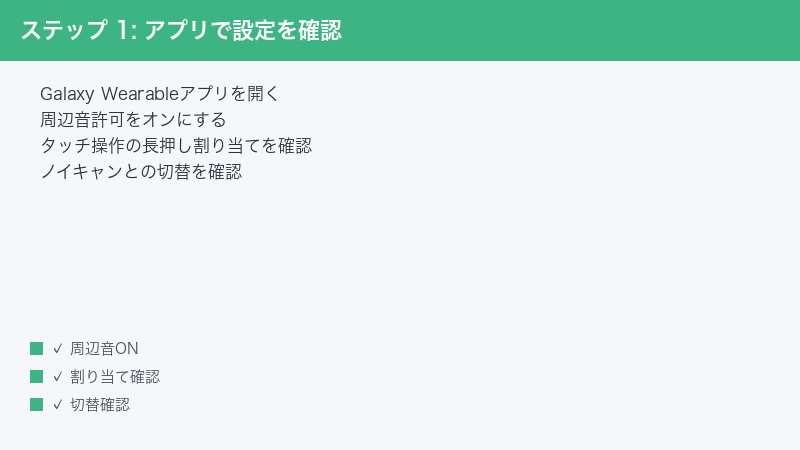
Step 1〜4:アプリ設定とタッチ操作の確認
Step 1:Galaxy Wearableアプリで周辺音を有効にする
まず、もっとも基本となるアプリ側の音モードを確認します。「周辺音が聞こえない」場合、ここが原因のことが多いです。
手順:
- スマホで[ Galaxy Wearable ]アプリを開く(Galaxy Budsが接続されている状態で)
- ホーム画面の[ ノイズコントロール ]や音モードの項目を開く
- 音モードを[ 周辺音許可(アンビエントサウンド) ]に切り替える
- 周辺音の強さ(レベル)を調整できる場合は、大きめに設定する
- イヤホンを付けたまま、周りの音が聞こえるか確認する
Step 2:タッチ操作の長押しに周辺音への切り替えを割り当てる
イヤホンの長押しで切り替えたい場合、長押しに周辺音への切り替えが割り当てられているか確認します。
手順:
- Galaxy Wearableアプリで[ タッチ操作 ]や[ タッチパッド ]の設定を開く
- [ 長押し(タッチして長く押す) ]の項目を確認する
- 左右どちらか(または両方)に[ ノイズコントロール ]を割り当てる
- ノイズコントロールの切替対象に[ 周辺音許可 ]が含まれるよう設定する
- イヤホンを長押しして、周辺音に切り替わるか確認する
Step 3:イヤホンを耳に正しく装着し直す
装着が不十分だと、周辺音の効果が分かりにくく、センサーも反応しません。装着を見直します。
手順:
- イヤホンをいったん耳から外す
- 自分の耳に合ったイヤーピース(イヤーチップ)のサイズを選ぶ
- イヤホンを軽くひねるようにして、耳の奥までしっかり装着する
- 左右とも、ぐらつかず安定して付いているか確認する
- 装着し直した後、周辺音が聞こえるか確認する
Step 4:装着検出センサーの設定を確認する
装着検出が誤作動していると、音モードが切り替わらないことがあります。設定を確認します。
手順:
- Galaxy Wearableアプリで[ 装着検出 ]の設定を探す
- 装着検出をいったんオフにして、周辺音が機能するか試す
- オフで機能するなら、センサーが装着を認識できていなかった可能性が高い
- イヤホンのセンサー部分(耳に触れる側)に汚れがないか確認する
- 確認後、装着検出を元に戻して動作を確認する

Step 5〜8:ファームウェア・清掃・片側問題の対処
Step 5:ファームウェアを最新版に更新する
古いファームウェアが不具合の原因のことがあります。最新版に更新します。
手順:
- Galaxy Wearableアプリのメニューから[ イヤホンソフトウェア更新 ]や[ ソフトウェア更新 ]を開く
- 更新がある場合は、[ ダウンロードおよびインストール ]を選ぶ
- 更新中はイヤホンをケースに入れて充電した状態を保つ
- スマホとイヤホンを近くに置き、更新が完了するまで待つ
- 更新後、周辺音が正しく機能するか確認する
Step 6:外側のマイク穴を清掃する
外音を拾うマイク穴の汚れは、周辺音がこもる・聞こえない原因になります。優しく清掃します。
手順:
- イヤホン本体の外側にある小さなマイク穴を探す
- 穴にホコリや耳垢がつまっていないか、明るい場所で確認する
- 乾いた柔らかいブラシや綿棒の先で、優しくホコリを払う
- イヤーピースを外し、メッシュ部分の汚れも確認する
- 清掃後、周辺音がはっきり聞こえるか確認する
Step 7:片側だけ機能しないときの対処
片方だけ周辺音が入らない場合、その側の不調や左右のずれが原因です。両方を充電し直します。
手順:
- 左右のイヤホンを両方ケースに戻し、ふたを閉じる
- ケースを充電しながら、10秒以上待つ
- 両方を取り出して、左右とも周辺音が聞こえるか確認する
- 機能しない側のマイク穴とメッシュを重点的に清掃する
- それでも片側だけなら、Step 11の再ペアリングを試す
Step 8:ノイズキャンセリングとの切替を確認する
音モードの切替がうまくいっていないと、周辺音にならないことがあります。切替を確認します。
手順:
- アプリまたは長押しで、ノイズキャンセリング→周辺音許可と切り替える
- 切り替えるたびに通知音やアナウンスが鳴るか確認する
- 音モードの切替対象にオフが含まれていると、周辺音を飛ばすことがある
- 切替対象をノイズキャンセリングと周辺音許可の2つに絞ると分かりやすい
- 意図した音モードになっているか、アプリの表示で確認する
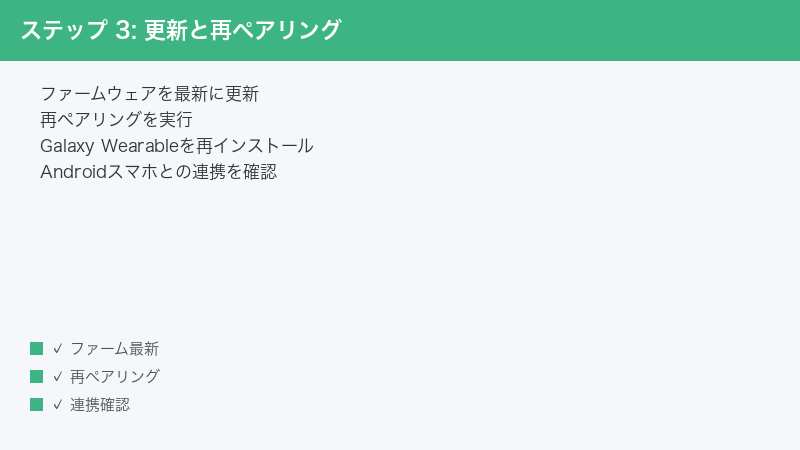
Step 9〜12:再ペアリング・アプリ再インストール・初期化・故障切り分け
Step 9:Bluetoothを再ペアリングする
接続が乱れていると設定が反映されないことがあります。いったん削除して登録し直します。
手順:
- スマホの[ 設定 ]→[ 接続 ]→[ Bluetooth ]を開く
- Galaxy Budsの項目で[ ペアリング解除(登録解除) ]を選ぶ
- イヤホンをケースに入れ、ふたを開けた状態でペアリングモードにする
- スマホのBluetooth一覧から、Galaxy Budsを再登録する
- 再接続後、Galaxy Wearableアプリで周辺音が機能するか確認する
Step 10:Galaxy Wearableアプリを再起動・再インストールする
アプリ側の不具合が疑われる場合、アプリを入れ直します。
手順:
- Galaxy Wearableアプリをいったん完全に終了する
- 再度開いて、周辺音の設定が反映されるか確認する
- 改善しない場合は、アプリをアンインストールする
- ストアからGalaxy Wearable(および必要なプラグイン)を再インストールする
- イヤホンを接続し直して、周辺音が機能するか確認する
Step 11:Galaxy Budsを初期化(リセット)する
設定がどうしても直らない場合、イヤホンを工場出荷時の状態に戻します。最終手段の一つです。
手順:
- Galaxy Wearableアプリの[ 一般 ]→[ リセット ]を開く
- [ Galaxy Budsをリセット(初期化) ]を選ぶ
- 初期化後、イヤホンは工場出荷時の設定に戻る
- スマホとあらためてペアリングし直す
- 音モードを周辺音許可に設定して、機能するか確認する
Step 12:別のスマホで切り分け、必要ならサポートへ相談する
ここまで試しても改善しない場合は、本体・スマホのどちらが原因かを切り分け、必要ならサポートへ相談します。
手順:
- Galaxy Budsを別のスマホとペアリングして、周辺音が機能するか試す
- 別のスマホで機能するなら、元のスマホのアプリや設定が原因
- 別のスマホでも機能しないなら、イヤホン本体の不具合が濃厚
- 片側だけの問題なら、その側のマイクの故障が考えられる
- 本体の故障が疑われる場合は、機種・症状・試した手順を伝えてサムスンのサポートへ相談する
症状別の対処早見表
今出ている症状から、優先して試すべき対処をまとめました。「まったく聞こえない」のか「片側だけ」「こもる」のかで、原因の方向性が大きく変わります。
| 症状 | 考えられる原因 | 優先して試す対処 |
|---|---|---|
| 外音がまったく聞こえない | 音モードがオフ・ノイズキャンセリングのまま | アプリで周辺音許可に切替(Step 1) |
| 長押ししても切り替わらない | タッチ操作に周辺音が未割り当て | タッチ操作の割り当てを見直す(Step 2) |
| 片側だけ機能しない | 片側のマイク汚れ・接続のずれ | 両方を充電し直し・清掃(Step 7・6) |
| 外音がこもる・弱い | マイク穴の汚れ・周辺音レベルが弱い | マイク穴を清掃・レベルを上げる(Step 6・1) |
| 装着しても切り替わらない | 装着検出センサーの誤作動 | 装着し直し・装着検出を確認(Step 3・4) |
| 設定が反映されない | アプリ・接続の不具合 | 再ペアリング・アプリ再インストール(Step 9・10) |
| 何をしても直らない | 本体・マイクの故障 | 別スマホで切り分け→サポート(Step 12) |
| モデル | 周辺音の特徴 | 確認時の注意点 |
|---|---|---|
| Galaxy Buds2 Pro | 高性能なノイズコントロール | 最新ファームと装着検出を確認 |
| Galaxy Buds FE | カナル型で周辺音に対応 | イヤーピース装着とマイク穴を確認 |
| Galaxy Buds Live | オープン型(豆型)で外音が入りやすい | 装着位置・タッチ割り当てを確認 |
| 共通(全モデル) | アプリで音モードを管理 | Galaxy Wearableの設定を最優先で確認 |
この記事に関連するおすすめ商品
Galaxy Buds(ワイヤレスイヤホン)
価格はリンク先で確認
買い替えや2台目の検討に。ノイズコントロールと周辺音許可が使える定番モデル
Galaxy Buds 交換用イヤーピース
価格はリンク先で確認
サイズの合うイヤーピースに替えると装着が安定し、周辺音や装着検出も正しく働きやすい
イヤホン クリーニングキット
価格はリンク先で確認
マイク穴やメッシュのホコリ・耳垢の除去に。周辺音のこもりを防いで聞こえを保つ
※ 価格は変動します。最新価格はリンク先でご確認ください
よくある質問(FAQ)
Q1. Galaxy Budsで周辺音許可に切り替えても、外の音が聞こえません。
A. まずGalaxy Wearableアプリで、音モードが本当に「周辺音許可(アンビエントサウンド)」になっているか確認してください(Step 1)。ノイズキャンセリングやオフのままだと外音は取り込まれません。あわせて、周辺音の強さ(レベル)が弱く設定されていないかも確認しましょう。それでも聞こえない場合は、外側のマイク穴がホコリでふさがれていないかを清掃してください(Step 6)。
Q2. イヤホンを長押ししても、周辺音に切り替わりません。
A. タッチ操作の長押しに「周辺音への切り替え」が割り当てられていない可能性が高いです(原因2)。Galaxy Wearableアプリの[ タッチ操作 ]設定を開き、長押しに[ ノイズコントロール ]を割り当て、その切替対象に周辺音許可が含まれるようにしてください(Step 2)。切替対象が「ノイズキャンセリングとオフ」だけになっていると、周辺音を飛ばしてしまうので注意しましょう。
Q3. 片方のイヤホンだけ、周辺音が機能しません。
A. まず左右のイヤホンを両方ケースに戻し、充電しながら10秒以上待ってから取り出してください(Step 7)。左右の接続のずれが直ることがあります。それでも片側だけの場合は、その側の外側のマイク穴を重点的に清掃しましょう(Step 6)。改善しなければ再ペアリング(Step 9)を試し、それでも直らない場合はその側のマイクの故障が考えられます。
Q4. 周辺音にすると、外の音がこもったり、ガサガサ言ったりします。
A. 外側のマイク穴の汚れが原因のことが多いです(原因6)。乾いた柔らかいブラシや綿棒で、マイク穴とメッシュ部分を優しく清掃してください(Step 6)。風が強い場所では風切り音でガサガサ言うこともあります。また、ファームウェアの更新で周辺音の品質が改善することもあるため、最新版に更新しておきましょう(Step 5)。
Q5. iPhoneやパソコンとつないだとき、周辺音の設定が変えられません。
A. Galaxy Budsの音モードの細かい設定は、Galaxy Wearableアプリ(Androidスマホ向け)で行うのが基本です。iPhoneやパソコンにつないでいる場合、アプリでの設定が一部できないことがあります。設定を変えるときは、いったんAndroidスマホとつないでGalaxy Wearableアプリで音モードやタッチ操作を設定してください。タッチ操作の長押しを使えば、アプリなしでも音モードの切り替え自体は可能です(Step 2)。
Q6. ファームウェアを更新したら直りますか?
A. 周辺音やノイズコントロールの不具合は、ファームウェアの更新で改善することがあります(Step 5)。Galaxy Wearableアプリの[ イヤホンソフトウェア更新 ]から、最新版があれば更新してください。更新中は左右のイヤホンを充電ケースに入れ、スマホを近くに置いて、接続が切れないようにします。ただし、更新だけで直らない場合は、設定の見直しや本体の清掃も合わせて行う必要があります。
Q7. いろいろ試しても直りません。故障でしょうか?
A. その判断のために、まずGalaxy Budsを別のスマホとペアリングして、周辺音が機能するかを試してください(Step 12)。別のスマホで機能するなら、元のスマホのアプリや設定が原因です。別のスマホでも機能しないなら、イヤホン本体の不具合が濃厚です。特に片側だけの問題は、その側のマイクの故障が考えられます。本体の故障が疑われ、保証期間内であれば、機種名・症状・試した手順を伝えてサムスンのサポートへ相談しましょう。
まとめ:Galaxy Buds周辺音許可の不調の対処チェックリスト
Galaxy Budsの周辺音許可が機能しないトラブルは、その多くが「アプリで周辺音許可に切り替える」「タッチ操作の割り当てを見直す」「マイク穴を清掃する」だけで解決します。最後に、確認すべき手順をチェックリストにまとめました。上から順に試していきましょう。
| チェック項目 | 対処法 | 難易度 |
|---|---|---|
| 音モードは周辺音許可か | アプリで周辺音許可に切替・レベル調整 | 簡単 |
| 長押しに周辺音が割り当てられているか | タッチ操作の割り当てを見直す | 簡単 |
| 正しく装着できているか | イヤーピースを合わせて装着し直す | 簡単 |
| マイク穴は汚れていないか | 外側のマイク穴とメッシュを清掃 | 簡単 |
| ファームウェアは最新か | アプリからファームウェア更新 | 普通 |
| 接続・アプリは正常か | 再ペアリング・アプリ再インストール | 普通 |
| 設定がどうしても直らないか | イヤホンを初期化(リセット) | 普通 |
| 本体は正常か | 別スマホで切り分け・サポート | 要依頼 |
「外音がまったく聞こえない」なら、まずGalaxy Wearableアプリで音モードが周辺音許可になっているかを確認するのが鉄則です。「長押しで切り替わらない」場合は、タッチ操作の割り当てを見直しましょう。多くのケースは、アプリでの音モード設定とタッチ操作の割り当て、そしてマイク穴の清掃で解決します。それでも改善しない場合のみ、ファームウェア更新や再ペアリング、本体の故障切り分けへ進めてください。
- 周辺音が聞こえないときは、まずGalaxy Wearableアプリで音モードを周辺音許可に切り替える
- 長押しで切り替わらないなら、タッチ操作の長押しにノイズコントロール(周辺音許可を含む)を割り当てる
- 外音がこもる・弱いなら、外側のマイク穴とメッシュを優しく清掃する
