 minto.tech スマホ(iPhone/Android)・パソコン(Windows/Mac)・Office・Wi-Fi・AIツールの「できない」「困った」を解決する実用ガイド。トラブル対処法とノウハウが満載のお助けサイトです。
※本ページにはプロモーション(広告)が含まれています
eufy(ユーフィ)のセキュリティカメラを確認しようとして、eufy Securityアプリに「オフライン」と表示されると、ライブ映像を開けません。オフラインは電波だけでなく、カメラの電源、HomeBase、ルーターやインターネット接続、Wi-Fi情報の変更など、接続経路のどこかを確認する必要がある状態です。
eufyカメラがオフラインになるときの確認順を約45秒で解説
この動画でわかること:HomeBase型とWi-Fi直結型の接続先、電源・回線の基本確認、接続先の近くへ仮置きする約30秒テスト、更新と録画保存後の機種別再追加までの順番。詳しい操作と機種差は、この下の本文で確認できます。
最初から設定を削除したりリセットしたりせず、まず接続方式を確認します。続いてカメラの電源・充電、HomeBaseがある場合の電源と接続状態、別端末での回線を基本確認し、その後にカメラを接続先の近くへ仮置きして約30秒後の状態を見ます。結果を分けたうえで機器更新、機種別の再追加、公式サポートへ進みます。
この記事でわかること
- HomeBase型とWi-Fi直結型で、どこまでの接続を確認するか
- カメラ電源、HomeBaseの接続状態、別端末での回線という基本確認
- 接続先の近くへ仮置きし、約30秒待って結果を見る方法
- 移動で改善した場合・変わらない場合の次の確認先
- 更新、重要録画の保存、機種別の再追加手順
- eufy公式サポートへ伝えるとよい情報
📑 この記事の目次(タップで開く)
最初に接続方式を確認する
eufyカメラは、製品構成によって接続先が異なります。HomeBase型はHomeBaseまでのカメラ側通信を確認し、HomeBaseから先は電源と接続状態、ルーター・インターネットを確認します。Ethernetケーブルは、実際にEthernet接続している構成だけが確認対象です。Wi-Fi直結型はルーターまでの距離とWi-Fi接続を確認します。製品名だけで決めつけず、アプリのデバイス情報や型番別の公式ページで構成を確かめてください。
| 接続方式 | 最初に近づける相手 | 続けて確認する場所 |
|---|---|---|
| HomeBase型 | HomeBase | HomeBaseの電源・接続状態、ルーター、回線 |
| Wi-Fi直結型 | ルーター | カメラの給電、Wi-Fi情報、回線 |
オフライン時の確認順
次の順で確認すると、電源・回線の問題と設置場所の影響を混ぜずに調べられます。eufy公式の汎用Signal Issues FAQと同じく、基本確認を済ませてから移動テストへ進むのがポイントです。
| 順番 | 確認すること | 判断 |
|---|---|---|
| 1 | 接続方式 | HomeBase型かWi-Fi直結型か |
| 2 | Basic Checks | カメラ電源、HomeBaseの状態、別端末で回線を確認 |
| 3 | 近くへ仮置き→約30秒後確認 | 接続先と障害物の影響を切り分ける |
| 4 | 移動テストの結果 | 改善/変化なしで次を分ける |
| 5 | 機器ファームウェア | System Versionと更新を確認する |
| 6 | 保存してから再追加 | 機種別の公式手順だけで行う |
| 7 | 公式サポート | 結果と機器情報を伝える |
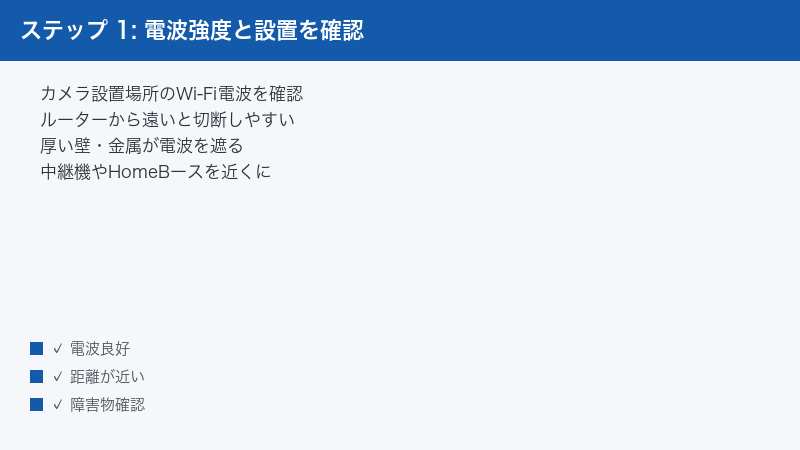
Step 1:HomeBase型かWi-Fi直結型かを確かめる
最初に、オフラインのカメラがどこへ接続する構成かを確認します。HomeBaseを使う構成では、カメラをルーターへ近づけてもカメラ―HomeBase間の診断にならない場合があります。逆に単体Wi-Fi型では、近づける相手はルーターです。
- eufy Securityアプリで対象カメラのデバイス情報と型番を確認する
- HomeBase、Wi-Fi Chime、Bridgeなどを経由する構成か確認する
- 経由する場合はHomeBaseなどを接続先として扱う
- 単体でWi-Fiへ接続する場合はルーターを接続先として扱う
ルーター名やWi-Fiパスワードを変更した直後にオフラインになった場合も、変更対象は接続構成によって異なります。HomeBaseなどを経由する機器は中継機器側、単体機器はカメラ側の接続設定を、公式の変更手順で確認してください。
Step 2:カメラ電源・HomeBase・回線を基本確認する
カメラの充電・給電を確認する
バッテリー式は電池切れでオフラインになるため、残量を確認して必要なら充電します。常時給電型は、電源アダプター、ケーブル、コンセントが正しく接続されているかを確認してください。充電時間、使用ケーブル、LEDや電源ボタンの操作は機種別です。
- バッテリー式:電池切れかを確認し、機種の案内に従って充電する
- 常時給電型:指定されたケーブルやアダプター、コンセントを確認する
- 電源確認のためのSYNCボタン操作は、型番別の押し方・時間を参照する
「残量が少ないほど段階的に通信が不安定になる」といった共通仕様はここでは前提にしません。公式資料で横断して確認できるのは、まず電池切れと給電状態を確認することです。
HomeBaseがある場合、電源と接続状態を確認する
HomeBaseを使う構成では、HomeBaseの電源と接続状態を確認します。電源表示、電源プラグ、使用中のコンセントを確認し、Ethernet接続している構成だけEthernetケーブルの緩みやポート状態も見ます。HomeBaseがWi-Fiへ接続できるか、どの画面で設定するかは機種別です。Wi-Fi直結カメラだけの構成に、HomeBaseの確認を当てはめる必要はありません。
別の端末でインターネットを確認する
スマートフォンやタブレットなど別の端末でインターネットへ接続できるか確認します。同じネットワークの他端末も通信できなければ、カメラだけでなくルーターや回線側を先に確認します。
再起動は機種別の公式手順で行う
再起動の順番や待ち時間を全機種共通にはしません。たとえばEthernetで接続したS380 HomeBase(HomeBase 3)の公式ページでは、ルーターの再起動と、HomeBaseの電源・Ethernetを外して約30秒後に戻す手順が案内されています。別モデルでは接続方法や操作が異なるため、型番別ページに記載された手順だけを使ってください。
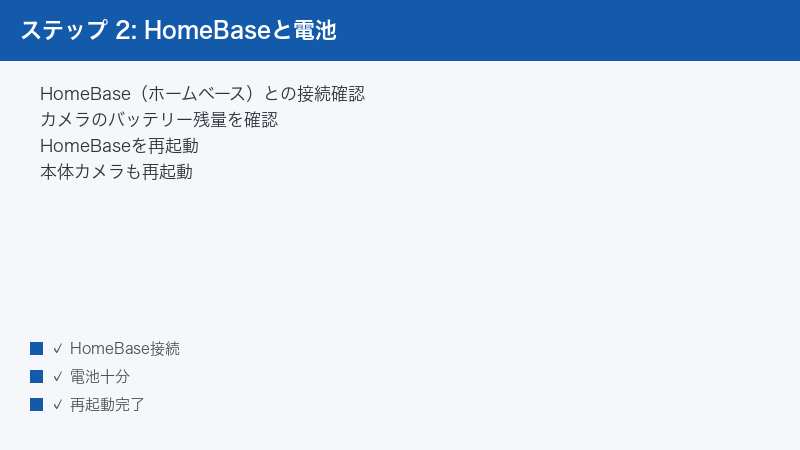
Step 3:接続先へ移動し約30秒後に確認する
次に、カメラをいったん取り外せる場合は、開けた場所で接続先の近くへ仮置きします。HomeBase型ならHomeBaseの近く、Wi-Fi直結型ならルーターの近くです。金属製の扉、厚いコンクリート壁、大きな障害物は信号へ影響するため、移動テストではできるだけ間に置かないようにします。
- カメラの電源が入っていることを確認する
- 本設置場所から外し、対応する接続先の近くの開けた場所へ移す
- 約30秒待って、アプリでオンライン状態や信号表示を確認する
- 元の場所と仮置き場所で結果が変わるか記録する
Step 4:移動テストの結果で次を分ける
仮置き後の結果は、故障を断定するためではなく、次に見る場所を絞るために使います。移動で改善した場合は元の設置場所や障害物の影響を見直し、変化しない場合は電源・回線・HomeBaseや機器側の確認へ進みます。
| 30秒後の結果 | 読み取り方 | 次の行動 |
|---|---|---|
| オンラインへ戻る/信号が改善する | 元の設置場所、距離、障害物の影響が考えられる | 本設置位置や接続先の配置を見直す |
| 状態が変わらない | 回線、電源、HomeBase、機器側の追加確認が必要 | Step 5以降へ進む |
移動しても変わらないからといって、直ちにカメラ故障とは限りません。HomeBase型ではHomeBase自体がオフラインになっていないか、Wi-Fi直結型ではルーターがインターネットへ接続できているかを確認します。
Step 5:機器ファームウェアを確認する
基本確認と移動テストの結果を確認しても戻らない場合は、機器のファームウェアを確認します。eufy公式案内では、機器のバージョンはアプリの「About Device(デバイスについて)」に相当する画面で確認できます。
- 対象機器の設定から「About Device」に相当する画面を開く
- System Versionとファームウェア更新の案内を確認する
- 更新がある場合は、電源とネットワークが安定した状態で画面の案内に従う
eufy機器はネットワーク接続時に自動更新される場合があり、手動確認もできます。更新確認は切り分けの一部であり、更新しただけで必ずオフラインが直るとは限りません。
Step 6:重要録画を保存してから機種別手順で再追加する
電源・回線・更新を確認しても改善しない場合、eufyCam、SoloCam、HomeBase、常時給電カメラでは、削除・再追加・リセットの手順が異なります。まず重要な録画を先に保存し、その後にお使いの機種別の公式手順を確認してください。
| 対象 | 公式案内で確認する内容 | 共通の注意 |
|---|---|---|
| HomeBaseへ接続するeufyCam | カメラをアプリから削除し、HomeBaseへ追加する機種別手順 | 型番、接続先、録画保存を確認 |
| Wi-Fi直結カメラ | 対象機器のペアリング・再追加手順 | ボタン操作や秒数を他機種から流用しない |
| HomeBase本体 | HomeBaseを新しい機器として再設定する手順 | カメラ側の再追加と混同しない |
削除やリセットを最初の対処にせず、基本確認と近接テストの後に置くことで、不要な再設定や録画の取り扱いミスを避けられます。
Step 7:改善しなければeufy公式サポートへ相談する
ここまで確認してもオフラインが続く場合は、故障と決めつけず、eufy公式サポートへ相談します。アプリの「Help & Feedback(ヘルプとフィードバック)」に相当する画面から連絡できる案内があります。
相談前に次の情報をまとめておくと、同じ確認を繰り返しにくくなります。
- カメラ、HomeBaseの型番とシリアル番号
- 機器のSystem Version
- いつから、何台が、どの頻度でオフラインになるか
- HomeBase型かWi-Fi直結型か
- 接続先の近くへ移した30秒後の結果
- 電源、HomeBaseの接続状態、別端末での回線確認の結果
- ルーター名やWi-Fiパスワードを最近変更したか
症状別の確認先
症状だけで原因を決めず、次の表を「基本確認で見る場所」の目安として使ってください。接続方式を確認し、各機器と回線の基本確認を終えた後に移動テストで判断します。
| 症状・状況 | 先に確認する場所 | 次の判断 |
|---|---|---|
| 特定のカメラだけオフライン | カメラ電源・充電 | 基本確認後に接続先への近接テスト |
| HomeBase配下のカメラが同時に見られない | HomeBaseの電源・接続状態と回線 | 別端末の回線確認後に近接テスト |
| ルーター名やパスワード変更後 | 接続方式に応じたWi-Fi情報 | 公式のWi-Fi変更手順へ |
| 近くへ移すと状態が改善 | 元の設置場所と障害物 | 位置を変えて再確認 |
| 近くへ移しても変化なし | 機器ファームウェアとSystem Version | 録画保存後に機種別再追加、または公式サポートへ |
| ライブ映像は見られるが録画だけない | オフラインとは別の録画設定・保存先の案内 | 型番別の録画トラブル手順を確認 |
やらないほうがよい切り分け
eufy公式のオフライン案内で機種横断の根拠を確認できない設定変更を、定番対処として先に行うのは避けます。家庭内ネットワークの高度な変更や録画設定の変更を始める前に、接続方式、電源・HomeBase・回線の基本確認、近接テストという製品公式の確認順を終えてください。
- 機種を確認せず、同じ距離・ボタン操作・待ち時間を全モデルへ当てはめる
- 移動テストをせず、信号表示だけで原因を断定する
- 重要な録画を保存せず、機器を削除またはリセットする
- ライブ映像のオフラインと、録画・通知だけの問題を同じ原因として扱う
この記事に関連するおすすめ商品
eufy セキュリティカメラ
価格はリンク先で確認
屋内外で使えるeufyの防犯カメラ。HomeBase対応モデルや単体Wi-Fi型がある
Wi-Fi中継機(屋外対応・防犯カメラ向け)
価格はリンク先で確認
電波の届きにくい屋外・玄関のカメラへWi-Fiを届ける中継機。オフライン対策に
eufyカメラ用ソーラーパネル
価格はリンク先で確認
日光で自動充電し、バッテリー切れによるオフラインを防ぐ。屋外設置に便利
※ 価格は変動します。最新価格はリンク先でご確認ください
よくある質問(FAQ)
Q1. 最初に何を確認すればよいですか?
A. まず対象カメラがHomeBase型かWi-Fi直結型かを確認します。次にカメラの電源・充電、HomeBaseがある場合の電源と接続状態、別端末での回線を確認します。基本確認を終えてから、対応する接続先の近くへ一時移動し、約30秒後にオンライン状態が変わるか見てください。
Q2. カメラはHomeBaseとルーターのどちらへ近づけますか?
A. HomeBaseへ接続する構成ならHomeBase、単体でWi-Fiへ接続する構成ならルーターです。Video Doorbellなどは構成が異なる場合があるため、型番別の公式案内で確認してください。
Q3. バッテリー残量が少ないと通信が段階的に悪くなりますか?
A. 本記事では、その挙動を全機種共通とは扱いません。公式案内に沿って、バッテリー式は電池切れを確認して充電し、常時給電型はケーブル・アダプター・コンセントを確認します。
Q4. なぜ仮置き後に30秒待つのですか?
A. eufyの汎用Signal Issues FAQが、移動後に再接続を待って状態を確認する手順を案内しているためです。設置距離の数値はモデル別案内と異なる場合があるため、全モデルの固定値にはしません。
Q5. HomeBaseとルーターはどの順番で再起動しますか?
A. 全機種共通の必須順は設けません。S380 HomeBaseなど、該当型番の公式ページに記載された再起動手順と待ち時間を使ってください。再起動前に電源と接続状態を確認し、Ethernet接続中の場合だけケーブルの緩みも確認します。
Q6. 再追加の前に何をすべきですか?
A. 重要な録画を保存し、カメラ・HomeBaseの正確な型番を確認してください。その後、対象モデルの公式ページにある削除・再追加・リセットの手順に従います。
Q7. ここまでで直らない場合はどうしますか?
A. 型番、シリアル番号、機器のSystem Version、発生時刻、対象台数、近接テストと回線確認の結果をまとめ、eufy公式サポートへ相談してください。
まとめ:接続方式→基本確認→近接テストの順で進める
eufyカメラがオフラインになったら、HomeBase型かWi-Fi直結型かを確認し、カメラの電源・充電、HomeBaseがある場合の電源と接続状態、別端末での回線を基本確認します。その後に対応する接続先の近くへ仮置きし、約30秒後に改善すれば元の設置場所を見直します。変化がなければ更新を確認し、再追加やリセットは重要録画を保存してから機種別の公式手順で行います。それでも戻らなければサポートへ相談してください。
確認順の要点
- 接続方式を確認し、近づける相手を間違えない
- カメラ電源、HomeBaseの状態、別端末での回線を先に基本確認する
- 基本確認後に近くへ仮置きし、30秒後の変化を見る
- 変化がなければ更新を確認する
- 再追加前に録画を保存し、機種別手順を使う
参考資料(eufy公式)
機種によって画面名・接続距離・LED・ボタン操作・再起動・再追加の手順が異なります。次の公式資料と、お使いの型番の最新サポートページを優先してください。
