 minto.tech スマホ(iPhone/Android)・パソコン(Windows/Mac)・Office・Wi-Fi・AIツールの「できない」「困った」を解決する実用ガイド。トラブル対処法とノウハウが満載のお助けサイトです。
※本ページにはプロモーション(広告)が含まれています
Wyzeカメラ(Wyze Cam v3/v4/Pan v3など)は、手頃な価格でスマホからライブ映像を確認できる人気の見守りカメラです。ところが「アプリを開いてもライブ映像が『接続中』のまま表示されない」「映像が読み込めずエラーになる」「途中で固まって動かなくなる」といったトラブルは、Wyzeユーザーから非常によく寄せられます。留守中のペットや子ども、玄関の様子を見たいときに映像が出ないと、不安になってしまいますよね。
ライブ映像が表示されない原因の多くは、「カメラ設置場所のWi-Fi電波が弱い」「自宅やスマホの回線速度(特にアップロード)が不足している」「Wyzeアプリやカメラの一時的な不具合」「microSDカードの不調」「Wyze側のサーバー混雑」のいずれかです。いずれも順番に確認していけば、自分で改善できるものがほとんどです。
この記事では、Wyzeカメラのライブストリーミングが映らない・読み込めない・エラーになるトラブルについて、Wi-Fi電波の確認からアプリの再起動・再ログイン、カメラの再起動、ファームウェア更新、microSDカードの確認、QRコードでの再セットアップ、回線速度や同時視聴台数の見直しまで、確実に切り分けられる手順を12ステップで詳しく解説します。
- Wyzeカメラのライブ映像が表示されない主な原因(7つ)
- カメラ設置場所のWi-Fi電波強度を確認・改善する方法
- Wyzeアプリの再起動・再ログイン・キャッシュ削除の手順
- カメラ本体・ルーターの再起動とファームウェア更新
- 回線速度(アップロード)と同時視聴台数の見直し方
- microSDカードの不調とQRコードでの再セットアップ
- サーバー混雑時や故障が疑われる場合の最終的な対応
📑 この記事の目次(タップで開く)
Wyzeカメラのライブ映像が映る仕組みと前提知識
Wyzeカメラは、自宅のWi-Fiルーターにつながり、インターネット経由でWyzeのクラウドサーバーと通信しています。スマホでライブ映像を見るときは、「カメラ→自宅Wi-Fi→インターネット→Wyzeサーバー→インターネット→スマホ」という経路で映像データが流れます。つまり、映像が表示されるまでには複数の関門があり、このどこか一つでも詰まると「接続中」のまま止まったり、エラーになったりします。
特に重要なのが、カメラ側の「アップロード速度」です。ライブ映像はカメラからスマホへ送られるため、自宅回線のアップロード速度や、カメラが受け取っているWi-Fiの電波強度が弱いと、映像が読み込めません。下り(ダウンロード)が速くても、上り(アップロード)が遅い回線では映像が安定しないこともあります。また、外出先からスマホで見る場合は、スマホ側のモバイル回線の状態も影響します。「家の中では映るのに外では映らない」「特定のカメラだけ映らない」など、状況によって原因の方向性が変わるため、まずは落ち着いて順番に切り分けていきましょう。
| 経路の要素 | 役割 | 不調時の症状 |
|---|---|---|
| カメラのWi-Fi電波 | 映像をルーターへ送る | 接続中のまま映らない |
| 自宅回線のアップロード | 映像をネットへ送り出す | 読み込みが遅い・止まる |
| Wyzeサーバー | 映像を中継する | エラーコードが出る |
| スマホ側の回線 | 映像を受け取る | 外出先で映らない |
ライブ映像が表示されない主な7つの原因
Wyzeカメラのライブ映像が映らないとき、原因は大きく「電波の問題」「回線速度の問題」「アプリやカメラの不具合」「microSDやサーバーの問題」に分かれます。代表的な原因を7つ挙げます。複数が同時に起きていることもあるため、一つ確認しても直らない場合は順番にチェックしていきましょう。
原因1:カメラ設置場所のWi-Fi電波が弱い
もっとも多い原因です。カメラがルーターから遠かったり、壁・金属・水回りなどの障害物を挟んでいると、電波が弱くなって映像を安定して送れません。アプリ上の電波強度が「弱い(1〜2本)」になっている場合は、ほぼこれが原因です。
原因2:自宅回線・スマホ回線の速度(特にアップロード)が不足している
ライブ映像はカメラから送り出されるため、自宅回線のアップロード速度が遅いと映像が読み込めません。外出先で見る場合は、スマホのモバイル回線の速度や電波状況も影響します。回線が混む時間帯に映りにくくなることもあります。
原因3:Wyzeアプリの一時的な不具合
アプリが一時的に不具合を起こしていると、カメラは正常でも映像が表示されないことがあります。アプリの再起動や再ログイン、キャッシュ削除で直るケースが多くあります。
原因4:カメラ本体のフリーズ(一時的な動作不良)
カメラ本体が長時間の連続稼働などで一時的にフリーズしていると、映像を送れなくなります。電源を入れ直す(再起動する)と復帰することが多いです。
原因5:ファームウェアが古い、または更新が途中で止まっている
カメラのファームウェア(本体ソフト)が古いと、ストリーミング関連の不具合が残っていることがあります。逆に、更新が途中で止まると映像が出なくなることもあります。
原因6:microSDカードの不調がカメラの動作に影響している
録画用のmicroSDカードが破損していたり相性が悪いと、カメラの動作全体が不安定になり、ライブ映像にも影響することがあります。カードを抜いて改善するか試す価値があります。
原因7:Wyze側のサーバー混雑・障害
Wyzeのクラウドサーバーが混雑・障害を起こしていると、こちらの環境に問題がなくても映像が出ません。特定の時間帯に多くのユーザーで同時に映りにくくなる場合は、サーバー側の可能性があります。
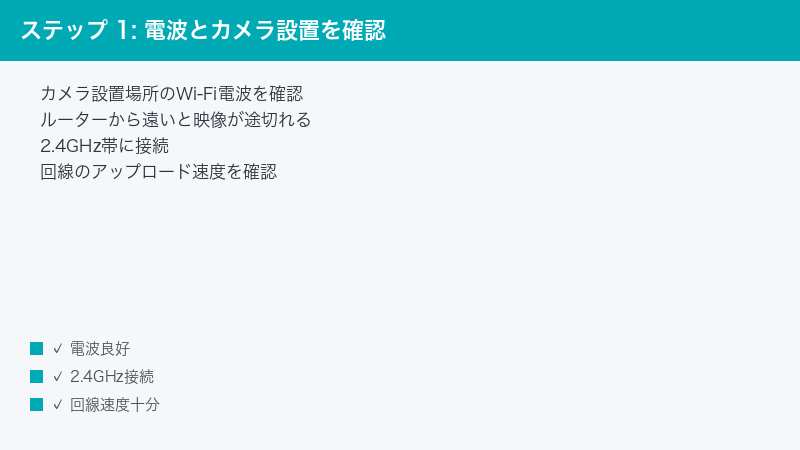
Step 1〜4:電波・アプリ・カメラの基本確認
Step 1:アプリでカメラのWi-Fi電波強度を確認する
まず、カメラが受け取っているWi-Fiの電波が十分かを確認します。これが弱いと映像は安定しません。
手順:
- [ Wyzeアプリ ]を開き、対象のカメラのライブ画面を表示する
- 画面上に表示される電波強度のアイコン(アンテナ表示)を確認する
- 電波が1〜2本など弱い場合は、設置場所が遠すぎる可能性が高い
- カメラを一時的にルーターの近くへ移動して映るか試す
- 近くで映るなら、設置場所の電波が原因と判断できる
Step 2:Wyzeアプリを完全に終了して再起動する
アプリの一時的な不具合は、再起動で解決することが多いです。まず手軽なこの手順から試します。
手順:
- スマホのアプリ切り替え画面を開く
- [ Wyzeアプリ ]を上方向にスワイプして完全に終了する
- 数秒待ってからアプリを開き直す
- もう一度ライブ映像を表示してみる
- これだけで映ることも少なくない
Step 3:カメラ本体を再起動する
カメラがフリーズしている場合は、電源を入れ直すと復帰します。もっとも効果が高い手順の一つです。
手順:
- カメラの電源(USBケーブル)を一度抜く
- 10秒ほど待ってから差し直す
- カメラの起動ランプが点灯し、起動が完了するまで待つ
- アプリ側でカメラがオンラインになるのを確認する
- ライブ映像を表示し直す
Step 4:ルーター(Wi-Fi)を再起動する
カメラだけでなく、自宅のルーター側の不調が原因のこともあります。ルーターの再起動も試しましょう。
手順:
- Wi-Fiルーターの電源を切る(コンセントを抜く)
- 1分ほど待ってから電源を入れ直す
- ルーターのランプが安定するまで数分待つ
- カメラが自動的にWi-Fiへ再接続するのを確認する
- スマホもWi-Fiにつなぎ直し、ライブ映像を表示する
Step 5〜8:回線速度・再ログイン・ファームウェア・microSD
Step 5:回線速度(特にアップロード)を確認する
映像が読み込めない・カクつく場合は、回線速度が足りていない可能性があります。速度を測って確認します。
手順:
- スマホで回線速度を測定する(速度測定アプリやサイトを利用)
- 特にアップロード(上り)速度に注目する
- 外出先の場合は、スマホのモバイル回線が安定しているか確認する
- 速度が極端に遅い時間帯を避けて試してみる
- Wi-Fiとモバイル回線を切り替えて、どちらで映るか比べる
Step 6:Wyzeアプリからログアウトして再ログインする
アカウントの認証情報が一時的に乱れていると映像が出ないことがあります。再ログインで改善するケースがあります。
手順:
- [ Wyzeアプリ ]の[ アカウント ]メニューを開く
- [ ログアウト ]を選んで一度サインアウトする
- アプリを再起動し、同じアカウントで再ログインする
- カメラが一覧に表示されるのを確認する
- ライブ映像を表示して改善したか確認する
Step 7:カメラのファームウェアを最新版に更新する
ストリーミング関連の不具合は、ファームウェア更新で解消されることがあります。アプリから確認しましょう。
手順:
- [ Wyzeアプリ ]でカメラの[ 設定 ]→[ デバイス情報 ]を開く
- ファームウェア更新の案内があるか確認する
- 更新がある場合は、カメラの電波が安定した状態で実行する
- 更新中はカメラの電源を切らず、完了まで待つ
- 更新後、ライブ映像が改善したか確認する
Step 8:microSDカードを一度抜いて動作を確認する
録画用のmicroSDカードの不調が、カメラ全体の動作に影響していることがあります。抜いて切り分けます。
手順:
- カメラの電源を切る
- 挿してあるmicroSDカードを取り外す
- カードなしの状態でカメラを起動し、ライブ映像を表示する
- カードなしで映るなら、カードの不調が原因と判断できる
- カードはパソコン等でフォーマットし直すか、新しいものに交換する
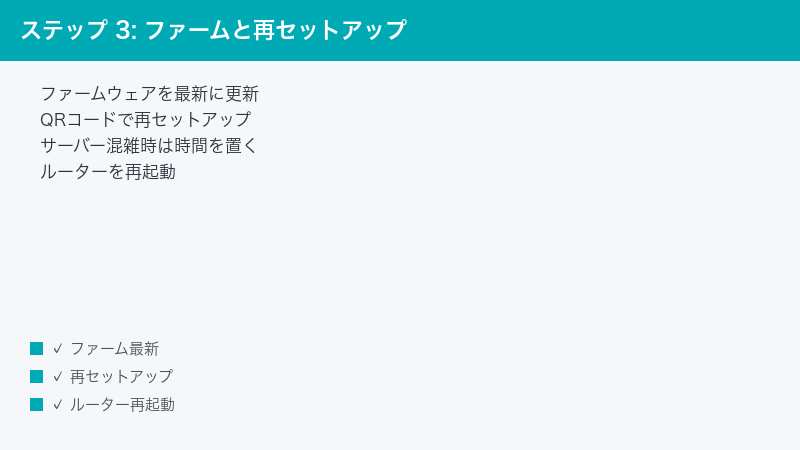
Step 9〜12:再セットアップ・同時視聴・サーバー確認・最終対応
Step 9:QRコードで一からセットアップし直す
ここまでで直らない場合は、カメラをアプリから削除し、最初からセットアップし直すと改善することがあります。
手順:
- [ Wyzeアプリ ]でカメラの[ 設定 ]から[ デバイスを削除 ]を実行する
- カメラをセットアップモード(ランプが点滅する状態)にする
- アプリの[ デバイスを追加 ]からカメラを選ぶ
- 画面に表示されるQRコードをカメラに読み取らせて再登録する
- Wi-Fi情報を入力し、セットアップを完了する
Step 10:同時に見ている台数・接続数を減らす
同じカメラを複数のスマホで同時に見ていたり、多数のカメラを一度に表示すると、映像が出にくくなることがあります。
手順:
- 家族など、ほかの人が同じカメラを同時に見ていないか確認する
- 複数カメラのまとめ表示ではなく、1台だけを個別に開いて試す
- 他のカメラのライブ表示をいったん閉じる
- 不要なアプリや動画再生を止めて回線の負荷を減らす
- 1台だけなら映るかどうかで切り分ける
Step 11:Wyzeのサーバー障害・メンテナンス情報を確認する
こちらの環境に問題がない場合、Wyze側のサーバー障害の可能性があります。状況を確認しましょう。
手順:
- SNSやコミュニティで、同時刻に同じ症状の報告がないか確認する
- 多くのユーザーで一斉に映らない場合は、サーバー側の障害が疑われる
- サーバー障害の場合、こちらでできることは少ないため復旧を待つ
- 復旧後、アプリを再起動して映像を確認する
- 一時的な混雑なら、時間を置いて再度試す
Step 12:別のスマホで試す/サポートへ相談する
ここまで試しても改善しない場合は、原因をさらに切り分け、必要ならサポートへ相談します。
手順:
- 別のスマホやタブレットの[ Wyzeアプリ ]で同じカメラが映るか試す
- 別端末で映るなら、元のスマホ側に原因がある
- どの端末でも映らないなら、カメラ本体やWi-Fi環境を疑う
- カメラのランプの状態や、起動するかどうかも確認する
- 保証期間内なら、機種名・症状・試した手順を伝えてWyzeサポートへ相談する
症状別の対処早見表
今出ている症状から、優先して試すべき対処をまとめました。「全カメラが映らない」のか「特定のカメラだけ映らない」のか、「家では映るが外で映らない」のかで、原因の方向性が大きく変わります。
| 症状 | 考えられる原因 | 優先して試す対処 |
|---|---|---|
| 「接続中」のまま映らない | 電波が弱い/カメラのフリーズ | 電波確認・カメラ再起動(Step 1・3) |
| 特定のカメラだけ映らない | そのカメラの電波・フリーズ | 設置場所の見直し・再起動(Step 1・3) |
| 全カメラが一斉に映らない | ルーター不調/サーバー障害 | ルーター再起動・障害確認(Step 4・11) |
| 家では映るが外出先で映らない | スマホの回線速度・電波 | 回線速度を確認(Step 5) |
| 映像がカクつく・すぐ止まる | アップロード速度の不足 | 回線速度確認・台数を減らす(Step 5・10) |
| エラーコードが表示される | アプリ・認証・サーバーの不調 | 再ログイン・障害確認(Step 6・11) |
| 何をしても改善しない | 設定の乱れ/本体の不具合 | 再セットアップ・サポート(Step 9・12) |
| モデル | 主な特徴 | 映像トラブル時の注意点 |
|---|---|---|
| Wyze Cam v3 / v4 | 屋内外対応・定番モデル | 屋外設置は電波が弱まりやすい |
| Wyze Cam Pan v3 | 首振り・広範囲監視 | 動作が多い分、電波と電源が重要 |
| バッテリー式モデル | 配線不要で設置自由 | バッテリー残量不足で映らないことも |
この記事に関連するおすすめ商品
Wi-Fi中継機(無線LAN中継器)
価格はリンク先で確認
カメラ設置場所の電波が弱いときに。ルーターから離れた場所まで電波を届かせて映像を安定させる
高耐久 microSDカード(防犯カメラ向け)
価格はリンク先で確認
録画用カードの不調が疑われるときの交換用。書き込み耐久の高いタイプが安心
Wi-Fiルーター(Wi-Fi 6対応)
価格はリンク先で確認
古いルーターで複数台が不安定なときに。同時接続に強いモデルで映像トラブルを減らす
※ 価格は変動します。最新価格はリンク先でご確認ください
よくある質問(FAQ)
Q1. アプリを開くと「接続中」のままで、ライブ映像がいつまでも表示されません。
A. もっとも多いのは、カメラ設置場所のWi-Fi電波が弱いか、カメラが一時的にフリーズしているケースです(Step 1・3)。まずアプリでカメラの電波強度を確認し、弱ければ設置場所をルーターに近づけてみてください。あわせてカメラの電源を一度抜いて再起動すると、フリーズが解消して映ることが多いです。それでも直らなければルーターの再起動(Step 4)も試しましょう。
Q2. 家の中では映るのに、外出先からだと映像が出ません。
A. 外出先で映らない場合は、スマホ側のモバイル回線の速度や電波状況が影響していることが多いです(Step 5)。電波の弱い場所や、回線が混雑する時間帯では映像が読み込めないことがあります。スマホの電波が良い場所で試したり、Wi-Fiが使える場所では Wi-Fiに切り替えて確認してください。自宅回線のアップロード速度が遅い場合も、外からの視聴に影響します。
Q3. 映像が表示されてもすぐにカクついたり、止まってしまいます。
A. 回線速度(特にアップロード)の不足か、同時に見ている台数が多いことが原因として考えられます(Step 5・10)。カメラから映像を送り出す上りの速度が足りないと、映像がカクついて止まります。ほかの人が同じカメラを同時に見ていないか確認し、複数カメラのまとめ表示ではなく1台だけを個別に開いて試してください。
Q4. カメラを再起動しても、しばらくするとまた映らなくなります。
A. 一時的に再起動で直るが再発する場合は、電波の弱さが根本原因のことが多いです(Step 1)。電波がぎりぎりの状態だと、しばらくは映っても再び不安定になります。設置場所を見直すか、Wi-Fi中継機を使ってカメラ付近の電波を強くすると、安定して映るようになります。microSDカードの不調が影響していることもあるため、一度抜いて様子を見るのも有効です(Step 8)。
Q5. エラーコードのような番号が表示されて映りません。
A. エラー表示は、アプリの不具合・アカウント認証の乱れ・サーバー側の問題などさまざまな原因で出ます(Step 6・11)。まずアプリを再起動し、ログアウトして再ログインしてみてください。それでも直らず、同じ時間帯に多くのユーザーで同様の症状が出ている場合は、Wyze側のサーバー障害の可能性があります。その場合は復旧を待つしかありません。
Q6. microSDカードを入れてから、映像の調子が悪くなった気がします。
A. 相性の悪いカードや破損したカードを挿していると、カメラの動作全体が不安定になることがあります(Step 8)。一度カードを抜いてカメラを起動し、映像が安定するか確認してください。カードなしで安定するなら、カードが原因です。カードはパソコンでフォーマットし直すか、防犯カメラ向けの高耐久タイプに交換すると改善します。データが必要な場合は、フォーマット前に必ず退避してください。
Q7. いろいろ試しても直りません。最後に何をすればいいですか?
A. まずカメラをアプリから削除し、QRコードで最初からセットアップし直してください(Step 9)。設定の乱れが原因なら、これで改善することがあります。それでも映らない場合は、別のスマホで同じカメラが映るか試して、原因がスマホ側かカメラ側かを切り分けましょう(Step 12)。どの端末でも映らない、カメラが起動しないといった場合は本体の不具合が疑われるため、保証期間内ならWyzeのサポートへ相談してください。
まとめ:Wyzeカメラのライブ映像トラブルの対処チェックリスト
Wyzeカメラのライブ映像が表示されない・読み込めないトラブルは、その多くが「カメラの電波強度を確認する」「カメラとルーターを再起動する」「回線速度を見直す」を確認するだけで解決します。最後に、確認すべき手順をチェックリストにまとめました。上から順に試していきましょう。
| チェック項目 | 対処法 | 難易度 |
|---|---|---|
| カメラの電波は十分か | アプリで電波強度を確認 | 簡単 |
| アプリの不具合ではないか | アプリを完全終了して再起動 | 簡単 |
| カメラがフリーズしていないか | 電源を抜いて再起動 | 簡単 |
| ルーターは正常か | ルーターを再起動する | 簡単 |
| 回線速度は足りているか | アップロード速度を測定 | 普通 |
| 認証の乱れはないか | ログアウトして再ログイン | 普通 |
| ファームウェアは最新か | アプリから更新する | 普通 |
| microSDカードの不調はないか | カードを抜いて切り分ける | 普通 |
| 設定が乱れていないか | QRコードで再セットアップ | 普通 |
| 上記すべて試しても直らない | 別端末で切り分け・サポートへ相談 | 要依頼 |
「接続中のまま映らない」なら、まずカメラの電波強度と再起動を疑うのが鉄則です。「外出先だけ映らない」場合はスマホの回線速度を確認しましょう。多くのケースは電波・回線・再起動の見直しで解決します。それでも改善しない場合のみ、再セットアップやサポート相談へ進めてください。
- 「接続中」のまま映らないときは、カメラの電波強度を確認し、カメラとルーターを再起動するのが基本
- ライブ映像はアップロード速度が重要。外出先で映らないときはスマホの回線・電波を見直す
- 再起動してもすぐ再発するなら電波の弱さが根本原因。中継機や設置場所の見直しが効果的
