minto.tech スマホ(iPhone/Android)・パソコン(Windows/Mac)・Office・Wi-Fi・AIツールの「できない」「困った」を解決する実用ガイド。トラブル対処法とノウハウが満載のお助けサイトです。
※本ページにはプロモーション(広告)が含まれています
Marshall(マーシャル)のBluetoothスピーカー(Emberton/Willen/Stanmore/Acton/Kilburnなど)は、ギターアンプを思わせるレトロで上質なデザインと、迫力ある音質で多くのファンに愛されています。ところが「スマホとペアリングできない」「接続がすぐ切れる」「音が途切れる」「ペアリングモードに入れない」といったトラブルは、Marshallユーザーからよく寄せられます。せっかくのおしゃれなスピーカーが使えないと、音楽を楽しむ気分も台無しになってしまいますよね。
ペアリングや接続の不調の原因の多くは、「ペアリングモードに正しく入れていない」「スマホ側に古い接続情報が残っている」「複数機器との接続が競合している」「充電不足」「設置距離や障害物による電波の問題」のいずれかです。いずれも手順を理解すれば、自分で確実に直せるものばかりです。
この記事では、Marshallスピーカーがペアリングできない・接続が不安定なトラブルについて、Bluetoothボタン(ノブ)でのペアリングモード起動から、スマホ側の登録削除と再ペアリング、Marshall公式アプリの活用、ファームウェア更新、複数台接続の干渉解消、電源・充電、リセット手順、設置距離の見直しまで、確実に直せる手順を12ステップで詳しく解説します。
- Marshallスピーカーがペアリング・接続できない主な原因(7つ)
- Bluetoothボタン(ノブ)でペアリングモードに入る方法
- スマホ側の登録削除→再ペアリングの手順
- Marshall公式アプリとファームウェア更新の活用
- 複数台接続の干渉と接続切れの解消方法
- 充電・電源の確認とリセット手順
- 設置距離・障害物による電波トラブルへの対処
📑 この記事の目次(タップで開く)
Marshallスピーカーの接続の仕組みと前提知識
MarshallのBluetoothスピーカーは、Bluetoothでスマートフォンやパソコンと無線接続して音を再生します。初めて使うときは「ペアリング」という登録作業を行い、スピーカーとスマホをお互いに記憶させます。一度ペアリングが完了すると、次回からは電源を入れるだけで自動的に再接続される仕組みです。つまり、「スピーカーが正しくペアリングモードに入っていること」「スマホ側でスピーカーを見つけて登録できること」「電源(充電)が足りていること」の3つがそろって初めて、スムーズに接続できます。
逆に言えば、このうち一つでも欠けると接続できません。たとえば、ペアリングモードに入っていないと、スマホの検索画面にスピーカーが表示されません。また、以前ペアリングしたスマホやパソコンが近くにあると、スピーカーがそちらへ勝手に接続してしまい、目的の機器とつながらないこともあります。さらに、ポータブルモデル(Emberton/Kilburnなど)は充電が空に近いと電源すら入らず、ペアリング以前の問題になります。「初めてつながらない」のか「以前はつながったのに急につながらなくなった」「つながるけど途切れる」のかで原因の方向性が変わるため、まずは状況を整理しながら順番に切り分けていきましょう。
| 接続の要素 | 役割 | 欠けたときの症状 |
|---|---|---|
| ペアリングモード | スマホに見つけてもらう状態 | 検索画面に表示されない |
| スマホ側の登録 | スピーカーを記憶して接続 | 接続済みにならない |
| 電源(充電) | スピーカーを動作させる | 電源が入らない |
| 電波環境・距離 | 安定した接続を保つ | 音が途切れる・切れる |
ペアリング・接続できない主な7つの原因
Marshallスピーカーがペアリングできない・接続が不安定なとき、原因は大きく「操作の問題」「スマホ側の問題」「電源の問題」「接続の競合・電波」に分かれます。代表的な原因を7つ挙げます。複数が同時に起きていることもあるため、一つ確認しても直らない場合は順番にチェックしていきましょう。
原因1:ペアリングモードに正しく入れていない
もっとも多い原因です。Marshallは通常の電源オンとは別に、Bluetoothボタン(ノブ)を長押しして「ペアリングモード」に入れる必要があります。電源を入れるだけでは前回の機器に再接続しようとするだけで、新しいスマホからは見つけられません。ボタン操作を間違えていると、いつまでも検索画面に出てきません。
原因2:スマホに古い接続情報(ペアリング記録)が残っている
以前ペアリングした記録がスマホに残っていると、その情報が古くなって正常に再接続できないことがあります。一度ペアリングを解除(削除)してから登録し直すと改善するケースが非常に多いです。
原因3:複数機器との接続が競合している
Marshallのスピーカーは複数機器とのペアリング記録を保持できます。近くにある別のスマホやパソコン、前回つないだ機器に自動接続してしまい、今つなぎたい機器とつながらないことがあります。家族の端末に勝手につながるケースもよくあります。
原因4:充電不足・電源が入っていない(ポータブルモデル)
Emberton/Willen/Kilburnなどのポータブルモデルは、バッテリー残量が少ないと電源が入らなかったり、接続が不安定になったりします。長期間使っていなかったスピーカーは完全放電していることもあり、まず充電が必要です。
原因5:設置距離が遠い・障害物がある
Bluetoothは距離が離れたり、間に壁・金属・人体などの障害物があると電波が弱まり、音が途切れたり接続が切れたりします。電子レンジやWi-Fiルーターなどの干渉を受けることもあります。
原因6:ファームウェアが古い、または設定が壊れている
スピーカー本体のファームウェアが古いと、接続関連の不具合が残っていることがあります。Marshall公式アプリから更新できます。また、設定が乱れている場合はリセットで改善します。
原因7:スマホのBluetoothの不具合・キャッシュの問題
スマホ側のBluetooth機能が一時的に不具合を起こしていたり、Bluetooth関連のキャッシュ(一時データ)が破損していると、スピーカーを認識できなくなります。スマホの再起動やキャッシュ削除で直ることがあります。
Step 1〜4:ペアリングモードと基本操作の確認
Step 1:スピーカーを充電してから操作する(ポータブルモデル)
ポータブルモデルでは、まず充電を確認します。残量が少ないとペアリングモードにも入れません。
手順:
- 付属の充電ケーブル(USB-Cなど)をスピーカーに接続する
- バッテリーインジケーター(ランプ)が点灯・点滅するか確認する
- 少なくとも数十分は充電してから操作を始める
- 長期間使っていなかった場合は、しっかり充電する
- 据え置きモデル(Stanmore/Acton等)は電源コードがつながっているか確認する
Step 2:Bluetoothボタン(ノブ)でペアリングモードに入れる
Marshallは電源オンとは別に、Bluetoothボタンを長押ししてペアリングモードへ入れます。これが基本操作です。
手順:
- スピーカーの電源を入れる
- 上部のBluetoothボタン(または操作ノブ)を長押しする
- Bluetoothのランプが速く点滅し始めたらペアリングモード成功
- モデルによってボタンの位置や操作が異なるため、説明書も確認する
- 点滅している間にスマホ側で接続操作を行う
Step 3:スマホのBluetooth設定からスピーカーを選ぶ
ペアリングモードに入ったら、スマホ側でスピーカーを見つけて登録します。
手順:
- スマホの[ 設定 ]→[ Bluetooth ]を開き、Bluetoothをオンにする
- 「使用可能なデバイス」の一覧に「Marshall Emberton」などの名前が出るか確認する
- 表示されたスピーカー名をタップして接続する
- 「接続済み」と表示されれば成功
- 表示されない場合は、スピーカーがペアリングモードか再確認する
Step 4:スピーカーとスマホを再起動する
一時的な不具合が原因のことも多いため、両方を再起動してから再挑戦します。
手順:
- スピーカーの電源を一度オフにし、数秒待ってから入れ直す
- スマホを再起動する
- スマホのBluetoothを一度オフにして、再度オンにする
- 機内モードを一瞬オンオフすると通信がリセットされることもある
- 再起動後、もう一度ペアリングを試す
Step 5〜8:登録解除・キャッシュ・接続競合・距離の見直し
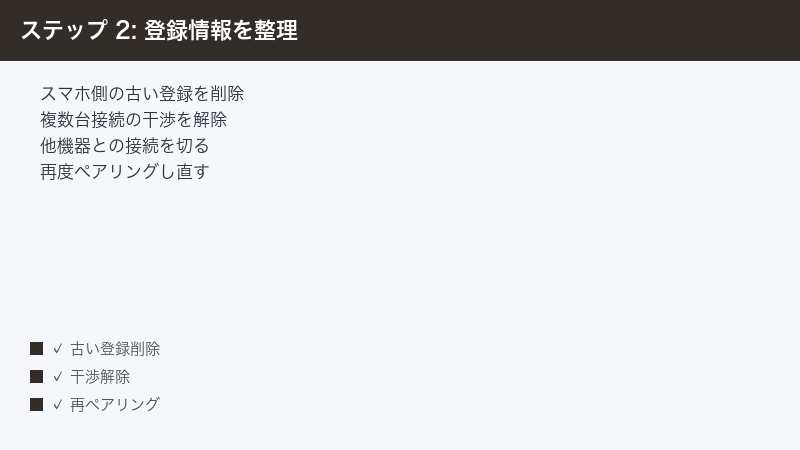
Step 5:スマホ側でスピーカーの登録を解除して再ペアリングする
以前の接続情報が残っていると正常につながりません。一度削除して登録し直します。
手順:
- スマホの[ Bluetooth ]設定で、登録済みの「Marshall ○○」を探す
- その項目の[ i ]や歯車アイコンから[ このデバイスの登録を解除 ]を選ぶ
- 登録を削除したら、スピーカーを再びペアリングモードにする(Step 2)
- スマホの検索一覧から選び直して再ペアリングする
- これで古い情報がリセットされ、つながりやすくなる
Step 6:スマホのBluetoothキャッシュ・ネットワーク設定を見直す
スマホ側のBluetoothの不具合が原因の場合、キャッシュ削除や設定リセットが有効です。
手順:
- Androidの場合:[ 設定 ]→[ アプリ ]→[ Bluetooth ]のキャッシュを削除する
- iPhoneの場合:Bluetoothのオンオフやスマホ再起動で改善することが多い
- どうしても直らないときは[ ネットワーク設定をリセット ]を検討する(Wi-Fi等の再設定が必要になる点に注意)
- リセット後にスピーカーを再ペアリングする
Step 7:他の機器との接続競合を解消する
近くの別の機器にスピーカーが自動接続していると、目的の機器とつながりません。接続先を整理します。
手順:
- 以前つないだ別のスマホ・パソコン・タブレットが近くにないか確認する
- それらの機器でBluetoothを一時的にオフにする、または接続を切る
- つなぎたい機器だけがスピーカーを探している状態にして接続する
- 接続後、必要なら他の機器を再びオンに戻す
- 家族の端末が勝手につながっていないかも確認する
Step 8:設置距離・障害物・電波干渉を見直す(接続が切れる場合)
つながるけれど音が途切れる・切れる場合は、電波環境を整えると改善します。
手順:
- スピーカーとスマホの距離を近づける(数メートル以内が目安)
- 間に壁・金属・水回り・人体などの障害物がないか確認する
- 電子レンジやWi-Fiルーターなど、電波干渉源から離す
- スマホをポケットやカバンに入れていると電波が弱まるため、手元に置く
- 近距離・障害物なしで安定するか確認する
Step 9〜12:アプリ・ファームウェア・リセット・最終対応
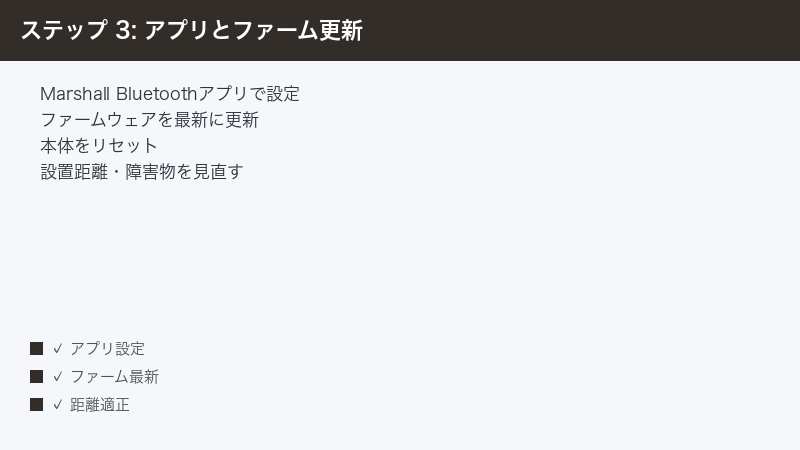
Step 9:Marshall公式アプリで接続状態を確認する
Marshall公式アプリ(Marshall Bluetoothアプリ)を使うと、接続状態の確認や音質調整がしやすくなります。
手順:
- アプリストアから[ Marshall Bluetoothアプリ ]をインストールする
- アプリを開き、スピーカーとペアリングして登録する
- イコライザーやバッテリー残量、ボタン設定を確認する
- アプリ上でスピーカーが認識されているか確認する
- 認識されない場合は、先にスマホのBluetoothで接続してからアプリを開く
Step 10:ファームウェアを最新版に更新する
接続関連の不具合は、ファームウェアの更新で解消されることがあります。アプリから更新しましょう。
手順:
- [ Marshall Bluetoothアプリ ]でスピーカーの設定画面を開く
- ファームウェア更新の案内があるか確認する
- 更新がある場合は、スピーカーを充電しながら実行する
- 更新中はスピーカーとスマホを近くに置き、操作せずに待つ
- 更新後、接続が改善したか確認する
Step 11:スピーカーを工場出荷時リセットする
設定が乱れている場合は、スピーカーを初期状態に戻すと改善します。最終手段として試しましょう。
手順:
- スピーカーの取扱説明書で工場出荷時リセット(初期化)の操作を確認する
- 多くのモデルでは特定のボタンの組み合わせ長押しで実行する
- リセットすると、登録済みのペアリング情報がすべて消える
- スマホ側でも一度スピーカーの登録を解除しておく
- リセット後、最初からペアリングをやり直す(Step 2)
Step 12:別の機器で試す/サポートへ相談する
ここまで試しても改善しない場合は、原因がスピーカーかスマホかを切り分け、必要ならサポートへ相談します。
手順:
- 別のスマホやタブレットでスピーカーがペアリングできるか試す
- 他の機器でつながるなら、元のスマホ側に原因がある
- どの機器でもつながらないなら、スピーカー本体の不具合の可能性
- 充電してもランプが点かない・電源が入らない場合は故障を疑う
- 保証期間内なら、モデル名・症状・試した手順を伝えてMarshall(取扱代理店)のサポートへ相談する
症状別の対処早見表
今出ている症状から、優先して試すべき対処をまとめました。「初めてつながらない」のか「以前はつながったのに急につながらない」のか、「つながるけど途切れる」のかで、原因の方向性が大きく変わります。
| 症状 | 考えられる原因 | 優先して試す対処 |
|---|---|---|
| スマホの検索画面に出てこない | ペアリングモードに入れていない | Bluetoothボタン長押し(Step 2) |
| 電源すら入らない | 充電不足(ポータブル) | 充電してから操作(Step 1) |
| 以前はつながったのに急につながらない | 古い接続情報が残っている | 登録解除して再ペアリング(Step 5) |
| 別の機器に勝手につながる | 接続の競合 | 他機器の接続を切る(Step 7) |
| つながるが音が途切れる・切れる | 距離・障害物・電波干渉 | 距離を近づけ干渉源を避ける(Step 8) |
| 接続済みなのに音が出ない | Bluetoothの不具合・出力先 | 再起動・キャッシュ削除(Step 4・6) |
| 何をしても改善しない | ファームウェア/本体の不具合 | 更新・リセット・サポート(Step 10〜12) |
| モデル | 主な特徴 | 接続の注意点 |
|---|---|---|
| Emberton / Willen | コンパクトなポータブル | 操作ノブでペアリング・充電に注意 |
| Kilburn / Stockwell | 持ち運べる中型モデル | バッテリー残量と距離を確認 |
| Stanmore / Acton | 据え置き・大音量 | 電源接続とコントロールノブを確認 |
この記事に関連するおすすめ商品
Marshall Bluetoothスピーカー
価格はリンク先で確認
買い替えや2台目の検討に。ポータブルから据え置きまでモデルを比較して選ぶ
USB-C 充電ケーブル
価格はリンク先で確認
ポータブルモデルの充電用に。予備や紛失時の買い足し、充電できないトラブルの切り分けにも
スピーカー用 収納・保護ケース
価格はリンク先で確認
持ち運び時の傷や汚れ、端子の破損を防ぐ。外出先での利用が多い方に
※ 価格は変動します。最新価格はリンク先でご確認ください
よくある質問(FAQ)
Q1. スマホのBluetooth検索画面に、スピーカーの名前が出てきません。
A. スピーカーがペアリングモードに入っていない可能性が高いです(Step 2)。電源を入れるだけ(短く押すだけ)では前回の機器に再接続しようとするだけで、新しいスマホからは見つかりません。Bluetoothボタン(ノブ)を長押しし、Bluetoothのランプが速く点滅する状態にしてください。ポータブルモデルでは、充電が空だと電源すら入らないので、まず充電も確認しましょう(Step 1)。
Q2. ペアリングモードへの入り方が分かりません。ボタン操作が独特です。
A. Marshallは上部のBluetoothボタン、またはコントロールノブを長押しすることでペアリングモードに入ります(Step 2)。Embertonなどのモデルは、ノブを押し込んだり倒したりする独特の操作のことがあります。Bluetoothのランプが速く点滅すればペアリングモード成功です。モデルによって操作が異なるので、付属の説明書やMarshall公式の案内も合わせて確認してください。
Q3. 以前は普通につながっていたのに、急にペアリングできなくなりました。
A. スマホに残った古いペアリング情報が原因のことが多いです(Step 5)。スマホのBluetooth設定で一度スピーカーの登録を解除(削除)し、スピーカーを再びペアリングモードにしてから登録し直してください。これで古い情報がリセットされ、つながりやすくなります。スマホとスピーカーの両方を再起動してから試すとさらに効果的です。
Q4. パソコンや家族のスマホに勝手につながってしまい、自分のスマホとペアリングできません。
A. Marshallのスピーカーは複数機器のペアリング記録を覚えているため、近くの「前回つないだ機器」に自動接続しがちです(Step 7)。一度、その機器側のBluetoothをオフにするか接続を切り、自分のスマホだけがスピーカーを探している状態にして接続し直してください。接続後にほかの機器を戻せば問題ありません。
Q5. つながるのですが、音楽の途中で音が途切れたり接続が切れたりします。
A. スピーカーとスマホの距離が遠い、または間に障害物や電波干渉源があることが原因です(Step 8)。距離を数メートル以内に近づけ、間に壁・金属・人体などがないか確認してください。電子レンジやWi-Fiルーターの近くは干渉を受けやすいので離しましょう。スマホをポケットやカバンに入れていると電波が弱まるため、手元に置くと安定します。
Q6. 接続済みと表示されるのに、スピーカーから音が出ません。
A. スマホ側のBluetoothの不具合や、音声の出力先の設定が原因と考えられます(Step 4・6)。まずスマホとスピーカーを再起動し、Bluetoothをオフオンしてください。再生アプリ側で出力先がスピーカーになっているか、音量が極端に低くないかも確認しましょう。Androidの場合はBluetoothのキャッシュ削除も有効です。改善しなければ登録解除→再ペアリングを試してください(Step 5)。
Q7. いろいろ試しても直りません。最後に何をすればいいですか?
A. まずMarshall公式アプリからファームウェアを最新版に更新し(Step 10)、それでも改善しなければスピーカーを工場出荷時リセットして最初からペアリングし直してください(Step 11)。さらに、別のスマホやタブレットで接続できるか試すと、原因がスピーカー側かスマホ側か切り分けられます(Step 12)。どの機器でもつながらない、充電してもランプが点かない場合は故障の可能性があるため、保証期間内ならMarshall(取扱代理店)のサポートに相談しましょう。
まとめ:Marshallスピーカーの接続不調の対処チェックリスト
Marshallスピーカーがペアリングできない・接続が不安定なトラブルは、その多くが「Bluetoothボタンで正しくペアリングモードに入る」「スマホの登録を解除して再ペアリングする」「距離や接続の競合を見直す」を確認するだけで解決します。最後に、確認すべき手順をチェックリストにまとめました。上から順に試していきましょう。
| チェック項目 | 対処法 | 難易度 |
|---|---|---|
| 充電・電源は足りているか | 充電してから操作する | 簡単 |
| ペアリングモードに入れたか | Bluetoothボタンを長押し | 簡単 |
| スマホでスピーカーを選べたか | Bluetooth一覧から接続する | 簡単 |
| 古い接続情報が残っていないか | 登録を解除して再ペアリング | 普通 |
| Bluetoothに不具合がないか | 再起動・キャッシュ削除 | 普通 |
| 他の機器と競合していないか | 他機器の接続を一度切る | 普通 |
| 距離・障害物・干渉はないか | 近づけて干渉源を避ける | 普通 |
| ファームウェアは最新か | 公式アプリで更新する | 普通 |
| 設定が乱れていないか | 工場出荷時リセットして再設定 | 普通 |
| 上記すべて試しても直らない | 別機器で切り分け・サポートへ相談 | 要依頼 |
「検索画面に出てこない」なら、まずBluetoothボタンでペアリングモードに正しく入れているかを疑うのが鉄則です。「以前はつながったのに急につながらない」場合はスマホの登録解除と再ペアリングを、「途切れる」場合は距離と干渉を見直しましょう。多くのケースはペアリング操作と接続情報、電波環境の見直しで解決します。それでも改善しない場合のみ、リセットやサポート相談へ進めてください。
- 新規ペアリングはBluetoothボタン(ノブ)の長押しが基本。電源オンだけでは見つからない
- 急につながらなくなったら、スマホの登録を解除してから再ペアリングするのが効果的
- 音が途切れるときは距離と障害物・電波干渉を見直す。複数機器の競合にも注意