minto.tech スマホ(iPhone/Android)・パソコン(Windows/Mac)・Office・Wi-Fi・AIツールの「できない」「困った」を解決する実用ガイド。トラブル対処法とノウハウが満載のお助けサイトです。
※本ページにはプロモーション(広告)が含まれています
Shokz(ショックス/旧AfterShokz)の骨伝導イヤホンは、耳をふさがず周囲の音を聞きながら音楽を楽しめる点が大きな魅力で、ランニングや通勤で愛用している方も多い製品です。ところが「スマホとペアリングできない」「一度はつながったのに接続できなくなった」「ペアリングモードに入れない」といったトラブルは、Shokzユーザーからよく寄せられます。せっかくのイヤホンが使えないと、運動も通勤も味気なくなってしまいます。
ペアリングできない原因の多くは、「ペアリングモードに正しく入れていない」「スマホ側に古い接続情報が残っている」「充電不足や充電端子の接触不良」「複数機器との接続が競合している」のいずれかです。いずれも手順を理解すれば、自分で確実に直せるものばかりです。
この記事では、Shokz(OpenRun/OpenRun Pro/OpenRun Pro 2/OpenSwim/OpenMoveなど)の骨伝導イヤホンがペアリングできない・接続できないトラブルについて、ペアリングモードの入り方から登録解除と再ペアリング、Bluetoothキャッシュ削除、充電、ファームウェア更新、工場出荷時リセットまで、確実に直せる手順を12ステップで詳しく解説します。
- Shokz OpenRunがペアリングできない主な原因(7つ)
- 正しいペアリングモードの入り方(電源+音量ボタン長押し)
- スマホ側の登録解除→再ペアリングの手順
- マルチポイント接続と複数機器の競合の解消方法
- マグネット充電端子の接触不良と充電不足への対処
- Shokzアプリでのファームウェア更新と工場出荷時リセット
- それでもつながらない場合の最終的な対応
📑 この記事の目次(タップで開く)
Shokz骨伝導イヤホンの接続の仕組みと前提知識
Shokzの骨伝導イヤホンは、Bluetoothでスマートフォンやパソコンと無線接続して音を再生します。初めて使うときは「ペアリング」という登録作業を行い、イヤホンとスマホをお互いに記憶させます。一度ペアリングが完了すると、次回からは電源を入れるだけで自動的に再接続される仕組みです。つまり、「イヤホンが正しくペアリングモードに入っていること」「スマホ側でイヤホンを見つけて登録できること」「電源(充電)が足りていること」の3つがそろって初めて、スムーズに接続できます。
逆に言えば、このうち一つでも欠けると接続できません。たとえば、ペアリングモードに入っていないと、スマホの検索画面にイヤホンが表示されません。また、以前ペアリングしたスマホやパソコンが近くにあると、イヤホンがそちらへ勝手に接続してしまい、目的の機器とつながらないこともあります。さらに、充電が空に近いと電源すら入らず、ペアリング以前の問題になります。「初めてつながらない」のか「以前はつながったのに急につながらなくなった」のかで原因の方向性が変わるため、まずは状況を整理しながら順番に切り分けていきましょう。
| 接続の要素 | 役割 | 欠けたときの症状 |
|---|---|---|
| ペアリングモード | スマホに見つけてもらう状態 | 検索画面に表示されない |
| スマホ側の登録 | イヤホンを記憶して接続する | 接続済みにならない |
| 充電(電源) | イヤホンを動作させる | 電源が入らない |
| 接続先の整理 | 目的の機器とつなぐ | 別の機器に勝手につながる |
ペアリングできない主な7つの原因
Shokz OpenRunがペアリングできないとき、原因は大きく「操作の問題」「スマホ側の問題」「電源の問題」「接続の競合」に分かれます。代表的な原因を7つ挙げます。複数が同時に起きていることもあるため、一つ確認しても直らない場合は順番にチェックしていきましょう。
原因1:ペアリングモードに正しく入れていない
もっとも多い原因です。Shokzは通常の電源オンとは別に、「ペアリングモード」に入れる必要があります。電源ボタンを押すだけでは前回の機器に再接続しようとするだけで、新しいスマホからは見つけられません。ボタン操作を間違えていると、いつまでも検索画面に出てきません。
原因2:スマホに古い接続情報(ペアリング記録)が残っている
以前ペアリングした記録がスマホに残っていると、その情報が古くなって正常に再接続できないことがあります。一度ペアリングを解除(削除)してから登録し直すと改善するケースが非常に多いです。
原因3:充電が不足している/電源が入っていない
バッテリー残量が少ないと、電源が入らなかったり、ペアリングモードに入れなかったりします。長期間使っていなかったイヤホンは完全放電していることもあり、まず充電が必要です。
原因4:マグネット充電端子の接触不良で充電できていない
Shokzは独自のマグネット式充電端子を採用しています。端子に汗・皮脂・ホコリが付いていたり、ケーブルの向きがずれていたりすると、充電できているつもりでも実際は充電されていないことがあります。
原因5:複数機器との接続が競合している(マルチポイント)
OpenRun Proなど一部モデルは2台同時接続(マルチポイント)に対応しています。近くにある別のスマホやパソコン、前回つないだ機器に自動接続してしまい、今つなぎたい機器とつながらないことがあります。
原因6:スマホのBluetoothの不具合・キャッシュの問題
スマホ側のBluetooth機能が一時的に不具合を起こしていたり、Bluetooth関連のキャッシュ(一時データ)が破損していると、イヤホンを認識できなくなります。スマホの再起動やキャッシュ削除で直ることがあります。
原因7:ファームウェアが古い、または設定が壊れている
イヤホン本体のファームウェアが古いと、接続関連の不具合が残っていることがあります。また、設定が何らかの理由で乱れている場合は、工場出荷時リセットで初期状態に戻すと改善します。
Step 1〜4:ペアリングモードと基本操作の確認
Step 1:イヤホンを充電してから操作する
まず、すべての前提となる充電を確認します。残量が少ないとペアリングモードにも入れません。
手順:
- 付属のマグネット式充電ケーブルをイヤホンの端子に取り付ける
- 充電ランプ(インジケーター)が点灯・点滅しているか確認する
- 少なくとも数十分は充電してから操作を始める
- 長期間使っていなかった場合は、しっかり満充電にする
- 充電後、電源が入るか確認する
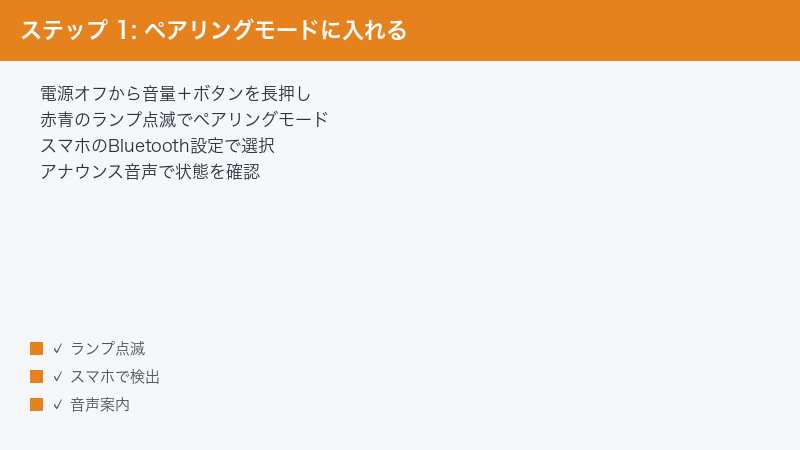
Step 2:正しいペアリングモードに入れる
Shokzは電源オンとは別に、ペアリングモードへ入れる操作があります。これを正しく行わないとスマホから見つかりません。
手順:
- イヤホンの電源がオフの状態から始める
- 多くのモデルでは音量+(マルチファンクション)ボタンを長押しし続ける
- 電源が入ったあともボタンを押し続け、音声ガイドで「ペアリング」と案内されるまで待つ
- 赤と青のランプが交互に点滅したらペアリングモード成功
- 機種により操作が異なるため、説明書も合わせて確認する
Step 3:スマホのBluetooth設定からイヤホンを選ぶ
ペアリングモードに入ったら、スマホ側でイヤホンを見つけて登録します。
手順:
- スマホの[ 設定 ]→[ Bluetooth ]を開き、Bluetoothをオンにする
- 「使用可能なデバイス」の一覧に「Shokz OpenRun」などの名前が出るか確認する
- 表示されたイヤホン名をタップして接続する
- 「接続済み」と表示され、イヤホンから音声ガイドが流れれば成功
- 表示されない場合は、イヤホンがペアリングモードか再確認する
Step 4:イヤホンとスマホを再起動する
一時的な不具合が原因のことも多いため、両方を再起動してから再挑戦します。
手順:
- イヤホンの電源を一度オフにし、数秒待ってから入れ直す
- スマホを再起動する
- スマホのBluetoothを一度オフにして、再度オンにする
- 機内モードを一瞬オンオフすると通信がリセットされることもある
- 再起動後、もう一度ペアリングを試す
Step 5〜8:充電端子・登録解除・キャッシュ・競合の解消
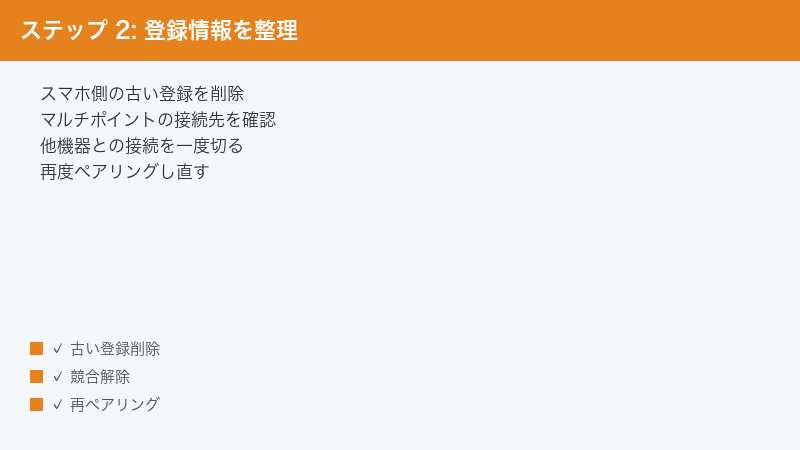
Step 5:マグネット充電端子を清掃し、正しく接続する
充電できていないと電源が入りません。独自端子の接触を見直しましょう。
手順:
- イヤホン側の充電端子(金属接点)に汗・皮脂・ホコリが付いていないか確認する
- 乾いた綿棒や柔らかい布でやさしく拭き取る
- マグネットケーブルを正しい向きでカチッと吸着させる(逆向きだと充電されない)
- 充電ランプが点灯するのを確認する
- 別のUSBポートや充電器でも試してみる
Step 6:スマホ側でイヤホンの登録を解除して再ペアリングする
以前の接続情報が残っていると正常につながりません。一度削除して登録し直します。
手順:
- スマホの[ Bluetooth ]設定で、登録済みの「Shokz OpenRun」を探す
- その項目の[ i ]や歯車アイコンから[ このデバイスの登録を解除 ]を選ぶ
- 登録を削除したら、イヤホンを再びペアリングモードにする(Step 2)
- スマホの検索一覧から選び直して再ペアリングする
- これで古い情報がリセットされ、つながりやすくなる
Step 7:スマホのBluetoothキャッシュ・ネットワーク設定を見直す
スマホ側のBluetoothの不具合が原因の場合、キャッシュ削除や設定リセットが有効です。
手順:
- Androidの場合:[ 設定 ]→[ アプリ ]→[ Bluetooth ]のキャッシュを削除する
- iPhoneの場合:Bluetoothのオンオフやスマホ再起動で改善することが多い
- どうしても直らないときは[ ネットワーク設定をリセット ]を検討する(Wi-Fi等の再設定が必要になる点に注意)
- リセット後にイヤホンを再ペアリングする
Step 8:他の機器との接続競合を解消する
近くの別の機器にイヤホンが自動接続していると、目的の機器とつながりません。接続先を整理します。
手順:
- 以前つないだ別のスマホ・パソコン・タブレットが近くにないか確認する
- それらの機器でBluetoothを一時的にオフにする、または接続を切る
- マルチポイント対応機種では、片方の機器との接続を意図的に解除する
- つなぎたい機器だけがイヤホンを探している状態にして接続する
- 接続後、必要なら他の機器を再びオンに戻す
Step 9〜12:アプリ・ファームウェア・リセット・最終対応
Step 9:Shokzアプリをインストールして接続状態を確認する
Shokz公式アプリを使うと、接続状態の確認やイヤフォンの管理がしやすくなります。
手順:
- アプリストアから[ Shokzアプリ ]をインストールする
- アプリを開き、イヤホンとペアリングして登録する
- バッテリー残量やイコライザー、ボタン設定を確認する
- アプリ上でイヤホンが認識されているか確認する
- 認識されない場合は、先にスマホのBluetoothで接続してからアプリを開く
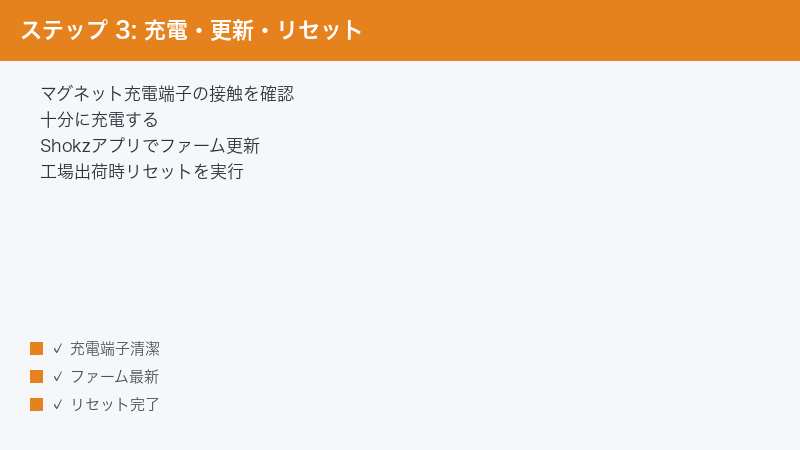
Step 10:ファームウェアを最新版に更新する
接続関連の不具合は、ファームウェアの更新で解消されることがあります。アプリから更新しましょう。
手順:
- [ Shokzアプリ ]でイヤホンの設定画面を開く
- ファームウェア更新の案内があるか確認する
- 更新がある場合は、イヤホンを充電しながら実行する
- 更新中はイヤホンとスマホを近くに置き、操作せずに待つ
- 更新後、接続が改善したか確認する
Step 11:イヤホンを工場出荷時リセットする
設定が乱れている場合は、イヤホンを初期状態に戻すと改善します。最終手段として試しましょう。
手順:
- イヤホンの取扱説明書で工場出荷時リセット(初期化)の操作を確認する
- 多くのモデルでは特定のボタンの組み合わせ長押しで実行する
- リセットすると、登録済みのペアリング情報がすべて消える
- スマホ側でも一度イヤホンの登録を解除しておく
- リセット後、最初からペアリングをやり直す(Step 2)
Step 12:別の機器で試す/サポートへ相談する
ここまで試しても改善しない場合は、原因がイヤホンかスマホかを切り分け、必要ならサポートへ相談します。
手順:
- 別のスマホやタブレットでイヤホンがペアリングできるか試す
- 他の機器でつながるなら、元のスマホ側に原因がある
- どの機器でもつながらないなら、イヤホン本体の不具合の可能性
- 充電してもランプが点かない・電源が入らない場合は故障を疑う
- 保証期間内なら、機種名・症状・試した手順を伝えてShokzサポートへ相談する
症状別の対処早見表
今出ている症状から、優先して試すべき対処をまとめました。「初めてつながらない」のか「以前はつながったのに急につながらなくなった」のかで、原因の方向性が大きく変わります。
| 症状 | 考えられる原因 | 優先して試す対処 |
|---|---|---|
| スマホの検索画面に出てこない | ペアリングモードに入れていない | 音量+ボタン長押しで入る(Step 2) |
| 電源すら入らない | 充電不足/端子の接触不良 | 充電し、端子を清掃(Step 1・5) |
| 以前はつながったのに急につながらない | 古い接続情報が残っている | 登録解除して再ペアリング(Step 6) |
| 別の機器に勝手につながる | マルチポイントの接続競合 | 他機器の接続を切る(Step 8) |
| 接続済みなのに音が出ない・途切れる | Bluetoothの不具合・キャッシュ | 再起動・キャッシュ削除(Step 4・7) |
| 充電ケーブルを差してもランプが点かない | 端子の汚れ・向き間違い | 端子清掃・向きを直す(Step 5) |
| 何をしても改善しない | ファームウェア/本体の不具合 | 更新・リセット・サポート(Step 10〜12) |
| モデル | 主な特徴 | 接続の注意点 |
|---|---|---|
| OpenRun / OpenRun Pro | 骨伝導・防水・運動向け | マルチポイントで競合に注意 |
| OpenMove | エントリーモデル | ペアリングモードの操作を確認 |
| OpenSwim(水泳向け) | MP3内蔵・Bluetooth非搭載モデルあり | Bluetooth非対応モデルはペアリング不可 |
この記事に関連するおすすめ商品
Shokz OpenRun 骨伝導イヤホン
価格はリンク先で確認
耳をふさがず周囲の音も聞ける定番モデル。買い替え・新規購入の比較検討に
Shokz 純正マグネット充電ケーブル
価格はリンク先で確認
独自端子の予備・紛失時の買い足しに。充電できないトラブルの切り分けにも
イヤホン用 収納ケース
価格はリンク先で確認
持ち運び時の端子の汚れ・破損を防ぐ。接触不良の予防に役立つ
※ 価格は変動します。最新価格はリンク先でご確認ください
よくある質問(FAQ)
Q1. スマホのBluetooth検索画面に、イヤホンの名前が出てきません。
A. イヤホンがペアリングモードに入っていない可能性が高いです(Step 2)。電源を入れるだけ(短く押すだけ)では前回の機器に再接続しようとするだけで、新しいスマホからは見つかりません。電源オフの状態から音量+ボタンを長押しし続け、音声ガイドで「ペアリング」と案内され、赤と青のランプが交互に点滅する状態にしてください。それでも出ない場合は充電と端子の接触も確認しましょう。
Q2. ペアリングモードへの入り方が分かりません。ボタンが少なくて迷います。
A. Shokzは多くのモデルで、電源オフから「音量+(マルチファンクション)ボタン」を長押しし続けるとペアリングモードに入ります。電源が入ったあともボタンを離さず、音声ガイドが「ペアリング」と言うまで押し続けるのがコツです。モデルによって操作が異なる場合があるので、付属の説明書やShokz公式の案内も合わせて確認してください。
Q3. 充電ケーブルを差しているのに、まったく充電されません。
A. Shokzは独自のマグネット式充電端子を使っており、向きを間違えると吸着しても充電されません(Step 5)。充電ランプが点灯するまで向きを確認してください。また、運動で汗をかいた後は端子に皮脂や汗が残って接触不良を起こしやすいので、乾いた綿棒や布で端子をやさしく清掃しましょう。別のUSBポートや充電器で試すのも有効です。
Q4. 以前は普通につながっていたのに、急にペアリングできなくなりました。
A. スマホに残った古いペアリング情報が原因のことが多いです(Step 6)。スマホのBluetooth設定で一度イヤホンの登録を解除(削除)し、イヤホンを再びペアリングモードにしてから登録し直してください。これで古い情報がリセットされ、つながりやすくなります。スマホとイヤホンの両方を再起動してから試すとさらに効果的です。
Q5. パソコンに勝手につながってしまい、スマホとペアリングできません。
A. OpenRun Proなどマルチポイント対応モデルでよくある現象です(Step 8)。イヤホンが近くのパソコンや前回つないだ機器に自動接続しているため、目的のスマホとつながりません。一度パソコン側のBluetoothをオフにするか接続を切り、スマホだけがイヤホンを探している状態にして接続し直してください。接続後にパソコンを戻せば2台運用できます。
Q6. 接続はできるのに、音が出ない・すぐ途切れます。
A. スマホ側のBluetoothの不具合やキャッシュの問題が考えられます(Step 4・7)。まずスマホとイヤホンを再起動し、Bluetoothをオフオンしてください。Androidの場合はBluetoothのキャッシュ削除も有効です。また、再生アプリ側で出力先がイヤホンになっているか、音量が極端に低くないかも確認しましょう。改善しなければ登録解除→再ペアリングを試してください。
Q7. いろいろ試しても直りません。最後に何をすればいいですか?
A. まずShokzアプリからファームウェアを最新版に更新し(Step 10)、それでも改善しなければイヤホンを工場出荷時リセットして最初からペアリングし直してください(Step 11)。さらに、別のスマホやタブレットで接続できるか試すと、原因がイヤホン側かスマホ側か切り分けられます(Step 12)。どの機器でもつながらない、充電してもランプが点かない場合は故障の可能性があるため、保証期間内ならShokzの公式サポートに相談しましょう。
まとめ:Shokz OpenRunのペアリング不調の対処チェックリスト
Shokz OpenRunがペアリングできない・接続できないトラブルは、その多くが「正しくペアリングモードに入る」「スマホの登録を解除して再ペアリングする」「充電と端子の接触を確認する」を確認するだけで解決します。最後に、確認すべき手順をチェックリストにまとめました。上から順に試していきましょう。
| チェック項目 | 対処法 | 難易度 |
|---|---|---|
| 充電は足りているか | 充電してから操作する | 簡単 |
| ペアリングモードに入れたか | 音量+ボタン長押しで入る | 簡単 |
| スマホでイヤホンを選べたか | Bluetooth一覧から接続する | 簡単 |
| 充電端子は清潔で向きは正しいか | 端子を清掃し正しい向きで充電 | 普通 |
| 古い接続情報が残っていないか | 登録を解除して再ペアリング | 普通 |
| Bluetoothに不具合がないか | 再起動・キャッシュ削除 | 普通 |
| 他の機器と競合していないか | 他機器の接続を一度切る | 普通 |
| ファームウェアは最新か | Shokzアプリで更新する | 普通 |
| 設定が乱れていないか | 工場出荷時リセットして再設定 | 普通 |
| 上記すべて試しても直らない | 別機器で切り分け・サポートへ相談 | 要依頼 |
「検索画面に出てこない」なら、まずペアリングモードに正しく入れているかを疑うのが鉄則です。「以前はつながったのに急につながらない」場合はスマホの登録解除と再ペアリングを試しましょう。多くのケースはペアリング操作と接続情報の見直しで解決します。それでも改善しない場合のみ、リセットやサポート相談へ進めてください。
- 新規ペアリングは「電源オフから音量+ボタンを長押しし続ける」のが基本。電源オンだけでは見つからない
- 急につながらなくなったら、スマホの登録を解除してから再ペアリングするのが効果的
- 充電できないときはマグネット端子の向きと汚れを確認。マルチポイントは他機器との競合に注意