 minto.tech スマホ(iPhone/Android)・パソコン(Windows/Mac)・Office・Wi-Fi・AIツールの「できない」「困った」を解決する実用ガイド。トラブル対処法とノウハウが満載のお助けサイトです。
※本ページにはプロモーション(広告)が含まれています
ロジクール(Logicool/海外名Logitech)のヘッドセットは、ゲーミング向けのG PROシリーズやG533、テレワーク向けのH390やZoneシリーズなど、用途に応じた豊富なラインナップで人気の周辺機器です。ところが「ヘッドセットのマイクが認識されない」「相手に声が届かない」「音は聞こえるのにマイクだけ使えない」といったトラブルは、ロジクールのヘッドセットユーザーから非常に多く寄せられます。会議や通話の直前にマイクが反応しないと、本当に困ってしまいますよね。
マイクが使えない原因の多くは、「ヘッドセット本体やブームマイクのミュートが効いている」「Windowsのサウンド設定で録音デバイスに選ばれていない」「Windowsのマイクへのアクセス許可がオフ」「Logicool G HUBやLogi Options+の設定」「USBレシーバーと3.5mm接続の違いによる認識のずれ」「アプリ側でマイクが選ばれていない」のいずれかです。つまり、ヘッドセット本体の故障よりも、ミュート操作の見落としや設定の問題が原因であることが大半です。いずれも手順を理解すれば、自分で確実に直せます。
この記事では、ロジクール(Logicool/Logitech G PRO/G533/H390/Zoneなど)ヘッドセットのマイクが認識されない・声が入らないトラブルについて、物理ミュートスイッチとブームマイクの跳ね上げミュートの確認から、Windowsサウンド設定での録音デバイス指定、Windowsプライバシー設定、Logicool G HUB/Logi Options+、ドライバ、USBレシーバーと3.5mm接続の違い、ブームマイクの位置、DiscordやZoom・Teams側の設定、別ポートまで、確実に原因を突き止める手順を12ステップで詳しく解説します。
- ロジクールヘッドセットのマイクが使えない主な原因(7つ)
- 物理ミュートスイッチ・ブームマイク跳ね上げミュートの確認方法
- Windowsのサウンド設定で録音デバイスに指定する手順
- Windowsプライバシー設定でマイクへのアクセスを許可する方法
- Logicool G HUB/Logi Options+の設定とドライバの見直し
- USBレシーバー接続と3.5mm接続の違いによる認識のポイント
- Discord・Zoom・Teams側でマイクを指定する方法
📑 この記事の目次(タップで開く)
ロジクールヘッドセットのマイクが認識される仕組みと前提知識
ロジクールのヘッドセットには、大きく分けて「USB接続(有線USBまたはUSBレシーバー)」と「3.5mmのアナログ接続(4極プラグ)」の2種類の接続方式があります。USB接続のモデルは、パソコンが独立した「ヘッドセットのマイク」として認識し、サウンド設定の録音デバイス一覧に専用の項目が表示されます。一方、3.5mm接続のモデルは、パソコン側のマイク入力端子を使い、内蔵マイクなどと同じ扱いになります。この接続方式の違いを理解することが、トラブル解決の第一歩です。
マイクの声が相手に届くには、「本体・ブームマイクがミュートになっていない」「パソコンがヘッドセットのマイクを録音デバイスとして認識している」「Windowsがそのマイクを使えるよう許可している」「使うアプリがそのマイクを選んでいる」という段階がすべて成立している必要があります。どこか一つでも欠けると、音は聞こえるのにマイクだけ使えない、といった状態になります。特にロジクールのゲーミングヘッドセットは、物理ミュートスイッチやブームマイクの跳ね上げでミュートになる機能があり、これが見落とされがちです。まずは「ミュートになっていないか」「録音デバイスとして認識されているか」「アプリで選ばれているか」を順番に確認していきましょう。
| 構成要素 | 役割 | 不調時の症状 |
|---|---|---|
| 物理ミュート・跳ね上げ | 本体側でマイクを消音 | 声がまったく入らない |
| 接続方式(USB/3.5mm) | マイクをパソコンへつなぐ | 録音デバイスに出てこない |
| 録音デバイスの選択 | アプリが使うマイクを指定 | 認識されても声が届かない |
| マイクのアクセス許可 | アプリのマイク利用を許可 | 特定アプリだけ使えない |
マイクが認識されない・声が入らない主な7つの原因
ロジクールヘッドセットのマイクが使えないとき、原因は大きく「本体ミュートの問題」「接続・認識の問題」「OS側の設定」「ソフト・アプリの問題」に分かれます。代表的な原因を7つ挙げます。複数が重なっていることもあるため、一つ確認しても直らない場合は順番にチェックしていきましょう。
原因1:物理ミュートスイッチ・ブームマイクの跳ね上げミュート
もっとも見落とされやすい原因です。多くのロジクールのヘッドセットには、ケーブル上やイヤーカップに物理ミュートスイッチがあります。さらにG PROなどは、ブームマイクを跳ね上げると自動でミュートになる機能があります。気づかずミュート状態になっているケースが非常に多いです。
原因2:録音デバイスに選ばれていない
パソコンにヘッドセットのマイクが認識されていても、Windowsの「既定の録音デバイス」が別のマイクのままだと、アプリはヘッドセットのマイクを使いません。「音は聞こえるのにマイクだけ使えない」典型的な原因です。
原因3:Windowsのマイクへのアクセス許可がオフ
Windowsのプライバシー設定で「マイクへのアクセス」がオフだと、アプリがマイクを使えません。ZoomやTeams、Discordだけ声が入らない場合は、この権限を疑います。
原因4:USBレシーバー/USB接続が認識されていない
ワイヤレスモデルのUSBレシーバーが正しく挿さっていなかったり、有線USBモデルの接続が不安定だったりすると、マイクが認識されません。レシーバーの挿し直しやポート変更で改善することがあります。
原因5:3.5mm接続でマイクが認識されない
3.5mmのヘッドセットを、マイク非対応の端子(ヘッドホン専用端子)や、4極に対応していない端子につなぐと、マイクが使えません。パソコン側の端子の種類が原因のことがあります。
原因6:Logicool G HUB/Logi Options+の設定・不調
ロジクール純正のG HUBやLogi Options+でマイクのミュートや音量を管理している場合、その設定や不調が影響することがあります。ソフト側でミュートになっていることもあります。
原因7:アプリ側でマイクが選ばれていない
ZoomやTeams、Discordなどは独自にマイクを選ぶ設定を持っています。これが内蔵マイクなど別のデバイスのままだと、ヘッドセットのマイクが使われません。
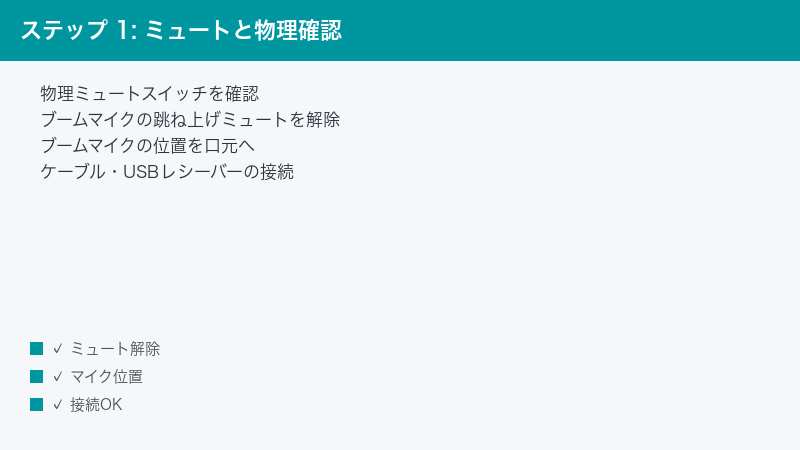
Step 1〜4:本体ミュートと接続の基本確認
Step 1:物理ミュートスイッチを確認する
まず、もっとも多い原因である本体側のミュートを確認します。「声が入らない」場合、ここが原因のことが大半です。
手順:
- ヘッドセットのケーブル上のコントローラーや、イヤーカップにミュートスイッチがないか探す
- スイッチがある場合、ミュートが解除される側に切り替える
- ミュート状態を示すランプ(赤など)が点灯していないか確認する
- 切り替えた後、アプリのマイクテストで声が入るか確認する
- 誤って切り替えやすい位置にあるため、通話前に毎回確認する習慣をつける
Step 2:ブームマイクの跳ね上げミュートを確認する
G PROなどブームマイク付きモデルは、マイクを跳ね上げると自動でミュートになります。位置を確認します。
手順:
- ブームマイク(口元に伸ばすマイク)を下ろした状態にする
- 跳ね上げ式ミュート対応モデルは、マイクを上げるとミュートになる
- マイクを下ろしたとき、ミュート解除の通知音やランプの変化があるか確認する
- マイクの先端(収音部)が口元のほうを向いているか確認する
- 下ろした状態で、声が入るか確認する
Step 3:USBレシーバー/USB接続を確認する
USB接続のモデルは、レシーバーやケーブルの接続を確認します。認識トラブルの基本原因です。
手順:
- ワイヤレスモデルは、USBレシーバーがパソコンにしっかり挿さっているか確認する
- 有線USBモデルは、USBプラグが奥まで挿さっているか確認する
- いったん抜いて、別のUSBポートに挿し直す
- USBハブを使っている場合は、パソコン本体のポートに直接つなぐ
- ヘッドセットの電源が入り、ペアリング(接続)されているか確認する
Step 4:3.5mm接続の端子を確認する
3.5mm接続のモデルは、パソコン側の端子がマイク対応かを確認します。端子の種類が原因のことがあります。
手順:
- ヘッドセットのプラグが4極(マイク対応)か確認する
- パソコン側に、ヘッドセット用(マイク+ヘッドホン兼用)の端子があるか確認する
- マイクとヘッドホンの端子が分かれている場合は、変換アダプターが必要なことがある
- ヘッドホン専用端子につなぐと、マイクは使えない点に注意する
- 端子に合った接続にして、マイクが認識されるか確認する
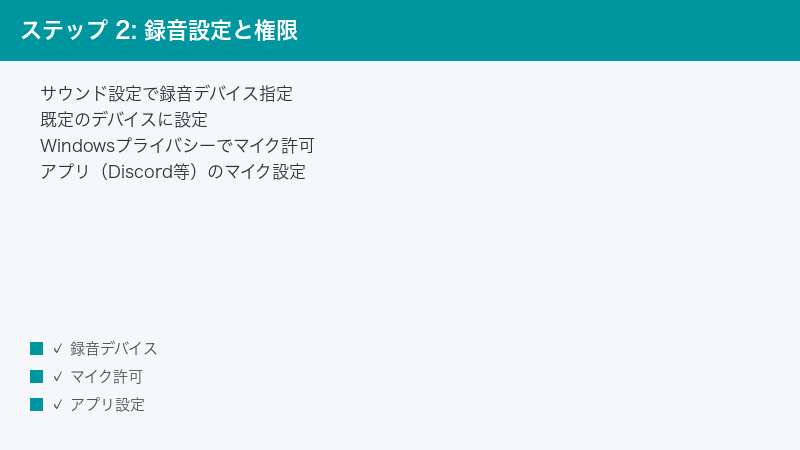
Step 5〜8:Windowsのサウンド設定とプライバシー設定
Step 5:Windowsのサウンド設定で録音デバイスに指定する
認識されているのに声が届かない場合、ヘッドセットのマイクを「既定の録音デバイス」に設定すると解決します。核心の手順です。
手順:
- 画面右下のスピーカーアイコンを右クリックし、[ サウンドの設定 ]を開く
- [ 入力 ]の項目で、入力デバイスの一覧を確認する
- 一覧からヘッドセットのマイク(Logicool/Logitech等の名前)を選び、既定にする
- その下の入力レベルのメーターで、声を出すと反応するか確認する
- 反応すれば、ヘッドセットのマイクが録音デバイスとして使われている
Step 6:入力レベル(音量)を確認・調整する
既定にしても声が小さい場合、Windows側の入力音量を確認します。
手順:
- サウンド設定の[ 入力 ]でヘッドセットのマイクを選び、[ 入力音量 ]を確認する
- 音量が極端に低い場合は、スライダーを上げる
- 声を出しながら、入力レベルのメーターが適度に振れるか確認する
- マイクのプロパティで、マイクブースト(増幅)の設定があれば調整する
- 大きすぎると音割れするため、ほどよいレベルにする
Step 7:Windowsプライバシー設定でマイクアクセスを許可する
特定のアプリだけ声が入らない場合は、Windowsのマイクへのアクセス許可を確認します。
手順:
- [ 設定 ]→[ プライバシーとセキュリティ ]→[ マイク ]を開く
- [ マイクへのアクセス ]がオンになっているか確認する
- [ アプリにマイクへのアクセスを許可する ]もオンにする
- 使いたいアプリ(Zoom・Teams・Discord等)が個別に許可されているか確認する
- デスクトップアプリ向けの許可もオンになっているか確認する
Step 8:アプリ側でマイクをヘッドセットに指定する
ZoomやTeams、Discordは独自にマイクを選ぶ設定を持っています。アプリ側でもヘッドセットを指定します。
手順:
- 使っているアプリ(Zoom・Teams・Discordなど)の設定を開く
- [ オーディオ ]や[ マイク ]の項目を探す
- 入力(マイク)デバイスをヘッドセットのマイクに指定する
- アプリ内のマイクテストで、声が入るか確認する
- アプリによっては入力音量や自動調整の設定もあるので合わせて確認する
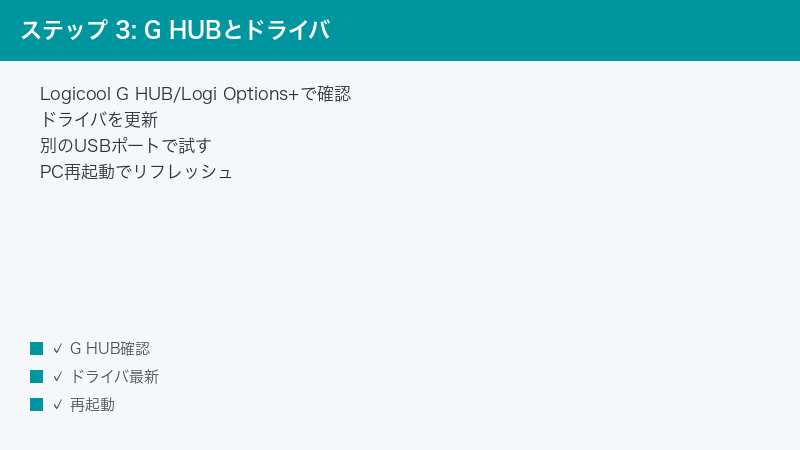
Step 9〜12:G HUB・ドライバ・再起動・故障切り分け
Step 9:Logicool G HUB/Logi Options+の設定を見直す
ロジクール純正ソフトを入れている場合、その設定や不調が影響することがあります。ソフト側のミュートや音量を確認します。
手順:
- Logicool G HUB(ゲーミング向け)またはLogi Options+を起動する
- ヘッドセットが認識されているか確認する
- ソフト上でマイクがミュートや音量0になっていないか確認する
- マイクの音量・ノイズ抑制などの設定を確認する
- 不調が疑われる場合は、ソフトを再インストールする
Step 10:デバイスマネージャーでドライバを確認する
認識自体が怪しい場合、Windowsのデバイスマネージャーでドライバの状態を確認します。
手順:
- スタートボタンを右クリックし、[ デバイスマネージャー ]を開く
- [ サウンド、ビデオ、およびゲーム コントローラー ]や[ オーディオの入力および出力 ]を開く
- ヘッドセットが表示され、ビックリマーク(!)が付いていないか確認する
- ビックリマークがある場合は、右クリックで[ デバイスのアンインストール ]を選ぶ
- USBを挿し直すか再起動すると、ドライバが入れ直されて認識される
Step 11:パソコンを再起動し、別ポートで試す
一時的な不具合は、再起動と接続のやり直しで直ることがあります。手軽で効果的な方法です。
手順:
- ヘッドセット(レシーバー)をいったん抜く
- パソコンを再起動する
- 再起動後、別のUSBポートにレシーバーや有線USBをつなぐ
- USBハブを避けて、パソコン本体のポートに直接つなぐ
- 再度、サウンド設定でマイクが認識されるか確認する
Step 12:別の機器・別のマイクで切り分ける/サポート相談
ここまで試しても改善しない場合は、本体・端子・パソコンのどこが原因かを切り分け、必要ならサポートへ相談します。
手順:
- ヘッドセットを別のパソコンやスマホにつないで、マイクが使えるか試す
- 別の機器でマイクが使えるなら、元のパソコンの設定・端子が原因
- 別の機器でも使えないなら、ヘッドセット本体の不具合が濃厚
- 逆に、別のマイクやヘッドセットを元のパソコンで試して、パソコン側を切り分ける
- 本体の故障が疑われる場合は、機種・症状・試した手順を伝えてロジクールのサポートへ相談する
症状別の対処早見表
今出ている症状から、優先して試すべき対処をまとめました。「音も聞こえない」のか「音は聞こえるのにマイクだけ使えない」のかで、原因の方向性が大きく変わります。
| 症状 | 考えられる原因 | 優先して試す対処 |
|---|---|---|
| 声がまったく入らない | 物理ミュート・跳ね上げミュート | ミュートスイッチとマイク位置を確認(Step 1・2) |
| 音は聞こえるが声が届かない | 録音デバイス未選択 | サウンド設定で既定に指定(Step 5) |
| 録音デバイスに出てこない | USBレシーバー・端子の問題 | レシーバー挿し直し・端子確認(Step 3・4) |
| 特定アプリだけ使えない | マイクのアクセス許可・アプリ設定 | プライバシー許可とアプリ指定(Step 7・8) |
| 声がとても小さい | 入力音量・ソフト側の音量が低い | 入力音量とG HUBの音量を上げる(Step 6・9) |
| ソフト導入後に使えなくなった | G HUBでミュート・音量0 | G HUBのマイク設定を確認(Step 9) |
| 何をしても使えない | 本体・端子の故障 | 別機器で切り分け→サポート(Step 12) |
| モデル/タイプ | 接続方式 | 確認時の注意点 |
|---|---|---|
| G PRO シリーズ | USB/3.5mm(モデルによる) | ブームマイクの跳ね上げミュートを確認 |
| G533(ワイヤレス) | USBレシーバー | レシーバー接続・充電・G HUBを確認 |
| H390(USB有線) | USB | インラインのミュートスイッチを確認 |
| Zone シリーズ | USB/ワイヤレス | Logi Options+とアプリ設定を確認 |
この記事に関連するおすすめ商品
ロジクール ヘッドセット(USB)
価格はリンク先で確認
買い替えや2台目の検討に。会議・ゲーム向けの定番。USBモデルは認識が安定しやすい
3.5mm 4極 変換アダプター
価格はリンク先で確認
マイクとヘッドホンの端子が分かれたPC向け。3.5mmヘッドセットのマイクを使うのに役立つ
USB-A 変換アダプター(USB-C用)
価格はリンク先で確認
USBレシーバーをUSB-CのみのPCで使うときに。直接つなげない環境での接続に役立つ
※ 価格は変動します。最新価格はリンク先でご確認ください
よくある質問(FAQ)
Q1. ヘッドセットの音は聞こえるのに、マイクだけ相手に届きません。
A. もっとも多いのは、Windowsの「既定の録音デバイス」がヘッドセットのマイクになっていないケースです(原因2)。スピーカーアイコンを右クリックして[ サウンドの設定 ]を開き、[ 入力 ]でヘッドセットのマイクを選んでください(Step 5)。レベルメーターが声に反応すれば成功です。あわせて、本体の物理ミュートスイッチ(Step 1)やブームマイクの跳ね上げ(Step 2)も確認しましょう。
Q2. マイクがまったく反応しません。何から確認すればいいですか?
A. まず本体側のミュートを疑ってください。ロジクールのヘッドセットは、ケーブル上やイヤーカップに物理ミュートスイッチがあり、知らないうちに切り替わっていることが多いです(Step 1)。G PROなどブームマイク付きモデルは、マイクを跳ね上げると自動でミュートになるため、マイクを下ろした状態にしてください(Step 2)。これらを確認しても直らない場合は、録音デバイスの指定(Step 5)に進みます。
Q3. ZoomやTeamsだけ、マイクが使えません。
A. Windowsのプライバシー設定でマイクへのアクセスがブロックされているか、アプリ側でマイクが選ばれていない可能性があります。[ 設定 ]→[ プライバシーとセキュリティ ]→[ マイク ]で、マイクへのアクセスとアプリごとの許可をオンにしてください(Step 7)。その上で、ZoomやTeamsの音声設定でマイクをヘッドセットに指定します(Step 8)。Windowsの大型アップデート後に許可がオフへ戻ることもあります。
Q4. ワイヤレスのロジクールヘッドセットで、マイクが認識されません。
A. まずUSBレシーバーがパソコンにしっかり挿さっているか、ヘッドセットが充電・電源オンの状態かを確認してください(Step 3)。レシーバーをパソコン本体のポート(ハブを避ける)に挿し直し、別のポートも試しましょう。それでも認識されない場合は、Logicool G HUB側でマイクがミュートや音量0になっていないかを確認してください(Step 9)。
Q5. 3.5mmのヘッドセットをつないでも、マイクが使えません。
A. パソコン側の端子がマイクに対応していない可能性があります。ノートパソコンの多くはマイクとヘッドホン兼用の端子ですが、機種によってはヘッドホン専用の端子だったり、マイクとヘッドホンの端子が分かれていたりします(Step 4)。端子が分かれている場合は、4極のヘッドセットを2つの端子に分ける変換アダプターが必要です。端子の種類を確認してください。
Q6. Logicool G HUBを入れてからマイクの調子がおかしくなりました。
A. G HUB側でマイクがミュートや音量0になっている可能性があります(Step 9)。G HUBを起動してヘッドセットを選び、マイクのミュート状態と音量設定を確認してください。Windows側ではミュートになっていなくても、G HUB側でミュートになっていると声が入りません。不調が続く場合は、G HUBを再インストールするか、基本的な通話ならG HUBなしでも使えるため一度アンインストールして切り分けるのも有効です。
Q7. いろいろ試しても直りません。故障でしょうか?
A. その判断のために、まずヘッドセットを別のパソコンやスマホにつないで、マイクが使えるかを試してください(Step 12)。別の機器で使えるなら、元のパソコンの設定や端子が原因です。別の機器でも使えないなら、ヘッドセット本体の不具合が濃厚です。逆に、別のマイクを元のパソコンで試してパソコン側を切り分ける方法もあります。本体の故障が疑われる場合は、保証期間内なら機種名・症状・試した手順を伝えてロジクールのサポートへ相談しましょう。
まとめ:ロジクールヘッドセットのマイク不調の対処チェックリスト
ロジクールヘッドセットのマイクが認識されない・声が入らないトラブルは、その多くが「本体のミュートを確認する」「録音デバイスに指定する」「プライバシー設定でマイクを許可する」だけで解決します。最後に、確認すべき手順をチェックリストにまとめました。上から順に試していきましょう。
| チェック項目 | 対処法 | 難易度 |
|---|---|---|
| 本体がミュートになっていないか | 物理スイッチ・跳ね上げを確認 | 簡単 |
| 接続は正しくできているか | レシーバー挿し直し・端子の確認 | 簡単 |
| 録音デバイスに指定したか | サウンド設定で既定に指定 | 簡単 |
| 入力音量は足りているか | 入力音量・ブーストを調整 | 簡単 |
| マイクのアクセスは許可されているか | プライバシー設定で許可 | 普通 |
| アプリ側でヘッドセットを選んでいるか | アプリの音声設定でマイク指定 | 普通 |
| G HUB側でミュートになっていないか | G HUBのマイク設定を確認・再インストール | 普通 |
| 本体・端子は正常か | 別機器で切り分け・サポート | 要依頼 |
「声がまったく入らない」なら、まず本体のミュートスイッチとブームマイクの跳ね上げを確認するのが鉄則です。「音は聞こえるのにマイクだけ使えない」場合は、録音デバイスの指定とプライバシー設定のマイク許可を優先しましょう。多くのケースはミュート確認と録音デバイス指定で解決します。それでも改善しない場合のみ、G HUBの設定確認や本体の故障切り分けへ進めてください。
- マイクが反応しないときは、まず物理ミュートスイッチとブームマイクの跳ね上げを確認する
- 音は聞こえるのにマイクだけ使えないなら、サウンド設定で録音デバイスに指定する
- 特定アプリだけ使えないなら、プライバシー設定のマイク許可とアプリ側のマイク指定を見直す
