 minto.tech スマホ(iPhone/Android)・パソコン(Windows/Mac)・Office・Wi-Fi・AIツールの「できない」「困った」を解決する実用ガイド。トラブル対処法とノウハウが満載のお助けサイトです。
※本ページにはプロモーション(広告)が含まれています
Amazon傘下のeero(イーロ)は、複数の機器を置いて家じゅうにWi-Fiを広げるメッシュWi-Fiの人気ブランドです。eero 6+やeero Pro 6など、設置の手軽さとアプリでの管理のしやすさで支持されています。メッシュWi-Fiは、ネットワークの中心となる「ゲートウェイ(親機)」に、電波を中継する「拡張ノード(子機)」を追加して使いますが、「子機が頻繁にオフラインになる」「拡張ノードがアプリで圏外(グレー表示)になる」「子機につながると急に遅くなる・切れる」といったトラブルは、eeroのユーザーから多く寄せられます。
子機が頻繁にオフラインになる原因の多くは、機器の故障ではなく「親機と子機の設置距離が離れすぎ、または近すぎる」「電波干渉源(電子レンジや2.4GHz機器)の影響」「子機をコンセントタップや家具の裏に置いている」「ファームウェアが古い」「ISPのモデムとの二重ルーター状態」のいずれかです。つまり、設置場所の見直しや再起動で改善するケースが大半です。この記事では、eero/eero Pro 6/eero 6+などのメッシュWi-Fiで拡張ノード(子機)が頻繁にオフラインになるトラブルについて、設置距離の最適化から有線バックホール、eeroアプリでの状態確認、ファームウェア更新、電波干渉対策、二重ルーター問題まで、原因を確実に突き止める手順を12ステップで詳しく解説します。
- eeroの拡張ノード(子機)が頻繁にオフラインになる主な原因(7つ)
- 親機と子機の最適な設置距離・配置の見つけ方
- eeroアプリでノードの接続状態(電波の強さ)を確認する方法
- 有線バックホール接続で安定させる手順
- 電波干渉源(電子レンジ・2.4GHz機器)を避ける配置のコツ
- ファームウェア更新・ノードとゲートウェイの再起動の方法
- ISPモデムとの二重ルーター(ダブルNAT)問題の解消法
📑 この記事の目次(タップで開く)
eeroのメッシュWi-Fiが動く仕組みと前提知識
eeroのメッシュWi-Fiは、インターネット回線につながる「ゲートウェイ(親機)」と、そこから電波を中継して家じゅうに広げる「拡張ノード(子機)」で構成されます。子機は、親機との間を無線(または有線)でつなぎ、親機から受け取った通信をスマホやパソコンへ届けます。この親機と子機の間の通信経路を「バックホール」と呼びます。バックホールが安定していないと、子機が親機を見失ってオフラインになります。
子機が安定して動くには、「親機との電波がしっかり届く距離・配置にある」「電波を邪魔する障害物や干渉源が少ない」「コンセントに直接挿さって安定して給電されている」という条件が必要です。特に、親機と子機が離れすぎていると電波が弱くなり、逆に近すぎても役割が重なって不安定になることがあります。また、電子レンジや古い2.4GHzのコードレス電話・無線機器の近くだと、電波干渉でバックホールが切れやすくなります。トラブルを解決するには、「設置距離と配置」「電波干渉源」「給電と再起動」「ファームウェアと回線側の設定」を順番に見直していくのが近道です。
| 構成要素 | 役割 | 不調時の症状 |
|---|---|---|
| ゲートウェイ(親機) | 回線とつながる中心の機器 | 全体がつながらなくなる |
| 拡張ノード(子機) | 電波を中継して広げる | 頻繁にオフラインになる |
| バックホール(親子間の通信) | 親機と子機をつなぐ経路 | 子機が親機を見失う |
| eeroアプリ | 状態確認・設定を行う | ノードがグレー表示になる |
拡張ノード(子機)が頻繁にオフラインになる主な7つの原因
eeroの子機がオフラインになるとき、原因は大きく「設置・距離の問題」「電波干渉の問題」「給電・機器の問題」「回線・ソフトの問題」に分かれます。代表的な原因を7つ挙げます。複数が重なっていることもあるため、一つ確認しても直らない場合は順番にチェックしていきましょう。
原因1:親機と子機が離れすぎている
もっとも多い原因です。親機と子機の距離が遠すぎると、間の電波(バックホール)が弱くなり、子機が親機を見失ってオフラインになります。途中に壁や床が多い場合も電波が届きにくくなります。
原因2:親機と子機が近すぎる
逆に、親機と子機が近すぎても、役割が重なって不安定になることがあります。同じ部屋の隣に置くなど、近すぎる配置は避けるのがよいとされています。適度な距離が大切です。
原因3:電波干渉源(電子レンジ・2.4GHz機器)の影響
電子レンジや古いコードレス電話、Bluetooth機器など、2.4GHz帯を使う機器の近くだと、電波干渉でバックホールが切れやすくなります。子機をこれらの近くに置いていると、頻繁にオフラインになります。
原因4:コンセントタップ・家具の裏への設置
子機を電源タップに挿していたり、テレビ台や家具の裏に隠していたりすると、給電が不安定になったり電波がさえぎられたりします。「コンセント直挿し・見える場所」が基本です。
原因5:ファームウェアが古い
eeroのファームウェア(内部ソフト)が古いと、接続の安定性に関わる不具合が残っていることがあります。最新版に更新すると改善することがあります。
原因6:ISPモデムとの二重ルーター(ダブルNAT)
回線事業者のモデム(ホームゲートウェイ)にルーター機能があり、その下にeeroをルーターとしてつなぐと、ルーターが二重になり、接続が不安定になることがあります。モードの設定で解消できます。
原因7:機器・回線の一時的な不調
親機・子機やモデムの一時的な不調、回線側の問題で子機がオフラインになることもあります。再起動で直ることが多いですが、続く場合は他の原因を疑います。
Step 1〜4:設置距離・配置と給電の最適化
Step 1:eeroアプリで子機の接続状態(電波の強さ)を確認する
まず、子機が親機とどれくらいの強さでつながっているかを、アプリで確認します。原因の方向性が分かります。
手順:
- スマホで[ eero ]アプリを開く
- ホーム画面で、オフラインになる子機(ノード)を選ぶ
- その子機の接続状態(電波の強さ・親機との距離の評価)を確認する
- 「弱い」「電波が届きにくい」と表示される場合は、設置が遠すぎる可能性が高い
- 表示を参考に、Step 2の配置見直しへ進む
Step 2:親機と子機の設置距離を最適化する
子機の配置が原因の場合、親機との距離を調整します。メッシュWi-Fiの安定にもっとも効く対処です。
手順:
- 子機を、親機から適度に離れた場所(離れすぎず近すぎず)に置く
- 目安として、親機と子機の間に壁が1〜2枚程度に収まる位置にする
- 親機と子機を同じ部屋の隣同士に置くのは避ける
- 家の端から端ではなく、電波が届く中間地点に子機を置く
- 配置を変えたら、アプリで接続状態が改善したか確認する
Step 3:子機をコンセントに直挿し・見える場所に置く
給電と電波の通りをよくするため、設置の仕方を見直します。手軽で効果的です。
手順:
- 子機を壁のコンセントに直接挿す(電源タップ経由を避ける)
- テレビ台や家具の裏・中に隠さず、開けた場所に置く
- 床に直置きせず、できれば棚の上など少し高い位置に置く
- 金属製の棚や水槽など、電波をさえぎるものの近くを避ける
- 設置を変えたら、子機が安定してオンラインを保つか確認する
Step 4:電波干渉源から子機を離す
2.4GHz帯の干渉源が近いと、子機が切れやすくなります。干渉源から離します。
手順:
- 子機を電子レンジから離れた場所に置く(電子レンジは強い干渉源)
- 古いコードレス電話やベビーモニターの近くを避ける
- 他のWi-Fiルーターや2.4GHz機器の真横を避ける
- 大きな金属・厚いコンクリート壁・水回りの近くも避ける
- 干渉源から離した後、子機が安定するか確認する
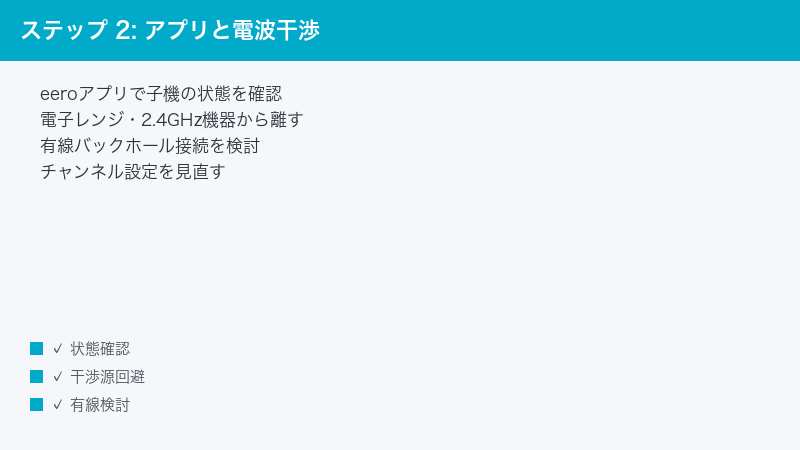
Step 5〜8:再起動・ファームウェア・有線バックホール
Step 5:子機(ノード)を再起動する
一時的な不調は、子機の再起動で直ることが多いです。手軽な対処です。
手順:
- オフラインになる子機の電源をいったん抜く
- 30秒ほど待つ
- 子機を再びコンセントに挿し、起動するまで待つ
- eeroアプリで、子機がオンラインに戻るか確認する
- アプリのメニューから個別に再起動できる機種もある
Step 6:ゲートウェイ(親機)とネットワーク全体を再起動する
子機だけで直らない場合、親機やネットワーク全体を再起動します。効果的なリフレッシュです。
手順:
- eeroアプリの設定から、[ ネットワークの再起動 ]を選ぶ(ある場合)
- または、親機・子機・モデムの電源をすべて抜く
- モデム→親機→子機の順に、1〜2分間隔で電源を入れ直す
- 全機器が起動し、子機がオンラインになるまで待つ
- 再起動後、子機が安定してオンラインを保つか確認する
Step 7:ファームウェアを最新版に更新する
古いファームウェアが不安定さの原因のことがあります。最新版に更新します。
手順:
- eeroアプリの[ 設定 ]→[ ソフトウェアの更新 ]を開く
- 更新がある場合は、[ 更新 ]を実行する
- 更新中は、親機・子機の電源を切らずに待つ
- 更新が完了すると、機器が自動で再起動する
- 更新後、子機が安定してオンラインを保つか確認する
Step 8:有線バックホール接続を検討する
無線が不安定で改善しない場合、親機と子機をLANケーブルでつなぐと安定します。確実な方法です。
手順:
- 親機と子機の間に、LANケーブルを配線できるか確認する
- 親機のLANポートと子機のLANポートをLANケーブルでつなぐ
- eeroは有線でつなぐと自動で有線バックホールに切り替わる
- 有線にすると、無線の電波状況に左右されず安定する
- 接続後、子機がオフラインにならないか確認する
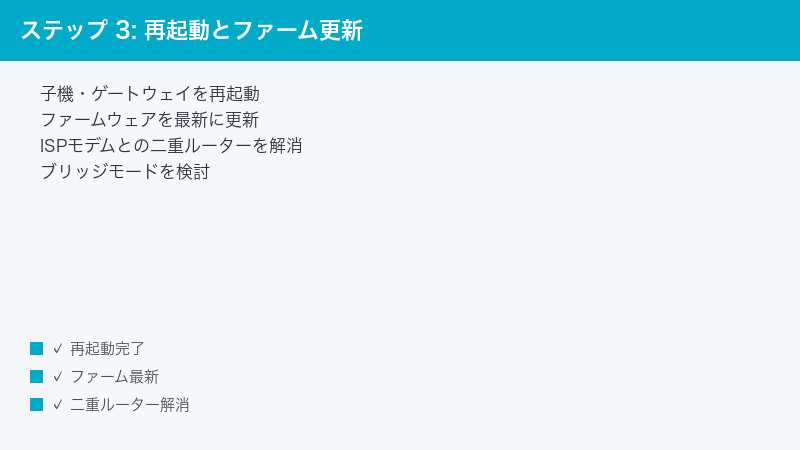
Step 9〜12:二重ルーター・チャンネル・干渉・サポート
Step 9:ISPモデムとの二重ルーター(ダブルNAT)を解消する
回線側のモデムにもルーター機能があると、ルーターが二重になって不安定になります。これを解消します。
手順:
- 回線事業者のモデム(ホームゲートウェイ)にルーター機能があるか確認する
- ある場合、モデムをブリッジモード(パススルー)に設定する
- または、eeroアプリでeeroをブリッジモードにする(環境による)
- どちらか一方だけがルーターになるよう設定する
- 設定後、子機が安定してつながるか確認する
Step 10:チャンネル・電波環境を見直す
周囲のWi-Fiと電波が混み合っていると不安定になります。電波環境を見直します。
手順:
- 集合住宅など、周囲に多くのWi-Fiがある環境か確認する
- eeroは基本的にチャンネルを自動で選ぶが、混雑時は不安定になることがある
- ネットワーク全体を再起動して、チャンネルを選び直させる(Step 6)
- 5GHz帯に対応した機器は、できるだけ5GHzで接続する
- 改善しない場合は、設置場所の変更や有線バックホールを検討する
Step 11:子機を別の場所・別のコンセントで試す
特定の子機だけ不安定な場合、場所や給電を切り分けます。原因の特定に役立ちます。
手順:
- オフラインになる子機を、別の部屋・別のコンセントに移して試す
- 別の場所で安定するなら、元の場所の距離や干渉が原因
- どこに置いても不安定なら、その子機本体の不調を疑う
- 複数の子機がある場合、子機同士を入れ替えて試す
- 特定の1台だけ不安定なら、その個体の問題が濃厚
Step 12:機器を切り分け、必要ならサポートへ相談する
ここまで試しても改善しない場合は、機器・回線のどこが原因かを切り分け、必要ならサポートへ相談します。
手順:
- 子機本体・親機・回線のどこに問題があるかを切り分ける
- 特定の子機だけなら、その個体の不調が濃厚(Step 11)
- 全体が不安定なら、回線側やモデムの問題も疑う
- 回線が原因と思われる場合は、回線事業者に問い合わせる
- 機器の故障が疑われる場合は、機種・症状・試した手順を伝えてeero(Amazon)のサポートへ相談する
症状別の対処早見表
今出ている症状から、優先して試すべき対処をまとめました。「特定の子機だけ」なのか「全体が不安定」なのかで、原因の方向性が大きく変わります。
| 症状 | 考えられる原因 | 優先して試す対処 |
|---|---|---|
| 特定の子機が頻繁にオフライン | 親機から遠すぎる・障害物 | 設置距離・配置を最適化(Step 2・3) |
| アプリで電波が弱いと表示 | 距離・障害物・干渉 | 中間地点に移動・干渉源から離す(Step 2・4) |
| 特定の時間だけ切れる | 電子レンジなどの干渉 | 電波干渉源から子機を離す(Step 4) |
| 突然オフラインになる | 電源タップでの給電不安定 | コンセント直挿し・再起動(Step 3・5) |
| 配置を変えても安定しない | 無線バックホールの限界 | 有線バックホール接続(Step 8) |
| 全体が不安定・機能が一部使えない | 二重ルーター(ダブルNAT) | ブリッジモードで二重を解消(Step 9) |
| 何をしても1台だけ不安定 | その子機本体の不調 | 子機を入れ替えて切り分け→サポート(Step 11・12) |
| 配置・接続 | 安定度 | ポイント |
|---|---|---|
| コンセント直挿し・見える場所 | 良い | 給電が安定し電波も通りやすい |
| 家具の裏・電源タップ | 悪い | 電波がさえぎられ給電も不安定 |
| 親機と同じ部屋の隣(近すぎ) | やや不安定 | 役割が重なり中継の意味が薄い |
| 有線バックホール(LAN接続) | 最も良い | 電波の影響を受けず最も安定 |
この記事に関連するおすすめ商品
eero メッシュWi-Fi(6+/Pro 6など)
価格はリンク先で確認
ノードの追加や買い替えに。家じゅうにWi-Fiを広げられるAmazonのメッシュ機器
LANケーブル(カテゴリ6A・フラット)
価格はリンク先で確認
有線バックホール接続に。親機と子機をつなげば電波に左右されず安定する
コンセント用 設置棚・スタンド
価格はリンク先で確認
子機を床から少し高い位置に設置するのに。電波の通りをよくして安定に役立つ
※ 価格は変動します。最新価格はリンク先でご確認ください
よくある質問(FAQ)
Q1. eeroの子機が頻繁にオフラインになります。何から確認すればいいですか?
A. まずeeroアプリで、その子機の接続状態(親機との電波の強さ)を確認してください(Step 1)。「電波が弱い」と表示される場合は、親機から遠すぎるか障害物が多いのが原因なので、子機を親機との中間地点へ移動します(Step 2)。あわせて、電源タップではなく壁のコンセントに直接挿し、家具の裏に隠さず開けた場所に置いてください(Step 3)。多くの場合、この設置の見直しで安定します。
Q2. 子機を移動しても、まだ頻繁に切れます。
A. 電波干渉源の影響か、無線バックホールの限界が考えられます。まず電子レンジや古いコードレス電話など、2.4GHz帯の機器から子機を離してください(Step 4)。それでも改善しない場合は、ネットワーク全体を「モデム→親機→子機」の順で再起動し(Step 6)、ファームウェアを最新版に更新します(Step 7)。距離や電波の問題が根本的に解消しないときは、有線バックホール接続が最も確実です(Step 8)。
Q3. 有線バックホールとは何ですか? どうすれば使えますか?
A. 有線バックホールとは、親機と子機をLANケーブルで直接つなぎ、親子間の通信を無線ではなく有線で行う方式です(Step 8)。eeroは親機と子機をLANケーブルでつなぐだけで自動的に有線バックホールに切り替わります。電波の干渉や距離の影響を受けないため、子機が頻繁にオフラインになる問題に対してもっとも確実な解決策です。離れた部屋までLANケーブルを配線できる環境なら、ぜひ検討してください。
Q4. 特定の時間帯(夕方など)だけ子機が不安定になります。
A. その時間帯に電子レンジを使っていたり、周囲の家庭で一斉にWi-Fiが使われて電波が混雑していたりする可能性があります(原因3)。電子レンジは強い電波干渉源なので、子機をキッチンの近くに置いている場合は離してください(Step 4)。集合住宅で周囲のWi-Fiが多い環境なら、ネットワークを再起動してチャンネルを選び直させる(Step 10)か、有線バックホール(Step 8)で電波環境の影響を減らすのが有効です。
Q5. eeroをつないでから、一部のサービスや機能がうまく動きません。
A. 回線事業者のモデムにルーター機能があり、その下にeeroをルーターとしてつないでいる「二重ルーター(ダブルNAT)」の状態かもしれません(原因6)。この場合、モデム側をブリッジモードにしてeeroだけをルーターにするか、eeroをブリッジモードにするか、どちらか一方に統一すると解消します(Step 9)。設定方法はモデムの機種によって異なるため、不明な場合は回線事業者に問い合わせるのが確実です。
Q6. 親機と子機は、どのくらいの距離に置くのがいいですか?
A. 離れすぎても近すぎてもよくありません(原因1・2)。目安として、親機と子機の間に壁が1〜2枚程度に収まる距離が安定しやすいとされています(Step 2)。同じ部屋の隣同士に置くと役割が重なって中継の意味が薄れ、逆に家の端から端へ離すと電波が届かずオフラインになります。eeroアプリの接続状態の表示を見ながら、「電波が良好」と出る中間地点を探すのがコツです。
Q7. いろいろ試しても、1台の子機だけ不安定です。故障でしょうか?
A. その判断のために、まず不安定な子機を別の部屋・別のコンセントに移して試してください(Step 11)。別の場所で安定するなら、元の場所の距離や干渉が原因です。どこに置いても不安定なら、その子機本体の不調が濃厚です。複数の子機があれば、子機同士を入れ替えて、症状が特定の個体について回るか確認するとはっきりします(Step 12)。本体の故障が疑われ、保証期間内であれば、機種・症状・試した手順を伝えてeero(Amazon)のサポートへ相談しましょう。
まとめ:eero子機のオフライン頻発の対処チェックリスト
eeroの拡張ノード(子機)が頻繁にオフラインになるトラブルは、その多くが「親機との設置距離・配置を見直す」「コンセント直挿しにする」「電波干渉源から離す」だけで解決します。最後に、確認すべき手順をチェックリストにまとめました。上から順に試していきましょう。
| チェック項目 | 対処法 | 難易度 |
|---|---|---|
| アプリで電波の強さを確認したか | eeroアプリで接続状態を確認 | 簡単 |
| 親機との距離は適切か | 中間地点に配置を最適化 | 簡単 |
| コンセント直挿し・見える場所か | 壁コンセントに直挿し・開けた場所へ | 簡単 |
| 電波干渉源の近くにないか | 電子レンジ・2.4GHz機器から離す | 簡単 |
| 再起動・ファームは最新か | 正しい順で再起動・ファーム更新 | 普通 |
| 無線で安定しないか | 有線バックホール接続を検討 | 普通 |
| 二重ルーターになっていないか | ブリッジモードで二重を解消 | 普通 |
| 特定の子機だけ不調か | 子機を入れ替えて切り分け・サポート | 要依頼 |
「特定の子機が頻繁にオフライン」なら、まずeeroアプリで電波の強さを確認し、親機との中間地点へ配置を見直すのが鉄則です。「突然オフラインになる」場合は、電源タップをやめてコンセント直挿しにし、電波干渉源から離しましょう。多くのケースは、この設置の見直しと干渉対策で解決します。それでも改善しない場合は、有線バックホール接続が最も確実です。二重ルーターの解消や子機本体の故障切り分けも、必要に応じて進めてください。
- 子機がオフラインになるときは、まずアプリで電波の強さを見て、親機との中間地点へ配置を見直す
- 子機はコンセント直挿し・見える場所に置き、電子レンジなどの電波干渉源から離す
- 無線で安定しないなら、親機と子機をLANケーブルでつなぐ有線バックホールが最も確実
