minto.tech スマホ(iPhone/Android)・パソコン(Windows/Mac)・Office・Wi-Fi・AIツールの「できない」「困った」を解決する実用ガイド。トラブル対処法とノウハウが満載のお助けサイトです。
※本ページにはプロモーション(広告)が含まれています
final(ファイナル)のワイヤレスイヤホンは、ZE3000やZE8000、ZE3000SVなど、高い音質で評価される日本の音響メーカーの完全ワイヤレスイヤホンです。クリアで自然なサウンドが魅力で、音楽好きの方に愛用されています。ところが「片方から音が出ない」「左だけ(右だけ)聞こえない」「ケースから出すと片側が反応しない」といったトラブルは、完全ワイヤレスイヤホン共通の悩みとして、finalのイヤホンでも寄せられることがあります。せっかくの高音質も、片側が無音では台無しですよね。
片方から音が出なくなる原因の多くは、本体の故障ではなく「ケースに戻したときの充電端子の接触不良」「左右イヤホンの主・副(メイン・サブ)の役割がずれてしまった」「Bluetooth登録が中途半端になっている」「片側の充電不足」のいずれかです。完全ワイヤレスイヤホンは、左右が独立して動き、互いに無線で連携しているため、この連携がずれると片側だけ無音になりやすいのです。この記事では、final(ZE3000/ZE8000/ZE3000SVなど)の完全ワイヤレスイヤホンで片方から音が出ないトラブルについて、ケースに戻しての充電リセットから接点清掃、再ペアリング、左右の役割リセット、ファームウェア更新、工場出荷時リセットまで、原因を確実に突き止める手順を12ステップで詳しく解説します。
- finalのイヤホンで片方から音が出ない主な原因(7つ)
- ケースに戻して充電リセットする正しい手順
- 充電端子(接点)の清掃で接触不良を直す方法
- Bluetooth登録を削除して再ペアリングする手順
- 左右イヤホンの主・副(役割)をリセットする方法
- ファームウェア更新(final connectアプリ)と工場出荷時リセットの手順
- イヤホン本体とケースのどちらが故障かを切り分ける方法
📑 この記事の目次(タップで開く)
完全ワイヤレスイヤホンで片側が無音になる仕組みと前提知識
finalのZE3000やZE8000のような完全ワイヤレスイヤホンは、左右のイヤホンがケーブルでつながっておらず、それぞれが独立して動いています。一般的に、片方が「主(メイン)」としてスマホとBluetoothで直接つながり、もう片方が「副(サブ)」として主のイヤホンと連携して音を受け取る、という仕組みになっています(モデルによっては左右が対等に接続する方式もあります)。この左右の連携がうまくいかないと、片方だけ音が出なくなることがあります。
また、左右のイヤホンは、充電ケースに戻すことで充電されます。このとき、イヤホン側とケース側の「充電端子(金属の接点)」が触れ合って充電が行われます。この接点に皮脂や汚れがついて接触が悪くなると、片方だけ充電されず、結果として片側が無音になります。「片方だけバッテリーが減っている」「ケースに入れても片方だけ充電ランプが付かない」場合は、この接点の問題が疑われます。トラブルを解決するには、「ケースに戻して充電リセット」「接点の清掃」「左右の連携(役割)のリセット」「再ペアリング」を順番に試していくのが近道です。完全ワイヤレスイヤホンの片側無音は、これらのリセット操作で直ることが非常に多いです。
| 構成要素 | 役割 | 不調時の症状 |
|---|---|---|
| 左右の連携(主・副) | 左右で音を分け合う | 片方だけ音が出ない |
| 充電端子(接点) | ケースから充電する | 片方だけ充電されない |
| Bluetooth登録 | スマホと接続する | 接続が片側に偏る |
| 充電ケース | 本体を充電・保管する | 片側が充電できない |
片方から音が出ない主な7つの原因
finalのワイヤレスイヤホンで片方から音が出ないとき、原因は大きく「左右の連携の問題」「充電・接点の問題」「Bluetooth登録の問題」「本体・ソフトの問題」に分かれます。代表的な原因を7つ挙げます。複数が重なっていることもあるため、一つ確認しても直らない場合は順番にチェックしていきましょう。
原因1:左右の連携(主・副の役割)のずれ
完全ワイヤレスイヤホンでもっとも多い原因です。左右の役割(主・副)の連携がずれると、副側に音が届かず、片方だけ無音になります。ケースに戻してリセットすると直ることがよくあります。
原因2:充電端子(接点)の接触不良
イヤホンとケースの充電端子に皮脂やホコリがつくと、片方だけ充電されません。充電不足の側が無音になります。接点を清掃すると改善します。
原因3:片側の充電不足
片方のイヤホンだけ充電が少ないと、その側が動かなくなります。ケースに戻すときの置き方が悪く、片方だけ充電できていないこともあります。
原因4:Bluetooth登録が中途半端
スマホとの登録(ペアリング)が片側だけになっていたり、登録情報が乱れていたりすると、片方だけ接続されません。登録を削除して再ペアリングすると直ります。
原因5:イヤホンがケースから正しく取り出せていない
片方がケースの中で正しく認識されないまま取り出されると、その側だけ起動しないことがあります。両方をいったんケースに戻して、同時に取り出すと改善します。
原因6:ファームウェアの不具合
イヤホンのファームウェア(内部ソフト)が古いと、左右の連携に不具合が出ることがあります。final connectアプリで最新版に更新すると改善することがあります。
原因7:本体・ケースの故障
片側のイヤホンやケースの充電部分の故障で、片方だけ動かなくなることもあります。ここまでの確認で直らない場合に切り分けます。
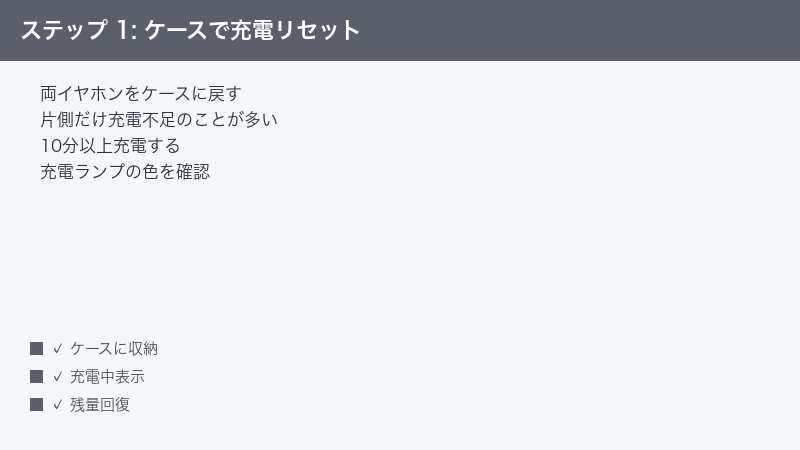
Step 1〜4:ケースリセットと充電・接点の確認
Step 1:両方をケースに戻して充電リセットする
まず、もっとも効果的な「ケースに戻してのリセット」を行います。片側無音の多くは、これで直ります。
手順:
- 左右のイヤホンを両方とも充電ケースに戻し、ふたを閉じる
- そのまま10秒以上(できれば1分ほど)置く
- ふたを開けて、左右の充電ランプが両方点灯するか確認する
- 両方を同時に取り出し、左右とも音が出るか確認する
- 片側だけランプが点かない場合は、Step 2の接点清掃へ進む
Step 2:充電端子(接点)を清掃する
片方だけ充電されない場合、充電端子の接触不良が疑われます。接点を清掃します。
手順:
- イヤホン本体の金属の接点(充電端子)を確認する
- 充電ケース側の接点(ピンや金属板)も確認する
- 乾いた綿棒や柔らかい布で、両方の接点を優しく拭く
- 皮脂汚れがひどい場合は、綿棒を少しだけ湿らせて拭き、しっかり乾かす
- 清掃後、ケースに戻して、左右とも充電ランプが点くか確認する
Step 3:片側の充電状態を確認する
片方だけ充電不足だと、その側が動きません。しっかり充電します。
手順:
- 充電ケース自体が十分に充電されているか確認する
- イヤホンをケースに戻し、30分以上しっかり充電する
- final connectアプリがあれば、左右のバッテリー残量を確認する
- 片方だけ極端に減っている場合は、接点の問題を疑う(Step 2)
- 充電後、左右とも音が出るか確認する
Step 4:両方をケースに戻して同時に取り出す
取り出し方が原因で片側が起動しないことがあります。同時に取り出します。
手順:
- 左右のイヤホンを両方ケースに戻す
- ふたを閉じてから、あらためて開ける
- 左右のイヤホンを同時に取り出す
- 両方を耳に装着し、左右とも音が出るか確認する
- 片側だけ反応しないときは、再ペアリング(Step 9)を試す
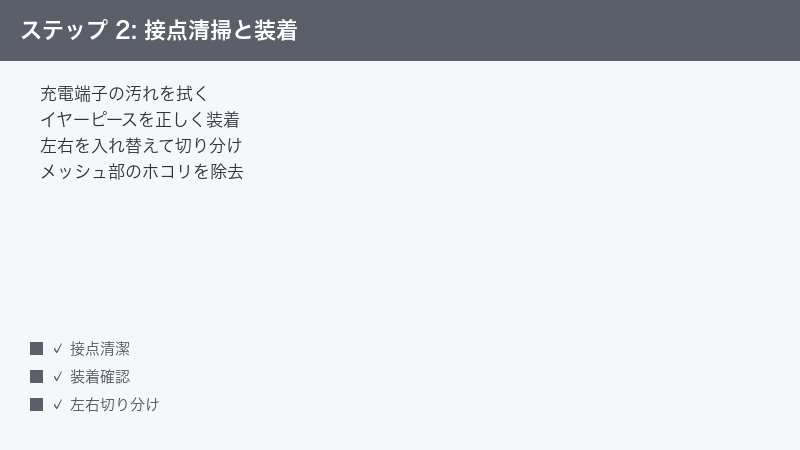
Step 5〜8:装着・ペアリング・左右の役割リセット
Step 5:イヤーピースの装着と左右の確認をする
装着のずれや左右の取り違えで「音が出ない」と感じることがあります。装着を見直します。
手順:
- イヤホンのL(左)・R(右)の表示を確認し、正しい耳に装着する
- 自分の耳に合ったイヤーピースのサイズを選ぶ
- イヤホンを耳の奥までしっかり装着する
- 音楽を再生し、左右どちらから音が出ていないか正確に確認する
- 左右を入れ替えて装着し、症状が移動するか確認する
Step 6:音量・左右バランスの設定を確認する
スマホ側の左右バランス設定が片寄っていると、片方が無音になります。確認します。
手順:
- スマホの[ 設定 ]→[ アクセシビリティ ]→[ 音声・オーディオ ]などを開く
- 左右の音量バランスのスライダーが中央にあるか確認する
- 片側に寄っている場合は、中央に戻す
- モノラル音声の設定が意図せずオンになっていないか確認する
- 設定を直した後、左右とも音が出るか確認する
Step 7:Bluetooth登録を削除して再ペアリングする
登録が片側に偏っている場合、いったん削除して登録し直します。片側無音によく効きます。
手順:
- スマホの[ 設定 ]→[ Bluetooth ]を開く
- finalのイヤホンの項目で[ このデバイスの登録を解除 ]を選ぶ
- イヤホンをケースに戻し、ふたを開けてペアリングモードにする
- スマホのBluetooth一覧から、finalのイヤホンを再登録する
- 再接続後、左右とも音が出るか確認する
Step 8:左右イヤホンの主・副(役割)をリセットする
左右の連携が根本的にずれている場合、役割をリセットします。完全ワイヤレス特有の対処です。
手順:
- スマホ側で、finalのイヤホンのBluetooth登録を削除する
- 左右のイヤホンを両方ケースに戻し、ふたを閉じる
- 取扱説明書に従い、リセット操作(タッチ部分の長押しなど)を行う
- 左右の連携が初期化され、主・副の役割が組み直される
- あらためてスマホとペアリングし、左右とも音が出るか確認する
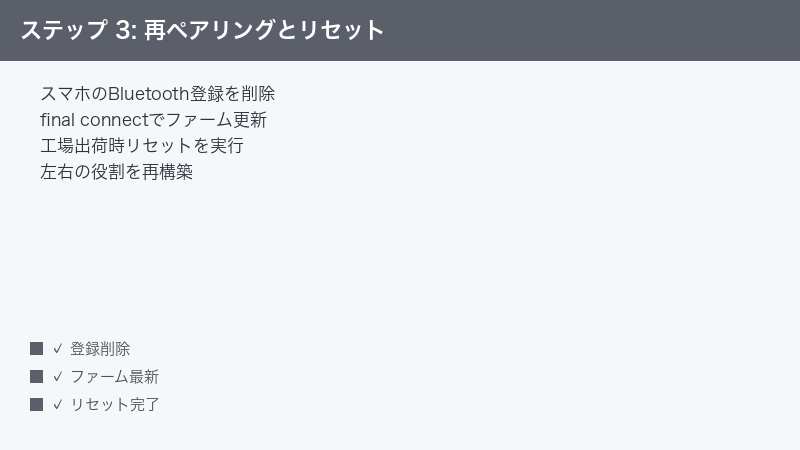
Step 9〜12:ファームウェア更新・工場出荷時リセット・故障切り分け
Step 9:final connectアプリでファームウェアを更新する
ファームウェアの不具合が原因のことがあります。アプリで最新版に更新します。
手順:
- スマホに[ final connect ]アプリをインストールして開く
- finalのイヤホンを接続し、アプリで認識させる
- ファームウェアの更新がある場合は、案内に従って更新する
- 更新中はイヤホンをケースに入れて充電し、接続を保つ
- 更新後、左右とも音が出るか確認する
Step 10:工場出荷時リセット(初期化)を行う
ここまでで直らない場合、イヤホンを工場出荷時の状態に戻します。最終的なリセットです。
手順:
- スマホ側で、finalのイヤホンのBluetooth登録を削除する
- 取扱説明書で、その機種の工場出荷時リセットの方法を確認する
- 多くは、ケースに戻した状態でタッチ部分を長押しするなどの操作で初期化する
- 初期化後、左右の連携がすべてリセットされる
- あらためてペアリングして、左右とも音が出るか確認する
Step 11:別のスマホ・機器で切り分ける
イヤホンとスマホのどちらが原因かを切り分けます。原因の特定に役立ちます。
手順:
- finalのイヤホンを別のスマホとペアリングする
- 別のスマホで、左右とも音が出るか確認する
- 別のスマホで両方鳴るなら、元のスマホの設定・登録が原因
- 別のスマホでも片側だけなら、イヤホン本体の問題が濃厚
- 左右を入れ替えても症状が同じ側に出るかも確認する
Step 12:ケースと本体を切り分け、必要ならサポートへ相談する
充電ケースと本体のどちらが故障かを切り分け、必要ならサポートへ相談します。
手順:
- 片側だけ充電できない場合、ケース側の接点に問題がないか確認する
- 別の場所(ケースの左右)に入れ替えて充電できるか試す(可能な機種のみ)
- 本体の片側が、別のスマホでも鳴らないかを確認する
- 本体の片側の故障か、ケースの充電部分の故障かを切り分ける
- 故障が疑われる場合は、機種・症状・試した手順を伝えてfinalのサポート(購入店)へ相談する
症状別の対処早見表
今出ている症状から、優先して試すべき対処をまとめました。「ケースに戻すと直る」のか「片方だけ充電されない」のかで、原因の方向性が大きく変わります。
| 症状 | 考えられる原因 | 優先して試す対処 |
|---|---|---|
| 片方だけ音が出ない | 左右の連携のずれ | 両方をケースに戻して充電リセット(Step 1) |
| 片方だけ充電ランプが点かない | 充電端子の接触不良 | 充電端子(接点)を清掃(Step 2) |
| 片方だけバッテリーが減る | 片側の充電不足・接点不良 | しっかり充電・接点清掃(Step 3・2) |
| 片側だけ接続されない | Bluetooth登録の乱れ | 登録を削除して再ペアリング(Step 7) |
| 音が左右どちらかに偏る | スマホの左右バランス設定 | 音量バランスを中央に戻す(Step 6) |
| リセットでも直らない | 左右の役割・ファームの問題 | 役割リセット・ファーム更新(Step 8・9) |
| 何をしても片側だけ | 本体・ケースの故障 | 別スマホで切り分け→サポート(Step 11・12) |
| モデル | 特徴 | 確認時の注意点 |
|---|---|---|
| ZE3000 | 高音質の定番ワイヤレス | ケースリセットと接点清掃を優先 |
| ZE8000 | 上位の高音質モデル | final connectで設定・ファームを確認 |
| ZE3000SV | 特別仕様モデル | 左右の役割リセット手順を確認 |
| 共通(全モデル) | 完全ワイヤレス | 両方を同時に取り出すと連携が安定 |
この記事に関連するおすすめ商品
final ワイヤレスイヤホン(ZE3000など)
価格はリンク先で確認
買い替えや2台目の検討に。クリアで自然な音質が魅力の完全ワイヤレス
final 交換用イヤーピース(タイプE)
価格はリンク先で確認
耳に合うサイズに替えると装着が安定し、片側が小さく聞こえる悩みの解消にも役立つ
イヤホン クリーニング用 綿棒・無水エタノール
価格はリンク先で確認
充電端子や接点の皮脂汚れの除去に。片側が充電できないトラブルの予防に役立つ
※ 価格は変動します。最新価格はリンク先でご確認ください
よくある質問(FAQ)
Q1. finalのイヤホンの片方から、急に音が出なくなりました。何から試せばいいですか?
A. まず、左右のイヤホンを両方とも充電ケースに戻し、ふたを閉じてしばらく置いてから、両方を同時に取り出してください(Step 1)。完全ワイヤレスイヤホンの片側無音は、左右の連携が一時的にずれていることが原因の場合が大半で、このケースリセットで直ることが非常に多いです。これで直らない場合は、充電端子の清掃(Step 2)や再ペアリング(Step 7)に進みましょう。
Q2. ケースに入れても、片方だけ充電ランプが点きません。
A. イヤホンとケースの充電端子(接点)に皮脂やホコリがついて、接触不良になっている可能性が高いです(原因2)。乾いた綿棒や柔らかい布で、イヤホン側とケース側の両方の接点を優しく拭いてください(Step 2)。汚れがひどい場合は綿棒をごく少量の無水エタノールで湿らせて拭き、しっかり乾かしてから充電します。接点がきれいになると、充電できるようになることがよくあります。
Q3. ケースリセットしても、片方だけ音が出ません。
A. 左右の連携が根本的にずれているか、Bluetooth登録が乱れている可能性があります。まずスマホ側でfinalのイヤホンの登録を完全に削除し、ケースに戻してから再ペアリングしてください(Step 7)。それでも直らない場合は、左右の役割をリセットする操作(Step 8)や、final connectアプリでのファームウェア更新(Step 9)、工場出荷時リセット(Step 10)を順に試しましょう。
Q4. 左右の役割(主・副)のリセットは、どうやればいいですか?
A. 機種によって操作が異なるため、取扱説明書で確認するのが確実です。一般的には、スマホ側で登録を削除したうえで、左右のイヤホンをケースに戻し、タッチ部分を長押しするなどの操作で初期化します(Step 8・10)。これにより左右の連携がリセットされ、主・副の役割が組み直されます。final connectアプリにリセット手順の案内がある場合もあるので、あわせて確認してください。
Q5. 片側だけ音が小さく聞こえます。無音ではありません。
A. まずスマホの左右の音量バランス設定を確認してください(Step 6)。[ 設定 ]→[ アクセシビリティ ]の音声設定で、左右バランスのスライダーが中央にあるかを確認します。設定が中央なら、イヤーピースが耳に密着しておらず音が小さく聞こえている可能性があります(Step 5)。耳に合ったサイズのイヤーピースを選び、奥までしっかり装着し直してください。マイク穴やメッシュの汚れも音量に影響します。
Q6. final connectアプリは必ず必要ですか?
A. 音楽を聞くだけなら必須ではありませんが、ファームウェアの更新やバッテリー残量の確認、イコライザーの設定ができるため、入れておくと便利です(Step 9)。特に左右の連携の不具合は、ファームウェアの更新で改善することがあります。また、アプリで左右のバッテリー残量を見れば、「片方だけ減っている」といった充電や接点の問題にも気づきやすくなります。トラブル時の切り分けにも役立つアプリです。
Q7. いろいろ試しても片側が直りません。故障でしょうか?
A. その判断のために、まずfinalのイヤホンを別のスマホとペアリングして、左右とも音が出るかを試してください(Step 11)。別のスマホで両方鳴るなら、元のスマホの設定や登録が原因です。別のスマホでも片側だけなら、イヤホン本体の問題が濃厚です。また、片側だけ充電できない場合は、ケース側の接点や充電部分の故障も考えられます(Step 12)。本体・ケースの故障が疑われ、保証期間内であれば、機種名・症状・試した手順を伝えてfinalのサポートや購入店へ相談しましょう。
まとめ:finalイヤホンの片側無音の対処チェックリスト
finalのワイヤレスイヤホンで片方から音が出ないトラブルは、その多くが「両方をケースに戻して充電リセットする」「充電端子を清掃する」「再ペアリングする」だけで解決します。最後に、確認すべき手順をチェックリストにまとめました。上から順に試していきましょう。
| チェック項目 | 対処法 | 難易度 |
|---|---|---|
| ケースリセットを試したか | 両方を戻して充電・同時に取り出す | 簡単 |
| 充電端子は汚れていないか | イヤホン・ケースの接点を清掃 | 簡単 |
| 片側の充電は足りているか | しっかり充電・残量を確認 | 簡単 |
| 左右バランスは中央か | スマホの音量バランスを中央に戻す | 簡単 |
| Bluetooth登録は正常か | 登録を削除して再ペアリング | 普通 |
| 左右の連携は崩れていないか | 役割リセット・工場出荷時リセット | 普通 |
| ファームウェアは最新か | final connectアプリで更新 | 普通 |
| 本体・ケースは正常か | 別スマホで切り分け・サポート | 要依頼 |
「片方から音が出ない」なら、まず両方をケースに戻して充電リセットし、同時に取り出すのが鉄則です。「片方だけ充電されない」場合は、充電端子(接点)の清掃を最優先にしましょう。多くのケースは、このケースリセットと接点清掃、そして再ペアリングで解決します。それでも改善しない場合のみ、左右の役割リセットやファームウェア更新、本体・ケースの故障切り分けへ進めてください。完全ワイヤレスイヤホンは、左右の連携をリセットする操作を覚えておくと、いざというとき安心です。
- 片側無音は、まず両方をケースに戻して充電リセットし、同時に取り出す
- 片方だけ充電されないなら、イヤホンとケースの充電端子(接点)を清掃する
- それでも直らないなら、Bluetooth登録の削除→再ペアリング、左右の役割リセットを試す